
Pierwsze kroki z usługą Web Cloud Databases
Wprowadzenie
Rozwiązanie Web Cloud Databases pozwala na korzystanie z instancji baz danych, której zasoby są dedykowane i gwarantowane, które zapewniają wysoką wydajność i elastyczność. Twoje rozwiązanie Web Cloud Databases jest domyślnie powiązane z siecią hostingu OVHcloud. Można ją połączyć z dowolną inną siecią za pomocą listy uprawnionych adresów IP.
Dowiedz się, jak rozpocząć korzystanie z rozwiązania Web Cloud Databases.
Wymagania początkowe
- Posiadanie instancji Cloud Databases (zawartego w ofercie pakiecie hostingowym performance)
- Dostęp do Panelu klienta OVHcloud
W praktyce
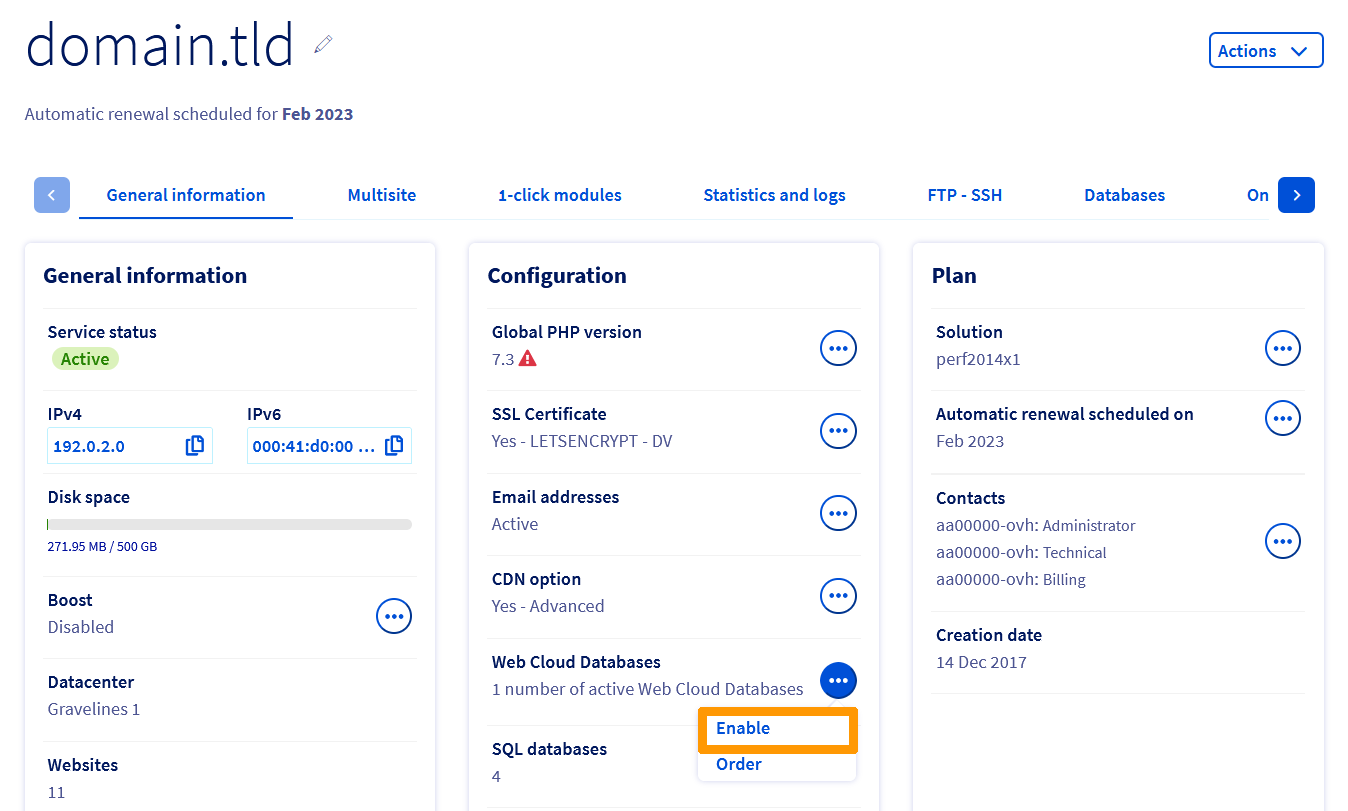
Włączenie prywatnego Web Cloud Databases zawartego w ofercie hostingu
Jeśli Twój hosting zawiera opcję prywatnego Web Cloud Databases, kliknij poniższe zakładki, aby wyświetlić kolejne 4 kroki.
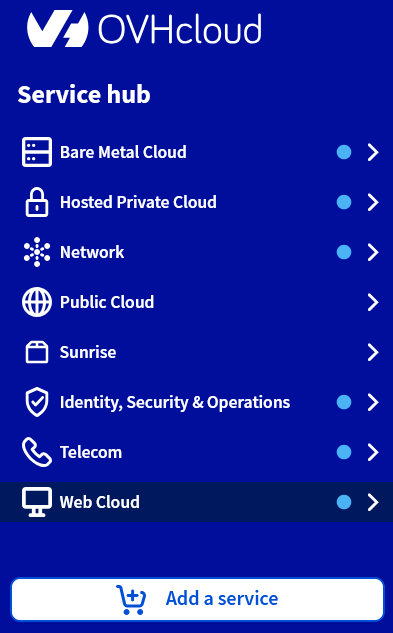
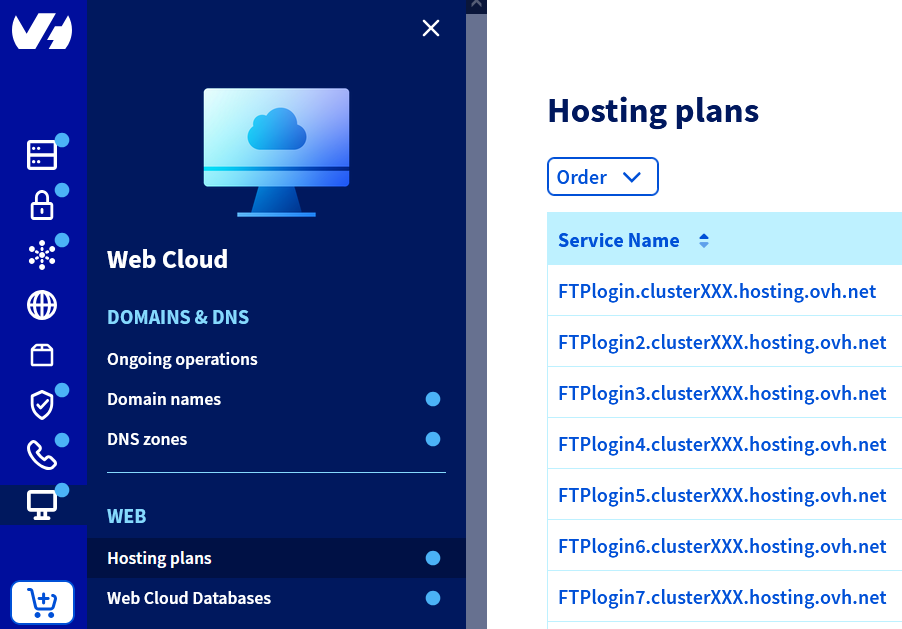
Zaloguj się do Panelu klienta OVHcloud i przejdź do sekcji Web Cloud.
Wyświetlanie informacji ogólnych o instancji
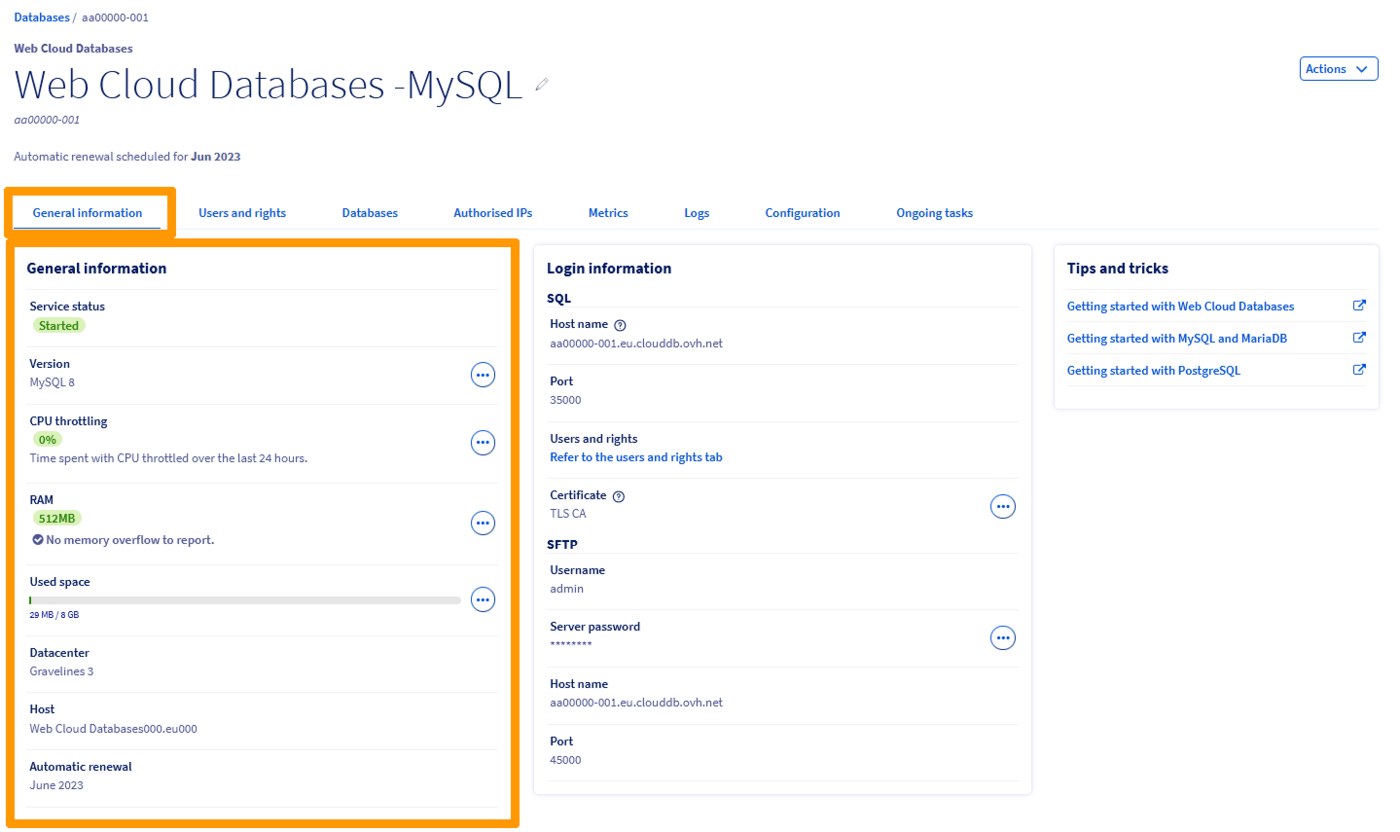
W menu usług po lewej stronie Panelu klienta, przejdź do sekcji Web Cloud Databases, a następnie kliknij nazwę instancji. Następnie przejdź do sekcji Informacje ogólne.
Nazwa usługi Web Cloud Databases w Panelu klienta zawiera część Twojego identyfikatora klienta i kończy się trzema cyframi (001 dla pierwszej zainstalowanej usługi Web Cloud Databases, 002 dla drugiej, etc.).
W zakładce tej znajdziesz ważne informacje dotyczące Twojej instancji. Sprawdź, czy wyświetlające się dane są poprawne i czy są zgodne z poniższymi parametrami.
Utworzenie bazy danych
Etap ten nie dotyczy systemu baz danych Redis.
Aby utworzyć pierwszą bazę danych na Twojej instancji Web Cloud Databases, kliknij zakładkę Bazy danych, następnie przycisk Dodaj bazę danych.
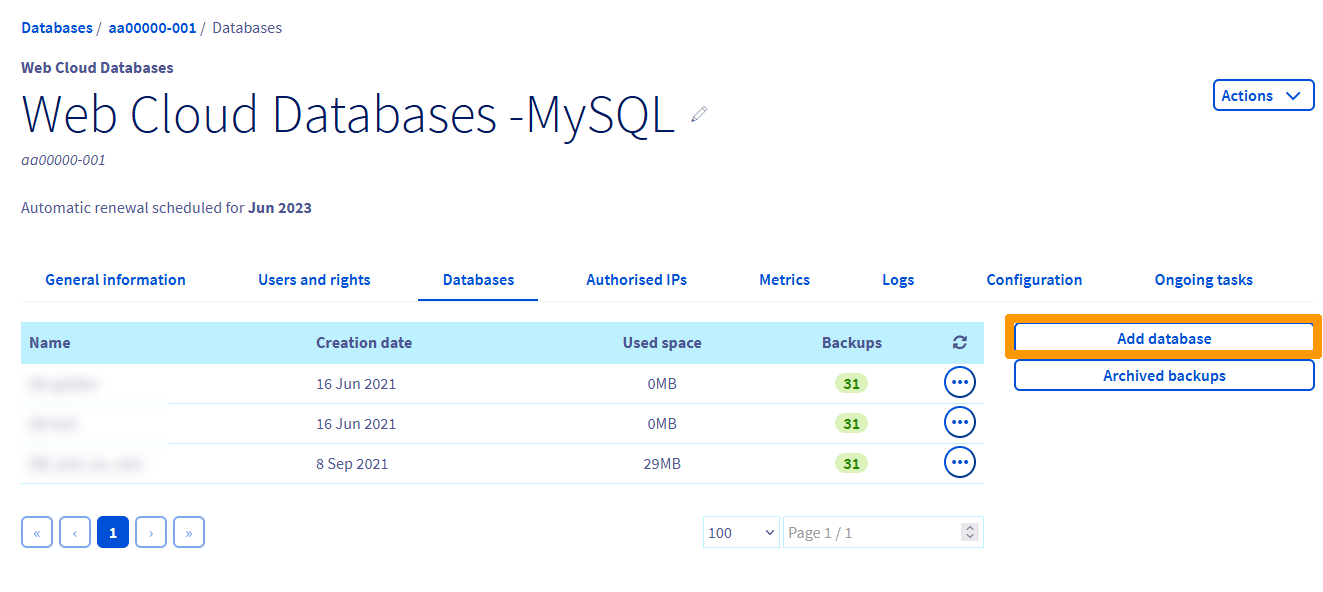
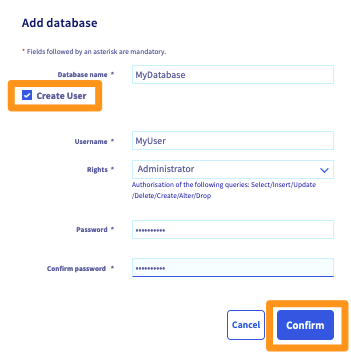
Wyświetli się okno służące do utworzenia bazy danych. Możesz w nim również:
-
utworzyć użytkownika: użytkownik będzie mógł wykonywać zapytania do bazy danych (odczyt, zapis czy usunięcie danych).
-
dodać autoryzowany adres IP: żądania pochodzące z tego adresu będą uprawnione do uzyskiwania dostępu do bazy danych.
W zależności od dokonanego wyboru, uzupełnij wymagane informacje, po czym kliknij Zatwierdź.
Przy zapisywaniu informacji zalecamy zastosowanie zwyczajowych zasad bezpieczeństwa.
Tworzenie użytkownika
Etap ten nie dotyczy systemu baz danych Redis.
Jeśli utworzyłeś jednocześnie użytkownika i bazę danych podczas poprzedniej operacji, etap ten jest opcjonalny. Należy jednak pamiętać, że w przypadku specyficznego projektu może okazać się konieczne, aby kilku uprawnionych użytkowników wykonywało operacje w Twojej bazie danych. Na przykład jeden z użytkowników może mieć uprawnienia do zapisu i odczytu, podczas gdy inny będzie będzie miał uprawnienia wyłącznie do odczytu.
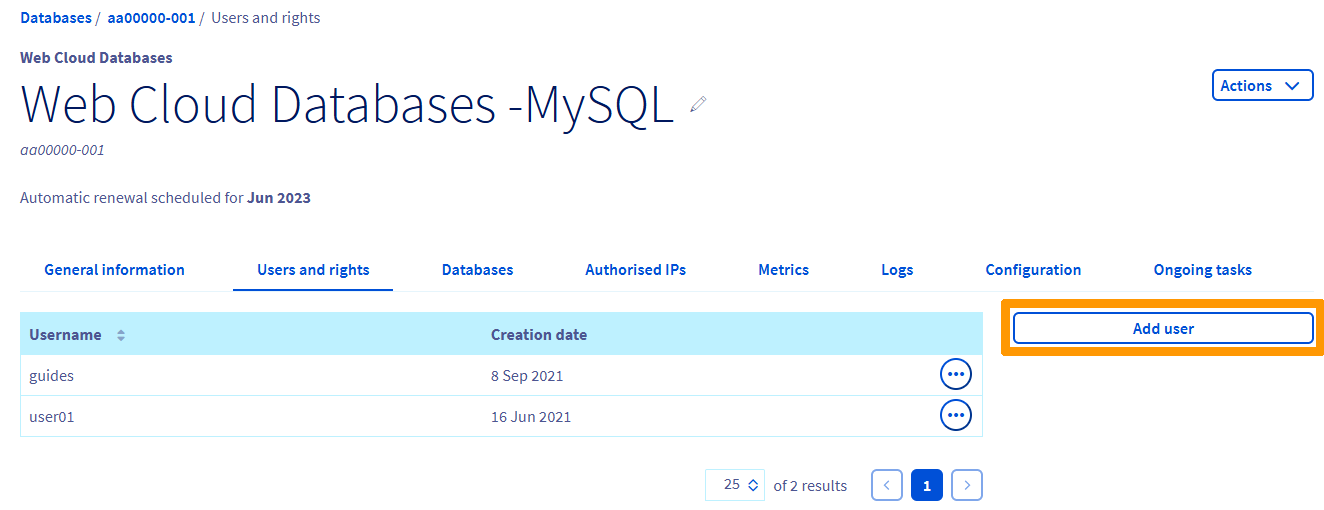
Jeśli Twój projekt nie wymaga utworzenia dodatkowych użytkowników, możesz przejść do kolejnej operacji. Aby utworzyć nowego użytkownika, kliknij zakładkę Użytkownicy i uprawnienia, następnie przycisk Dodaj użytkownika.
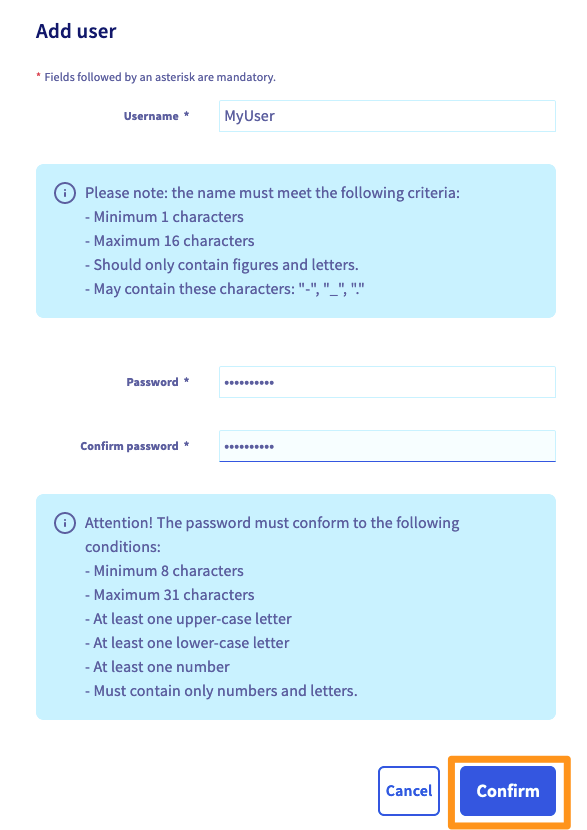
Uzupełnij informacje w oknie, które się wyświetli, następnie kliknij Zatwierdź.
Przy zapisywaniu informacji zalecamy zastosowanie zwyczajowych zasad bezpieczeństwa.
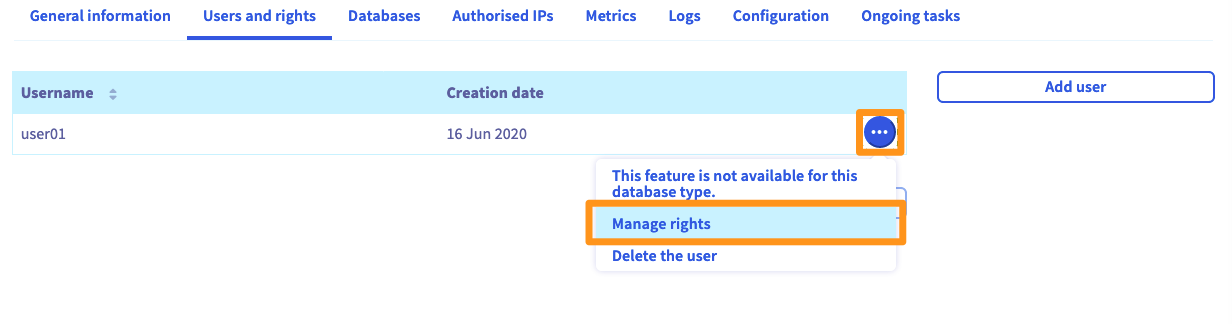
Po utworzeniu użytkownika przypisz mu uprawnienia do wykonywania czynności w bazie danych (takie jak uprawnienia do odczytu, zapisu lub usuwania danych). W tym celu kliknij ikonkę koła zębatego, a następnie kliknij Zarządzaj uprawnieniami. Wybierz odpowiednie uprawnienia. W przypadku standardowego użycia wybierz opcję Administrator.
Import bazy danych OVHcloud
Etap ten ma zastosowanie, jeśli chcesz zaimportować kopię zapasową już istniejącej bazy danych. Jeśli ten przypadek Cię nie dotyczy, przejdź do kolejnej operacji.
Istnieje kilka metod importu bazy danych. Narzędzie służące do importu dostępne jest w Panelu klienta. Możesz jednak użyć innego narzędzia, zgodnie z Twoimi preferencjami i wiedzą.
Poniższe etapy opisują, jak zaimportować bazę danych przy użyciu narzędzia dostępnego w Panelu klienta.
- Etap 1: dostęp do interfejsu importu
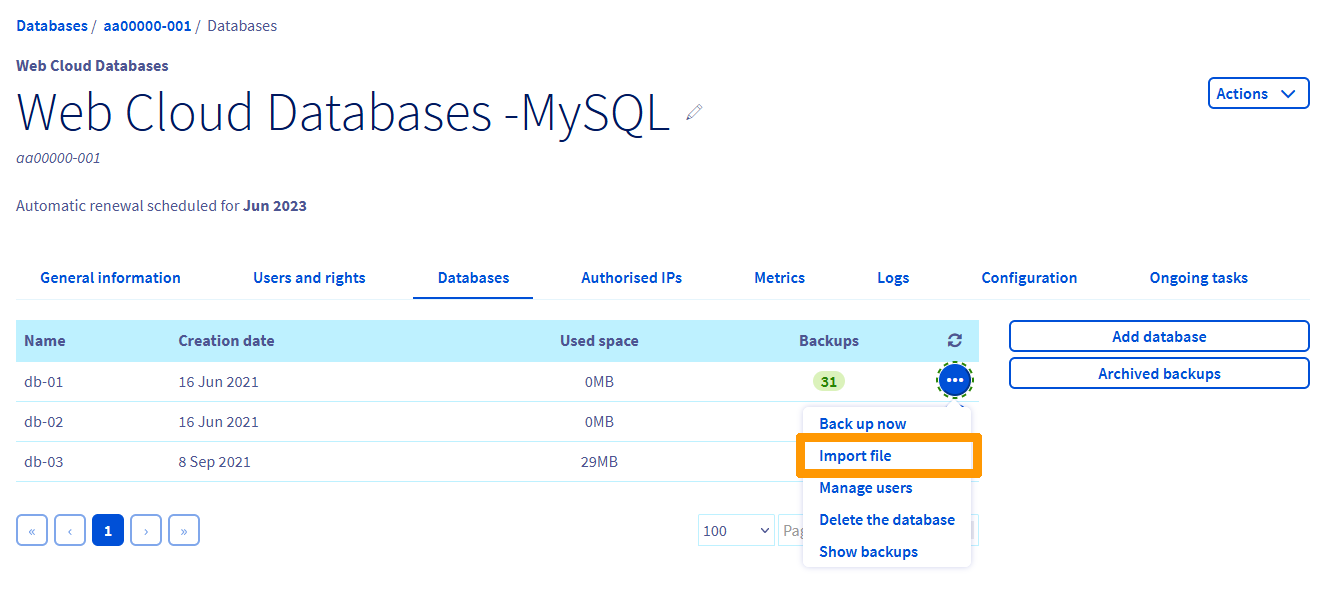
Przejdź do zakładki Bazy danych, kliknij ikonkę koła zębatego, a następnie kliknij Importuj plik. W oknie, które się wyświetli zaznacz kratkę Importuj nowy plik, po czym kliknij Dalej.
- Etap 2: wysyłanie pliku z kopią zapasową
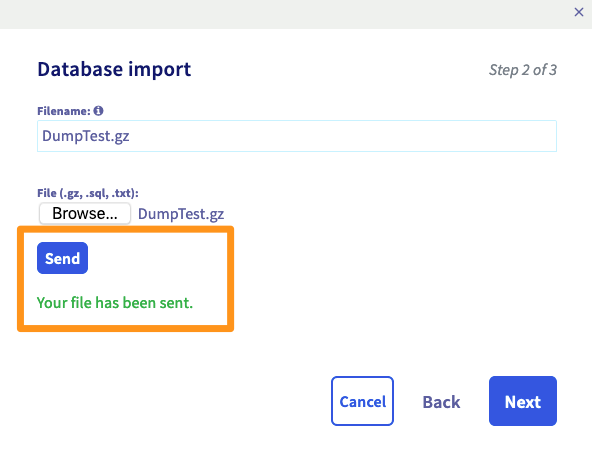
Wprowadź nazwę pliku, która pozwoli Ci zidentyfikować tę kopię zapasową później, jeśli będziesz chciał odtworzyć z niej bazę. Następnie, obok opcji Plik, wybierz plik z kopią zapasową bazy danych na Twoim komputerze, a następnie kliknij Wyślij. Odczekaj, aż interfejs wskaże, że plik został pomyślnie wysłany, następnie kliknij przycisk Dalej.
- Etap 3: import bazy danych
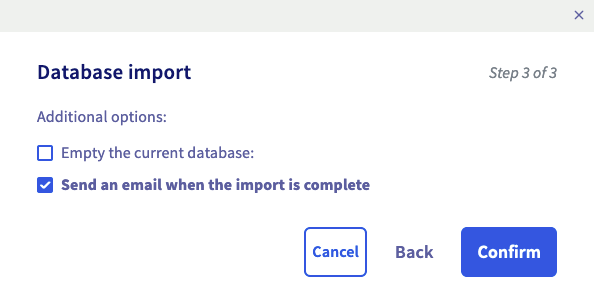
Wybierz, lub nie, dodatkowe opcje opisane poniżej, a następnie kliknij Zatwierdź.
Autoryzacja adresu IP
Aby uzyskać dostęp do instancji Web Cloud Databases, należy wskazać adresy IP lub zakresy adresów IP, które mogą się łączyć z Twoimi bazami danych. Aby to zrobić, przejdź do zakładki Autoryzowane adresy IP, następnie kliknij Dodaj adres IP/maskę.
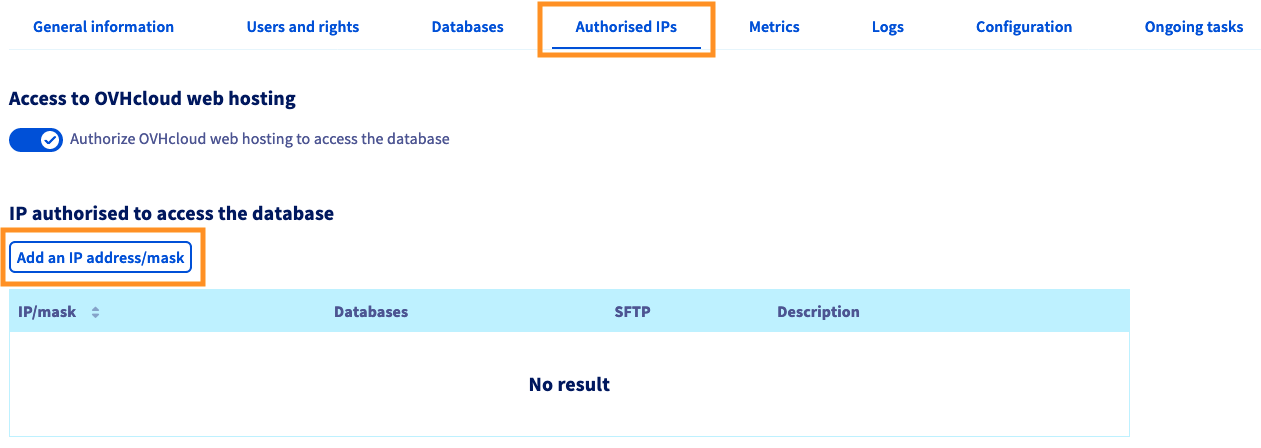
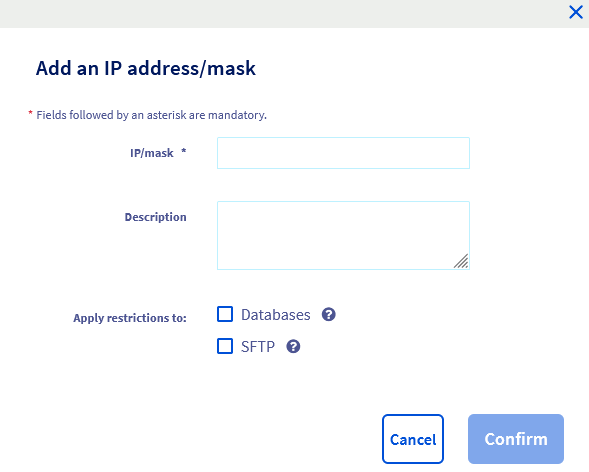
W oknie, które się wyświetli wskaż adres IP lub maskę, którą chcesz autoryzować w IP/maska. Możesz również dodać opis. Zdecyduj, czy chcesz udzielić dostępu wyłącznie do baz danych czy również do SFTP. Następnie kliknij Zatwierdź.
Zezwalaj na logowanie do hostingu OVHcloud
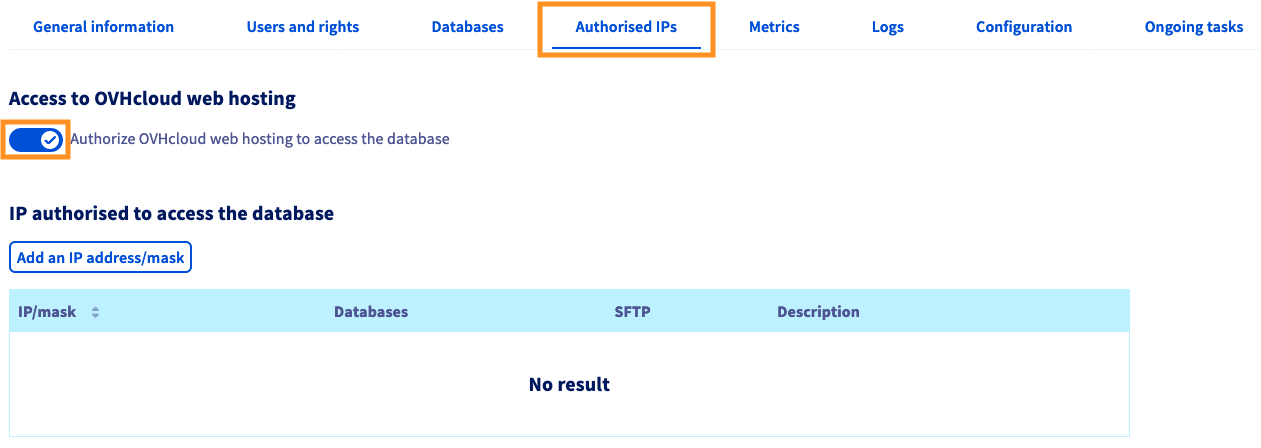
Domyślnie Twoje rozwiązanie Web Cloud Databases jest automatycznie powiązane z hostingiem OVHcloud. Jeśli chcesz, możesz wyłączyć dostęp do Twojej bazy danych Web Cloud Databases z hostingu OVHcloud.
W tym celu kliknij zakładkę dozwolone IP, następnie przycisk Dostęp do hostingu WWW OVHcloud.
Powiązanie strony WWW z bazą danych
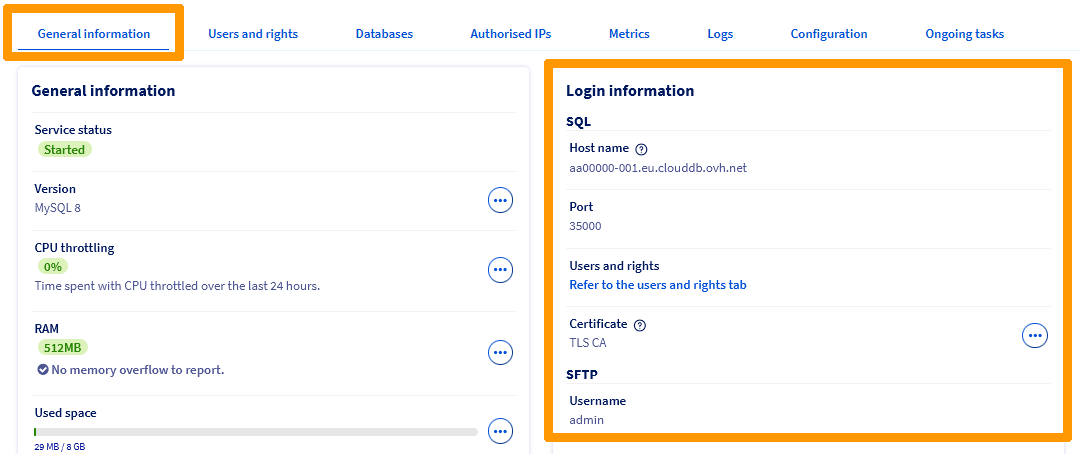
Po utworzeniu bazy danych, przyznaniu praw co najmniej jednemu użytkownikowi, jednocześnie mając co najmniej jeden adres IP lub autoryzację hostingu OVHcloud na instancji Web Cloud Databases, pozostaje połączyć Twoją stronę WWW z bazą danych. Etap ten może zostać zrealizowany na kilka sposobów, w zależności od używanej strony WWW lub CMS (WordPress, Joomla!, etc.), a także od etapu, na którym się znajdujesz, jeśli instalujesz stronę WWW.
Aby pomyślnie zakończyć tę operację, potrzebne Ci będą następujące informacje:
Pole port może nie być dostępne w konfiguracji witryny. Będziesz musiał dodać to pole po nazwie hosta swojego serwera, oddzielając je znakiem :.
Na przykład dla nazwy hosta zz1111111-002.eu.clouddb.ovh.net z portem SQL 34567 należy wpisać zz1111111-002.eu.clouddb.ovh.net:34567 w Część "Host" / "Nazwa hosta".
Pobierz logi Twojego serwera Web Cloud Databases
Aby uzyskać dostęp do logów rozwiązania Web Cloud Databases, zapoznaj się z naszym przewodnikiem "Web Cloud Databases - Jak pobrać logi?".
Sprawdź również
W przypadku wyspecjalizowanych usług (pozycjonowanie, rozwój, etc.) skontaktuj się z partnerami OVHcloud.
Jeśli chcesz otrzymywać wsparcie w zakresie konfiguracji i użytkowania Twoich rozwiązań OVHcloud, zapoznaj się z naszymi ofertami pomocy.
Dołącz do grona naszych użytkowników.