
Configurer une Additional IP
Veuillez noter que les adresses Additional IP peuvent également être configurées dans un vRack (réseau privé), ce qui permet l'interconnexion sur une large gamme de services OVHcloud, offrant plus de flexibilité.
Vous trouverez plus d'informations sur la configuration des adresses Additional IP dans un vRack pour une utilisation avec les instances Public Cloud dans les guides suivants :
Objectif
Vous devrez peut-être configurer des adresses Additional IP sur vos instances, par exemple si vous hébergez un grand nombre de sites web sur votre intance ou si vous hébergez des projets internationaux. Les adresses Additional IP OVHcloud vous permettent d'associer plusieurs adresses IP à une seule interface réseau.
Ce guide explique comment ajouter des adresses Additional IP à votre configuration réseau.
Ce guide est conçu pour vous aider le plus possible dans les tâches courantes. Néanmoins, nous vous recommandons de contacter un prestataire de services spécialisé si vous rencontrez des difficultés ou des doutes concernant l'administration, l'utilisation ou la mise en oeuvre des services sur un serveur.
Prérequis
- une instance Public Cloud dans votre compte OVHcloud
- une adresse Additional IP ou un bloc Additional IP
- un accès administrateur (sudo) via SSH ou GUI à votre instance
- des connaissances de base sur les réseaux et leur administration
Cette fonctionnalité n'est actuellement pas disponible pour les instances Metal.
En pratique
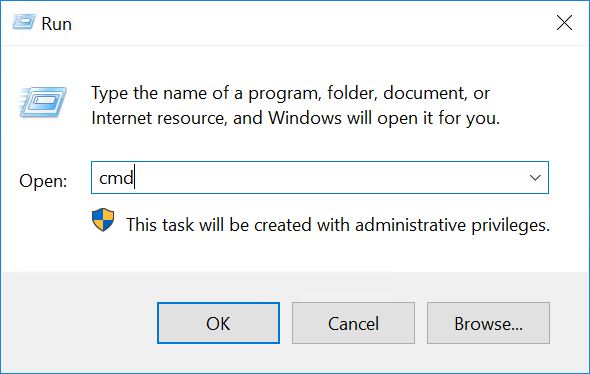
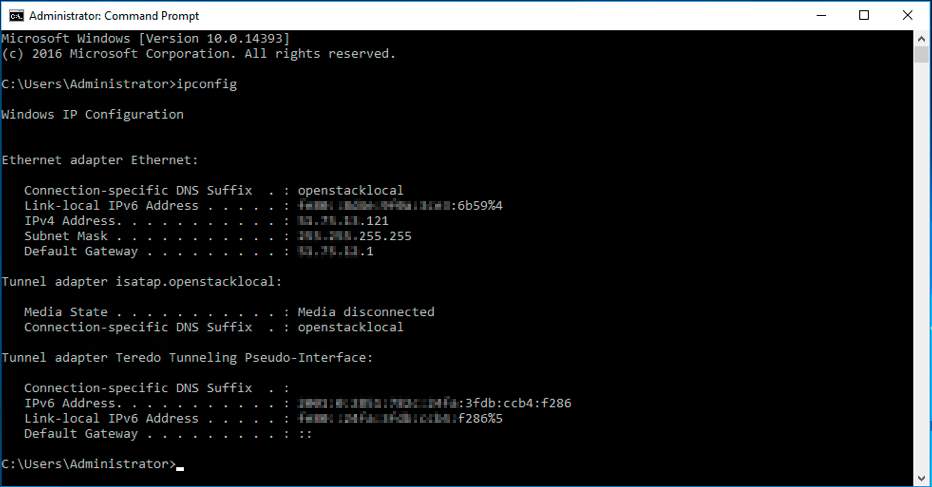
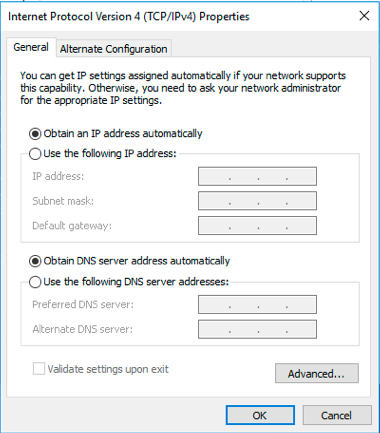
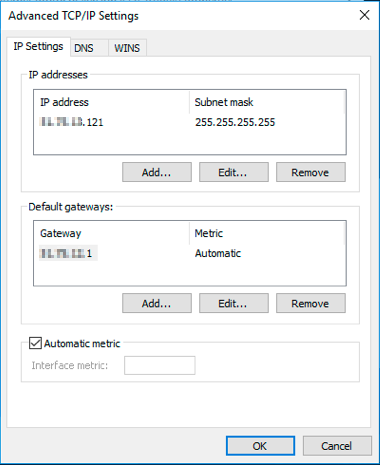
Ce guide contient les configurations des distributions/systèmes d'exploitation les plus couramment utilisés. La première étape consiste toujours à se connecter à votre instance via SSH ou via une session de connexion à l'interface graphique utilisateur (VNC pour une instance Windows). Les exemples ci-dessous supposent que vous êtes connecté en tant qu'utilisateur avec des autorisations élevées (administrateur/sudo).
En ce qui concerne les différentes versions de distributions, veuillez noter que la procédure appropriée pour configurer votre interface réseau ainsi que les noms de fichiers peuvent avoir été modifiés. Si vous rencontrez des difficultés, nous vous recommandons de consulter la documentation relative à votre système d'exploitation.
Veuillez prendre note de la terminologie suivante qui sera utilisée dans les exemples de code et les instructions détaillées dans ce guide :
Sélectionnez l'onglet correspondant à votre système d'exploitation.
Debian 11
Etape 1 : désactiver la configuration automatique du réseau
Ouvrez le chemin d'accès au fichier suivant avec un éditeur de texte :
Entrez la ligne suivante, puis enregistrez et quittez l'éditeur.
La création de ce fichier de configuration empêche l'exécution automatique des modifications apportées à la configuration de votre réseau.
Etape 2 : modifier le fichier de configuration réseau
Vous pouvez vérifier le nom de votre interface réseau à l'aide de la commande suivante :
Ouvrez le fichier de configuration réseau pour le modifier à l'aide de la commande suivante :
Ajoutez ensuite les lignes suivantes :
Etape 3 : redémarrer l'interface
Appliquez les modifications à l'aide de la commande suivante :
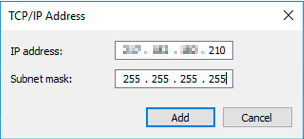
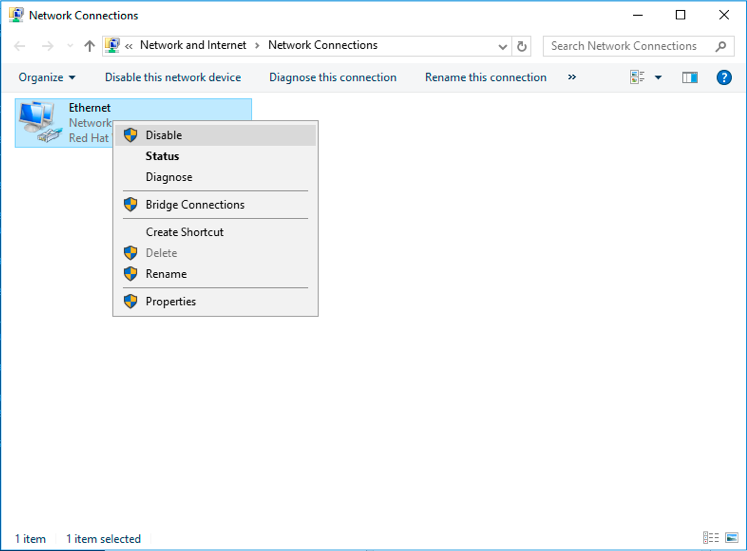
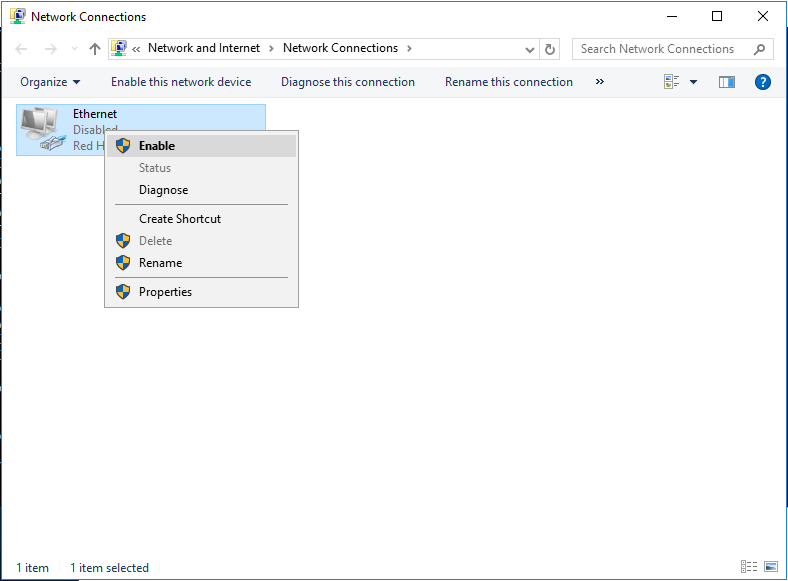
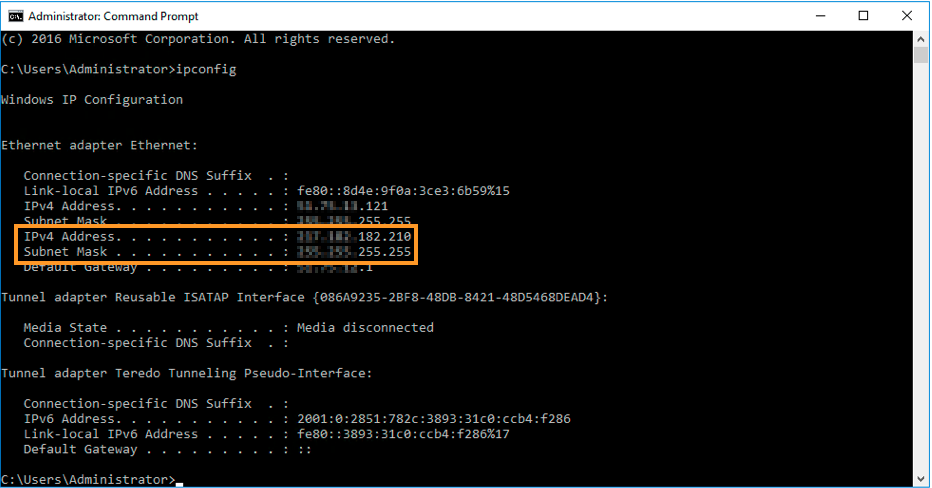
Diagnostic
Tout d'abord, redémarrez votre instance à l'aide du système d'exploitation de l'instance ou de l'espace client OVHcloud. Si vous ne parvenez toujours pas à établir une connexion entre le réseau public et votre Additional IP et que vous suspectez un problème réseau, vous devez redémarrer l'instance en mode rescue. Vous pouvez ensuite configurer l'adresse Additional IP directement sur l'instance.
Une fois que vous êtes connecté en mode rescue via SSH, entrez la commande suivante :
Pour tester la connexion, il vous suffit d'envoyer un ping à votre adresse Additional IP depuis l'extérieur. S'il répond en mode rescue, cela signifie probablement qu'il y a une erreur de configuration. Toutefois, si l'IP ne fonctionne toujours pas, veuillez en informer nos équipes du support en créant un ticket d'assistance depuis votre espace client OVHcloud.
Aller plus loin
Si vous avez besoin d'une formation ou d'une assistance technique pour la mise en oeuvre de nos solutions, contactez votre commercial ou cliquez sur ce lien pour obtenir un devis et demander une analyse personnalisée de votre projet à nos experts de l'équipe Professional Services.
Échangez avec notre communauté d'utilisateurs.