
Configurar una Additional IP
Tenga en cuenta que las direcciones Additional IP también pueden configurarse en un vRack (red privada), lo que permite la interconexión en una amplia gama de servicios de OVHcloud, ofreciendo mayor flexibilidad.
Para más información sobre la configuración de las direcciones Additional IP en un vRack para su uso con instancias de Public Cloud, consulte las guías siguientes:
Objetivo
Es posible que necesite configurar direcciones Additional IP en sus instancias, por ejemplo, si aloja un gran número de sitios web en su instancia o si aloja proyectos internacionales. Las direcciones Additional IP de OVHcloud permiten asociar varias direcciones IP a una única interfaz de red.
Esta guía explica cómo añadir direcciones Additional IP a su configuración de red.
Esta guía le ayudará en la mayor medida posible a realizar las tareas habituales. No obstante, si tiene dificultades o dudas con respecto a la administración, el uso o la ejecución de los servicios en un servidor, le recomendamos que contacte con un proveedor de servicios especializado.
Requisitos
- una instancia de Public Cloud en su cuenta de OVHcloud
- una dirección Additional IP o un bloque Additional IP
- acceso de administrador (sudo) a su instancia por SSH o GUI
- conocimientos básicos de redes y administración
Esta funcionalidad no está actualmente disponible para instancias Metal.
Procedimiento
Esta guía explica las configuraciones de las distribuciones y sistemas operativos más habituales. En primer lugar, conéctese a su instancia por SSH o a través de una sesión de conexión a la interfaz gráfica de usuario (VNC para una instancia Windows). Los siguientes ejemplos implican que está conectado como usuario con permisos muy exigentes (administrador/sudo).
En cuanto a las distintas versiones de distribuciones, tenga en cuenta que puede haber cambiado el procedimiento adecuado para configurar la interfaz de red y los nombres de archivos. Si necesita ayuda, le recomendamos que consulte la documentación relativa a su sistema operativo.
Tome nota de la siguiente terminología que se utilizará en los ejemplos de código y en las instrucciones que se explican en esta guía:
Para configurar una dirección Additional IP en una instancia de Public Cloud no es necesario tener una puerta de enlace (gateway) ni una máscara de subred.
Seleccione la pestaña correspondiente a su sistema operativo.
Debian 11
Paso 1: desactivar la configuración automática de red
Abra la ruta al siguiente archivo con un editor de texto:
Introduzca la siguiente línea y, a continuación, guarde y cierre el editor.
La creación de este archivo de configuración impide la ejecución automática de los cambios realizados en la configuración de su red.
Paso 2: editar el archivo de configuración de red
Para comprobar el nombre de la interfaz de red, utilice el siguiente comando:
Abra el archivo de configuración de red para modificarlo con el siguiente comando:
Añada las siguientes líneas:
Paso 3: reiniciar la interfaz
Aplique los cambios con el siguiente comando:
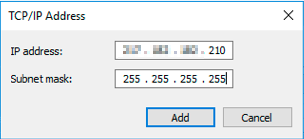
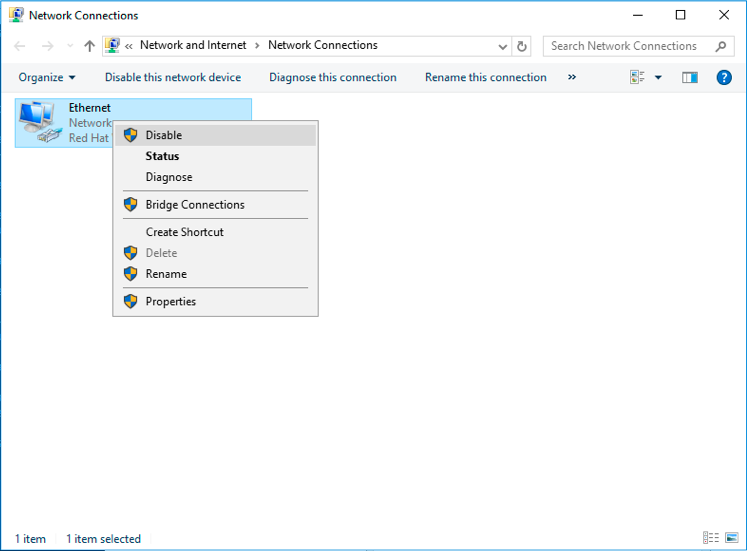
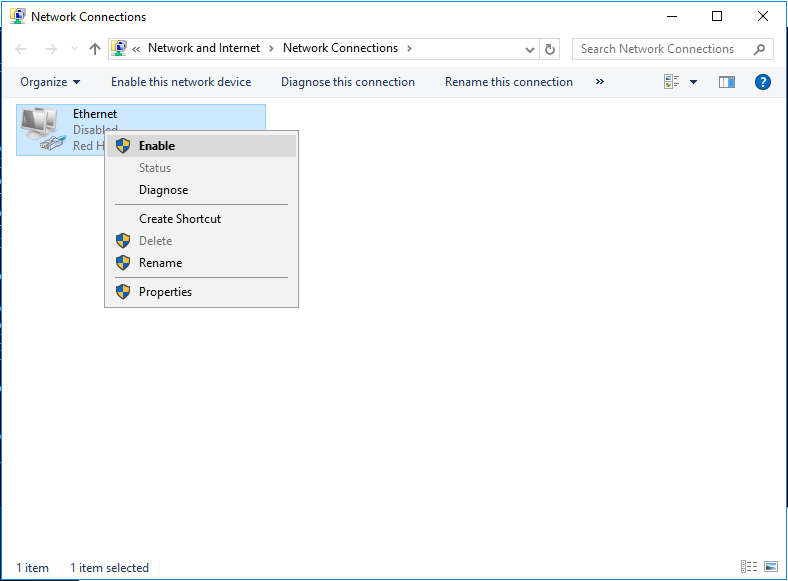
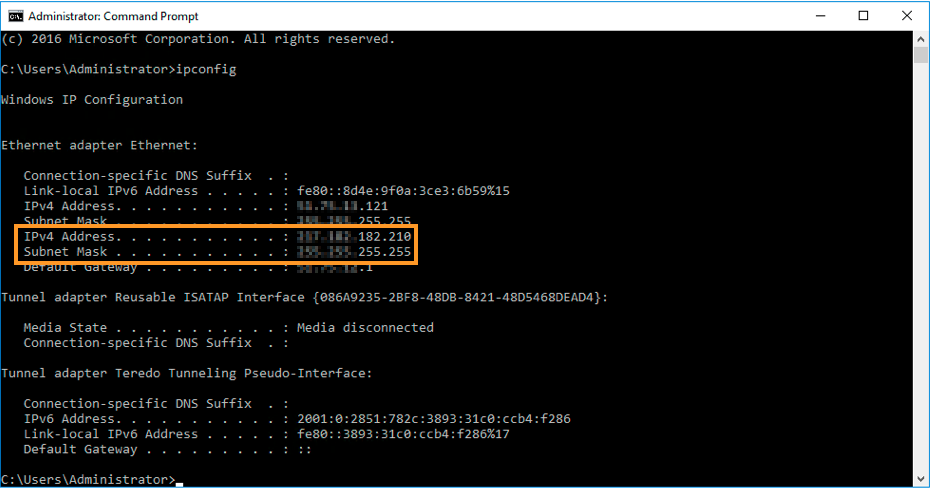
Diagnóstico
En primer lugar, reinicie su instancia utilizando el sistema operativo de la instancia o el Panel de configuración de OVHcloud. Si todavía no consigue establecer una conexión entre la red pública y su Additional IP y si sospecha que existe algún problema de red, deberá reiniciar la instancia en modo de rescate. A continuación, podrá configurar la dirección Additional IP directamente en la instancia.
Una vez que se haya conectado al modo de rescate por SSH, introduzca el siguiente comando:
Para probar la conexión, solo tiene que enviar un ping a su dirección Additional IP desde el exterior. Si responde en modo de rescate, probablemente significa que se ha producido un error de configuración. No obstante, si la IP todavía no funciona, informe a nuestro equipo del soporte creando un tíquet de soporte desde el Panel de configuración de OVHcloud.
Más información
Si necesita formación o asistencia técnica para implantar nuestras soluciones, póngase en contacto con su representante de ventas o haga clic en este enlace para obtener un presupuesto y solicitar un análisis personalizado de su proyecto a nuestros expertos del equipo de Servicios Profesionales.
Interactúe con nuestra comunidad de usuarios.