
Configurer un VPN via une Gateway Edge
NSX-v n'est plus pris en charge dans l'environnement OVHcloud.
Objectif
Le VPN crée un tunnel securisé pour connecter des clients ou sites distants au travers de réseaux publics.
Ce guide explique les deux méthodes pour établir un VPN sur la NSX Edge Gateway
Prérequis
- Être contact administrateur de l'infrastructure Hosted Private Cloud, afin de recevoir les identifiants de connexion.
- Avoir un identifiant utilisateur actif avec les droits spécifiques pour NSX (créé dans l'espace client OVHcloud)
- Avoir déployé une NSX Edge Services Gateway
En pratique
Accès à l'interface
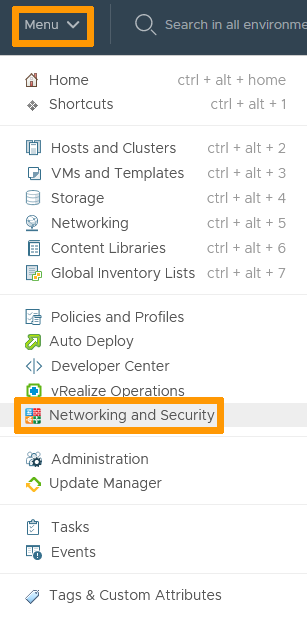
Dans l'interface vSphere, rendez-vous dans le tableau de bord Mise en réseau et sécurité.
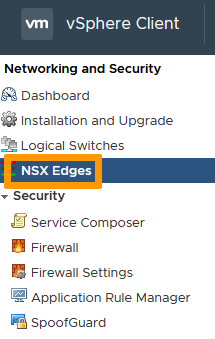
Sur la gauche de votre écran, naviguez vers Dispositifs NSX Edge puis cliquez sur le dispositif à paramétrer.
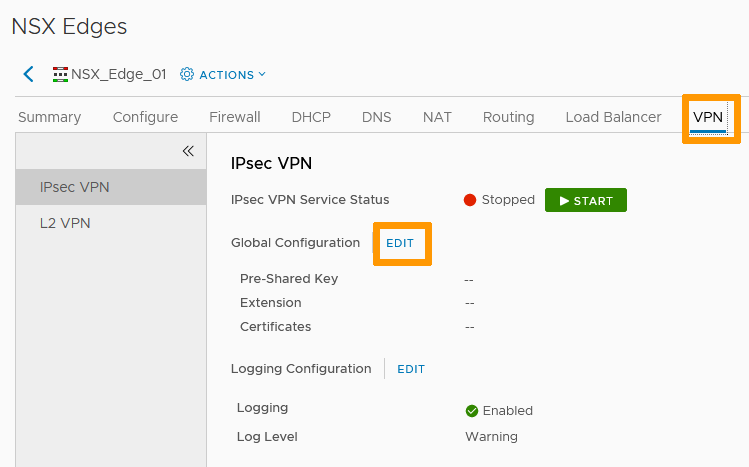
Dans l'onglet VPN, vous voyez deux types de VPN :
- VPN IPsec : le VPN Internet Protocol Security sécurise le trafic entre deux réseaux privés connectés à travers des réseaux publics par des passerelles IPsec appellées points de terminaisons. Tout matériel compatible peut être utilisé.
- VPN L2 : Dans le cadre de la NSX Edge Gateway, le VPN Layer 2 connecte des appliances NSX sur de multiples sites et sécurise la connection avec IPsec.
VPN IPsec
Dans la section VPN IPsec, cliquez sur Modifier la configuration globale.
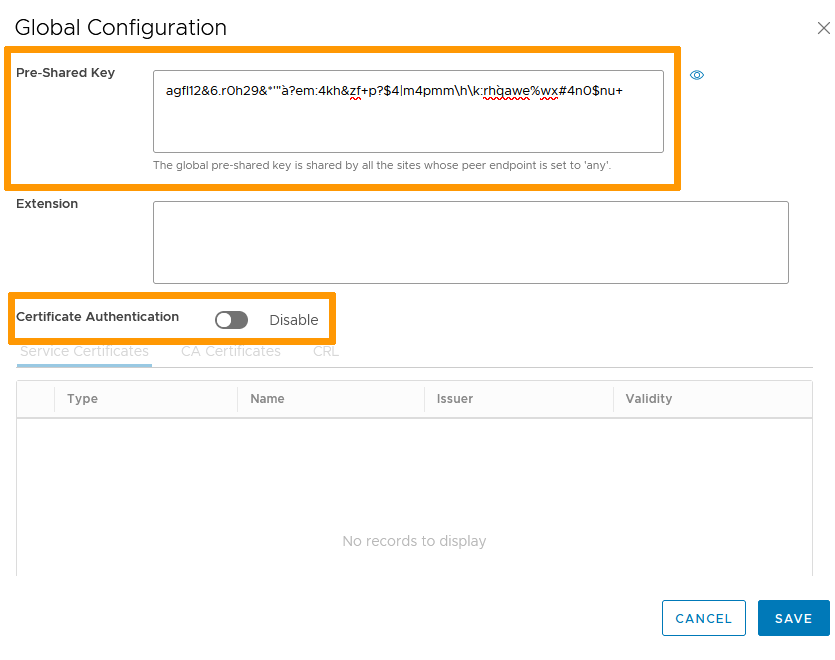
Créez la clé pré-partagée (Pre-Shared Key) qui sera utilisée par les points de terminaison.
Si vous utilisez des certificats tiers, ils peuvent être ajoutés dans cette fenêtre.
Cliquez ensuite sur Enregistrer.
Cliquez sur + Ajouter dans la section Sites VPN IPsec.
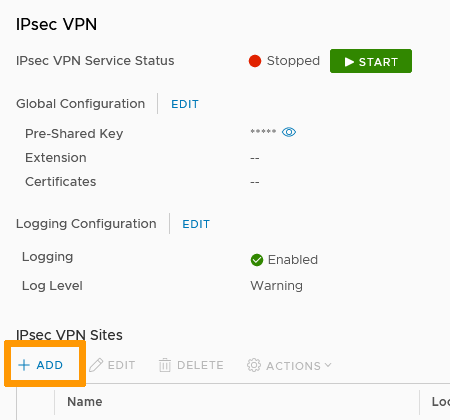
Nommez et activez le site.
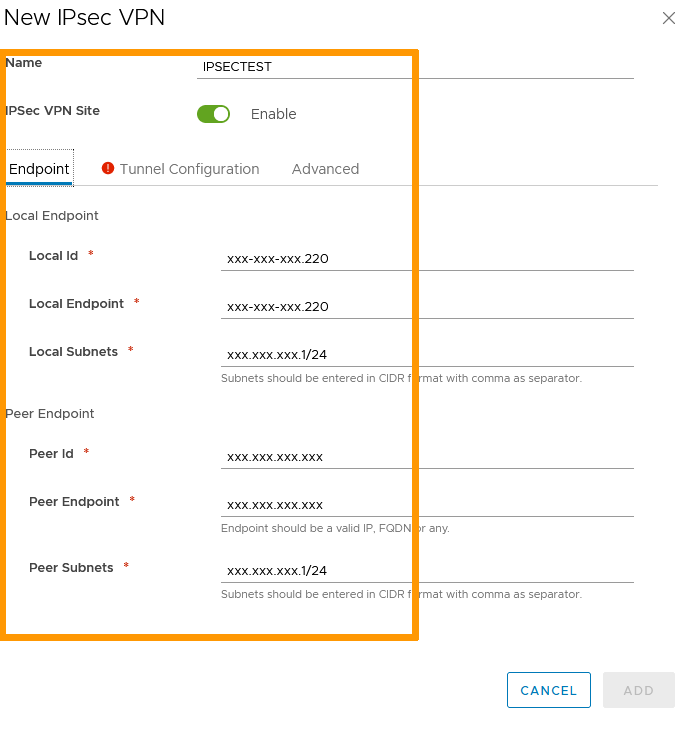
Dans l'onglet Point de terminaison :
- L'ID local est l'IP publique ou le FQDN du VPN.
- Le Point de terminaison local est l'adresse IP ou FQDN de la NSX Edge Gateway (généralement identique à l'ID local).
- Les Sous-réseaux locaux sont les sous-réseaux partagés par le VPN.
- L'ID homologue est l'IP publique ou FQDN du site distant.
- Le Point de terminaison homologue a pour valeur par défaut
anymais elle peut être changée pour une IP ou un FQDN. Si vous conservezany, assurez-vous que la clé pré-partagée globale est bien renseignée. - Les Sous-réseaux homologues sont les sous-réseaux utilisés sur le site distant.
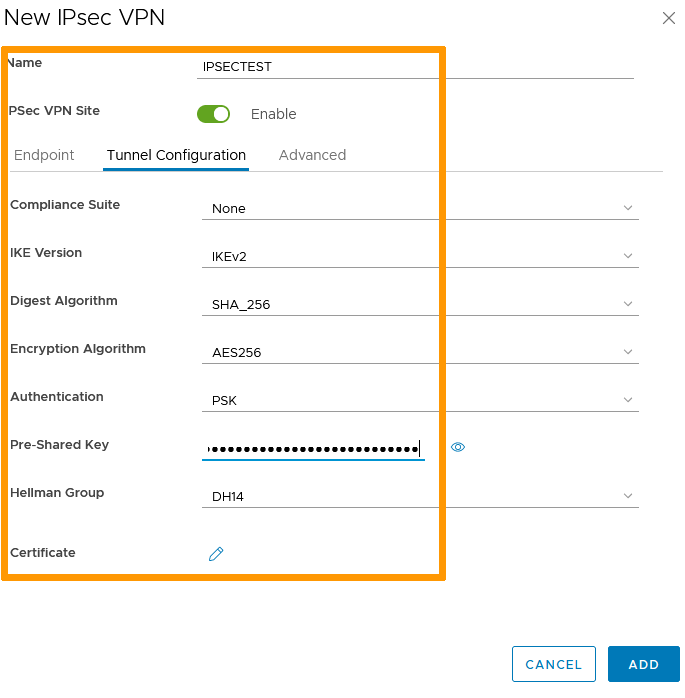
Dans l'onglet Configuration de tunnel, entrez vos paramètres de chiffrement (y compris vos certificats) puis cliquez sur Ajouter.
Vous pouvez Démarrer le service VPN IPsec et Publier vos changements.
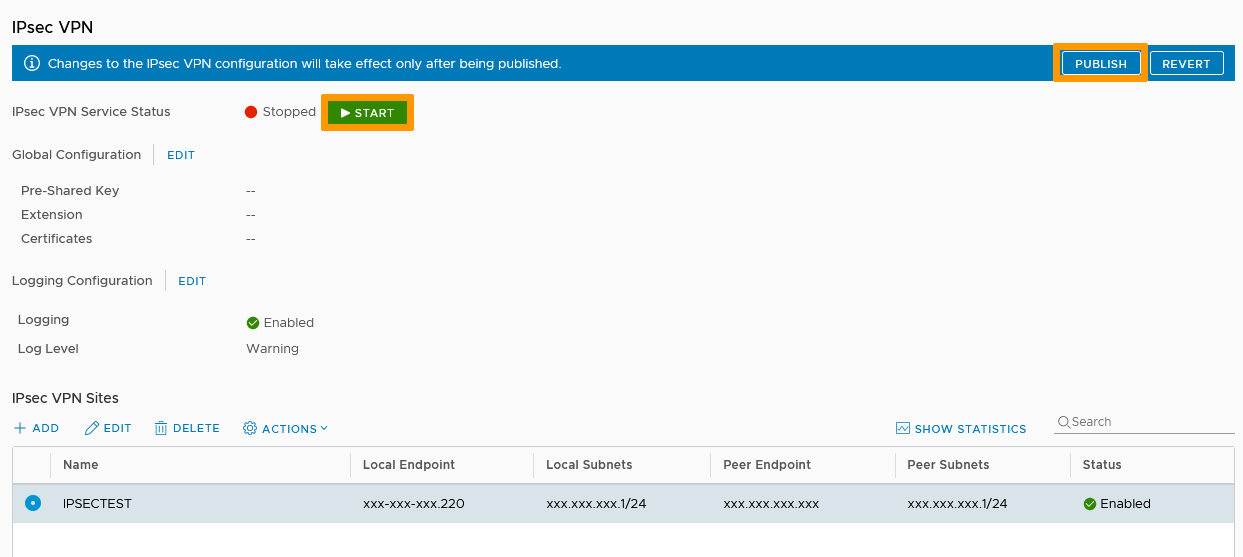
Le tunnel est fonctionnel et actif.
VPN L2
Le VPN L2 utilise une architecture client-serveur.
Serveur
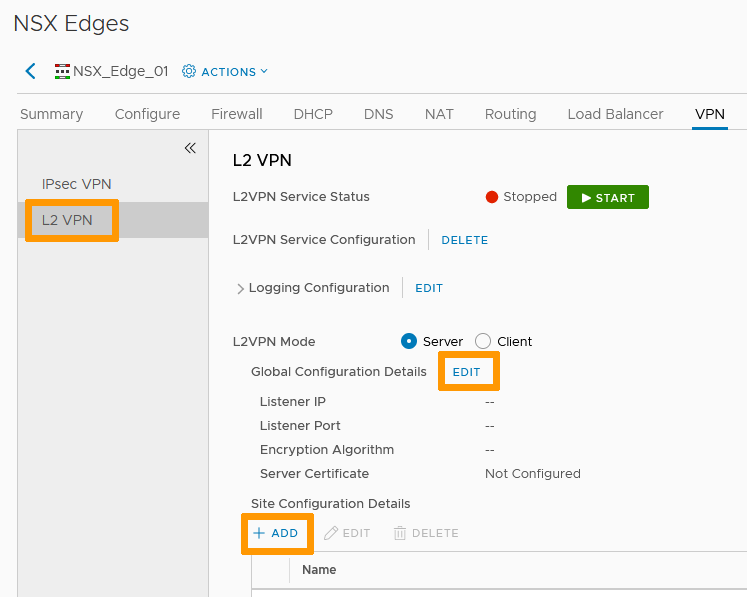
Dans l'onglet VPN L2, selectionnez le mode Serveur puis cliquez sur Modifier à côté de Détails de la configuration globale.
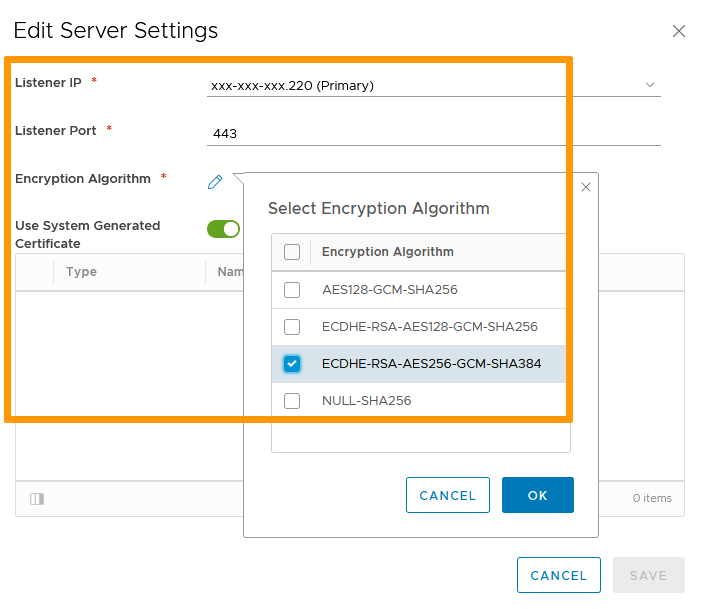
Entrez les paramètres du serveur:
- Adresse IP de l'écouteur est l'adresse IP publique de la NSX Edge Gateway.
- Port de l'écouteur est 443 par défaut (standard https) mais peut être modifié.
- Choisissez l'Algorithme de chiffrement.
- Utilisez le certificat généré par le système ou sélectionnez un tiers si vous en avez ajouté un.
Cliquez sur OK puis sur Enregister.
De retour dans l'onglet VPN L2, cliquez sur + Ajouter dans Détails de la configuration du site.
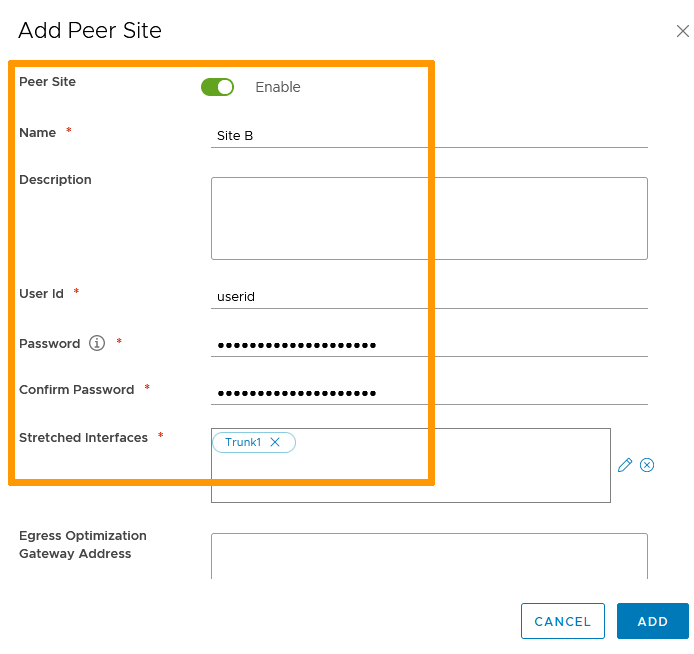
Paramétrez le site homologue :
- Activez le site.
- Nommez le.
- Définissez un ID d'utilisateur et un mot de passe qui serviront à l'authentification du tunnel VPN
- Les Interfaces étirées sont les interfaces internes qui communiqueront avec le site homologue. Ces interfaces doivent être en mode Trunk.
Cliquez sur Ajouter.
Vous pouvez Démarrer le service VPN L2 et Publier vos changements.
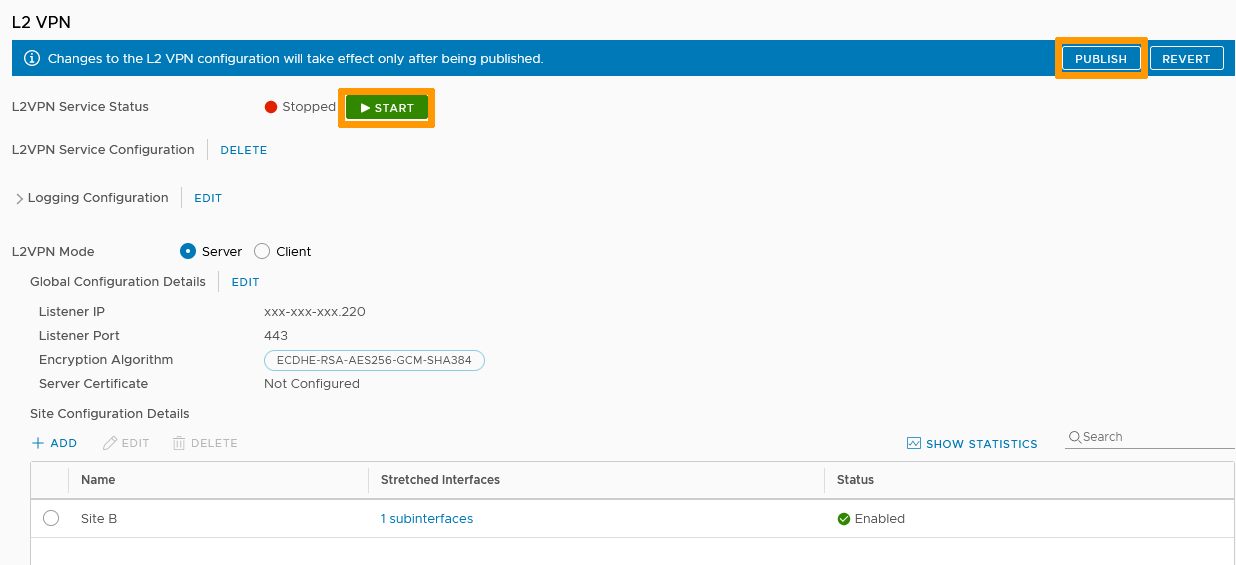
Le serveur est fonctionnel et actif.
Client
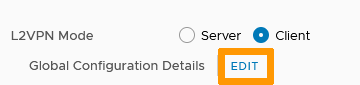
Sur le NSX coté client, dans l'onglet VPN L2, selectionnez le mode Client puis cliquez sur Modifier à côté de Détails de la configuration globale.
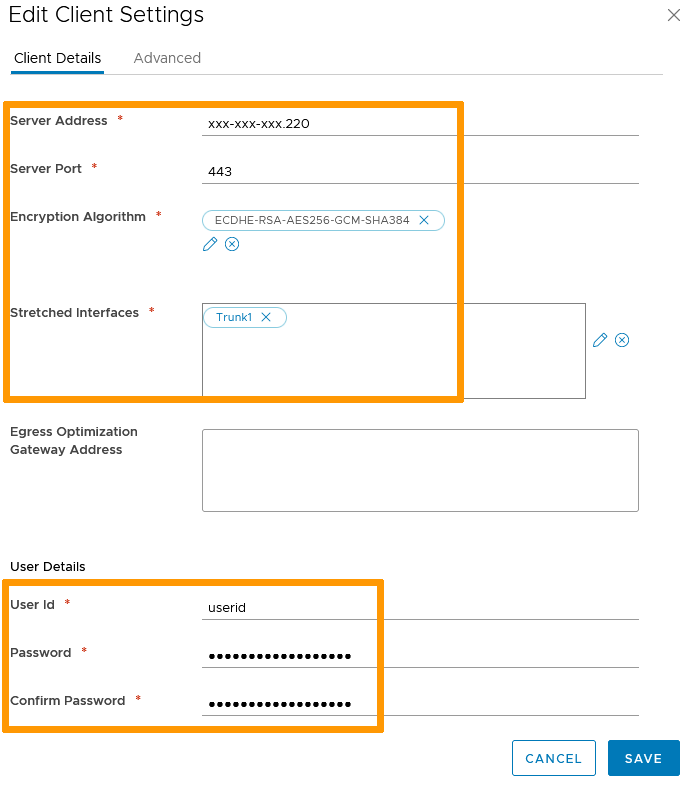
Les paramètres dépendent de ceux du serveur :
- L'Adresse du serveur est l'IP publique du serveur
- Le Port du serveur est celui défini (443 par défaut)
- L'Algorithme de chiffrement doit être identique à celui du serveur
- Cette fois, les Interfaces étirées sont celles du côté client
- L'ID d'utilisateur et le mot de passe doivent aussi être identiques à ceux du serveur.
Cliquez sur Enregistrer.
Vous pouvez Démarrer le service VPN L2 et Publier vos changements.
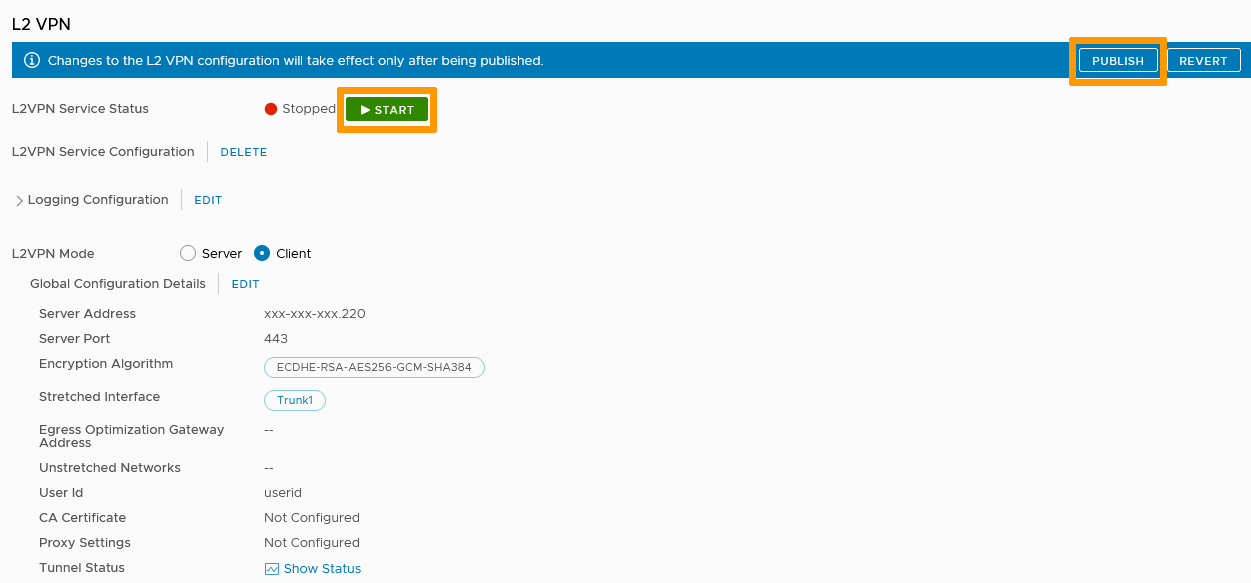
Le côté client est paramétré et la communication inter-sites est fonctionnelle.
Aller plus loin
Échangez avec notre communauté d'utilisateurs.