
Cómo crear una instancia de Public Cloud y conectarse a ella
Objetivo
Las instancias de Public Cloud son fáciles de desplegar y gestionar. Sin embargo, como miembro del ecosistema Public Cloud de OVHcloud, las instancias ofrecen numerosas opciones de configuración y pueden adaptarse a diferentes casos de uso. Las siguientes instrucciones incluyen todos los pasos necesarios (y opcionales) para crear una instancia en el área de cliente de OVHcloud y acceder a ella de forma remota. A continuación, podrá ir un paso más allá con su proyecto de Public Cloud en función de sus necesidades.
Esta guía explica los primeros pasos con una instancia de Public Cloud.
Requisitos
- Un proyecto Public Cloud en su cuenta de OVHcloud
- Acceso al área de cliente de OVHcloud
Benefíciese de precios reducidos comprometiéndose por un periodo de 1 a 36 meses en sus recursos de Nube Pública. Más información en nuestra página Savings Plans.
Procedimiento
Si todavía no ha creado ningún proyecto de Public Cloud, comience por nuestra guía sobre la creación de un proyecto.
Los detalles técnicos importantes relativos al Public Cloud de OVHcloud están disponibles en esta página.
Presentación del contenido
- 1 Creación de llaves SSH
- 2 Importación de llaves SSH
- 3 Preparación de la configuración de red
- 4 Creación de la instancia
- 5 Conexión a la instancia
- 6 Primeros pasos en una nueva instancia
Debe proporcionar una llave SSH pública al crear instancias Public Cloud en su área de cliente. Una vez creada la instancia, puede configurar el acceso remoto como desee.
Excepción: la autenticación de inicio de sesión en instancias Windows requiere un nombre de usuario y una contraseña porque Windows utiliza RDP (Remote Desktop Protocol).
Paso 1: crear un conjunto de claves SSH
Si ya dispone de un par de llaves SSH listas para usar, puede omitir este paso.
El protocolo SSH permite una comunicación cliente-servidor encriptada. Un par de claves SSH se compone de una clave pública y una clave privada.
- La clave pública se añade a la instancia de Public Cloud (y también puede almacenarse en el área de cliente de OVHcloud).
- La clave privada se almacena en su dispositivo local y debe estar protegida contra el acceso no autorizado. Solo los dispositivos cliente con la clave privada correspondiente pueden acceder a su instancia. No se requiere contraseña de cuenta de usuario para iniciar sesión.
Dispone de dos opciones para crear y gestionar sus llaves SSH:
- La interfaz de línea de comandos de su SO (simple cliente OpenSSH).
- Software adicional (compatible con el protocolo OpenSSH) con línea de comandos o interfaz gráfica.
La mayoría de los sistemas operativos de escritorio contemporáneos incluyen de forma nativa el cliente OpenSSH accesible a través de la aplicación de línea de comandos del sistema (cmd, Powershell, Terminal, etc.). Si no está familiarizado con el uso de las claves SSH como método de autenticación, puede utilizar las instrucciones de esta guía para crear su par de claves.
Si utiliza otro software, consulte su documentación de usuario. Las instrucciones para la solución open source PuTTY están disponibles en esta guía.
Paso 2: Importar las llaves SSH
Puede almacenar sus llaves SSH públicas en la sección Public Cloud de su área de cliente de OVHcloud. No es obligatorio, pero hace que el proceso de creación de instancias sea más práctico.
Las llaves SSH almacenadas le permiten crear sus instancias más rápidamente en su área de cliente. Para cambiar los pares de claves y añadir usuarios una vez creada la instancia, consulte la guía sobre las claves SSH adicionales.
Las llaves SSH públicas añadidas al área de cliente de OVHcloud estarán disponibles para los servicios Public Cloud de todas las regiones. Puede almacenar claves cifradas con RSA, ECDSA y ED25519.
Conéctese al área de cliente de OVHcloud, acceda a la sección Public Cloud y seleccione el proyecto de Public Cloud correspondiente.

Abra Claves SSH en el menú de la izquierda debajo de Ajustes. Haga clic en el botón Añadir una clave SSH.

En la nueva ventana, introduzca un nombre para la clave. Rellene el campo Clave con su cadena de clave pública, por ejemplo, la creada en el paso 1. Confirme haciendo clic en Añadir.
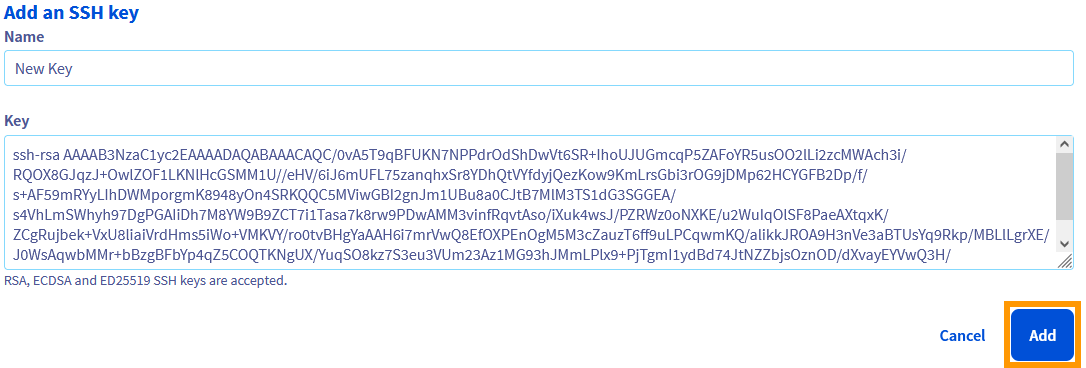
Ahora puede seleccionar esta clave en el Paso 4 para añadirla a una nueva instancia.
Paso 3: preparar la configuración de red
Antes de crear su instancia, le recomendamos que analice cómo se utilizará la instancia en términos de red.
- Si por el momento no necesita configurar la instancia con una red privada, puede pasar al paso 4. Puede crear una instancia expuesta a internet (ver el Modo público a continuación.)
- Si la instancia debe estar conectada a una nueva red privada (OVHcloud vRack), cree su vRack antes de continuar. Para más información, consulte la guía sobre el vRack de Public Cloud.
Public Cloud Networking - Modos
Public Mode
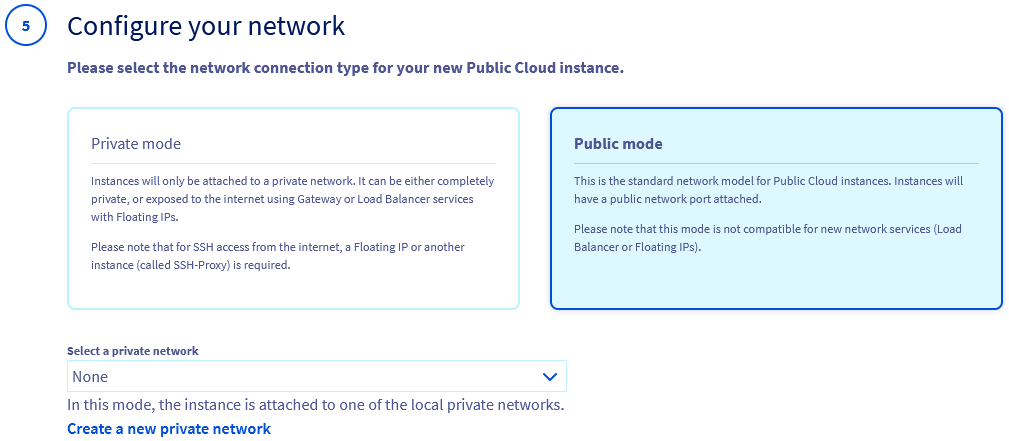
Las instancias en modo público están expuestas a Internet directamente a través de IPv4/IPv6. Las direcciones IP no pueden modificarse, pero las instancias pueden tener direcciones Additional IP asociadas (incluida su propia IP) y pueden conectarse a un vRack.
Private Mode
Las instancias en modo privado solo pueden estar expuestas a internet a través de un servicio Gateway o Load Balancer y direcciones Floating IP.
Para más información, consulte nuestras guías en la sección Public Cloud Network Services. La guía de conceptos proporciona una introducción a Public Cloud Networking.
Local Private Mode
El modo privado local sólo se aplica si se crea una instancia en Local Zone. Las instancias pueden estar expuestas a Internet directamente a través de IPv4/IPv6. Sólo las instancias de la Local Zone pueden conectarse a través de redes privadas. Las Local Zones no son compatibles con el vRack. En este modo, DHCP proporciona automáticamente direcciones IP a sus instancias.
Para más información, consulte la página web de las Local Zones.
Paso 4: crear la instancia
Conéctese al área de cliente de OVHcloud, acceda a la sección Public Cloud y seleccione el proyecto de Public Cloud correspondiente.
En la página Inicio, haga clic en Crear una instancia.
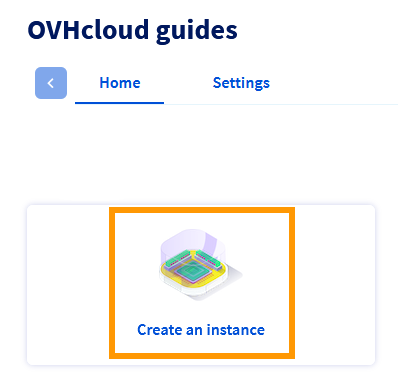
Paso 4.1: Seleccione una plantilla
En la primera etapa, seleccione un modelo de instancia (también llamado «flavour») que defina los recursos de la instancia. Haga clic en la pestaña con el recurso clave para encontrar nuestros modelos de instancias optimizados.
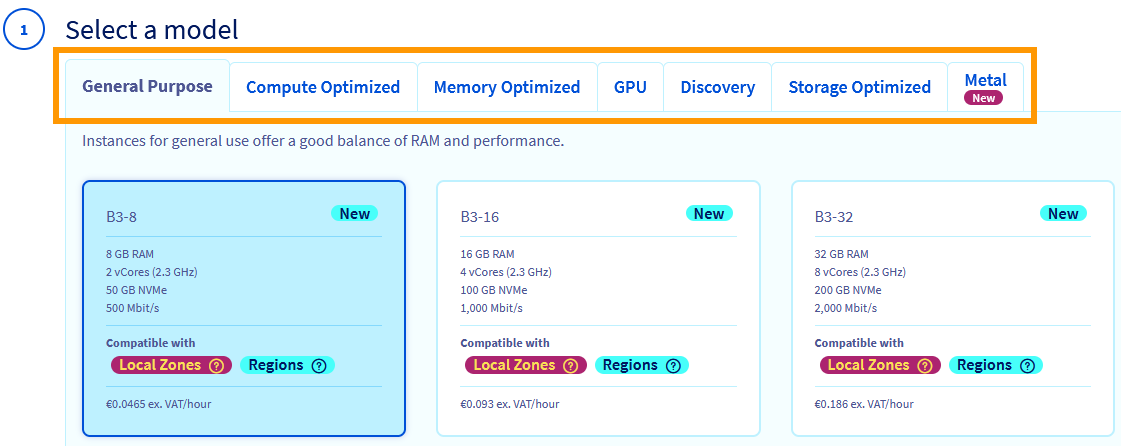
En la sección Discovery de la guía, encontrará modelos de instancias con recursos compartidos a precios muy asequibles. Son ideales para probar el Public Cloud en general o una aplicación web, por ejemplo.
Los modelos de instancia de tipo Metal proporcionan recursos físicos dedicados.
El total de recursos de Public Cloud se limitará inicialmente por motivos de control de costes y seguridad. Puede comprobar estas cuotas haciendo clic en Cuotas y regiones en la barra de navegación de la izquierda debajo de Ajustes. Consulte la documentación dedicada para obtener más información.
Tenga en cuenta que puede actualizar su instancia una vez creada para tener más recursos disponibles. Sin embargo, no es posible cambiar a un modelo más pequeño con una instancia regular. Encontrará más información sobre este tema en el paso 4.4** a continuación.
Información adicional
Categorías de plantillas de instancias
Regiones y Local Zones
Regiones
Una región se define como una ubicación en el mundo formada por uno o varios datacenters en los que están alojados los servicios de OVHcloud. Puede encontrar más información sobre las regiones, la distribución geográfica y la disponibilidad de los servicios en nuestra página web dedicada y nuestra página web sobre las localizaciones de las infraestructuras de OVHcloud.
Local Zones
Las Local Zones son una extensión de las regiones que acercan los servicios de OVHcloud a sitios específicos, ofreciendo una latencia reducida y un rendimiento mejorado para las aplicaciones. Puede encontrar más información en la página web de Local Zones y en la documentación de capacidades de Local Zones.
Paso 4.2: Seleccione una localización
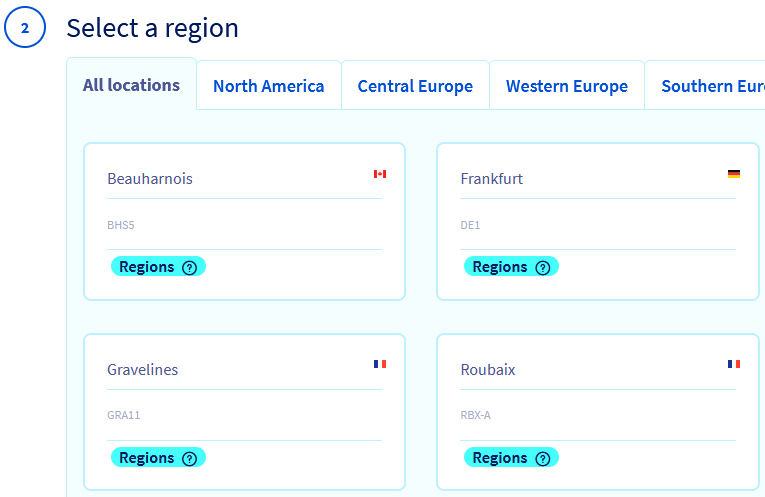
Seleccione la región más cercana a sus usuarios o clientes. Esta opción puede estar limitada, dependiendo de la elección del modelo en el paso 4.1. Tenga en cuenta que si selecciona una Local Zone en este paso, se aplicarán limitaciones de red a la instancia (consulte Paso 3).
Consulte también la información de la página web de Local Zones y la documentación de capacidades de Local Zones.
Paso 4.3: Seleccione una imagen
Haga clic en la pestaña que desee y seleccione un sistema operativo para su instancia en los menús desplegables.
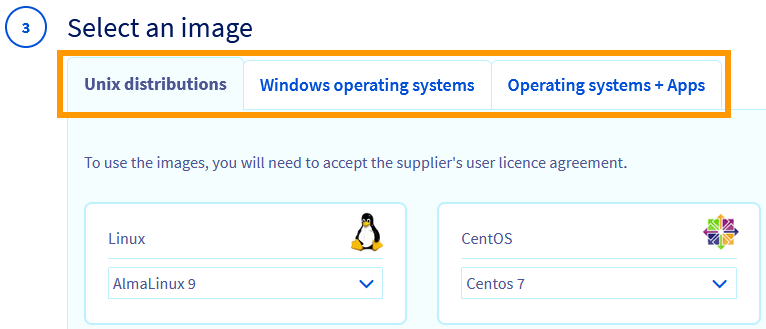
Las imágenes disponibles en esta etapa dependen de las opciones elegidas en las etapas anteriores, es decir, de la compatibilidad con el modelo de instancia y de la disponibilidad regional. Por ejemplo, si desea seleccionar un sistema operativo Windows y no hay opciones en la ficha Windows, debe cambiar las opciones de los pasos anteriores.
Si elige un sistema operativo que requiera una licencia de pago, estos costes se incluirán automáticamente en la facturación del proyecto.
Este paso también requiere añadir una llave SSH pública (excepto las instancias Windows). Tiene 2 opciones:
- Utilizar una clave pública ya almacenada en el área de cliente de OVHcloud
- Introducir directamente una clave pública
Haga clic en las fichas siguientes para ver su presentación:
Para añadir una clave almacenada en el área de cliente de OVHcloud (consulte Paso 2), selecciónela en la lista.
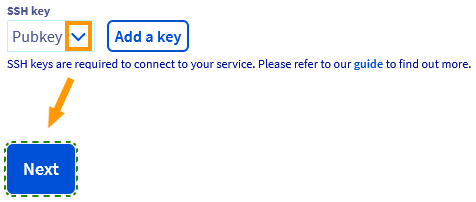

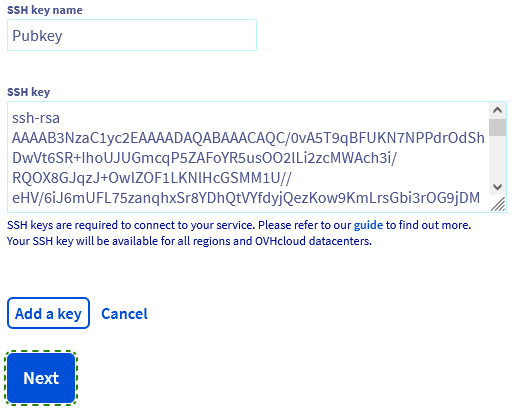
Paso 4.4: Configure su instancia
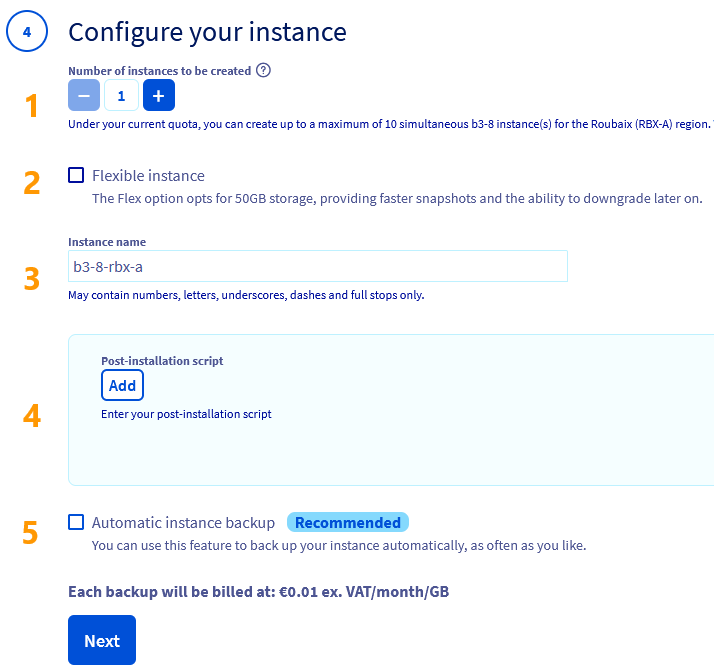
Este paso ofrece varias opciones de configuración. Haga clic en las fichas siguientes para ver los detalles:
Puede crear varias instancias en función de las selecciones realizadas durante las fases de creación, pero se aplicarán los límites de cuota de recursos.
Paso 4.5: Configure su red
En este paso, deberá aplicar el modo de red Public Cloud que haya decidido, en función de la información del paso 3 anterior. Las opciones dependen del lugar anterior de la instancia (Región o Local Zone).
Regiones
La instancia puede permanecer totalmente privada
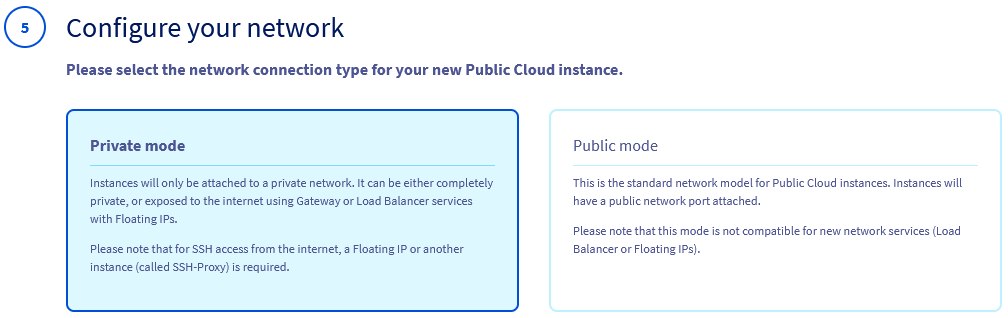
Puede conectar la instancia a una red privada y una Floating IP. No se asociará ninguna dirección IP pública dedicada.
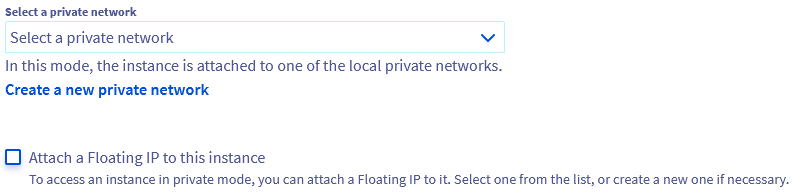
Tenga en cuenta que si hace clic en Crear una nueva red privada, el proceso de creación de instancias se interrumpirá y deberá reiniciarse desde el principio.
Local Zones
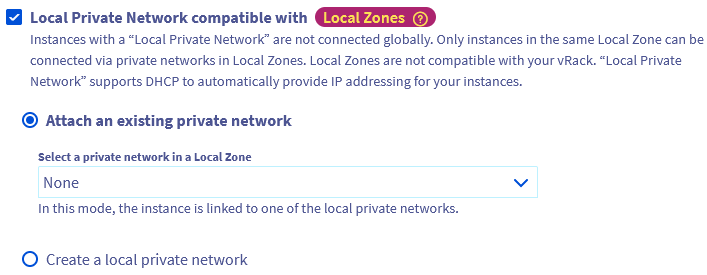
Puede asociar la instancia a una red privada, hacerla pública o ambas cosas.
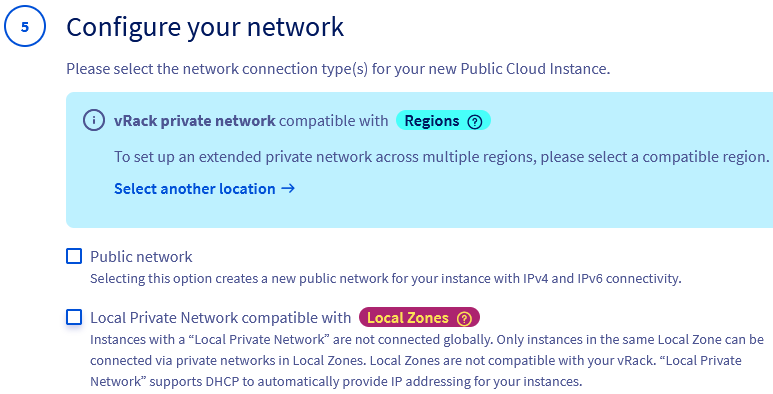
Si selecciona la opción Red pública, la instancia se expondrá a Internet directamente a través de IPv4/IPv6.
Además, puede conectar la instancia a una red privada (no compatible con el vRack) si selecciona la opción Red privada local compatible con Local Zones (consulte la pestaña Red privada local).
Paso 4.6: Seleccione un período de facturación
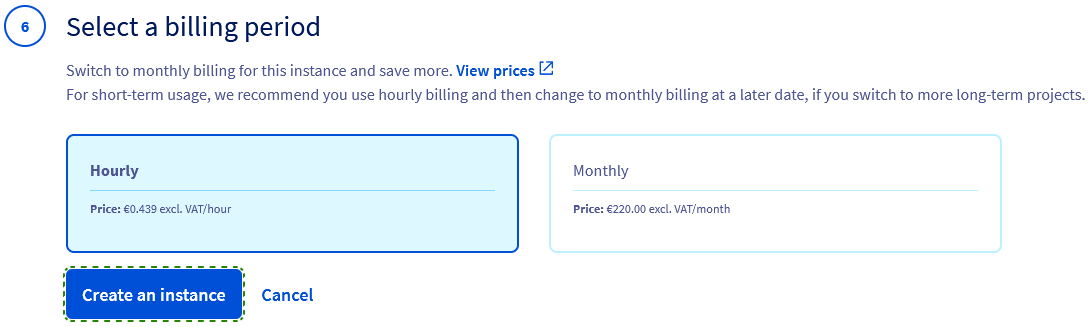
Tenga en cuenta que, según el modelo de instancia elegido, la única opción mostrada puede ser la facturación por horas. Se trata de una limitación temporal. Pronto estarán disponibles nuevas opciones de facturación de Public Cloud.
La facturación mensual conlleva una reducción de los costes a lo largo del tiempo, pero no puede cambiarse a facturación por horas una vez creada la instancia.
Una vez que haya configurado su instancia, haga clic en el botón Crear una instancia. La entrega del servicio puede tardar unos minutos.
Paso 5: Conectarse a la instancia
Las instrucciones de este apartado se refieren a las conexiones remotas mediante los protocolos OpenSSH y RDP a través de una red pública (internet).
Tenga en cuenta que ofrecemos formas de acceso alternativas (principalmente utilizadas para la solución de problemas) que solo están disponibles a través de su área de cliente de OVHcloud:
Si ha instalado un OS con aplicación, consulte nuestra guía Primeros pasos con las aplicaciones y la documentación oficial del editor del SO.
5.1: Comprobar el estado de la instancia en el área de cliente
Conéctese al área de cliente de OVHcloud, acceda a la sección Public Cloud y seleccione el proyecto de Public Cloud correspondiente.
Seleccione Instancias en la barra de navegación izquierda debajo de Compute. La instancia está lista cuando el estado se establece en Activado en la tabla. Si la instancia se ha creado recientemente y tiene un estado diferente, haga clic en el botón "Actualizar" situado junto al filtro de búsqueda.

Haga clic en el nombre de la instancia en este panel para abrir el Dashboard, donde puede encontrar toda la información relativa a la instancia. Para más información sobre las funciones disponibles en esta página, consulte nuestra guía sobre la gestión de las instancias en el área de cliente.
Se creará automáticamente un usuario con derechos elevados (sudo) en la instancia. El nombre de usuario refleja la imagen instalada, por ejemplo "ubuntu", "debian", "fedora", etc. Puede comprobarlo en el lado derecho del Dashboard en la sección Redes.

Si su par de llaves SSH está correctamente configurado, puede conectarse a la instancia con el usuario preconfigurado y su llave SSH. En los siguientes párrafos encontrará instrucciones más detalladas.
El acceso a través de la consola VNC en una nueva instancia del sistema operativo GNU/Linux creada en el área de cliente debe activarse en primer lugar como se describe en la sección de la guía a continuación.
Esta guía no cubre la red privada para las instancias. Para más información, consulte nuestra documentación Public Cloud Network Services.
5.2: Primera conexión a una instancia con sistema operativo GNU/Linux
Si recibe mensajes de error relativos a sus llaves SSH, compruebe que su dispositivo local dispone de una llave SSH privada correctamente configurada utilizando la información de esta guía.
Si sigue teniendo problemas, puede reemplazar el par de claves con esta guía.
Si ha creado una instancia sin llave SSH, a través de la API de OVHcloud o de la interfaz OpenStack Horizon, solo podrá añadir una llave SSH a su instancia a través del modo de rescate siguiendo las instrucciones descritas en esta guía.
Puede acceder a su instancia inmediatamente después de su creación a través de la interfaz de línea de comandos de su estación de trabajo local (Terminal, Command prompt, Powershell, etc.) por SSH.
Ejemplo:
En función de su configuración, tendrá que escribir una frase de contraseña que proteja su clave privada o especificar la ruta de acceso a su archivo de clave. Para más información, consulte nuestra guía de claves SSH.
Si utiliza otro cliente SSH, consulte la documentación del usuario de SSH. Puede consultar un ejemplo de uso de la solución open source PuTTY en esta guía.
Continúe en el paso 6 a continuación.
5.3: Instancias Windows
5.3.1: Finalizar la instalación de una instancia Windows
Una vez que haya comprobado que la instancia Windows está instalada, abra la pestaña Consola VNC en su área de cliente de OVHcloud.
A continuación, complete la configuración inicial del sistema operativo Windows. Siga los pasos que se indican a continuación en las fichas:
Configure su país/región, el idioma preferido de Windows y su distribución de teclado. Haga clic en el botón Siguiente situado en la esquina inferior derecha.


5.3.2: Conéctese de forma remota desde Windows
En su equipo Windows local, puede utilizar la aplicación cliente Remote Desktop Connection para conectarse a su instancia.

Introduzca la dirección IPv4 de su instancia, su identificador y su contraseña. Normalmente, aparece un mensaje de advertencia solicitándole que confirme la conexión debido a un certificado desconocido. Haga clic en Sí para conectarse.
Si tiene problemas con este procedimiento, compruebe que las conexiones remotas (RDP) están permitidas en su dispositivo comprobando la configuración del sistema, las reglas de firewall y las posibles restricciones de red.
5.3.3: Conectarse a distancia desde otro SO
Las conexiones desde un sistema operativo de escritorio que no sea Windows suelen requerir un software cliente compatible con el Remote Desktop Protocol (RDP). Algunos entornos de sobremesa y sistemas operativos pueden tener un cliente nativo integrado.
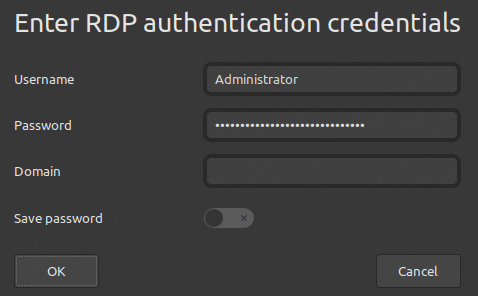
Independientemente del cliente que utilice, solo necesita la dirección IP de su instancia y su contraseña para que la cuenta Administrator pueda conectarse.
Ejemplo de uso
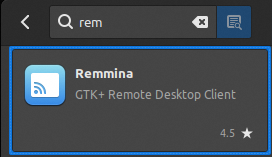
El software libre y open source Remmina Remote Desktop Client está disponible para muchas distribuciones de escritorio GNU/Linux. Si no encuentra Remmina en el administrador de software de su entorno de escritorio, puede obtenerlo en el sitio oficial.
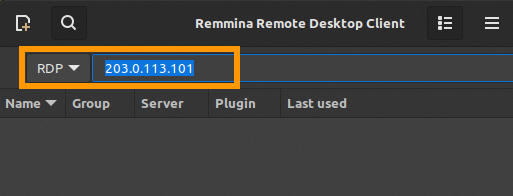
Abra Remmina y asegúrese de que el protocolo de conexión está establecido en "RDP". Introduzca la dirección IPv4 de su instancia Public Cloud y pulse Enter.

5.4: Acceso a la consola VNC
La consola VNC le permite conectarse a sus instancias incluso cuando otros medios de acceso no están disponibles.
Conéctese al área de cliente de OVHcloud, acceda a la sección Public Cloud y seleccione el proyecto de Public Cloud correspondiente.
Seleccione Instancias en la barra de navegación izquierda debajo de Compute. Haga clic en el nombre de la instancia y abra la pestaña Consola VNC.
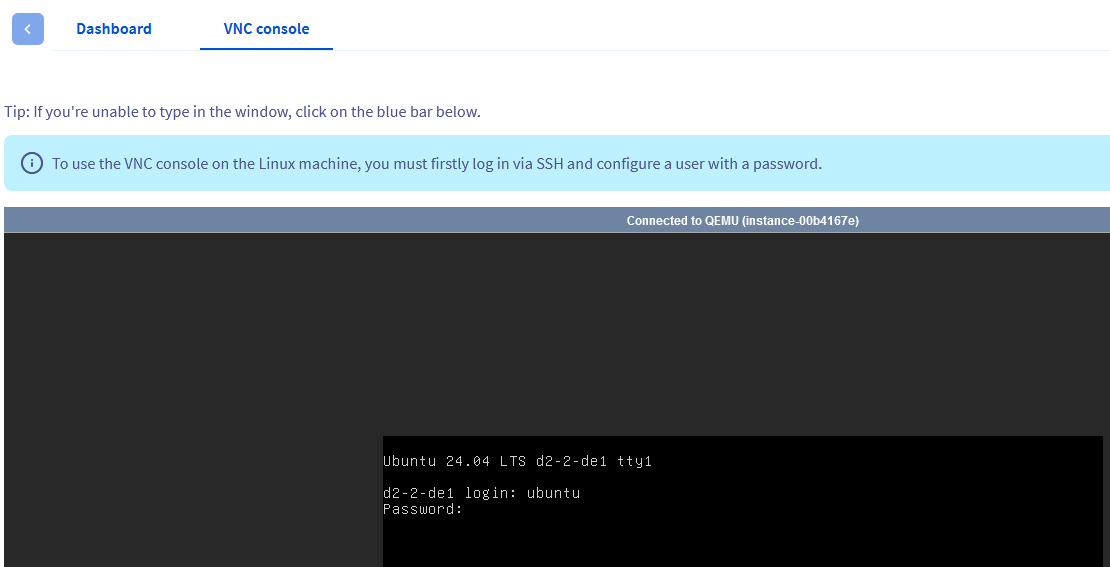
Es necesario configurar una cuenta de usuario con contraseña en la instancia para utilizar la consola VNC. Para establecer una contraseña para la cuenta preconfigurada, siga los pasos de sección 6.1.1 a continuación.
Paso 6: primeros pasos en una nueva instancia
Instancias Windows
No es necesario realizar ningún paso adicional en las instancias que tengan instalado un sistema operativo Windows.
Encontrará más información en la sección Más información a continuación.
6.1: Gestión de usuarios
Al configurar las cuentas de usuario y los niveles de permisos en una instancia, le recomendamos que utilice la información de nuestra guía de cuentas de usuario.
6.1.1: Establezca una contraseña para la cuenta de usuario actual
Al conectarse a su instancia, establezca una contraseña para el usuario actual introduciendo este comando:
Introduzca una frase de contraseña, confirme con Enter y repita.
Es suficiente para activar los logins a través de la consola VNC en su área de cliente de OVHcloud. Sin embargo, las conexiones SSH remotas con esta contraseña están siempre desactivadas por defecto.
6.1.2: Activación de la conexión remota mediante contraseña (opcional)
Este paso no es necesario y solo debe realizarse si tiene una razón válida para activar este tipo de acceso; por ejemplo, si necesita conectarse temporalmente a la instancia desde un dispositivo en el que no esté almacenada su llave SSH privada.
En el ejemplo siguiente se muestra una solución temporal en una instancia en la que está instalado Ubuntu. Tenga en cuenta que es posible que tenga que ajustar los comandos en función del sistema operativo. No se recomienda conservar esta configuración en todo momento, ya que añade un riesgo potencial de seguridad al abrir el sistema a ataques basados en SSH.
Una vez conectado a su instancia, abra el archivo de configuración con un editor de texto. Ejemplo:
Modifique la línea #PasswordAuthentication yes como sigue:
Modifique la línea Include /etc/ssh/sshd_config.d/*.conf como sigue:
Guarde el archivo y cierre el editor.
Reinicie el servicio SSH con uno de los siguientes comandos:
Ya puede conectarse por SSH con un nombre de usuario y una contraseña.
Cancele estos cambios para volver a la conexión de claves para la instancia.
6.2: Llaves SSH adicionales
Si desea autorizar a más cuentas de usuario a acceder a la instancia, el procedimiento estándar es el siguiente:
- Crear la cuenta en la instancia.
- Crear un nuevo par de llaves SSH en el dispositivo.
- Añadir la clave pública a la instancia.
Para más información, consulte nuestra guía dedicada.
Más información
Cómo activar una licencia Windows para una instancia en modo privado
Cómo restablecer una contraseña de administrador de Windows
Gestión de instancias en el área de cliente
Si necesita formación o asistencia técnica para implantar nuestras soluciones, póngase en contacto con su representante de ventas o haga clic en este enlace para obtener un presupuesto y solicitar un análisis personalizado de su proyecto a nuestros expertos del equipo de Servicios Profesionales.
Interactúe con nuestra comunidad de usuarios.