
Instalar WordPress en una instancia
Esta traducción ha sido generada de forma automática por nuestro partner SYSTRAN. En algunos casos puede contener términos imprecisos, como en las etiquetas de los botones o los detalles técnicos. En caso de duda, le recomendamos que consulte la versión inglesa o francesa de la guía. Si quiere ayudarnos a mejorar esta traducción, por favor, utilice el botón «Contribuir» de esta página.
Objetivo
WordPress es un sistema de gestión de contenidos (CMS) que permite crear y administrar sitios web con múltiples fines, sin necesidad de tener conocimientos de programación específicos.
Este tutorial explica cómo instalar WordPress manualmente en una instancia de Public Cloud: Instalar un servidor web, configurar la base de datos, descargar y ejecutar WordPress.
Esta guía explica cómo instalar WordPress en una instancia de Public Cloud.
OVHcloud le ofrece los servicios que usted es responsable de configurar y gestionar. Usted es responsable de su buen funcionamiento.
Esta guía le ayudará en la mayor medida posible a realizar las tareas habituales. No obstante, si tiene dificultades o dudas con respecto a la administración, el uso o la ejecución de los servicios en un servidor, le recomendamos que contacte con un proveedor de servicios especializado.
Requisitos
- Un proyecto de Public Cloud en su cuenta de OVHcloud.
- Tener una instancia de Public Cloud con Debian o Ubuntu instalado.
- Tienes acceso a tu Panel de configuración de OVHcloud.
- Acceso de administrador (sudo) a su instancia a través de SSH.
Procedimiento
Debian 11 cumple las siguientes instrucciones: Ubuntu está basado en Debian, por lo que el tutorial también debería funcionar para una distribución Ubuntu actual.
Para acceder a la instalación a través de un dominio, deberá asociarlo a su instancia. Para ello, edite la zona DNS accesible desde el área de cliente de OVHcloud, siempre que OVHcloud sea su agente registrador y que el dominio utilice los servidores DNS de OVHcloud.
Para más información, consulte la guía Editar una zona DNS. Si el dominio está en uso, solo podrá configurar los DNS después de instalar el nuevo WordPress y de iniciar el sitio web.
Paso 1: instalación del servidor web (LAMP)
Para poder servir páginas web dinámicas con WordPress, se instalará en la instancia un stack denominado LAMP. LAMP designa Linux, Apache, MariaDB y PHP.
Una vez que se haya conectado a su instancia por SSH, asegúrese de que todos los paquetes estén actualizados:
Puesto que los paquetes de software se actualizan con regularidad, es posible que necesite ajustar las instrucciones siguientes en función de las últimas versiones.
Instale los paquetes LAMP:
Paso 2: configuración del servidor de bases de datos
MariaDB proporciona un script para ayudarle con la configuración inicial y aplicar algunos parámetros de seguridad.
Para ejecutarlo, introduzca el siguiente comando:
Confirme el primer salto pulsando Entrar.
A continuación, seleccione una forma de proteger los accesos al servidor de bases de datos.
Le recomendamos que utilice el método de autenticación propuesto en lugar del acceso mediante contraseña root. Pulse y y, a continuación, Entrar. (Si decide utilizar el acceso de usuario root, escriba n y establezca una contraseña root).
Introduzca n en el siguiente comando:
Las siguientes visitas relativas a las medidas de seguridad, confírmelas todas con y hasta el final del script.
Si ha configurado el acceso MariaDB como se recomienda (unix_socket), dispondrá de un acceso de administrador automático (root) cada vez que se conecte al servidor como usuario con altos permisos (sudo).
Abra el intérprete MariaDB:
Cree la base de datos para WordPress:
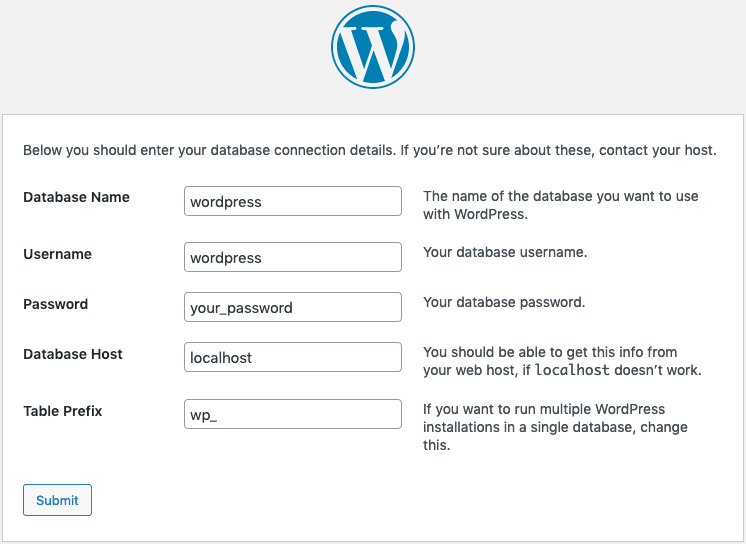
A continuación, conceda al nuevo usuario "wordpress" todos los permisos sobre esta base de datos. Este usuario accederá a la base de datos y realizará todas las operaciones para el CMS WordPress. Reemplace your_password por una contraseña segura para este usuario.
Más adelante, cuando instale WordPress, necesitará estas claves.
La base de datos ya está lista para utilizarse con WordPress. Asegúrese de que los cambios se apliquen en los siguientes pasos y salga del shell MariaDB:
Paso 3: configurar el firewall
La configuración de un firewall (iptables) permite mejorar la seguridad de su instancia WordPress. Este proceso puede simplificarse utilizando el frontend "Uncomplicated Firewall" (UFW) y su conjunto de perfiles predefinidos. Instale UFW:
En la lista de aplicaciones disponibles para UFW, los perfiles que corresponden a un servidor web se denominan "WWW" en una instancia Debian y "Apache" en una instancia Ubuntu. Estos perfiles permiten abrir los puertos necesarios para el tráfico HTTP y HTTPS de manera sencilla y segura.
Eligiendo "WWW Full", se permitirán las conexiones seguras (puerto 443) y las peticiones http no seguras (puerto 80) al servidor web.
Para ver qué puertos están afectados por un perfil particular, introduzca sudo ufw app info "perfil".
Al introducir el siguiente comando, se abrirán los puertos definidos por el perfil "WWW Full":
Como todos los puertos no autorizados estarán bloqueados después de activar el firewall, asegúrese de autorizar también las conexiones SSH (puerto 22 con una configuración por defecto):
Por último, active las reglas de firewall y compruebe la configuración:
Puede ir más allá con el UFW, por ejemplo si desea restringir los ataques de denial of service (DOS) o impedir las peticiones por algunos rangos de direcciones IP. Vea la documentación oficial de la UFW.
Paso 4: instalación de WordPress
Visite la web oficial de WordPress para consultar la URL de descarga de la última versión (en formato "tar.gz"). Descargue el archivo:
Descomprima el archivo comprimido descargado:
El servidor Apache debe estar listo para funcionar en esta fase. Para comprobarlo, utilice el siguiente comando:
También puede abrir http://IP_de_su_instancia en un navegador web. Se abrirá la página Apache2 Debian Default Page.
Los siguientes pasos instalarán WordPress sustituyendo la carpeta Apache predeterminada para las páginas web.
En lugar de utilizar la carpeta predeterminada, también puede crear un nuevo Virtual Host para instalar WordPress. Este tutorial es útil para alojar varios sitios web, lo que no es relevante para este tutorial.
Elimine la carpeta existente:
Sustituya la carpeta del servidor web por defecto por la carpeta WordPress:
Dé al servidor web permiso de escritura (write) en la carpeta:
El servidor web ya está listo para la configuración inicial de WordPress.
Paso 5: configurar WordPress
Abra un navegador web y conéctese al sitio WordPress introduciendo la dirección IP de su instancia (o el nombre de dominio si ya ha asociado uno a la instancia). Seleccione un idioma en la primera página.
Utilice el asistente de configuración de WordPress para acceder a la base de datos. Introduzca la información que haya configurado anteriormente.
En primer lugar, debe configurar la información general del sitio web y, a continuación, el usuario administrador de WordPress.
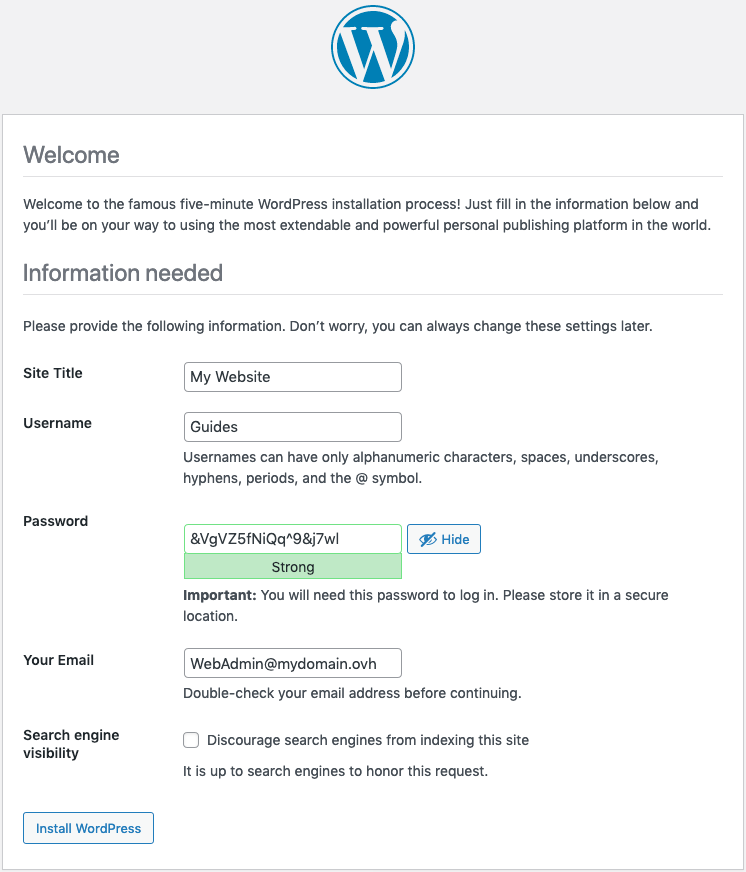
Una vez validado, podrá conectarse al panel de administración del sitio web con las claves que se indican en el paso anterior.
Para establecer conexiones seguras (https), el servidor web debe estar protegido a través de una Autoridad de Certificación como Let's Encrypt que ofrece certificados gratuitos. Deberá instalar una herramienta de cliente (como "Certbot") y configurar Apache. Sin este paso, el sitio web solo podrá aceptar peticiones http.
Como alternativa, OVHcloud le ofrece la solución SSL Gateway. Para más información, consulte nuestra guía.
Paso 6: (opcional): activar conexiones seguras con Let's Encrypt
En primer lugar, compruebe que el dominio dispone de los registros adecuados en la zona DNS, es decir, que apunta a la dirección IP de la instancia.
El siguiente comando instala una versión de Ccierto que funciona pero que está obsoleta (certbot 1.12.0). Para instalar la última versión, debe utilizar el gestor de paquetes extra snappy. Puede consultar las instrucciones de instalación en el sitio web de Certbot.
Instale los paquetes necesarios para el cliente Certbot:
Obtenga el certificado de su nombre de dominio y del subdominio "www":
Introduzca una dirección de correo electrónico válida y acepte las condiciones de uso.
Algunos renovarán automáticamente los certificados. No es necesario realizar ninguna otra etapa. No obstante, puede consultar las opciones disponibles para saber más sobre las funcionalidades de Certbot.
Más información
Interactúe con nuestra comunidad de usuarios.