
Preparar o ambiente para utilizar a API OpenStack
Esta tradução foi automaticamente gerada pelo nosso parceiro SYSTRAN. Em certos casos, poderão ocorrer formulações imprecisas, como por exemplo nomes de botões ou detalhes técnicos. Recomendamos que consulte a versão inglesa ou francesa do manual, caso tenha alguma dúvida. Se nos quiser ajudar a melhorar esta tradução, clique em "Contribuir" nesta página.
Sumário
É possível administrar os serviços Public Cloud através de comandos provenientes da consola do sistema, após o descarregamento e a instalação das ferramentas OpenStack.
Graças à API OpenStack, pode automatizar esta gestão gerando scripts.
OpenStack requer Python >=3.8.
Este guia descreve a instalação do pacote python-openstackclient que agrupa a linha de comando para a maioria dos projetos OpenStack.
O projeto Octavia (que alimenta o Public Cloud Load Balancer) não está incluído. Portanto, é necessário executar pip3 install python-octaviaclient além das instruções de instalação encontradas abaixo.
Da mesma forma, se utilizar o projeto Barbican para gerir segredos, o comando pip3 install python-barbicanclient também deve ser adicionado ao procedimento abaixo.
Saiba como instalar estas ferramentas OpenStack.
Requisitos
- Dispor de um acesso root ao ambiente que pretende configurar.
Instruções
Em Debian
Abra o terminal ou estabeleça uma ligação em SSH ao ambiente que pretende preparar.
Atualize a cache dos pacotes através do comando apt update:
Utilize o comando abaixo para instalar os clientes OpenStack:
Nesta etapa, recomendamos que crie um utilizador especial para não usar o utilizador root.
Para aceder às ferramentas de ajuda, execute o seguinte comando:
A documentação relativa à API OpenStack está disponível nesta página.
Em CentOS
Abra o terminal ou estabeleça uma ligação em SSH ao ambiente que pretende preparar.
Atualize a cache dos pacotes através do seguinte comando:
Utilize o comando abaixo para instalar os clientes OpenStack:
Nesta etapa, recomendamos que crie um utilizador especial para não usar o utilizador root.
Para aceder às ferramentas de ajuda, execute o seguinte comando:
A documentação relativa à API OpenStack está disponível nesta página.
Em Windows
Descarregue e instale a versão 3.12.0 de Python. Pode optar por adicionar automaticamente a linguagem de programação Python ao Path, selecionando esta opção na configuração da instalação:
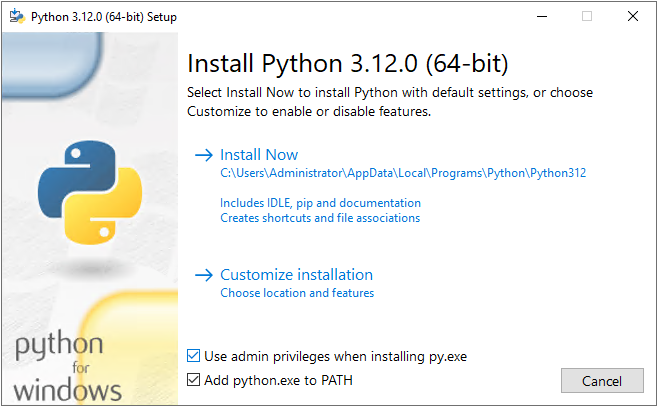
Também pode realizar a instalação. Para isso, siga as instruções descritas abaixo:
1 - Editar as variáveis do ambiente do sistema
Comece por escrever "Editar as variáveis do ambiente do sistema" no campo de busca e selecione o menu que aparece.
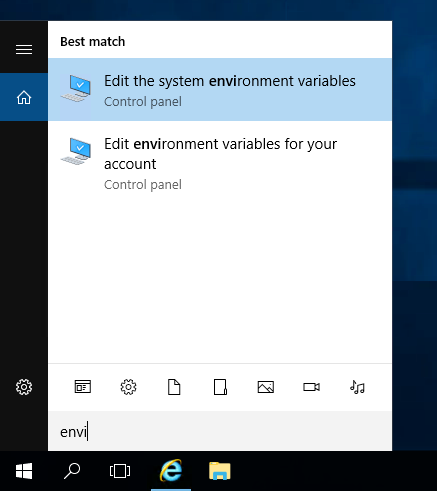
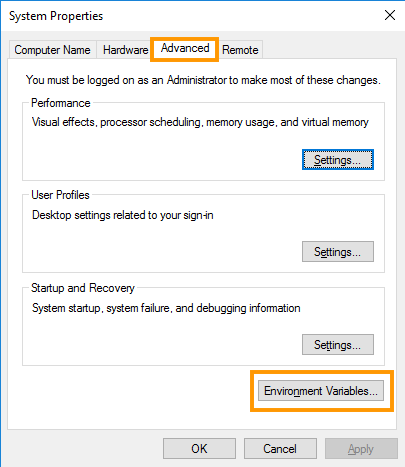
2 - Editar os parâmetros do sistema
Passe para a janela Opções avançadas e clique em Variáveis do ambiente para editar os parâmetros.
3 - Configurar as variáveis do ambiente
Na secção "Variáveis do sistema", selecione "Novo", atribua o nome "PYTHON_HOME" e adicione o caminho até Python.
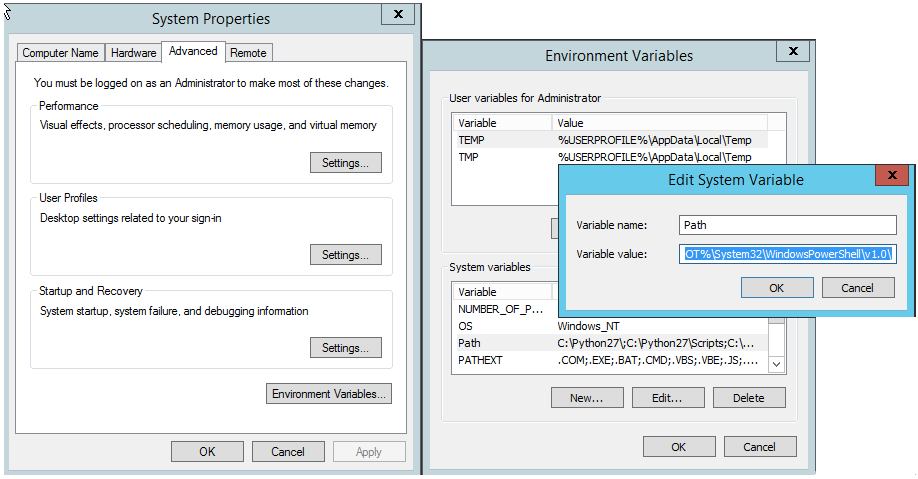
4 - Adicionar o caminho para as variáveis
Depois de adicionar o Python, edite o "Path" (caminho) nas variáveis do sistema e adicione o seguinte no final do caminho:
...;%PYTHON_HOME%\;%PYTHON_HOME%\Script
5 - Reiniciar o Windows
É necessário reiniciar o sistema para que as alterações sejam aplicadas.
6 - Instalar o cliente OpenStack
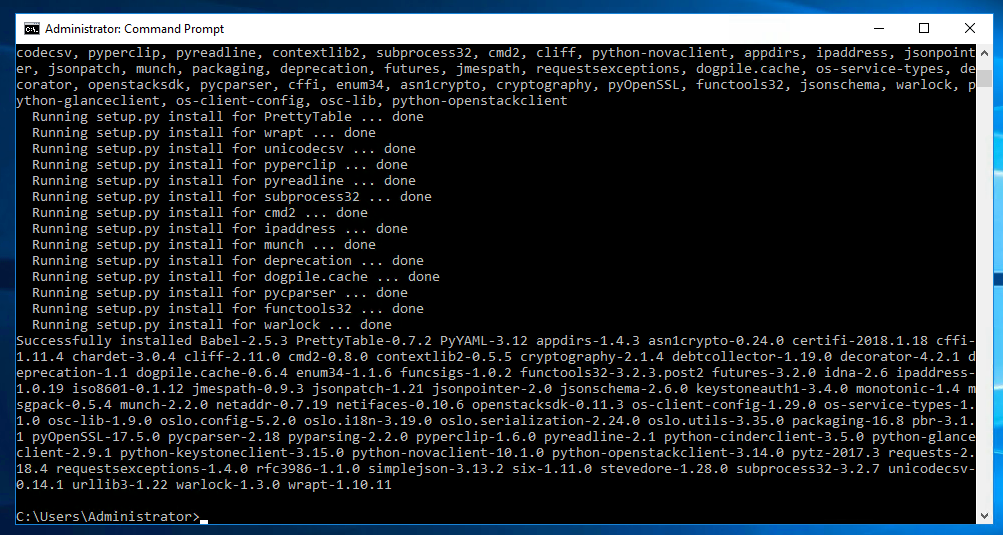
Estando conectado como administrador, escreva "cmd" no campo de busca e selecione o símbolo do sistema quando aparecer. Instale o cliente OpenStack utilizando o seguinte comando:
Se a operação se realizar corretamente, aparecerá um resumo:
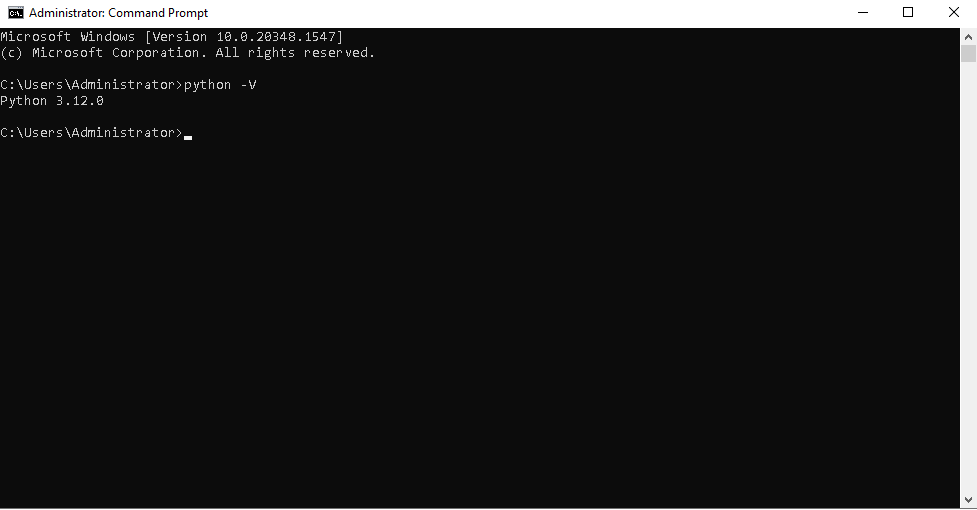
No símbolo do sistema, pode verificar a versão instalada introduzindo "python-V" (não é relevante em que diretório se encontra).
Em MacOS
Pode utilizar HomeBrew, um gestor de pacotes para MacOS.
Abra o terminal e execute o seguinte comando:
Para aceder às ferramentas de ajuda, execute o seguinte comando:
Quer saber mais?
Carregar as variáveis de ambiente OpenStack.
Fale com a nossa comunidade de utilizadores em https://community.ovh.com/en/.