
Instalar o WordPress numa instância
Esta tradução foi automaticamente gerada pelo nosso parceiro SYSTRAN. Em certos casos, poderão ocorrer formulações imprecisas, como por exemplo nomes de botões ou detalhes técnicos. Recomendamos que consulte a versão inglesa ou francesa do manual, caso tenha alguma dúvida. Se nos quiser ajudar a melhorar esta tradução, clique em "Contribuir" nesta página.
Objetivo
O WordPress é um sistema de gestão de conteúdos (CMS) que lhe permite criar e administrar websites para múltiplos fins, sem ter necessidade de conhecimentos específicos de programação.
Este tutorial fornece as etapas de base para uma instalação manual do WordPress numa instância Public Cloud: instalar um servidor web, configurar a base de dados, descarregar e lançar o WordPress.
Saiba como instalar o WordPress numa instância Public Cloud.
A utilização e a gestão dos serviços OVHcloud são da responsabilidade do cliente. A OVHcloud não tem permissões de acesso à parte lógica dos sistemas. O cliente é o único responsável pela gestão e pela segurança destes serviços.
Este guia explica como implementar algumas medidas para tornar o seu sistema mais seguro. Se encontrar alguma dificuldade relacionada com o processo, deverá contactar um serviço especializado. Para mais informações, aceda à secção deste guia intitulada: «Quer saber mais?»
Requisitos
- Um projeto Public Cloud na sua conta OVHcloud.
- Ter uma instância Public Cloud com Debian ou Ubuntu instalado.
- Ter acesso à Área de Cliente OVHcloud.
- Um acesso administrador (sudo) à sua instância através de SSH.
Instruções
As seguintes instruções são verificadas para Debian 11. O Ubuntu é baseado em Debian e o tutorial também deve funcionar para uma distribuição Ubuntu atual.
Para aceder à sua instalação através de um nome de domínio, deve ligá-la à sua instância. Para isso, deve editar a zona DNS acessível a partir do seu Área de Cliente OVHcloud, desde que a OVHcloud seja o seu agente de registo e que o nome de domínio utilize os servidores DNS da OVHcloud.
Para mais informações, consulte o guia Editar a sua zona DNS. Se o domínio estiver a ser utilizado atualmente, só pode configurar os DNS após a instalação do novo WordPress e o arranque do seu website.
Etapa 1: instalação do servidor web (LAMP)
Para poder servir páginas web dinâmicas com WordPress, será instalada uma chamada "LAMP stack". LAMP designa Linux, Apache, MariaDB e PHP.
Depois de aceder à instância via SSH, certifique-se de que todos os pacotes estão atualizados:
Uma vez que os pacotes de software são atualizados regularmente, poderá ter de ajustar as instruções seguintes em função das versões mais recentes.
Instale os pacotes LAMP:
Etapa 2: configuração do servidor de base de dados
MariaDB fornece um script para o ajudar na configuração inicial e para aplicar certos parâmetros relacionados com a segurança.
Para o executar, insira o seguinte comando:
Confirme a primeira chamada apoiando-se na Enter.
De seguida, selecione um método para proteger os acessos ao seu servidor de bases de dados.
Recomenda-se a utilização do método de autenticação proposto em vez do acesso por palavra-passe root. Carregue y e depois em Enter. (Se optar por utilizar o acesso root ao utilizador, introduza n e defina uma palavra-passe root.)
Introduza n convite:
Os convites seguintes relativos às medidas de segurança, confirme-as com y até ao fim do script.
Se configurou o acesso MariaDB da forma recomendada (unix_socket), dispõe agora de um acesso de administrador automático (root) ao mesmo sempre que está ligado ao servidor enquanto utilizador com direitos elevados (sudo).
Abra o shell MariaDB:
Crie a base de dados para o WordPress:
De seguida, conceda ao novo utilizador "wordpress" todos os direitos nesta base de dados. Este utilizador vai aceder à base de dados e efetuar todas as operações para o CMS WordPress. Substitua your_password por uma palavra-passe forte para este utilizador.
Necessitará destes dados de acesso mais tarde durante a instalação do WordPress.
A base de dados está agora pronta para ser utilizada com o WordPress. Certifique-se de que as alterações são aplicadas nos próximos passos e saia do shell MariaDB:
Etapa 3: configurar a firewall
A configuração de uma firewall (iptables) permite melhorar a segurança da sua instância WordPress. Este processo pode ser simplificado utilizando o Frontend "Uncomplated Firewall" (UFW) e o seu conjunto de perfis pré-definidos. Instale o UFW:
Na lista de aplicações disponíveis para o UFW, os perfis que correspondem a um servidor web são nomeados "WWW" em uma instância Debian e "Apache" em uma instância Ubuntu. Esses perfis permitem abrir as portas necessárias para o tráfego HTTP e HTTPS de forma simples e segura.
Ao escolher "WWW Full", serão autorizadas as ligações seguras (porta 443) e os pedidos http não seguros (porta 80) ao servidor web.
Para ver quais as portas que são afetadas por um perfil particular, introduza sudo ufw app info "perfil".
Com o seguinte comando, serão abertas as portas definidas pelo perfil "WWW Full":
Uma vez que todas as portas não explicitamente autorizadas serão bloqueadas após a ativação da firewall, certifique-se de que autoriza igualmente as ligações SSH (porta 22 numa configuração predefinida):
Ative as regras da firewall e verifique a configuração:
Pode ir mais longe com a UFW, por exemplo, se deseja restringir os ataques de "denial of service" (DOS) ou impedir os pedidos através de certos intervalos de endereços IP. Recorra à documentação oficial da UFW.
Etapa 4: instalação do WordPress
Aceda ao website oficial do WordPress para obter o URL de download da última versão (no formato "tar.gz"). De seguida, descarregue o ficheiro:
Descomprima o arquivo descarregado:
O seu servidor Apache deve estar pronto a funcionar nesta fase. Para verificar isto, execute o seguinte comando:
Pode também abrir http://IP_da_sua_instância num browser Web. A página "Apache2 Debian Default Page" deve ser apresentada.
As etapas seguintes instalarão o WordPress substituindo a pasta Apache por predefinição para as páginas web.
Em vez de utilizar a pasta predefinida, também pode criar um novo Virtual Host para a instalação do WordPress. Este último é útil para alojar vários websites, o que não é relevante para este tutorial.
Elimine a pasta existente:
Substitua a pasta do servidor web predefinida pela pasta WordPress:
Dê ao servidor Web as permissões de escrita (write) na pasta:
O servidor web está pronto para a configuração inicial do WordPress.
Etapa 5: configurar WordPress
Abra um navegador Web e ligue-se ao site WordPress introduzindo o endereço IP da sua instância (ou o nome de domínio se já tiver ligado um à instância). Escolha uma língua na primeira página.
Utilize o assistente de configuração WordPress para dar acesso à sua base de dados. Insira as informações que configurou anteriormente.
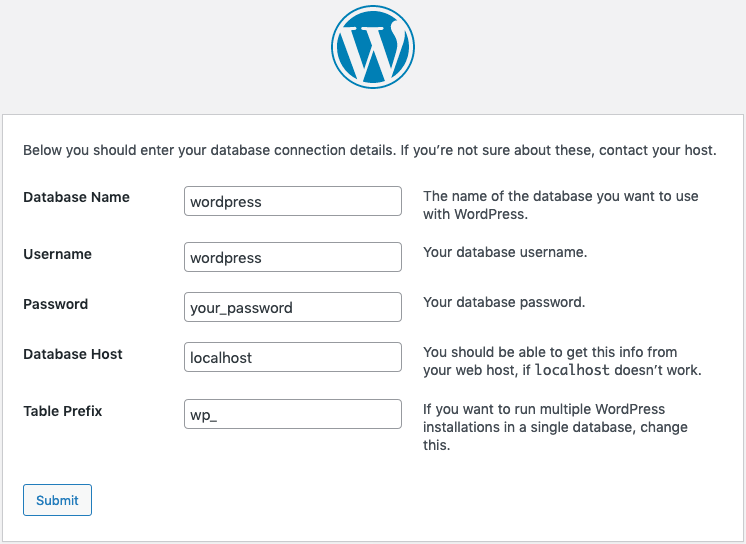
O passo seguinte consiste em pré-configurar as informações gerais do seu site e em criar o seu utilizador administrador WordPress.
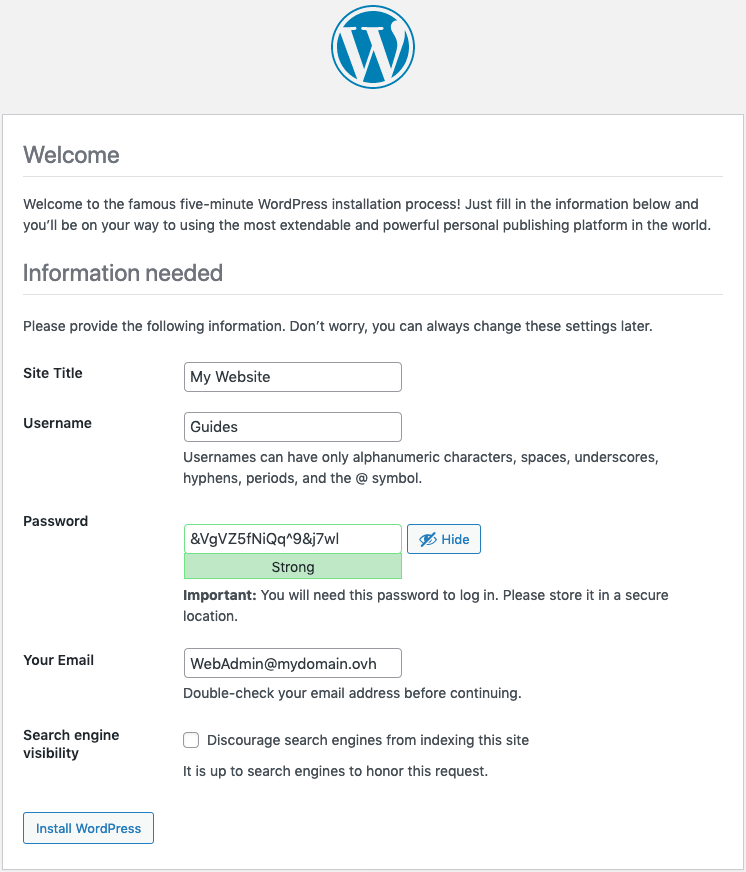
Uma vez validado, poderá aceder ao espaço de administração do seu site com os dados definidos na etapa anterior.
Para estabelecer ligações seguras (https), o servidor web deve ser protegido por uma Autoridade de Certificação como a Let's Encrypt, que propõe certificados gratuitos. Deverá instalar uma ferramenta cliente (como "Certbot") e configurar Apache. Sem esta etapa, o seu site só poderá aceitar pedidos http.
Em alternativa, a OVHcloud oferece-lhe a solução SSL Gateway. Para mais informações, consulte o nosso manual.
Etapa 6 (facultativo): ativar ligações seguras com o Let's Encrypt
Em primeiro lugar, verifique se o seu nome de domínio dispõe dos registos certos na zona DNS, ou seja, se aponta para o endereço IP da sua instância.
O comando seguinte instala uma versão do Certbot que funciona mas está obsoleto (certbot 1.12.0). Para instalar a última versão, deve utilizar o gestor de pacotes suplementar snappy. Encontrará as instruções de instalação no site Certbot.
Instale os pacotes necessários para o cliente Certbot:
Obtenha o certificado do seu domínio e do subdomínio "www":
Deverá introduzir um endereço de e-mail válido e aceitar as condições de utilização.
Certbot renova automaticamente os certificados. Não é necessária outra etapa. No entanto, pode consultar as opções disponíveis para saber mais sobre as funcionalidades do Certbot.
Quer saber mais?
Fale com a nossa comunidade de utilizadores.