
Crea i tuoi database e i tuoi utenti sul tuo database server
Obiettivo
Un database («DB») permette di conservare elementi cosiddetti dinamici quali, ad esempio, commenti o articoli. Oggi questi database sono utilizzati per quasi tutti i sistemi di gestione contenuti (Content Management System o CMS) come WordPress o Joomla! e sono accessibili digitando una password.
Questa guida ti mostra come creare un database sul tuo database server.
Prerequisiti
- Disporre di una istanza Web Cloud Databases (inclusa in un'offerta dihosting web Performance
- Avere accesso allo Spazio Cliente OVHcloud
Procedura
Crea un database
Accedi allo Spazio Cliente OVHcloud. Clicca sulla scheda Web Cloud e poi su Web Cloud Databases. Seleziona il nome del tuo database server.
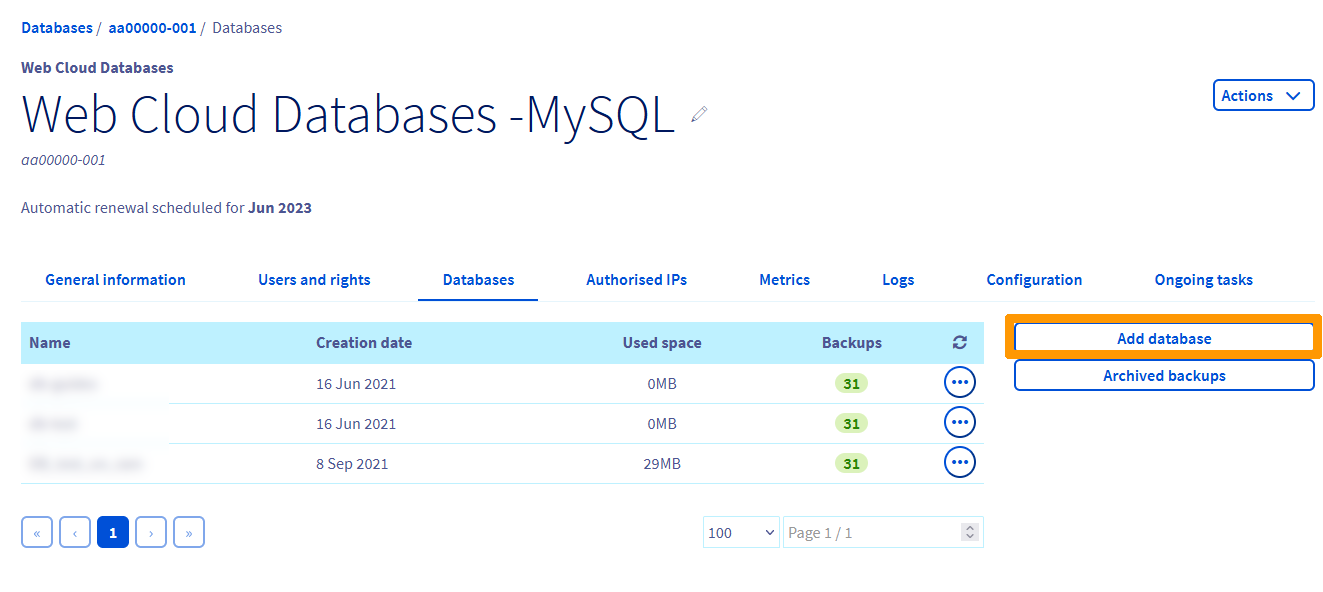
Clicca sulla scheda Database e infine su Aggiungi un database
La creazione di schemi PostgreSQL non è al momento disponibile sui server Web Cloud Databases.
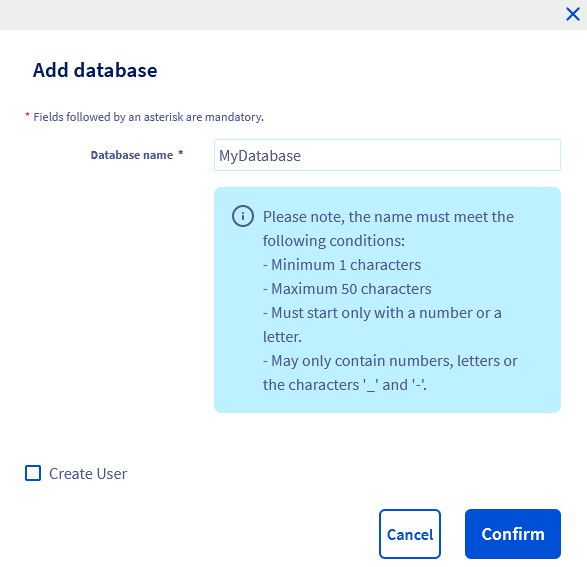
Inserisci i campi rispettando i criteri indicati. È possibile creare un utente direttamente selezionando la casella Creare un utente:
- Nome del database (obbligatorio): il nome del tuo futuro database
- Nome utente (solo se hai selezionato la voce
Creare un utente): è l'utente che potrà connettersi al tuo database ed effettuare richieste. - Permessi (solo se la casella
Creare un utenteè selezionata): sono i permessi che saranno associati all'utente sul database. Per un utilizzo standard, scegliAmministratore. Sarà comunque possibile modificare i diritti assegnati in un secondo momento - Password/Conferma password (solo se hai selezionato la voce
Creare un utente): seleziona una password e confermala.
Clicca su Conferma.
Crea un utente
Per utilizzare un database server OVHcloud è necessario creare utenti con diritti specifici per connettersi a un database.
Accedi allo Spazio Cliente OVHcloud. Clicca sulla scheda Web Cloud e poi su Web Cloud Databases. Seleziona il nome del tuo database server.
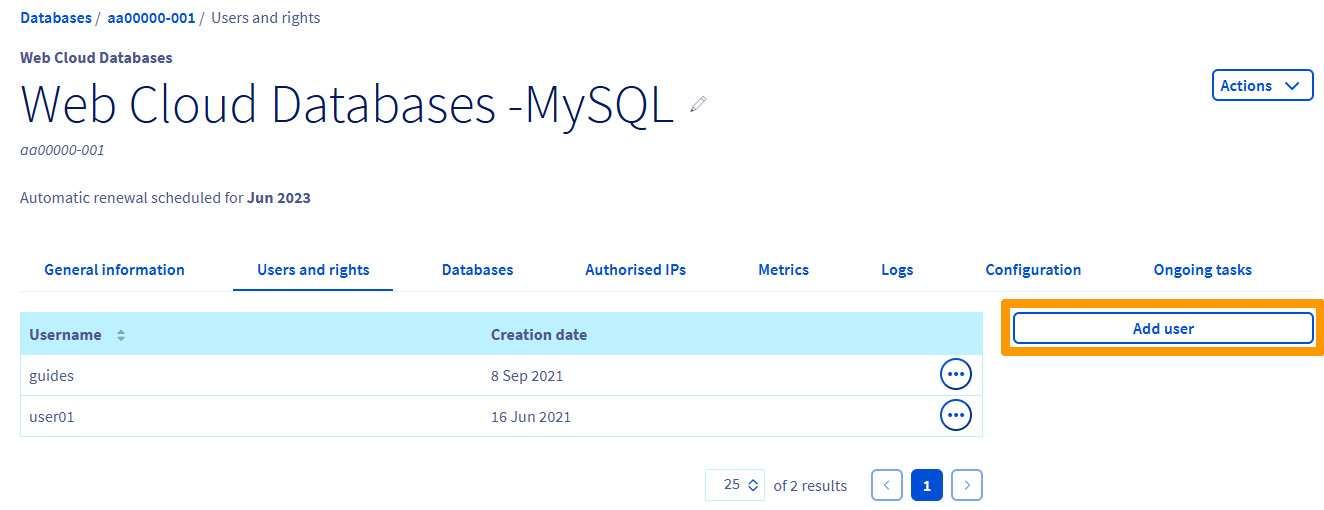
Clicca sulla scheda Utenti e diritti e poi su Aggiungi un utente
Inserisci un "nome utente" e una "password" e clicca su Conferma.
Gestire i diritti degli utenti
Per autorizzare un utente ad effettuare azioni su un database, è necessario assegnargli dei diritti.
Per gestire i diritti di ogni utente accedi al tuo Spazio Cliente OVHcloud. Clicca sulla scheda Web Cloud e poi su Web Cloud Databases. Seleziona il nome del tuo database server. Clicca sulla scheda Utenti e diritti.
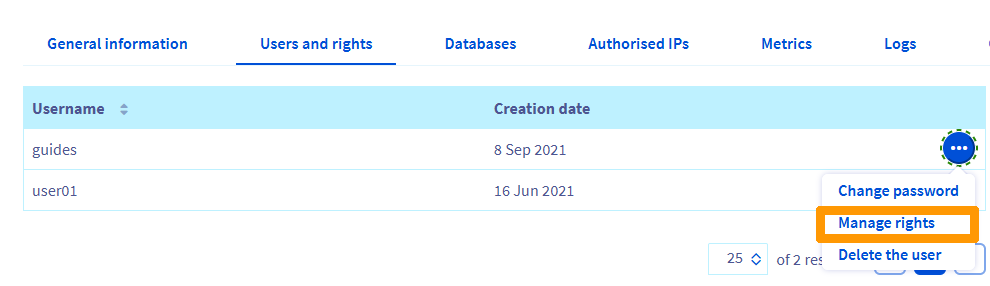
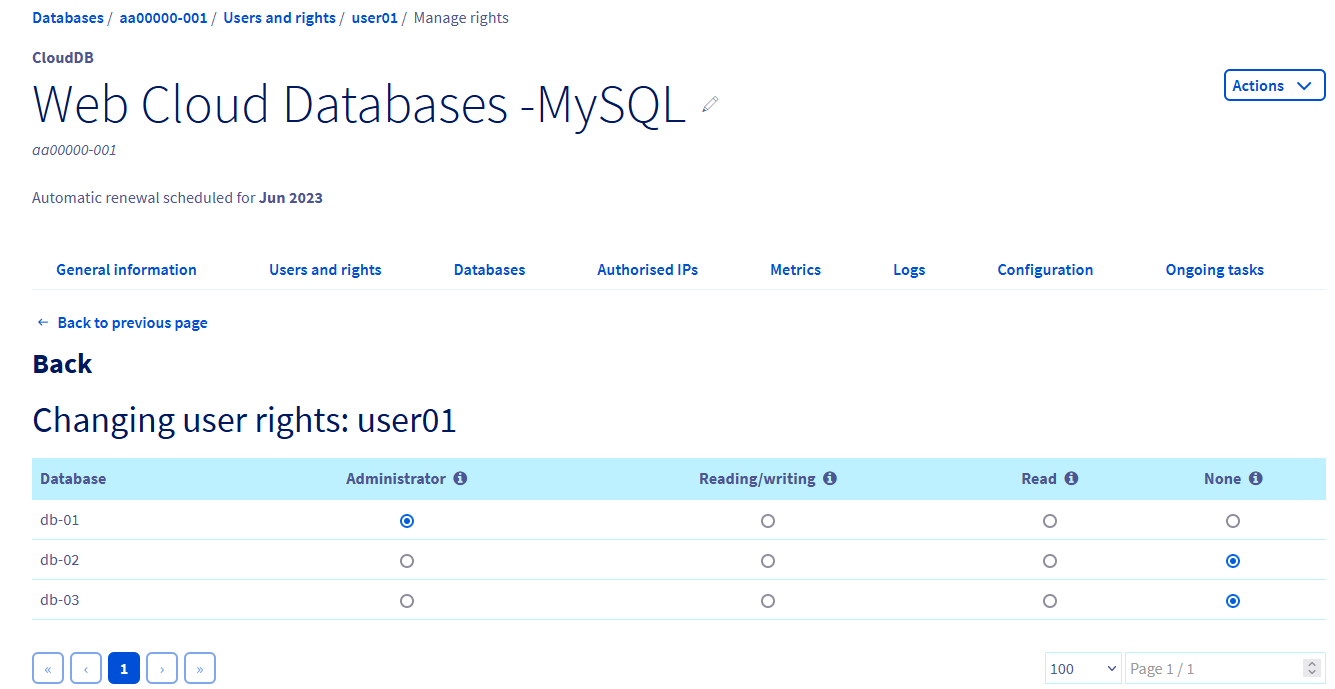
Clicca sui tre puntini ... in corrispondenza dell'utente interessato e seleziona Gestisci i permessi.
Nella colonna di sinistra "database" è riportata la lista dei database presenti sul tuo database server.
Ecco la descrizione dei 3 tipi di diritti proposti:
Amministratore: autorizzazione delle richieste di tipo Select/Insert/Update/Delete/Create/Alter/Drop.Lettura/Scrittura: autorizzazione delle richieste di tipo Select/Insert/Update/Delete.Lettura: autorizzazione delle richieste di tipo Select.Nessuno: nessun diritto sul database.
La suddivisione dei diritti sopra indicati è specifica di OVHcloud. In questo modo, un utente con i diritti Amministratore potrà utilizzare il DLL (Data Definition Language) e il DML (Data Manipulation Language), mentre un utente con i diritti Lettura/Scrittura Farà solo del DML (Data Manipulation Language).
Elimina un database
Prima della eliminazione di un database, non sono presenti verifiche del contenuto presente sul database. L'operazione sarà quindi completata anche se i dati sono ancora memorizzati, per cui si raccomanda di effettuare un backup personale prima dell'eliminazione.
Accedi allo Spazio Cliente OVHcloud. Clicca sulla scheda Web Cloud e poi su Web Cloud Databases. Seleziona il nome del tuo database server.
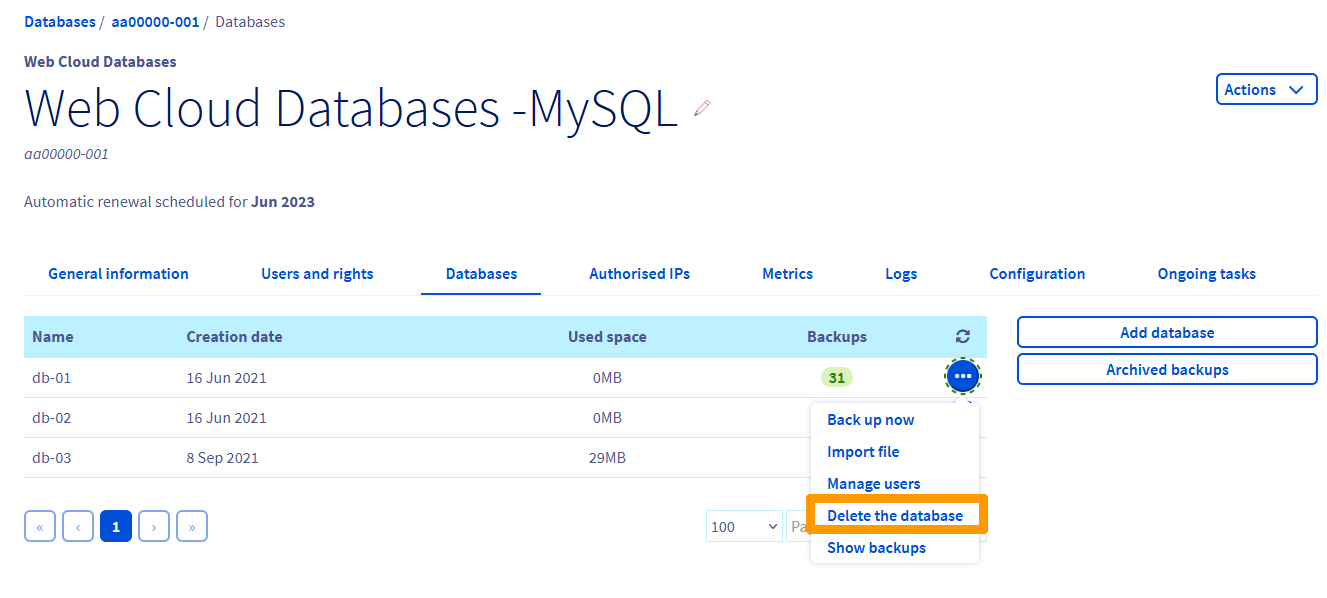
Per eliminare un database sul tuo database server, vai nella scheda Database, poi clicca sul pulsante ... a destra del database in questione e infine clicca su Elimina il database.
Per saperne di più
Per prestazioni specializzate (referenziamento, sviluppo, ecc...), contatta i partner OVHcloud.
Per usufruire di un supporto per l'utilizzo e la configurazione delle soluzioni OVHcloud, è possibile consultare le nostre soluzioni offerte di supporto.
Contatta la nostra Community di utenti.