
Web Cloud Databases - Logowanie do bazy danych
Wprowadzenie
Możesz sprawdzić zawartość Twojej bazy danych w interfejsie. Aby to zrobić, możesz użyć jednego z dostępnych sposobów logowania się do interfejsu.
Dowiedz się, jak się zalogować do bazy danych na serwerze baz danych.
Wymagania początkowe
-
- Posiadanie instancji Web Cloud Databases (zawartej w oferciehostingu www Performance
- Dostęp do Panelu klienta OVHcloud.
W praktyce
Pamiętaj, że rozwiązania Web Cloud Databases nie dają dostępu do systemu zarządzania bazami danych, ale do baz danych na nim hostowanych.
- Pamiętaj, że nie ma dostępu "root".
- Ogólne polecenia SQL działają normalnie, a oprogramowanie takie jak HeidiSQL, SQuirreL lub Adminer jest w pełni kompatybilne.
Logowanie do bazy danych MySQL lub MariaDB
Ponieważ MariaDB jest pochodną MySQL, polecenia są dokładnie takie same dla tych 2 typów baz danych.
Przez phpMyAdmin OVHcloud
Zaloguj się do Panelu klienta OVHcloud i przejdź do sekcji Web Cloud. Kliknij zakładkę Web Cloud Databases w lewej kolumnie, następnie wybierz nazwę Twojego serwera baz danych.
W zakładce Informacje ogólne link dostępowy do phpMyAdmin znajduje się w polu "Administrowanie bazą danych" pod napisem " Panel użytkownika ".
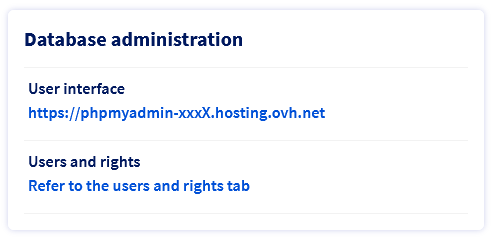
Zostaniesz przekierowany na stronę logowania phpMyAdmin.
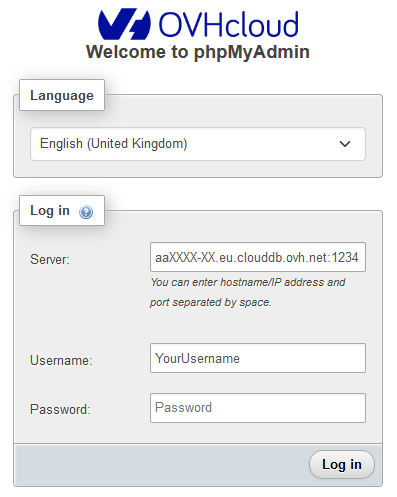
Aby zalogować się do bazy danych, wprowadź następujące informacje:
-
Serwer: podaj nazwę hosta serwera baz danych, następnie jego numer portu. Numer portu musi być oddzielony od nazwa hosta znakiem "spacja" lub ":". Na przykład, jeśli nazwa hosta to aaXXXXX-XXX.eu.clouddb.ovh.net, a numer portu to 12345, należy wpisać aaXXXXX-XXX.eu.clouddb.ovh.net:12345 lub aaXXXXX-XXX.eu.clouddb.ovh.net 12345. Aby odnaleźć nazwę hosta i numer portu Twojego serwera Web Cloud Databases, zaloguj się do Panelu klienta OVHcloud i przejdź do sekcji
Web Cloud. Kliknij zakładkęWeb Cloud Databasesw lewej kolumnie, następnie wybierz nazwę Twojego serwera baz danych. Na stronieInformacje ogólne, która się wyświetla, w ramceInformacje na temat połączeniaznajdziesz nazwę hosta i numer portu. -
Użytkownik: wprowadź nazwę użytkownika Twojego serwera baz danych. Aby odnaleźć nazwę użytkownika Twojej bazy danych, zaloguj się do Panelu klienta OVHcloud i przejdź do sekcji
Web Cloud. Kliknij zakładkęWeb Cloud Databasesw lewej kolumnie, następnie wybierz nazwę Twojego serwera baz danych. Na stronie, która się wyświetli kliknij zakładkęUżytkownicy i uprawnienia. Znajdziesz tam tabelę wszystkich użytkowników utworzonych w Twojej usłudze Web Cloud Databases. -
Hasło: wprowadź hasło powiązane z nazwą użytkownika. Jeśli nie pamiętasz hasła powiązanego z Twoją nazwą użytkownika, zaloguj się do Panelu klienta OVHcloud i przejdź do sekcji
Web Cloud. Kliknij zakładkęWeb Cloud Databasesw lewej kolumnie, następnie wybierz nazwę Twojego serwera baz danych. Na stronie, która się wyświetli kliknij zakładkęUżytkownicy i uprawnienia. Kliknij przycisk...po prawej stronie danego użytkownika, abyZmień hasło.
Jeśli zmienisz hasło użytkownika bazy danych, wszystkie aplikacje/witryny sieci Web uzyskujące dostęp do bazy danych muszą zostać odpowiednio zaktualizowane.
Jeśli połączenie zakończy się pomyślnie, wyświetli się następna strona phpMyAdmin.
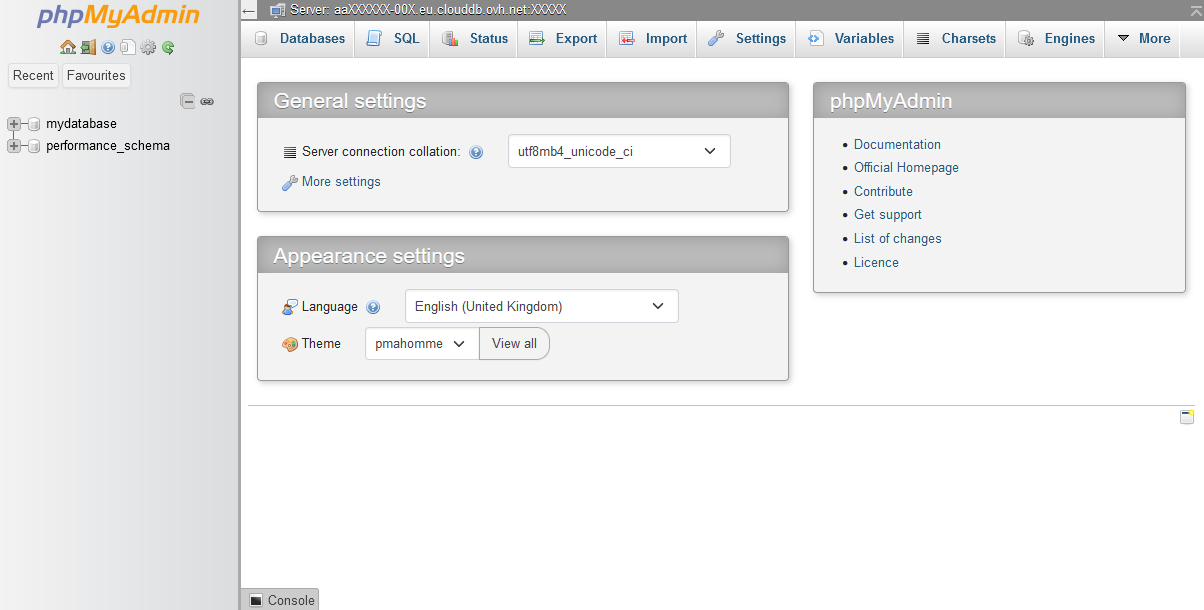
W przypadku błędu:
- błędu #1045 oznacza to, że identyfikacja jest nieprawidłowa. Sprawdź nazwę użytkownika i/lub hasło.
- błędu #2005, zalecamy sprawdzenie nazwy serwera i jego funkcjonalności.
Logowanie do bazy danych poza Panelem klienta
Jeśli korzystasz z oferty "Web Cloud Databases"/"Prywatny SQL", pamiętaj, aby zezwolić na IP w przewodniku dotyczącym konfiguracji serwera bazy danych.
Aby zalogować się do bazy danych, upewnij się, że pobrałeś następujące informacje:
- Serwer: nazwa hosta Twojego serwera jest widoczna w zakładce
Informacje ogólneTwojego serwera baz danych w ramach "Administracja bazą danych" w części SQL "Nazwa hosta". - Użytkownik: nazwa użytkownika utworzona w zakładce
Użytkownicy i prawaserwera baz danych. - Hasło: hasło przypisane do danego użytkownika.
- Port: port jest widoczny w zakładce
Informacje ogólnena serwerze baz danych w ramach "Zarządzanie bazą danych" w polu "Port" w części SQL. - Nazwa bazy danych: bazy danych są wymienione w zakładce
Bazy danychTwojego serwera baz danych.
1. Połączenie z linii poleceń
2. Logowanie przez skrypt PHP
3. Połączenie przez oprogramowanie (SQuirreL SQL)
W naszym przykładzie wykorzystujemy oprogramowanie open source SQquirreL, ale inne interfejsy, takie jak HeidiSQL lub Adminer, są w pełni kompatybilne.
- Uruchom SQuirreL SQL i kliknij
Aliasy, a następnie+
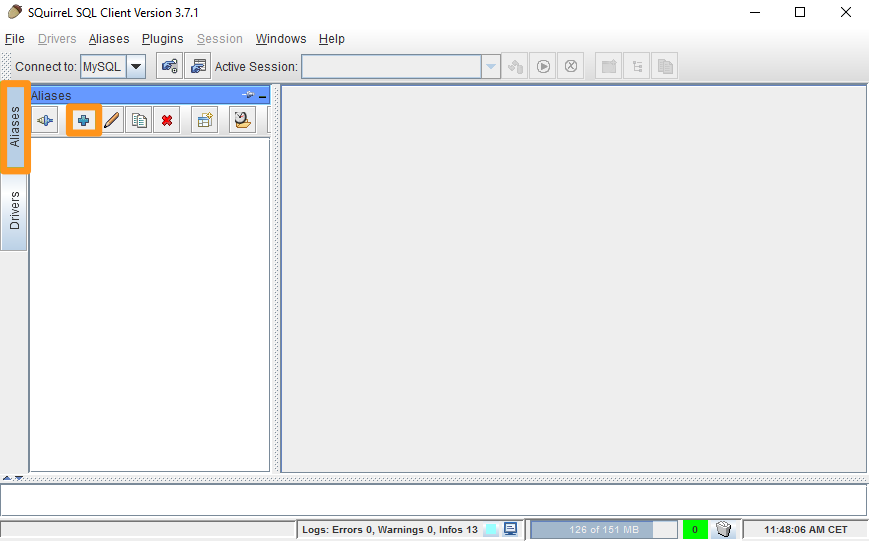
- Wypełnij poniższe pola i zatwierdź przyciskiem
OK:- Name: Wybierz nazwę
- Driver: Wybierz "MySQL Driver"
- URL: Podaj adres serwera i port w formie jdbc:mysql://server:port
- User Name: Wpisz nazwę użytkownika
- Password: Wpisz hasło
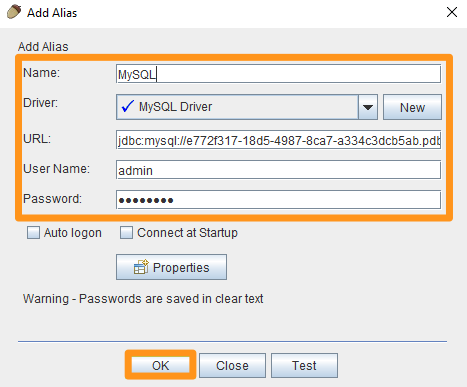
- Zatwierdź ponownie za pomocą przycisku
Connect
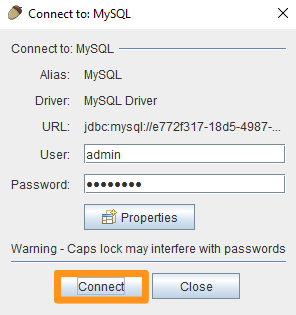
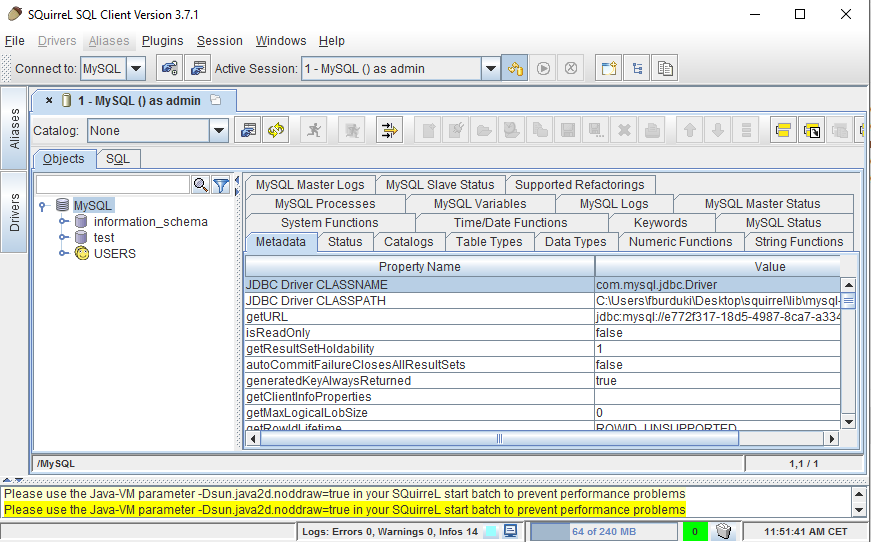
Jesteś teraz zalogowany do bazy danych:
4. Logowanie przez phpMyAdmin
Możesz skorzystać z własnego interfejsu phpMyAdmin, aby uzyskać dostęp do zawartości bazy danych. W tym celu zainstaluj phpMyAdmin na swoim własnym serwerze lub hostingu. Podczas tej instalacji upewnij się, że informacje dotyczące serwera baz danych i wybranej bazy danych są prawidłowo skonfigurowane, aby phpMyAdmin mógł się do niego zalogować.
Logowanie do bazy danych PostgreSQL
Aby zalogować się do bazy danych, upewnij się, że pobrałeś następujące informacje:
- Serwer: nazwa hosta Twojego serwera jest widoczna w zakładce
Informacje ogólneTwojego serwera baz danych w ramach "Administracja bazą danych" w części SQL "Nazwa hosta". - Użytkownik: nazwa użytkownika utworzona w zakładce
Użytkownicy i prawaserwera baz danych. - Hasło: hasło przypisane do danego użytkownika.
- Port: port jest widoczny w zakładce
Informacje ogólnena serwerze baz danych w ramach "Zarządzanie bazą danych" w polu "Port" w części SQL. - Nazwa bazy danych: bazy danych są wymienione w zakładce
Bazy danychTwojego serwera baz danych.
Połączenie z linii poleceń
Logowanie przez skrypt PHP
Połączenie przez oprogramowanie (SQuirreL SQL)
W naszym przykładzie wykorzystujemy oprogramowanie open source SQquirreL, ale inne interfejsy, takie jak HeidiSQL lub Adminer, są w pełni kompatybilne.
- Uruchom SQuirreL SQL i kliknij
Aliasy, a następnie+
- Wypełnij poniższe pola i zatwierdź przyciskiem
OK:- Name: Wybierz nazwę
- Driver: Wybierz "PostgreSQL"
- URL: Podaj adres serwera i port w formie jdbc:postgresql://server:port/database
- User Name: Wpisz nazwę użytkownika
- Password: Wpisz hasło
- Zatwierdź ponownie za pomocą przycisku
Connect
Jesteś teraz zalogowany do bazy danych:
Sprawdź również
Hosting WWW - Moja baza danych jest zapełniona, co robić?.
W przypadku wyspecjalizowanych usług (pozycjonowanie, rozwój, etc.) skontaktuj się z partnerami OVHcloud.
Jeśli chcesz otrzymywać wsparcie w zakresie konfiguracji i użytkowania Twoich rozwiązań OVHcloud, zapoznaj się z naszymi ofertami pomocy.
Dołącz do grona naszych użytkowników.