
Konfiguracja serwera baz danych
Wprowadzenie
Za pomocą serwerów baz Web Cloud Databases możesz wpłynąć na globalne parametry serwera. Możesz również wyświetlić aktywność swojego serwera.
Dowiedz się, jak skonfigurować i zoptymalizować serwer baz danych.
Wymagania początkowe
- Posiadanie instancji Web Cloud Databases (zawartej w oferciehostingu www Performance.
- Dostęp do Panelu klienta OVHcloud.
W praktyce
Wyświetl ogólne informacje o serwerze baz danych
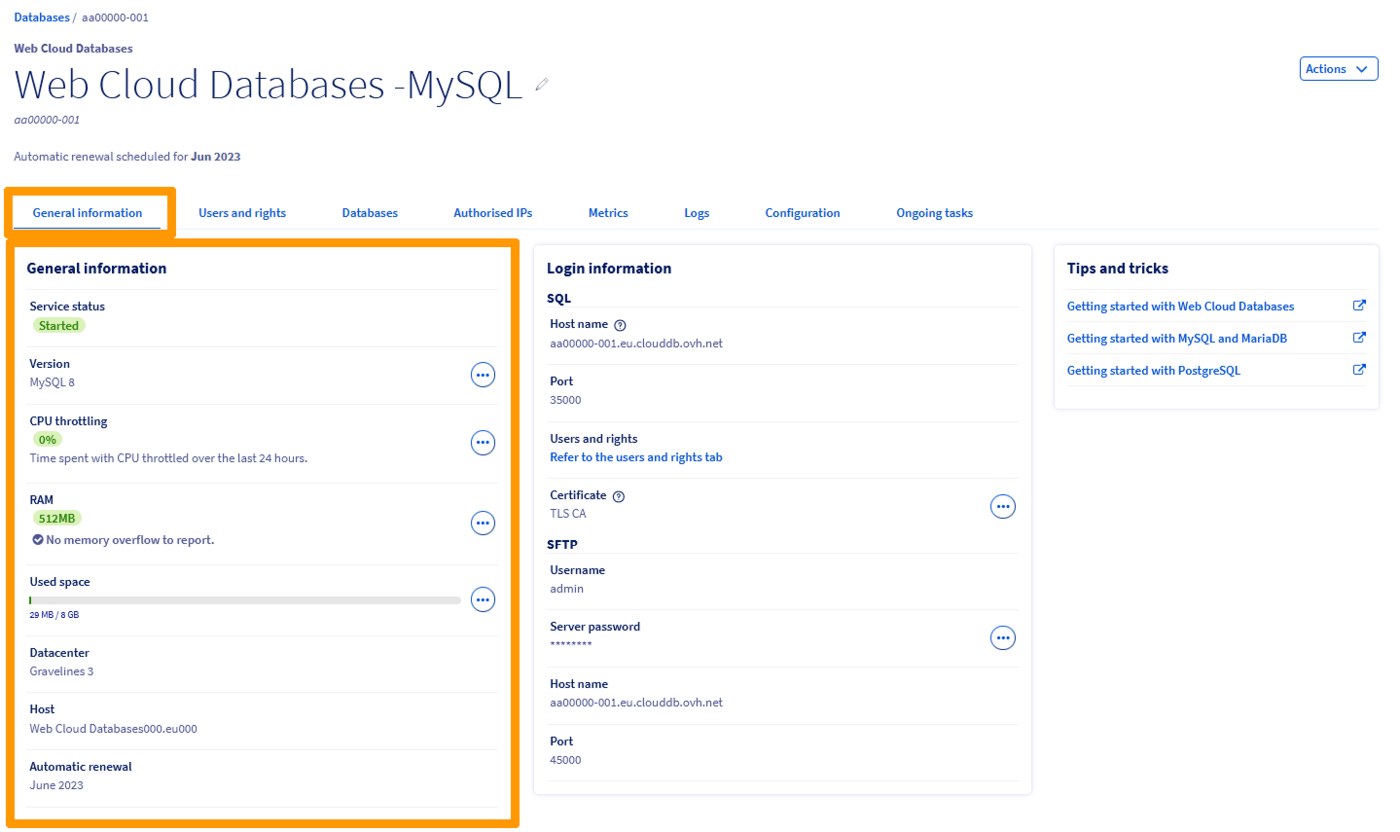
W Panelu klienta OVHcloud przejdź do sekcji Web Cloud Databases, a następnie do odpowiedniej instancji SQL. Następnie przejdź do sekcji Informacje ogólne.
W zakładce tej znajdziesz ważne informacje dotyczące Twojej instancji SQL. Prosimy o poświęcenie kilku minut na sprawdzenie, czy wyświetlane informacje są poprawne lub zgodne z poniższymi wskazówkami.
Zarządzaj dostępami
Usługa Web Cloud Databases jest dostępna z poziomu hostingu OVHcloud lub/i z sieci publicznej.
Zatwierdź adres IP
Aby uzyskać dostęp do instancji Web Cloud Databases, należy wskazać adresy IP lub zakresy adresów IP, które mogą się łączyć z Twoimi bazami danych.
W Panelu klienta OVHcloud, przejdź do sekcji Web Cloud Databases, a następnie do odpowiedniej instancji Web Cloud Databases.
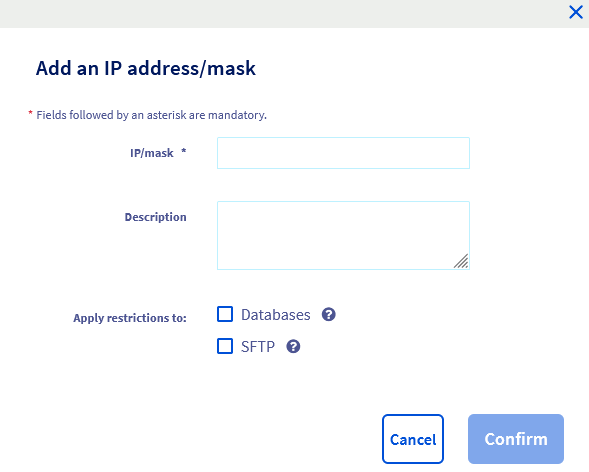
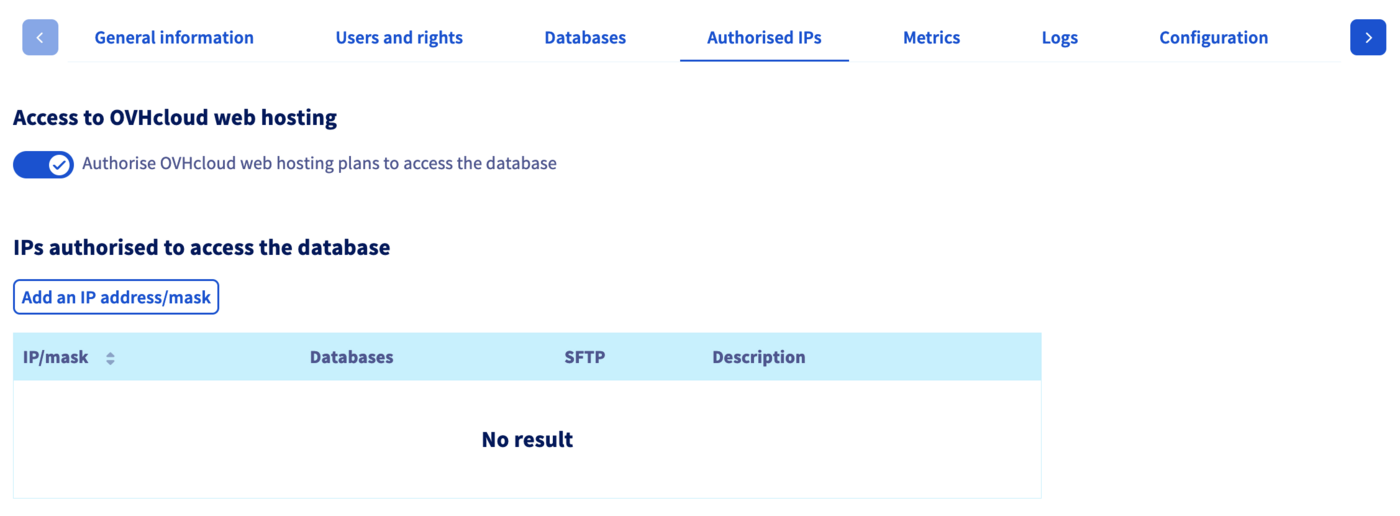
Kliknij kartę Autoryzowane IP, a następnie przycisk Dodaj adres IP/maskę.

W oknie, które się wyświetli wskaż adres IP lub maskę, którą chcesz autoryzować w IP/maska. Możesz również dodać opis. Zdecyduj, czy chcesz udzielić dostępu wyłącznie do baz danych czy również do SFTP. Następnie kliknij Zatwierdź.
Autoryzacja połączeń do hostingu OVHcloud
W przypadku hostingu OVHcloud możesz po prostu zaznaczyć opcję Zezwól hostingowi OVHcloud na dostęp do bazy danych.
Zmień ofertę Web Cloud Databases
Jeśli Twoja usługa Web Cloud Databases jest powiązana z usługą hostingu www Performance, musisz wcześniej odłączyć ofertę Web Cloud Databases od hostingu Performance, aby przejść na wyższą ofertę.
Aby odłączyć usługę Web Cloud Databases od hostingu Performance, zapoznaj się z naszym przewodnikiem "Odłączenie mojego rozwiązania Web Cloud Databases od hostingu WWW".
Operacja ta jest nieodwracalna i usługa Web Cloud Databases będzie odpłatna niezależnie od hostingu Performance.
Aby zmienić ofertę Web Cloud Databases, przejdź do Panelu klienta OVHcloud. Kliknij kartę Web Cloud, a następnie Web Cloud Databases. Wybierz nazwę serwera baz danych.
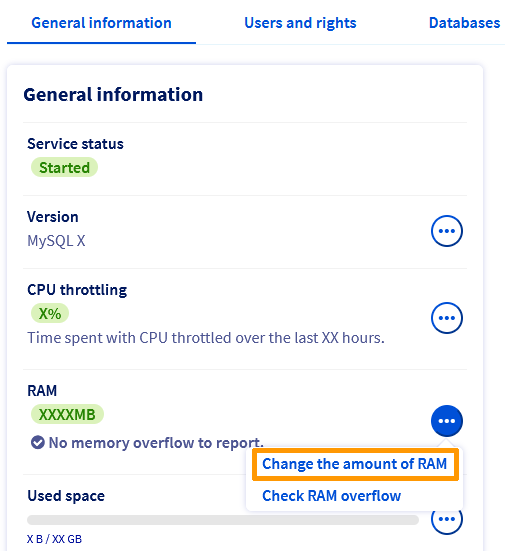
W zakładce "Informacje ogólne", która jest wyświetlana domyślnie, kliknij ... po prawej stronie słowa "RAM", a następnie Zmień ilość pamięci RAM, aby przejść do zlecenia zamówienia na tą zmianę.
Wybierz żądaną ilość pamięci RAM i kliknij Dalej. Następnie możesz wybrać żądany okres.
Prorata zostanie wpłacona, jeśli pozostaniesz kilka miesięcy przed wygaśnięciem usługi. Kwota proporcjonalna zostanie obliczona na podstawie daty wygaśnięcia instancji Web Cloud Databases, a nie na podstawie daty wygaśnięcia zamówienia.
Po zatwierdzeniu regulaminów zostaniesz przekierowany do zamówienia, abyś mógł uregulować tą zmianę. Zmiana zostanie wykonana w ciągu kilku godzin.
Jeśli dysponujesz aktualnie darmowym Web Cloud Databases dzięki hostingowi Performance, zmiana oferty straci jej bezpłatność.
Zmiana konfiguracji serwera baz danych
Przejdź do Panelu klienta OVHcloud. Kliknij kartę Web Cloud, a następnie Web Cloud Databases. Wybierz nazwę prywatnego serwera SQL.
Instancja MySQL i MariaDB
- Kliknij kartę
Konfiguracja.
W polu "Ogólna konfiguracja MySQL" znajdziesz konfigurację aktualnie zdefiniowaną dla Twojej bazy danych. Możesz ją zmienić, po czym kliknąć Wyślij.
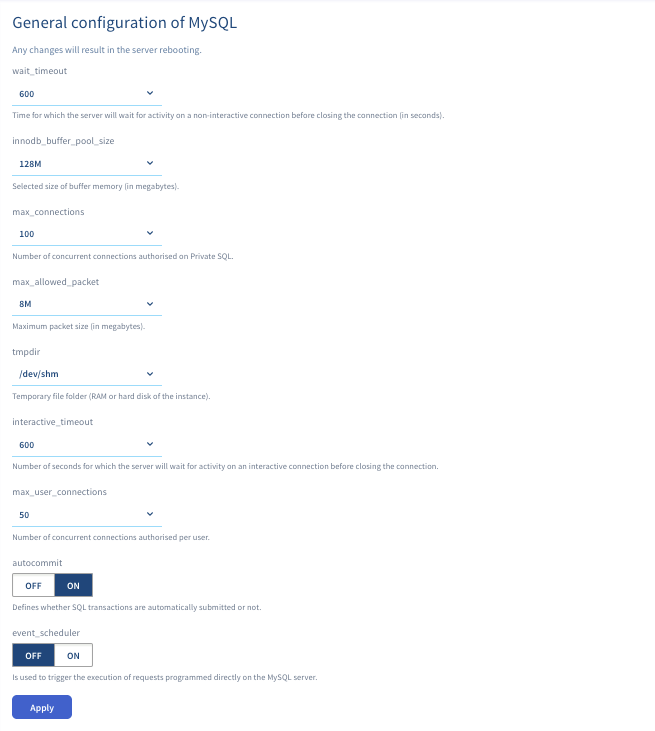
- Rozmiar: Katalog plików tymczasowych. /dev/shm odpowiada instancji pamięci RAM. /tmp odpowiada instancji dysku twardego.
- MaxAllowedPacket: Maksymalny rozmiar pakietów
- Max_user_connections: Liczba autoryzowanych jednoczesnych połączeń na użytkownika.
- Automatycznie: Definiuje, czy zapytania są automatycznie zatwierdzane (committed) czy nie.
- Interactive_timeout: Czas w sekundach, podczas których serwer czeka na działanie w interaktywnym połączeniu przed jego zamknięciem.
- InnodbBufferPoolSize: Wybór rozmiaru pamięci buforowej.
- Maksymalna liczba połączeń: Liczba autoryzowanych jednoczesnych połączeń do bazy danych.
- Wait_timeout: Czas w sekundach, podczas których serwer czeka na działanie w nieinteraktywnym połączeniu przed jego zamknięciem.
- Event_scheduler: Umożliwia uruchamianie wykonywania zaprogramowanych zapytań bezpośrednio na serwerze MySQL.
- sql_mode: Opcja sql_mode wpływa na składnię SQL oraz sprawdzanie poprawności danych przez MySQL lub MariaDB.
Jeśli na Twojej stronie pojawi się błąd wskazujący "Too many connections", jest to spowodowane przekroczeniem liczby jednoczesnych połączeń do Twojej bazy danych. Możesz następnie zwiększyć zmienną "MaxConnections", jeśli nie ma już maksymalnej wartości.
Tmpdir:
-
/dev/shm: Serwer baz danych przypisze połowę pamięci RAM do tego katalogu, aby uzyskać większą wydajność.
-
/tmp: Serwer przydzieli nielimitowaną przestrzeń dla tego katalogu na dysku twardym. Zalecamy korzystanie z tego katalogu tylko w przypadku sporadycznych, ciężkich operacji.
sql_mode:
Tryb domyślny dla MariaDB 10.1:
NO_ENGINE_SUBSTITUTION,NO_AUTO_CREATE_USERTryb domyślny dla MariaDB 10.2 i nowszych wersji:
STRICT_TRANS_TABLES,ERROR_FOR_DIVISION_BY_ZERO,NO_AUTO_CREATE_USER,NO_ENGINE_SUBSTITUTIONTryb domyślny dla MySQL 5.6:
NO_ENGINE_SUBSTITUTIONTryb domyślny dla MySQL 5.7 i nowszych wersji:
ONLY_FULL_GROUP_BY,STRICT_TRANS_TABLES,NO_ZERO_IN_DATE,NO_ZERO_DATE,ERROR_FOR_DIVISION_BY_ZERO,NO_ENGINE_SUBSTITUTIONZalecamy, aby zawsze używać trybu domyślnego, chyba że baza danych została zaktualizowana z wersji mającej inny tryb domyślny niż bieżąca wersja.
Wprowadź niezbędne zmiany i kliknij Zatwierdź.
Każda zmiana wymaga restartu serwera baz danych.
Instancja PostgreSQL
- Kliknij zakładkę
Konfiguracja.
W części "Konfiguracja PostgreSQL" znajdziesz aktualnie skonfigurowaną konfigurację Twojej bazy danych. Możesz ją bezpośrednio zmienić, po czym kliknij przycisk Wyślij.
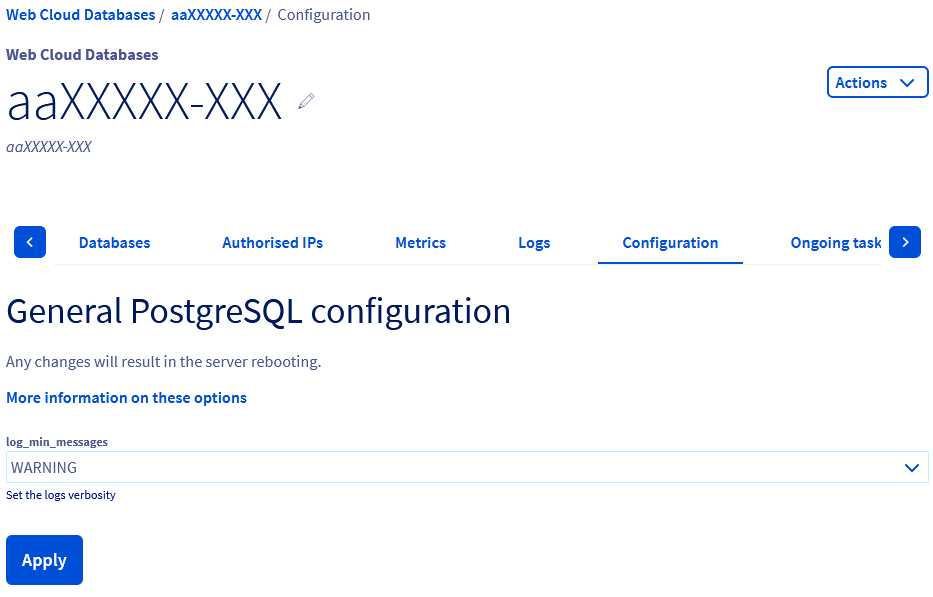
- log_min_messages: Określa poziomy wiadomości do filtrowania w logach serwera. Poziomy dostępne dla rozwiązania Web Cloud Databases to:
- "WARNING": Dostarcza komunikaty ostrzegawcze o potencjalnych problemach.
- "ERROR": Wysyła błąd, który spowodował anulowanie bieżącego zamówienia.
- "LOG": Rejestruje informacje dla administratorów serwera.
- "FATAL": Wysyła błąd, który spowodował zakończenie bieżącej sesji.
- "PANIC": Wysyła błąd, który spowodował zakończenie wszystkich sesji.
Każdy poziom obejmuje wszystkie następne poziomy. Im wyższy poziom, tym mniej wiadomości jest rejestrowanych w logach serwera.
Domyślnie jest ustawiona wartość "WARNING", ponieważ zawiera wartości "ERROR", "LOG", "FATAL" i "PANIC".
Możesz włączyć rozszerzenia dla swoich baz danych. W tym celu przejdź do zakładki Bazy danych, kliknij ikonę tabeli bazy danych w kolumnie "Rozszerzenia"

Zmiana wersji MySQL, PostgreSQL lub MariaDB serwera baz danych
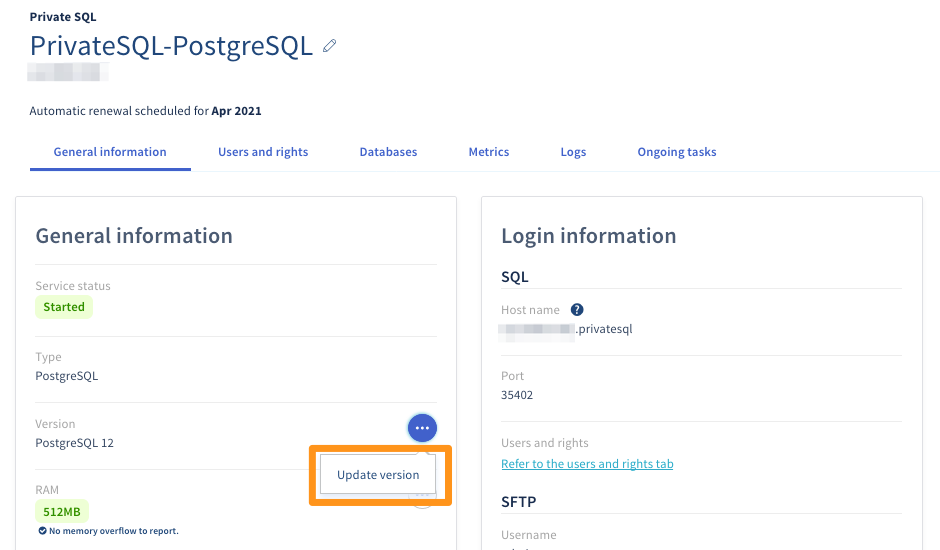
Aby poznać wersję MySQL, PostgreSQL lub MariaDB Twojego serwera baz danych, przejdź do zakładki "Informacje ogólne" po wybraniu serwera baz danych.
Aktualna wersja pojawia się w wierszu "Wersja".
Aby zmienić tę wersję, kliknij Zmień wersję.
Jak poznać dokładną wersję PostgreSQL, której używam?
Wprowadź to polecenie w phpPgAdmin klikając na bazę danych, sekcja "SQL", a następnie klikając Uruchom:
Jak poznać dokładną wersję MySQL lub MariaDB, której używam?
W tym celu wprowadź komendę w phpMyAdmin, w rubryce "SQL", następnie kliknij Uruchom:
- Przed migracją do wyższej wersji upewnij się, że Twoja baza danych jest kompatybilna z wybraną wersją.
- Zmiana zostanie wykonana w ciągu kilku minut.
Nie można przejść bezpośrednio z najstarszej wersji do najnowszej. Korzystanie z wszystkich wersji pośrednich jest obowiązkowe.
Logi i metryki
Dostęp do logów
Aby uzyskać dostęp do logów rozwiązania Web Cloud Databases, zapoznaj się z naszym przewodnikiem "Web Cloud Databases - Jak pobrać logi?".
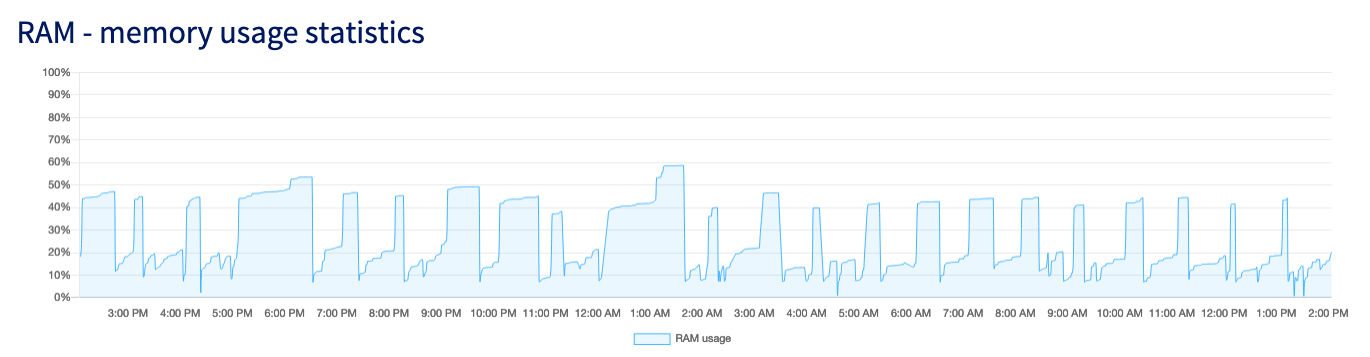
Monitoruj zużytą pamięć RAM
Przejdź do Panelu klienta OVHcloud. Kliknij kartę Web Cloud, a następnie Web Cloud Databases. Wybierz nazwę serwera baz danych.
Przejdź do karty Metryki w Panelu klienta. Wykres "Statystyki pamięci RAM".
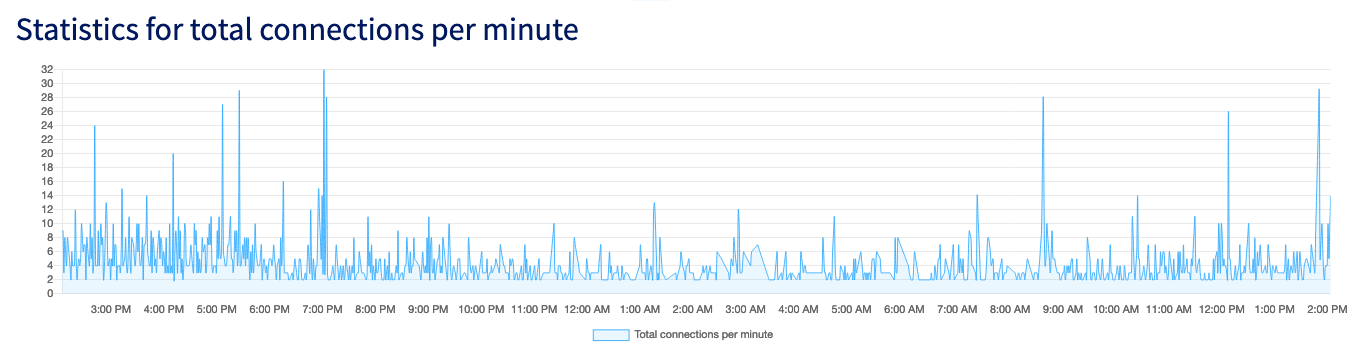
Monitorowanie liczby połączeń na minutę
Wykres ten pozwala na śledzenie, w ciągu ostatnich 24 godzin, obciążenia połączeń na minutę na serwerze bazy danych.
Przejdź do Panelu klienta OVHcloud. Kliknij kartę Web Cloud, a następnie Web Cloud Databases. Wybierz nazwę serwera baz danych.
Przejdź do karty Metryki w Panelu klienta. Wykres "Statystyki całkowitej liczby połączeń na minutę".
Optymalizacja bazy danych
Zalecamy optymalizację bazy danych w celu zapewnienia jej wysokiej wydajności. Wydajność polega na tym, że informacje zawarte w bazie danych są zwracane do skryptu, który je wzywa. Wymaga to ustrukturyzowanej i zoptymalizowanej bazy danych.
Indeksowanie bazy danych
Aby przyspieszyć wyszukiwanie podczas zapytania, należy dodać indeks do pól używanych w klauzulach WHERE.
Przykład: regularnie wyszukujesz osób w danym mieście. Zaindeksuj pole "miasto" za pomocą następującego zapytania:
Czyszczenie bazy danych
Niektóre z Twoich danych nie są już dostępne? Poprzez ich archiwizację, Twoje tabele będą mniej wypełnione, a wyszukiwania będą trwały krócej.
Ograniczenie wyświetlania
Ogranicz wyświetlanie rekordów do ustalonej liczby (np. 10 na stronę), korzystając z limitowanej części zapytania SQL.
Łączenie zapytań
Zbierz wszystkie zapytania na początku skryptu w poniższy sposób:
Pobieranie tylko użytecznych danych
W zapytaniach SQL sprawdź, czy wybierasz tylko to, czego potrzebujesz, a przede wszystkim czy pamiętasz o połączeniach między tabelami.
Przykład:
Unikanie opcji zużywających zbyt dużo zasobów
Unikanie na przykład stosowania "HAVING". Zwiększa to liczbę twoich zapytań. Podobnie należy unikać korzystania z "GROUP BY", chyba że jest to bezwzględnie konieczne.
Sprawdź również
Lista adresów IP klastrów i hostingów
W przypadku wyspecjalizowanych usług (pozycjonowanie, rozwój, etc.) skontaktuj się z partnerami OVHcloud.
Jeśli chcesz otrzymywać wsparcie w zakresie konfiguracji i użytkowania Twoich rozwiązań OVHcloud, zapoznaj się z naszymi ofertami pomocy.
Dołącz do grona naszych użytkowników.