---
title: "Alojamento web - A minha base de dados está saturada, o que fazer?"
description: "Saiba como agir quando a base de dados está sobrecarregada"
url: https://docs.ovhcloud.com/pt/guides/web-cloud/web-hosting/sql-overquota-database
lang: pt
lastUpdated: 2025-02-19
---
# Alojamento web - A minha base de dados está saturada, o que fazer?
## Objetivo
Uma base de dados permite, por exemplo, armazenar informações relativas ao seu website e ao seu funcionamento. Estas informações estão estruturadas para que o seu website aceda facilmente a elas, o que permite uma consulta otimizada e personalizada para os utilizadores/visitantes do seu website.
Durante a sua utilização, uma base de dados pode adquirir, modificar ou eliminar informações (dados de ligação, dados de utilizadores, dados de visualização, dados necessários ao bom funcionamento do seu website, etc.).
Em certos casos, a base de dados regista uma quantidade de informações tão elevada que dá origem a uma saturação do espaço de armazenamento que lhe é atribuído. Quando a base de dados está saturada, fala-se de **overquota**.
Este tutorial propõe-lhe as ações a empreender quando a sua base de dados partilhada OVHcloud está próxima da saturação ou já está em **overquota**.
**Saiba como agir quando a base de dados está sobrecarregada.**
## Requisitos
- Ter um [serviço de alojamento web da OVHcloud](https://www.ovhcloud.com/pt/web-hosting/) com uma base de dados partilhada da OVHcloud associada.
***
### Acesso à Área de Cliente OVHcloud
- **Ligação direta:** Hosting plans
- **Caminho de navegação:** Web Cloud > Alojamentos > Selecione o seu alojamento web
***
## Instruções
:::warning
A OVHcloud disponibiliza serviços cuja configuração, gestão e responsabilidade lhe incumbem. Assim, deverá certificar-se de que estes funcionam corretamente.
Colocamos à sua disposição este tutorial para o acompanhar o melhor possível em tarefas comuns. No entanto, se encontrar dificuldades, recomendamos que recorra a um [fornecedor especializado](https://partner.ovhcloud.com/pt/directory/). Não poderemos proporcionar-lhe assistência técnica. Para mais informações, aceda à secção ["Quer saber mais?"](#go-further) deste manual.
:::
Quando a sua base de dados partilhada da OVHcloud chega a saturação (**overquota**), os nossos robôs avisam-no por e-mail no endereço de e-mail do [contacto "Administrador"](/pt/guides/account-and-service-management/account-information/managing-contacts.md) da base de dados.
Um primeiro e-mail é enviado quando a sua base de dados consumiu mais de **80%** da sua capacidade de armazenamento. Um segundo e-mail será enviado quando **90%** desta capacidade de armazenamento for atingida.
Quando a sua base de dados está em **overquota**, receberá um terceiro e-mail de aviso. A sua base de dados muda para "_READ ONLY_" (apenas leitura). Não pode adicionar ou alterar as entradas da sua base de dados, mas esta fica acessível em **leitura** e **supressão**.
### Etapa 1: identificar a(s) mesa(s) volumosa(s)
Uma base de dados é constituída por uma ou várias **tabelas**, elas próprias constituídas por uma ou várias **linhas** organizadas com a ajuda de **colunas** pré-determinadas.
A primeira etapa consiste em identificar a ou as tabelas volumosas presentes na sua base de dados.
:::info
Todas as seguintes ações descritas neste tutorial serão realizadas a partir de **phpMyAdmin**.
[phpMyAdmin](https://www.phpmyadmin.net/) está disponível em todas as bases de dados partilhadas da OVHcloud.
Esta aplicação de gestão de base de dados facilita a realização das ações manuais que pode efetuar com a sua base de dados.
Se a base de dados estiver presente numa solução [Web Cloud Databases](https://www.ovhcloud.com/pt/web-cloud/databases/), consulte o guia "[Web Cloud Databases - Ligar-se à base de dados](/pt/guides/web-cloud/databases/db-connecting-database-server.md)" e, em seguida, passe diretamente para a [etapa 1.2](#step1.2) deste guia.
:::
#### 1.1 - Aceder à base de dados via phpMyAdmin
Recupere as informações de acesso à sua base de dados diretamente no ficheiro de configuração do seu website. Realize esta ação através da **etapa 1** do nosso guia sobre [a alteração da palavra-passe de uma base de dados](/pt/guides/web-cloud/web-hosting/sql-change-password.md).
Para se conectar ao banco de dados via phpMyAdmin, clique nos separadores abaixo para visualizar cada uma das **4** etapas.
**Etapa 1**
Aceda à página Hosting plans e escolha o alojamento web correspondente.

**Etapa 2**
Na página que se abrir, clique no separador Bases de dados.

**Etapa 3**
Na parte inferior do ecrã será apresentada uma tabela com a lista das bases de dados.
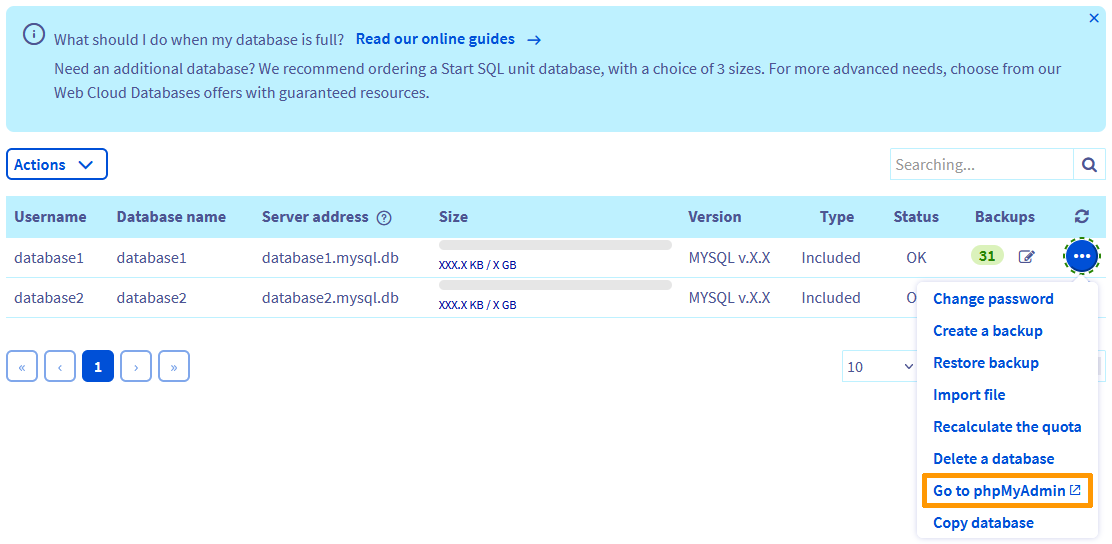Tome nota do `Nome de utilizador` e do`Endereço do servidor` **da sua base de dados saturada**. Estas informações são visíveis na tabela que lista as suas bases de dados.
À direita da base de dados em causa, clique no botão ... e, a seguir, em Aceder ao phpMyAdmin.
**Etapa 4**
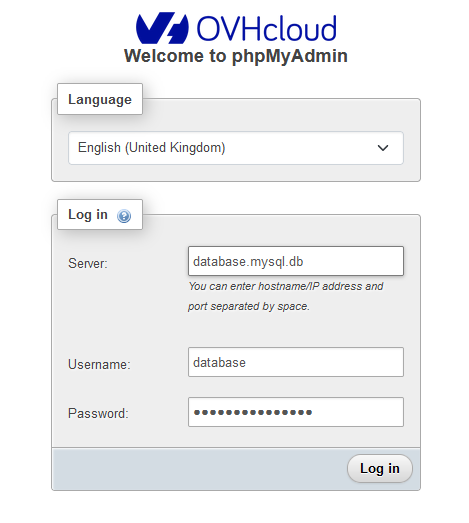Introduza as informações de acesso à sua base de dados e depois clique em Entrada.
#### 1.2 - Pesquisar as tabelas mais volumosas [](#)
:::danger
A partir de agora, intervém diretamente sobre o conteúdo da sua base de dados. As manipulações que realiza no phpMyAdmin podem ter consequências irreversíveis se estas não forem realizadas corretamente.
Certifique-se de que as suas operações são efetuadas. Se tiver alguma dificuldade, recomendamos que recorra a um [fornecedor especializado](https://partner.ovhcloud.com/pt/directory/). A OVHcloud não lhe poderá fornecer assistência relativamente ao conteúdo da sua base de dados.
:::
Uma vez ligado, aparecerá a seguinte página:
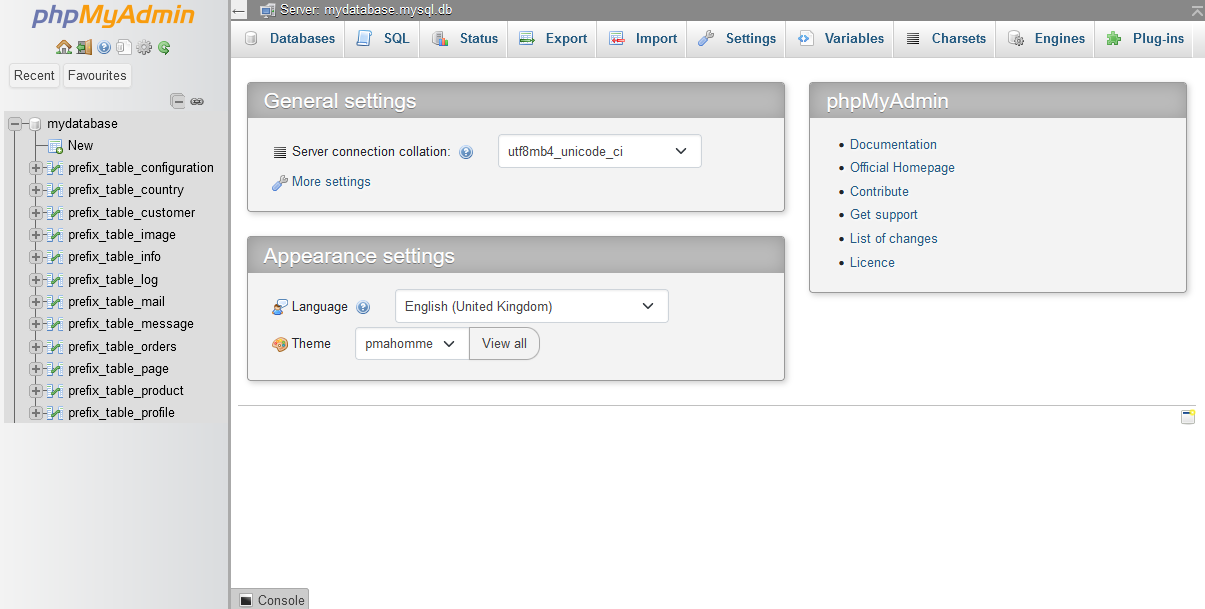
Clique em `"Nome da sua base de dados"
` na coluna da esquerda, depois em `Taille
` no canto superior direito da tabela que aparece:
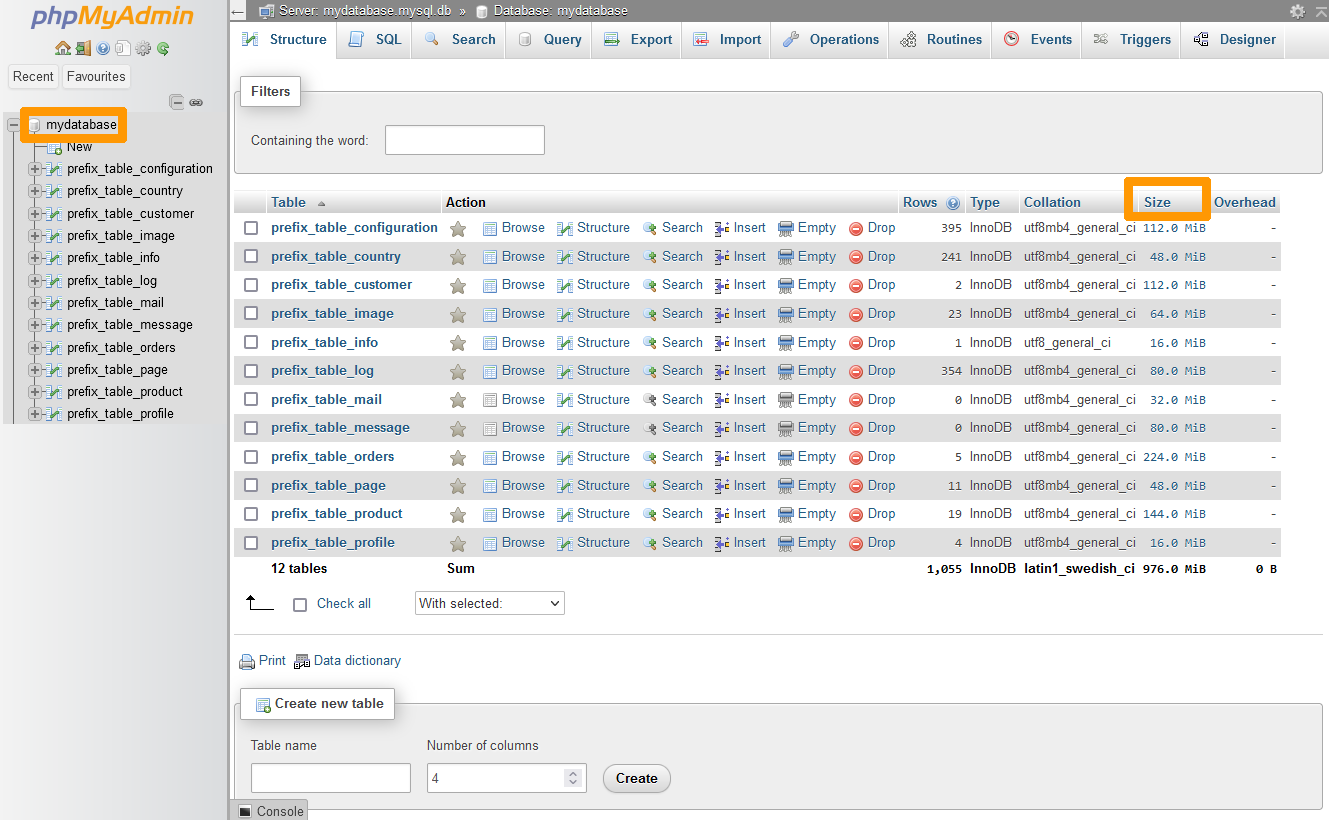
As tabelas mais volumosas figuram no topo da tabela. Identifique-as e passe à **etapa 2**.
### Etapa 2 : determinar a utilidade do conteúdo presente na(s) mesa(s) volumosa(s)
Depois de identificar as tabelas volumosas, verifique se o conteúdo é necessário para o funcionamento do seu site.
:::info
Se utilizar um Content Managment System (CMS) como WordPress, Joomla!, PrestaShop ou Drupal, verifique se as suas tabelas volumosas não estão ligadas a um plugin/tema recentemente instalado ou atualizado.
Neste caso, contacte o editor do plugin/tema para que este lhe comunique as ações a realizar no seu CMS.
:::
Para os outros casos associados aos CMS, recomendamos que contacte diretamente o editor do seu CMS antes de realizar as seguintes ações.
Encontre aqui as ligações para os sites oficiais dos CMS propostos em instalação "**Em apenas um clique**" pela OVHcloud:
- [WordPress](https://wordpress.org/)
- [Joomla!](https://www.joomla.org)
- [PrestaShop](https://www.prestashop.com/)
- [Drupal](https://drupal.org)
:::info
Se o seu site foi desenvolvido "**manualmente**" por um prestador de serviços especializado, recomendamos que contacte este último para o acompanhar.
:::
### Etapa 3 : tomar medidas corretivas
Depois de determinar se o conteúdo das suas tabelas é necessário para o funcionamento do seu site, existem várias opções:
#### Caso n.º 1 - O conteúdo da tabela volumosa é necessário para o bom funcionamento do seu site
Deverá migrar a sua base de dados para uma base de dados mais volumosa.
:::info
Para aumentar o tamanho alocado à sua base de dados, deverá obrigatoriamente criar uma nova base de dados maior e copiar o conteúdo da antiga para a nova. De facto, não é possível aumentar diretamente o tamanho de uma base de dados associada a um alojamento web.
:::
Consulte a nossa oferta de bases de dados [Web Cloud Databasess](https://www.ovhcloud.com/pt/web-cloud/databases/) para escolher o seu novo serviço de base de dados.
Recomendamos esta oferta para bases de dados volumosas.
É possível duplicar o conteúdo da sua base de dados OVHcloud diretamente para outra das suas bases de dados OVHcloud graças a uma funcionalidade presente na sua Área de Cliente OVHcloud
. Para isso, consulte o guia "[Duplicar o conteúdo de uma base de dados noutra](/pt/guides/web-cloud/web-hosting/copy-database.md)
".
No caso de uma migração para uma base de dados externa às ofertas [Start SQL](https://www.ovhcloud.com/pt/web-hosting/options/start-sql/) e [Web Cloud Databases](https://www.ovhcloud.com/pt/web-cloud/databases/), pode migrar manualmente o conteúdo da sua antiga base de dados para uma nova através dos nossos guias:
- [Exportar a sua base de dados existente](/pt/guides/web-cloud/web-hosting/sql-database-export.md)
- [Primeiros passos com a oferta Web Cloud Databasess](/pt/guides/web-cloud/databases/db-getting-started.md)
- [Importar a sua antiga base de dados para o serviço Web Cloud Databasess](/pt/guides/web-cloud/databases/db-restore-import-database.md)
#### Caso n.º 2 - Não é necessária uma parte ou a totalidade do conteúdo da tabela volumosa para o funcionamento do seu site
Antes de efetuar o seguinte, verifique se os dados contidos na tabela volumosa correspondem a elementos que podem ser eliminados a partir do espaço de administração do seu CMS.
**Exemplos**:
- antigos comentários/posts;
- elementos presentes no menu `Caixote do lixo` do seu CMS;
- dados associados a um antigo tema e/ou plugin.
:::danger
O resto deste manual explica-lhe como eliminar dados presentes na sua base de dados. Em caso de dúvida, certifique-se de que está a fazer ou a contactar um [fornecedor especializado](https://partner.ovhcloud.com/pt/directory/).
:::
As bases de dados partilhadas da OVHcloud dispõem de vários comandos SQL para agir sobre o seu conteúdo.
No caso de uma overquota ou de uma tabela volumosa, estão disponíveis **três comandos**.
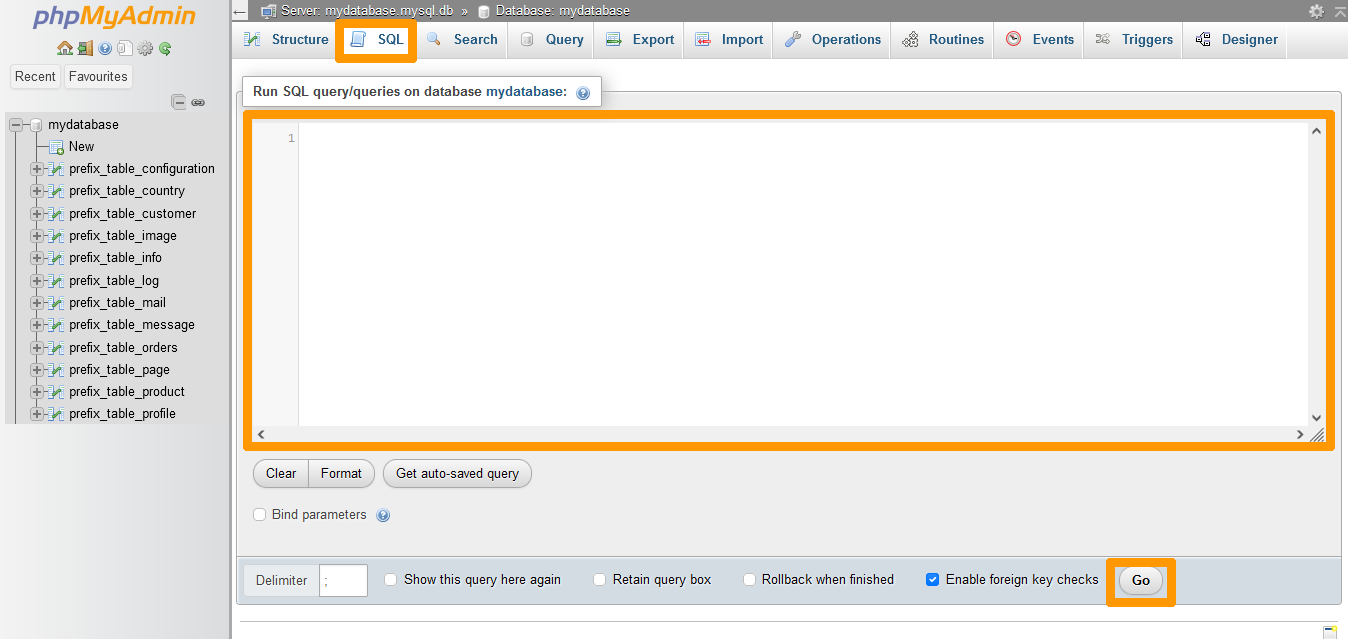
Pode efetuar diretamente estes pedidos a partir da interface **phpMyAdmin**
, através do separador `SQL
`:
- A encomenda **DELETE**:
Permite eliminar **uma ou várias linhas** de uma determinada tabela. Esta encomenda é útil se uma parte do conteúdo da tabela é necessária para o bom funcionamento do seu website.
**Exemplo**:
```sql
DELETE FROM `table_1` WHERE `id` = 1
```
> Neste exemplo, o comando suprime a ou as linhas da **table\_1** cujo valor da coluna **id** é igual a **1**.
- A encomenda **TRUNCATE**:
Permite eliminar **todas as linhas** de uma determinada tabela.
**Exemplo**:
```sql
TRUNCATE TABLE `table_1`
```
> Neste exemplo, o comando suprime todas as linhas da **table\_1** sem exceção.
- A encomenda **DROP**:
Permite suprimir completamente **uma tabela e o conjunto das linhas que contém**. Este comando não deve ser utilizado se a mesa tiver de continuar a existir.
**Exemplo**:
```sql
DROP TABLE `table_1`
```
> Neste exemplo, o comando suprime a tabela **table\_1** e o conjunto das linhas que contém.
### Etapa 4: Retirar a base de dados do estado "READ ONLY" (só de leitura)
Os nossos robôs encarregados das verificações de quotas passam muito regularmente pelas nossas infraestruturas.
Se, no momento da passagem pelos seus serviços, verificarem que a sua base de dados já não está em **overquota**, retirarão automaticamente o estado "READ ONLY" (leitura apenas).
Depois de efetuar as operações necessárias na sua base de dados, só precisa de aguardar até que os nossos robôs cheguem aos seus serviços.
No entanto, pode forçar a sua passagem pelos seus serviços para acelerar o processo. Para isso, deve pedir aos nossos robôs que recalculem o limite do seu serviço/base de dados.
#### Recalcular o limite para uma base de dados incluída na sua oferta de alojamento web
Clique nos separadores abaixo para visualizar cada uma das **4** etapas.
**Etapa 1**
Aceda à página Hosting plans e escolha o alojamento web correspondente.

**Etapa 2**
Na página que se abrir, clique no separador Bases de dados.

**Etapa 3**
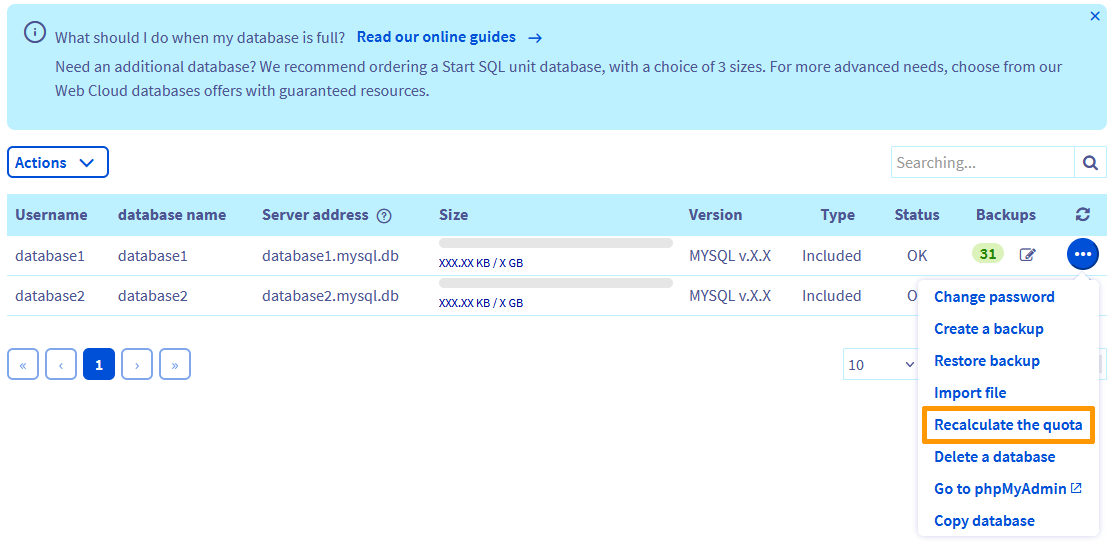
Na nova página, é apresentada uma tabela com as bases de dados criadas. À direita da base de dados em causa, clique no botão ... e, a seguir, em Recalcular o limite.
**Etapa 4**
Na janela que se abrir, clique diretamente no botão Validar.
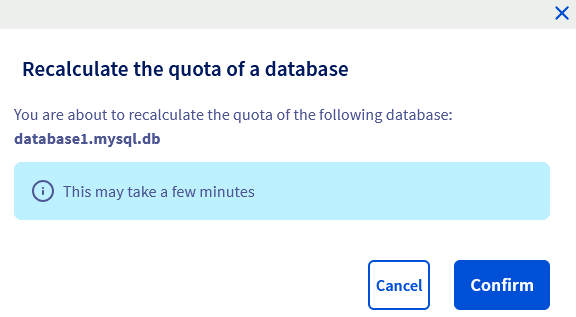Depois de iniciada, a operação pode demorar alguns minutos. Quando esta operação terminar, o estado "READ ONLY" da base de dados desaparece.
A sua base de dados estará novamente plenamente operacional.
#### Recalcular o limite para uma base de dados alojada numa solução Web Cloud Databases
Clique nos separadores abaixo para visualizar cada uma das **3** etapas.
**Etapa 1**
Aceda à Área de Cliente OVHcloud e aceda à secção Web Cloud.

**Etapa 2**
Clique no menu suspenso Web Cloud Databases e escolha a solução Web Cloud Databases correspondente.

**Etapa 3**
No menu **Informações gerais**, encontrará **Espaço utilizado**. Clique no botão ... à direita e, a seguir, em Atualizar o limite da sua base de dados.
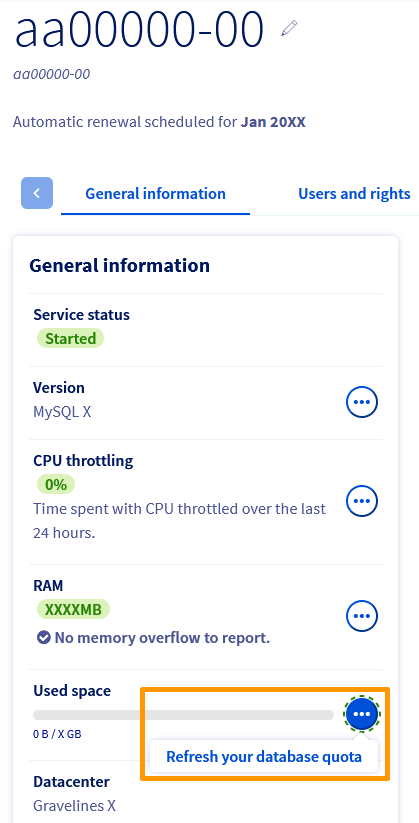Depois de iniciada, a operação pode demorar alguns minutos. Quando esta operação terminar, o estado "READ ONLY" da base de dados desaparece.
A sua base de dados estará novamente plenamente operacional.
## Quer saber mais? [](#)
[Duplicar o conteúdo de uma base de dados noutra](/pt/guides/web-cloud/web-hosting/copy-database.md)
Para serviços especializados (referenciamento, desenvolvimento, etc), contacte os [parceiros OVHcloud](https://partner.ovhcloud.com/pt/directory/).
Se pretender usufruir de uma assistência na utilização e na configuração das suas soluções OVHcloud, consulte as nossas diferentes [ofertas de suporte](https://www.ovhcloud.com/pt/support-levels/).
Fale com nossa [comunidade de utilizadores](https://community.ovhcloud.com/).