---
title: "Recuperar a cópia de segurança da base de dados de um alojamento web"
description: "Saiba como recuperar a cópia de segurança de uma base de dados de um alojamento web da OVHcloud"
url: https://docs.ovhcloud.com/pt/guides/web-cloud/web-hosting/sql-database-export
lang: pt
lastUpdated: 2026-06-03
---
# Recuperar a cópia de segurança da base de dados de um alojamento web
## Objetivo
As bases de dados são utilizadas pela maior parte dos websites e dos **C**ontent **M**anagement **S**ystem (**CMS**) tais como _WordPress_, _Joomla!_, _PrestaShop_ ou _Drupal_. Estes cookies permitem geralmente armazenar elementos dinâmicos, como, por exemplo, comentários, utilizadores/palavras-passe, o estado dos stocks caso disponha de um site de e-commerce ou ainda artigos. Por várias razões, terá de realizar um backup da sua base de dados para recuperar o seu conteúdo.
**Saiba como recuperar a cópia de segurança de uma base de dados de um alojamento web da OVHcloud.**
## Requisitos
- Ter um serviço de [alojamento web da OVHcloud](https://www.ovhcloud.com/pt/web-hosting/).
- Possuir uma base de dados criada no âmbito de uma oferta de [alojamento web da OVHcloud](https://www.ovhcloud.com/pt/web-hosting/).
- Consoante o método de backup utilizado, ter acesso à gestão do alojamento web a partir da Área de Cliente OVHcloud ou às informações que lhe permitem aceder à base de dados.
***
### Acesso à Área de Cliente OVHcloud
- **Ligação direta:** Alojamentos
- **Caminho de navegação:** Web Cloud > Alojamentos > Selecione o seu alojamento web
***
## Instruções
Antes de começar, defina o método que vai seguir para recuperar a cópia de segurança da sua base de dados. Tem à sua disposição várias possibilidades:
- **Utilizar a ferramenta de backup da OVHcloud** : esta solução permite recuperar backups das suas bases de dados a partir da Área de Cliente OVHcloud. Este método não requer conhecimentos técnicos especiais.
- **Realizar a cópia de segurança a partir da interface web phpMyAdmin** : este método requer que se ligue à interface _phpMyAdmin_ para efetuar a operação. Isto requer um controlo da interface _phpMyAdmin_.
- **Utilizar um script que realize o backup** : este método requer a criação de um script registado no alojamento web da OVHcloud para poder realizar o backup. São necessários conhecimentos específicos para esta criação.
- **Efetuar o backup através de SSH** : este método requer que se ligue ao espaço de armazenamento FTP através do protocolo SSH e que utilize comandos para interagir com este. Este tipo de acesso requer conhecimentos mais avançados, bem como uma oferta de [alojamento web OVHcloud](https://www.ovhcloud.com/pt/web-hosting/) específica.
:::tip
Se efetuar um backup da sua base de dados, pois esta está saturada / cheia, não hesite em consultar o nosso tutorial "[O que fazer quando a minha base de dados estiver saturada?](/pt/guides/web-cloud/web-hosting/sql-overquota-database.md)".
:::
Alguns dos métodos acima indicados não são inerentes a uma interface OVHcloud. Por isso, deverá realizar a operação de acordo com os seus próprios conhecimentos. A seguir disponibilizamos algumas informações, mas estas não substituem a assistência fornecida por um webmaster se tiver dificuldade em realizar estas tarefas sozinho.
Consulte este manual de acordo com o método de backup pretendido.
:::warning
A OVHcloud oferece-lhe serviços cuja configuração, gestão e responsabilidade é da sua responsabilidade. Assim, deverá assegurar o seu bom funcionamento.
Este guia fornece as instruções necessárias para realizar as operações mais habituais. No entanto, se encontrar dificuldades, recomendamos que recorra a um [fornecedor especializado](https://partner.ovhcloud.com/pt/directory/). Não poderemos proporcionar-lhe assistência técnica. Mais informações na secção [Quer saber mais?](#go-further) deste guia.
:::
### Recuperar um backup através da ferramenta da OVHcloud
Para aceder à ferramenta de backup da OVHcloud, clique nos separadores abaixo para visualizar cada uma das **3** etapas.
**Etapa 1**
Aceda à página Alojamentos e selecione o alojamento web em causa.

**Etapa 2**
Na página que se abrir, clique no separador Bases de dados.

**Etapa 3**
Na nova página, é apresentada uma tabela com as bases de dados criadas.
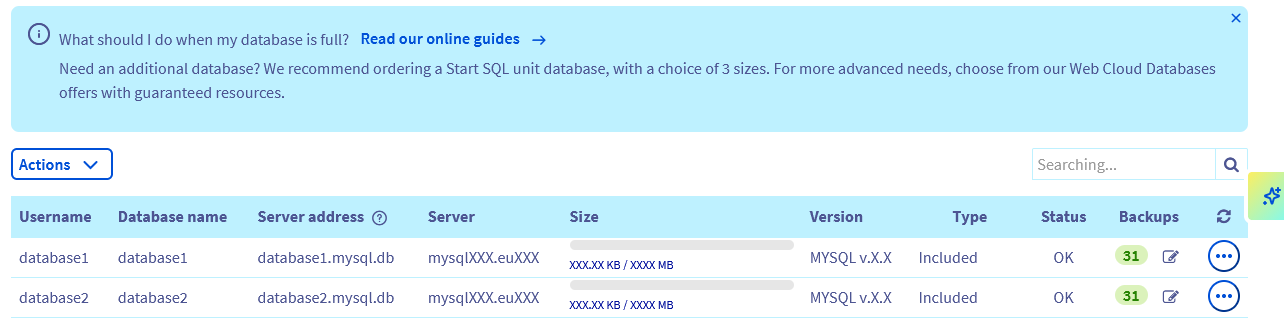Aparecerá uma tabela com todas as bases de dados criadas com o plano de alojamento web. Poderá optar por realizar um novo backup ou recuperar um já existente, através de duas operações distintas.
#### 1 - Efetuar um novo backup da base de dados
Para efetuar um novo backup, clique nos separadores abaixo para visualizar cada uma das **4** etapas.
**Etapa 1**
Aceda à página Alojamentos e selecione o alojamento web em causa.
**Etapa 2**
Na página que se abrir, clique no separador Bases de dados.
**Etapa 3**
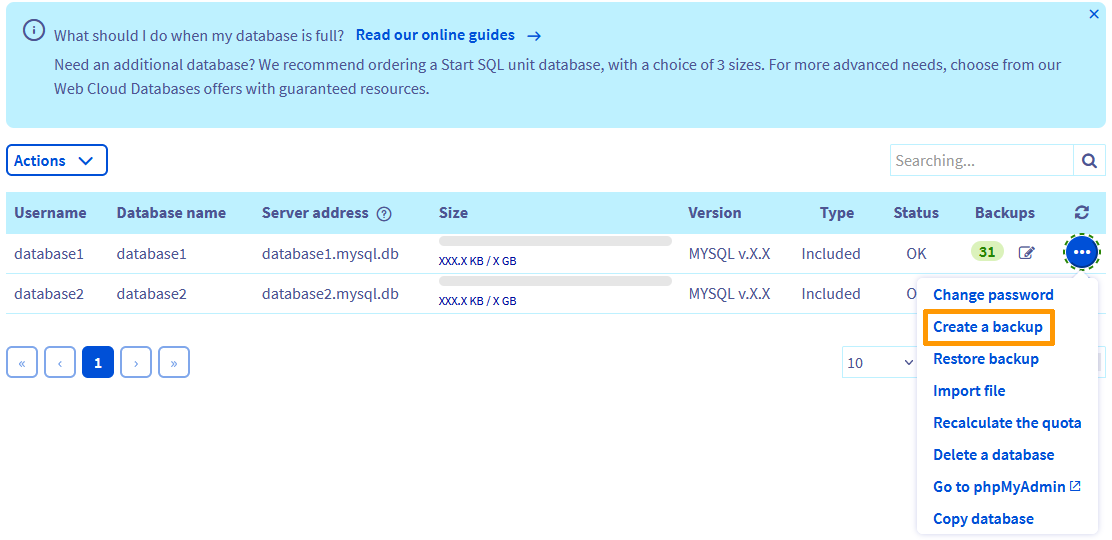
Clique no botão ... à direita da base de dados a salvaguardar e, a seguir, em Criar uma cópia de segurança.
**Etapa 4**
Na janela que surgir, selecione a data desejada para o backup e clique no botão Seguinte. Certifique-se de que as informações no resumo estão corretas e clique em Validar para dar início à operação.
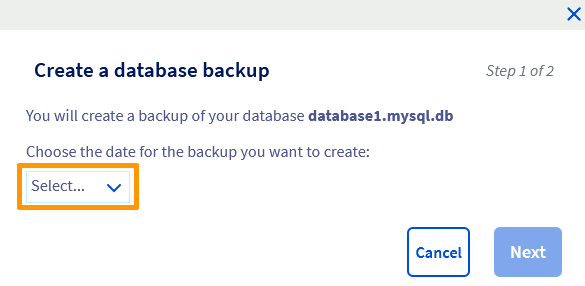Aguarde enquanto o backup é realizado. Quando estiver disponível, poderá recuperá-lo.
#### 2 - Recuperar uma cópia de segurança da base de dados
Para recuperar um backup existente, clique nos separadores abaixo para visualizar cada uma das **4** etapas.
**Etapa 1**
Aceda à página Alojamentos e selecione o alojamento web em causa.
**Etapa 2**
Na página que se abrir, clique no separador Bases de dados.
**Etapa 3**
Clique no botão ... à direita da base de dados em causa e depois em Restaurar um backup.
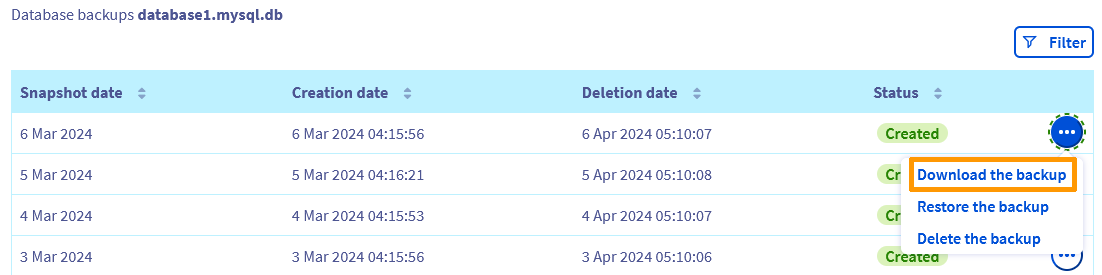
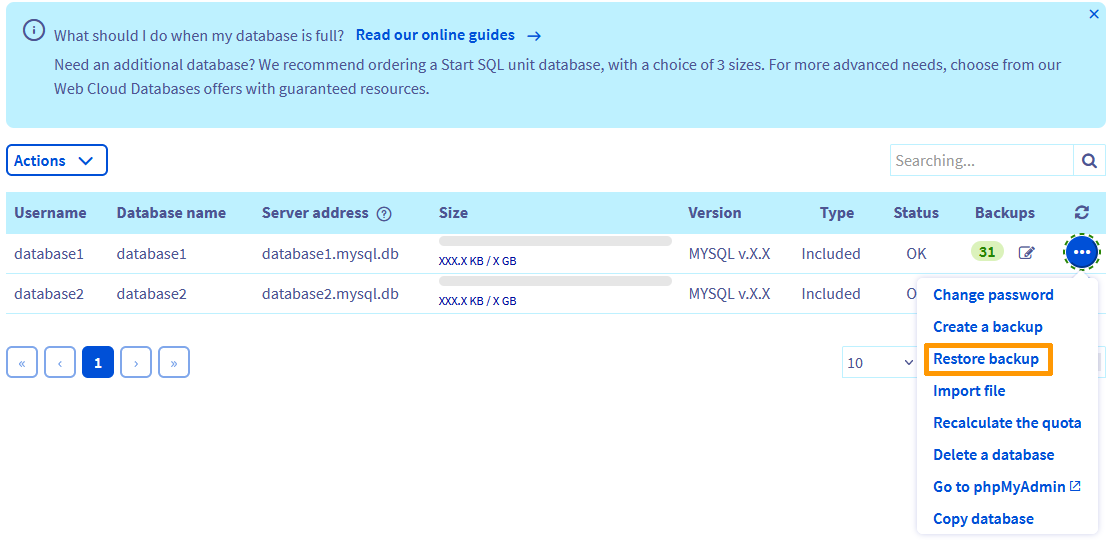A tabela que aparecerá apresenta todos os backups disponíveis da base de dados selecionada. Poderá consultar a data exata em que os backups foram realizados, assim como a data em que estes últimos serão eliminados da ferramenta da OVHcloud.
**Etapa 4**
Para descarregar um backup, clique no botão ... à direita daquele que deseja recuperar e, a seguir, em Transferir backup. Aceite e espere enquanto o backup é descarregado.
### Recuperar um backup a partir da interface web phpMyAdmin
Para realizar a operação, aceda a _phpMyAdmin_. Para o fazer, clique nos separadores abaixo para visualizar cada uma das **3** etapas.
**Etapa 1**
Aceda à página Alojamentos e selecione o alojamento web em causa.
**Etapa 2**
Na página que se abrir, clique no separador Bases de dados.
**Etapa 3**
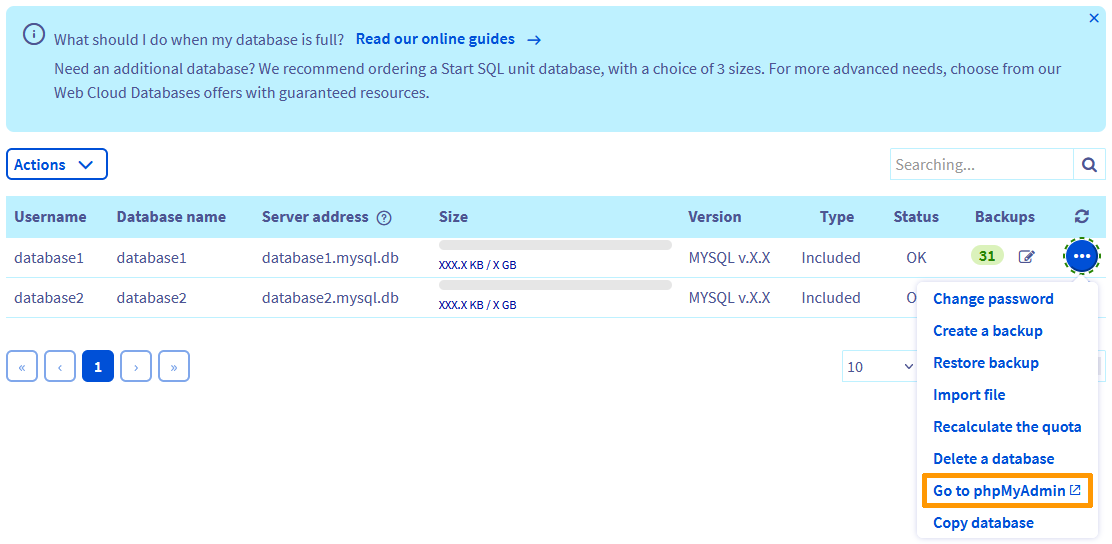
Clique no botão ... à direita da base de dados em causa e depois em Aceder ao phpMyAdmin.
Uma vez na interface de ligação a _phpMyAdmin_
, introduza as informações da base de dados e ligue-se. Depois de iniciar sessão, aceda ao separador `Exportar
` onde existem dois métodos de exportação:
- **Método rápido** : pode definir o formato de exportação do backup. O mais comum é o formato SQL, mas, consoante as suas necessidades, terá outros ao seu dispor;
- **Método personalizado** : pode definir pormenorizadamente os parâmetros de exportação do backup.
:::warning
Como a interface _phpMyAdmin_ não foi criada pela OVHcloud, deverá realizar a operação de acordo com os seus conhecimentos. Recomendamos que, em caso de dúvida, recorra a um [fornecedor especializado](https://partner.ovhcloud.com/pt/directory/) e/ou que contacte o editor da interface. Não poderemos proporcionar-lhe assistência técnica.
:::
### Recuperar um backup usando um script
Esta operação realiza-se em várias etapas. Certifique-se de que possui a informação necessária para se ligar à base de dados na qual pretende realizar um backup: o nome de utilizador, a respetiva palavra-passe, o nome da base de dados e o endereço do servidor.
:::warning
Esta solução requer conhecimentos de programação. Apresentamos a seguir algumas informações sobre como o fazer. No entanto, se encontrar dificuldades, recomendamos que recorra a um [fornecedor especializado](https://partner.ovhcloud.com/pt/directory/). Não poderemos proporcionar-lhe assistência técnica.
:::
#### 1 - Criar o script de backup
O primeiro passo consiste em criar o script que permitirá realizar o backup da base de dados. Encontrará abaixo um exemplo que o ajudará a realizar esta operação. No entanto, se encontrar dificuldades, este exemplo não substitui por si só a ajuda que um webmaster pode fornecer.
```php
backup_file_name.sql");
?>
```
Substitua a informação genérica do script pela informação da base de dados correspondente, recorrendo aos elementos abaixo. Quando o script estiver concluído, aconselhamos que dê ao script "backup.php" um nome.
| Informações | A substituir por |
| ------------------ | ------------------------------------------------------------- |
| server\_address | O endereço do servidor da base de dados. |
| user\_name | O nome de utilizador com acesso à base de dados. |
| user\_password | A palavra-passe do nome de utilizador indicado anteriormente. |
| name\_of\_database | O nome da base de dados. |
| backup\_file\_name | O nome do ficheiro de backup quando este for executado. |
#### 2 - Descarregar o script no espaço de armazenamento FTP
Depois de criar o script de backup, deverá carregá-lo para o espaço de armazenamento FTP do seu alojamento web. Para isso, consulte as informações descritas no passo 2 da documentação intitulada "[Ligar-se ao espaço de armazenamento](/pt/guides/web-cloud/web-hosting/hosting-how-to-get-my-website-online.md)".
Para realizar as seguintes etapas, transfira o script para a pasta que contém o website que utiliza a base de dados. **Tenha cuidado com o nome do ficheiro do script de backup.** Não substitua um ficheiro já existente com o mesmo nome no espaço de armazenamento FTP quando carregar o script. Se aparecer uma mensagem de aviso, altere o nome do script que acabou de criar e tente carregá-lo novamente.
#### 3 - Chamar o script
Assim que o script for transferido para o espaço de armazenamento FTP, inicie o código presente no mesmo chamando o script.
Para efetuar esta operação, aceda ao URL completo do script a partir do seu browser (por exemplo: mypersonaldomain.ovh/backup.php se tiver nomeado o script "backup.php"). Se as informações introduzidas no script estiverem corretas, o backup será iniciado. Aguarde alguns instantes até a instalação ser finalizada. Caso contrário, verifique as informações introduzidas no script e tente novamente.
#### 4 - Recuperar o backup a partir do espaço de armazenamento FTP
Uma vez feito o backup, recupere-o na pasta onde colocou o script de backup. O backup da base de dados deve ter o nome definido anteriormente no script. Agora já só tem de descarregar o backup para o seu dispositivo.
Antes de terminar, sugerimos que elimine o ficheiro de backup e o script do diretório onde se encontram.
:::info
A utilização de um script de backup com o nosso sistema de tarefas planificadas (tarefas "CRON") pode permitir automatizar backups com a frequência que desejar. Saiba mais sobre as tarefas planificadas no manual: "[Criar uma tarefa planificada (CRON) no alojamento web](/pt/guides/web-cloud/web-hosting/cron-tasks.md)".
:::
### Recuperar um backup através de um comando SSH
Para interagir com o espaço de armazenamento FTP, deverá utilizar comandos a partir de um terminal.
:::warning
São necessários conhecimentos mais avançados para utilizar este tipo de acesso. Apresentamos a seguir algumas informações sobre a operação. Contudo, se encontrar dificuldades, recomendamos que recorra a um [fornecedor especializado](https://partner.ovhcloud.com/pt/directory/). Não poderemos proporcionar-lhe assistência técnica.
:::
Depois de aceder ao espaço de armazenamento FTP por SSH, utilize um comando que lhe permita efetuar o backup da base de dados. Apresentamos a seguir um exemplo que o ajudará a realizar esta operação. Tenha em conta que o backup será realizado no diretório que estiver ativo no momento em que introduzir o comando no terminal.
```sh
mysqldump --host=server_address --user=user_name --password=user_password name_of_database > backup_file_name.sql
```
Substitua a informação genérica deste comando pela informação da base de dados em causa. Agora já só tem de descarregar o backup para o seu computador.
| Informações | A substituir por |
| ------------------ | ------------------------------------------------------------- |
| server\_address | O endereço do servidor da base de dados. |
| user\_name | O nome de utilizador com acesso à base de dados. |
| user\_password | A palavra-passe do nome de utilizador indicado anteriormente. |
| name\_of\_database | O nome da base de dados. |
| backup\_file\_name | O nome do ficheiro de backup quando este for executado. |
## Quer saber mais? [](#)
[Tutorial - O que fazer quando a minha base de dados estiver cheia?](/pt/guides/web-cloud/web-hosting/sql-overquota-database.md)
Para serviços especializados (referenciamento, desenvolvimento, etc), contacte os [parceiros OVHcloud](https://partner.ovhcloud.com/pt/directory/).
Se pretender usufruir de uma assistência na utilização e na configuração das suas soluções OVHcloud, consulte as nossas diferentes [ofertas de suporte](https://www.ovhcloud.com/pt/support-levels/).
Fale com nossa [comunidade de utilizadores](https://community.ovhcloud.com/).