---
title: "Alterar a palavra-passe da base de dados de um alojamento web"
description: "Saiba como alterar a palavra-passe de uma base de dados criada num serviço de alojamento web"
url: https://docs.ovhcloud.com/pt/guides/web-cloud/web-hosting/sql-change-password
lang: pt
lastUpdated: 2025-10-08
---
# Alterar a palavra-passe da base de dados de um alojamento web
## Objetivo
A maior parte dos websites utiliza uma **base de dados** para armazenar artigos, comentários ou endereços de e-mail dos seus utilizadores.
A ligação a esta base de dados é possível graças a um **ficheiro de configuração** contido no [espaço de armazenamento de ficheiros](/pt/guides/web-cloud/web-hosting/ftp-connection.md) do seu alojamento. Contém as informações que permitem ao seu site "identificar-se" junto do seu **servidor de base de dados**.
Por isso, a alteração da palavra-passe de uma base de dados deve ser sempre efetuada:
- No [ficheiro de configuração](/pt/guides/web-cloud/web-hosting/cms-manage-1-click-module.md#etapa-1-identificar-a-base-de-dados-do-modulo) do seu site através do [espaço FTP do seu alojamento](/pt/guides/web-cloud/web-hosting/ftp-connection.md);
- **E** no servidor que contém a base de dados através da Área de Cliente OVHcloud.
Enquanto esta alteração não for efetuada **nestes dois locais**, o seu site irá apresentar um "[erro de ligação à base de dados](/pt/guides/web-cloud/web-hosting/diagnosis-database-errors.md#error-establishing-a-database-connection)".
Assim, para alterar a palavra-passe da base de dados, é imperativo que realize **o conjunto das operações** indicadas neste guia. Se tiver dúvidas sobre as operações a realizar, contacte o seu webmaster ou um [fornecedor especializado](https://partner.ovhcloud.com/pt/directory/).
A alteração da palavra-passe da base de dados do seu site faz-se em quatro partes:
- [1: Identificar o ficheiro de configuração do seu site](#step1);
- [2: Identificar a base de dados do seu site](#step2);
- [3: Alterar a palavra-passe da base de dados do seu site no seu ficheiro de configuração](#step3);
- [4: Alterar a palavra-passe da base de dados do seu site para o servidor de bases de dados](#step4).
**Descubra como alterar a palavra-passe de uma base de dados de forma segura.**
:::warning
A responsabilidade sobre a configuração e a gestão dos serviços que a OVHcloud disponibiliza recai sobre o utilizador. Assim, deverá certificar-se de que estes funcionam corretamente.
Este manual fornece as instruções necessárias para realizar as operações mais habituais. No entanto, se encontrar dificuldades, recomendamos que recorra a um [prestador de serviços especializado](https://partner.ovhcloud.com/pt/directory/) e/ou que contacte o editor do serviço. Não poderemos proporcionar-lhe assistência técnica. Para mais informações, aceda à secção [Quer saber mais](#go-further)?
:::
## Requisitos
- Ter um [plano de alojamento web OVHcloud](https://www.ovhcloud.com/pt/web-hosting/).
- Utilizar uma [base de dados associada à sua oferta de alojamento partilhado](https://www.ovhcloud.com/pt/web-hosting/options/start-sql/) ou a um [Web Cloud Databases](https://www.ovhcloud.com/pt/web-cloud/databases/).
- Ter acesso às credenciais FTP para aceder ao [espaço de armazenamento do alojamento](/pt/guides/web-cloud/web-hosting/ftp-connection.md).
***
### Acesso à Área de Cliente OVHcloud
- **Ligação direta:** Web hosting
- **Caminho de navegação:** Web Cloud > Alojamentos > Selecione o seu alojamento web
***
## Instruções
### 1: Identificar o ficheiro de configuração do seu site [](#)
Na sua Área de Cliente OVHcloud
, clique em `Web Cloud
` e em `Alojamentos
` e, por fim, no alojamento em causa. De seguida, aceda ao separador `Multisite
`. Identifique o nome da `Pasta raiz`
do seu site (o diretório no qual se encontram os seus ficheiros e pastas).
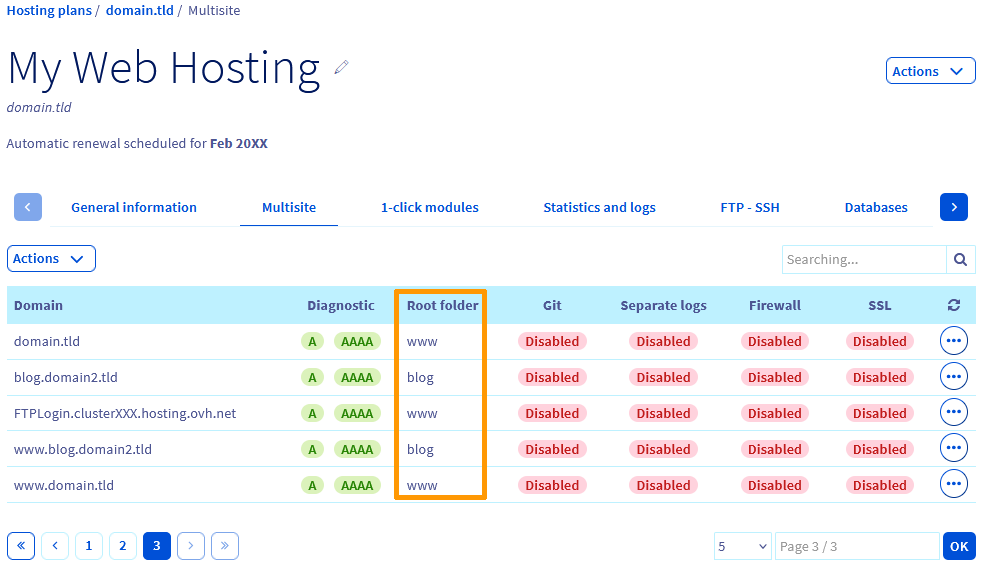
De seguida, aceda ao espaço que contém os ficheiros e as pastas do seu site (_espaço FTP_) consultando este [guia](/pt/guides/web-cloud/web-hosting/ftp-connection.md).
:::info
Se pretender alterar a palavra-passe do seu espaço FTP, consulte este [guia](/pt/guides/web-cloud/web-hosting/ftp-change-password.md).
:::
Abra a `Pasta raiz` identificada acima.
Procure e abra o ficheiro de configuração do seu site:
- Para um website WORDPRESS, trata-se de **"wp-config.php"**;
- Para um site JOOMLA, trata-se de **"configuration.php"**;
- Para um site DRUPAL, clique na pasta **"sites"** e **"default"**. O ficheiro de configuração é **"settings.php"**;
- Para um website PRESTASHOP, clique na pasta **"app"** e **"config"**. O ficheiro de configuração é **"parameters.php"**.
### 2: Identificar a base de dados do seu site [](#)
Existem dois casos possíveis:
- Caso n°1: a base de dados do seu site faz parte da sua oferta de alojamento;
- Caso n°2: está incluída numa oferta _Web Cloud Databases_, caso em que deverá encontrar o **nome do servidor** e o **nome de utilizador** da sua base de dados, de forma a identificar a base de dados sem correr o risco de erro.
Para determinar o caso aplicável ao seu website, no ficheiro de configuração identificado na [Etapa 1](#step1), comece por anotar o nome da sua base de dados:
- Para WORDPRESS: O nome aparece sob a menção **"DB\_NAME"**;
- Para JOOMLA: o nome aparece na rubrica **"public $db"**;
- Para o DRUPAL: o nome aparece na rubrica **"database"**;
- Para PRESTASHOP: o nome aparece em **"database\_name"**.
De seguida, volte à sua Área de Cliente OVHcloud
na secção `Web Cloud
`:
- Aceda à secção Alojamentos e, a seguir, ao alojamento correspondente;
- Clique no separador Bases de dados **à direita** do ecrã;
- Verifique o nome da base de dados encontrada anteriormente na coluna `Nome da base`;
Se localizar o nome da base de dados indicado no ficheiro de configuração nesta parte da Área de Cliente, consulte o [Etapa 3](#step3).
Caso contrário, a base de dados do seu site está associada a uma oferta [Web Cloud Databases](https://www.ovhcloud.com/pt/web-cloud/databases/).
Para anotar o _nome do servidor_ e o _nome de utilizador_ da base de dados, deverá voltar ao ficheiro de configuração do seu site:
- Para WORDPRESS: O _nome do servidor_ aparece com a menção **"DB\_HOST"** e o _nome de utilizador_ com a menção **"DB\_USER"**;
- Para JOOMLA: o _nome do servidor_ aparece na rubrica **"public $host"** e o _nome do utilizador_ na menção **"public $user"**;
- Para o DRUPAL: o _nome do servidor_ aparece em **"host"** e o _nome de utilizador_ sob a menção **"username"**;
- Para PRESTASHOP: o _nome do servidor_ aparece na rubrica **"database\_host"** e o _nome de utilizador_ na rubrica **"database\_user"**.
A seguir, clique na secção `Bases de dados
`, na secção `Web Cloud
`.
No separador `Informações gerais
`, identifique, nas suas ofertas [Web Cloud Databases](https://www.ovhcloud.com/pt/web-cloud/databases/)
, a que contém, sob a menção `Nome do host
`, o nome do servidor da sua base de dados encontrado anteriormente.
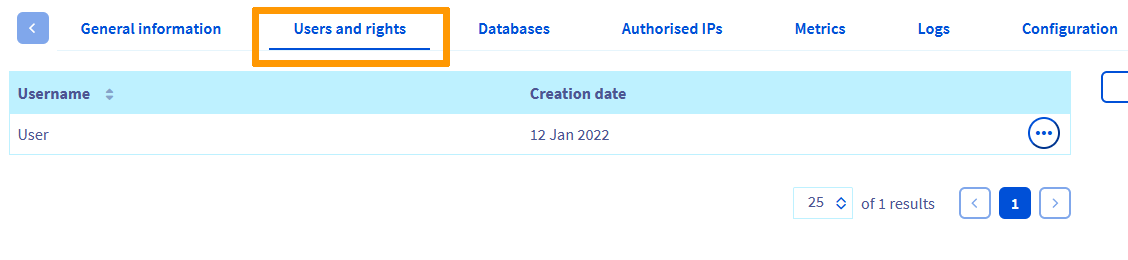
Ainda nesta parte da sua Área de Cliente, aceda ao separador `Utilizador e permissões
`, para que possa também consultar o `Nome de utilizador
` da sua base de dados.
### 3: Alterar a palavra-passe da base de dados do seu site no seu ficheiro de configuração [](#)
:::info
Para mais informações sobre as boas práticas de gestão de palavras-passe, siga as instruções deste [guia](/pt/guides/account-and-service-management/account-information/manage-ovh-password.md).
:::
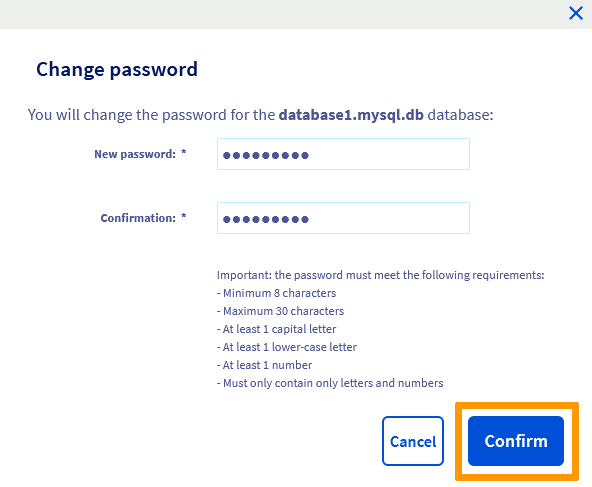
Escolha a nova palavra-passe da sua base de dados e anote-a. Deverá respeitar as seguintes condições:
- Mínimo de 8 caracteres;
- Máximo de 30 caracteres;
- Pelo menos uma letra maiúscula;
- Pelo menos uma letra minúscula;
- Pelo menos um número;
- Ser composto unicamente por números e letras.
Da mesma forma que na [Etapa 1](#step1), volte ao espaço de armazenamento de ficheiros do seu alojamento e abra para edição o ficheiro de configuração do seu site.
**Antes de efetuar qualquer modificação**, registe localmente o conteúdo deste ficheiro num documento de texto, de forma a conservar uma cópia em caso de erro de manipulação.
Substitua manualmente a palavra-passe da sua base de dados, **evitando modificar ou eliminar qualquer outro elemento do ficheiro de configuração** (Nos extratos abaixo, apenas a palavra-passe de exemplo "_0VhCloudPa55w0rdDB123_" deve ser substituída):
- No ficheiro de configuração de um website WORDPRESS, altere o **"DB\_PASSWORD"**:
```php
// ** MySQL settings - You can get this info from your web host ** //
/** The name of the database for WordPress */
define('DB_NAME', 'dbname123');
/** MySQL database username */
define('DB_USER', 'dbname123');
/** MySQL database password */
define('DB_PASSWORD', '0VhCloudPa55w0rdDB123');
/** MySQL hostname */
define('DB_HOST', 'dbname123.mysql.db:3306');
```
- No ficheiro de configuração de um website JOOMLA, altere o **"public $password"** (no final do ficheiro de configuração):
```php
public $host = 'dbname123.mysql.db:3306';
public $user = 'dbname123';
public $password = '0VhCloudPa55w0rdDB123';
public $db = 'dbname123';
```
- No ficheiro de configuração de um website DRUPAL, altere a **"password"**:
```php
$databases['default']['default'] = array (
'database' => 'dbname123',
'username' => 'dbname123',
'password' => '0VhCloudPa55w0rdDB123',
'prefix' => 'prefix123_',
'host' => 'dbname123.mysql.db',
'porta' => '306',
```
- No ficheiro de configuração de um website PRESTASHOP, altere o **"database\_password"**:
```php
'database_host' => 'dbname123.mysql.db',
'database_port' => '3306',
'database_name' => 'dbname123',
'database_user' => 'dbname123',
'database_password' => '0VhCloudPa55w0rdDB123',
```
Guarde esta modificação.
### 4: Alterar a palavra-passe da base de dados do seu site para o servidor de bases de dados [](#)
:::info
Esta operação demorará alguns minutos até ficar efetiva. Depois de o lançar, verifique o seu estado no separador `Tarefas em curso
`.
:::
Novamente, dois casos são possíveis:
- Se a base de dados estiver na parte da Área de Cliente OVHcloud dedicada ao seu [alojamento web](https://www.ovhcloud.com/pt/web-hosting/), siga as [instruções](#case1).
- Se a sua base de dados estiver na parte da sua Área de Cliente OVHcloud dedicada às suas ofertas [Web Cloud Databases](/pt/guides/web-cloud/databases/overview.md), siga as [instruções](#case2).
#### Caso n°1: a base de dados do seu site faz parte da sua oferta de alojamento [](#)
Clique nas janelas abaixo para visualizar cada uma das etapas **5**.
**Etapa 1**
Aceda à Área de Cliente OVHcloud e aceda à secção Web Cloud.

**Etapa 2**
Clique no menu Alojamentos e escolha o alojamento web em causa.

**Etapa 3**
Na página que se abrir, clique no separador Bases de dados.

**Etapa 4**
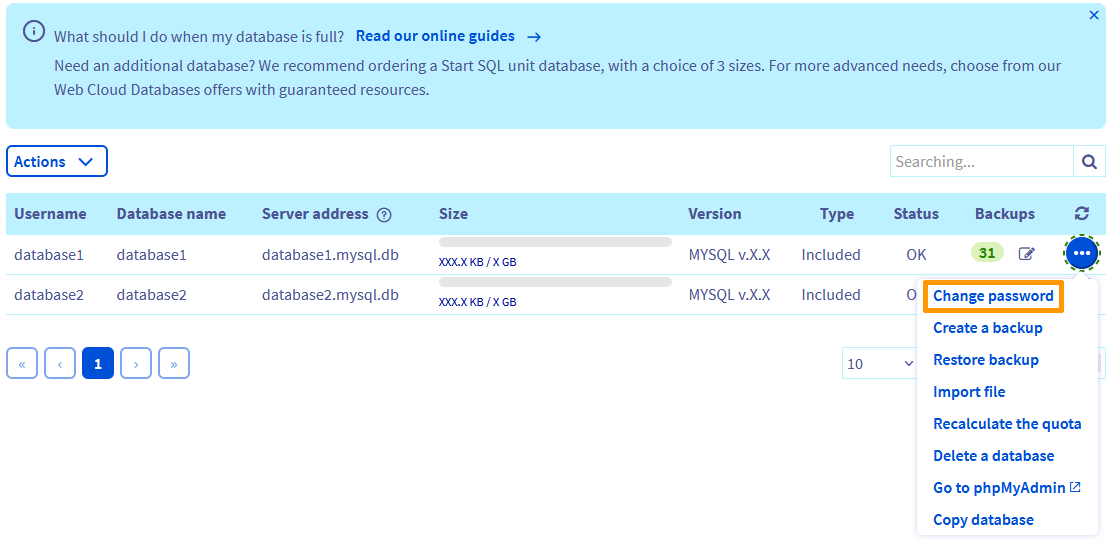
A seguir, clique nos três pontos situados no final da linha correspondente à base de dados do site e selecione a opção Alterar palavra-passe.
**Etapa 5**
Na nova janela, introduza a nova palavra-passe da base de dados (definida no [parte 3](#step3)), confirme que está correta e clique no botão Validar.
#### Caso n°2: a base de dados do seu site faz parte de uma oferta Web Cloud Databases [](#)
Aceda à secção `Bases de dados
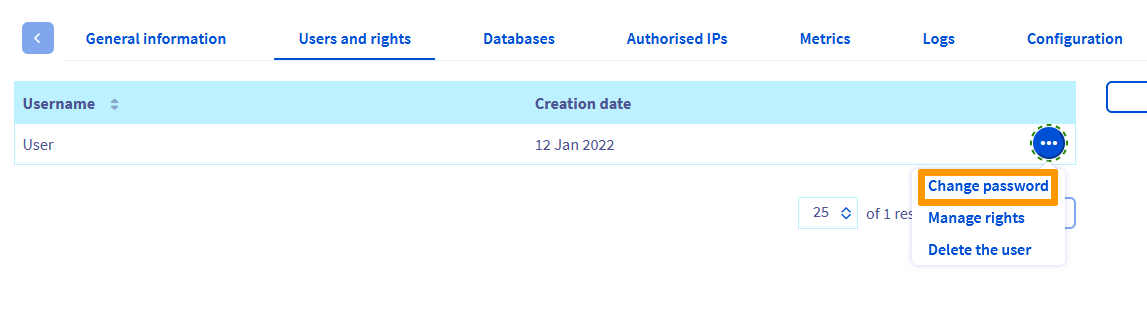
` da Área de Cliente e ao servidor em questão, clique no separador `Utilizadores e permissões
`:
Para alterar a palavra-passe da base de dados no servidor, clique nos três pontos à direita do `Nome de utilizador
` identificado na [Etapa 2](#step2)
e, a seguir, em `Alterar palavra-passe
`.
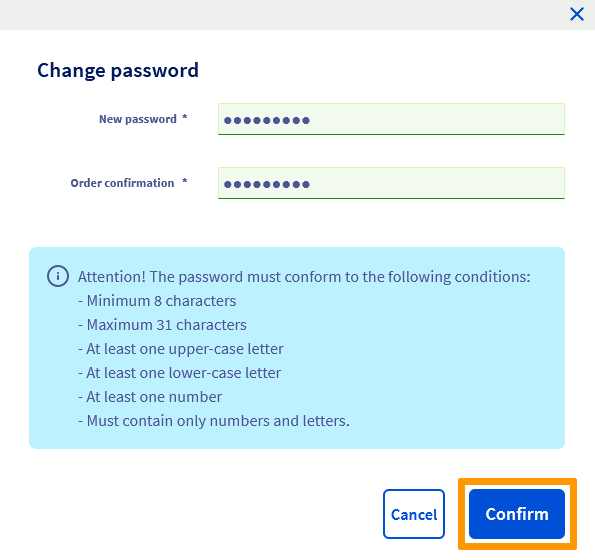
Na nova janela, introduza a nova palavra-passe da base de dados (definida no [Etapa 3](#step3)
), confirme que está correta e clique no botão `Validar
`.
## Quer saber mais? [](#)
[Partilhado: Guia de utilização do FileZilla](/pt/guides/web-cloud/web-hosting/ftp-filezilla-user-guide.md)
[Definir e gerir a palavra-passe da sua conta](/pt/guides/account-and-service-management/account-information/manage-ovh-password.md)
[Resolver os erros mais frequentes associados às bases de dados](/pt/guides/web-cloud/web-hosting/diagnosis-database-errors.md)
Para serviços especializados (referenciamento, desenvolvimento, etc.), contacte os [parceiros OVHcloud](https://partner.ovhcloud.com/pt/directory/).
Fale com nossa [comunidade de utilizadores](https://community.ovhcloud.com/).