---
title: "Otimizar o desempenho do seu website"
description: "Saiba como analisar a latência do seu website e como a melhorar"
url: https://docs.ovhcloud.com/pt/guides/web-cloud/web-hosting/optimise-your-website-performance
lang: pt
lastUpdated: 2026-06-03
---
# Otimizar o desempenho do seu website
## Objetivo
Este guia destina-se a clientes que pretendem melhorar o desempenho do seu website.
Este guia irá fornecer-lhe informações básicas sobre os pontos que podem afetar o desempenho dos websites.
**Saiba como melhorar o desempenho do seu website.**
## Requisitos
- um [plano de Alojamento Web OVHcloud](https://www.ovhcloud.com/pt/web-hosting/)
- um e-mail a confirmar a configuração do seu plano de Alojamento Web
- um [nome de domínio](https://www.ovhcloud.com/pt/domains/) que pode ser utilizado para aceder ao seu website
***
### Acesso à Área de Cliente OVHcloud
- **Ligação direta:** Alojamentos
- **Caminho de navegação:** Web Cloud > Alojamentos > Selecione o seu alojamento web
***
## Instruções
### 1 - Definir o âmbito
#### Questões que deve colocar:
Se o seu website está lento, pode ser útil analisar as questões abaixo para o ajudar a restringir o âmbito da investigação.
1. **Quando é que o seu website começou a ficar lento?**
Desta forma, pode identificar se a latência é provocada por uma alteração recente no website, por exemplo, a adição de um novo plugin mal otimizado ou de um novo tema que possa estar a enviar muitas consultas externas e a tornar o seu website lento.
2. **Esta lentidão é pontual ou constante?**
Poderá ser útil verificar se existe um período do dia em que o website está lento, e depois identificar se é provocado por um pico no tráfego, ou por outras tarefas que começam a ser executadas no pacote de alojamento em simultâneo.
3. **Está a afetar todo o website ou apenas parte do mesmo?**
Se afeta apenas uma página web e não todo o website, é útil analisar essa página em particular e verificar quais os pedidos ou scripts que estão a causar a latência.
4. **Obtém uma página de erro? Se sim, que tipo de erro?**
Verifique se os erros são gerados para identificar a origem da latência. Para obter uma melhor visão geral dos erros que ocorrem no seu alojamento, consulte os logs.
A resposta a estas questões pode ajudá-lo a centrar-se em pontos específicos e a diagnosticar áreas de melhoria.
A utilização de um CMS, como o WordPress, PrestaShop, Drupal ou Joomla!, requer muitas bibliotecas para permitir que uma única página web possa gerir diversos elementos.
Os browsers têm de carregar e ler todos estes elementos.
Fornecemos recomendações sobre a oferta de alojamento web a utilizar para os CMS acima indicados na [página de produto](https://www.ovhcloud.com/pt/web-hosting/).
Encontrará mais informações acerca do plano a escolher [nesta página](https://www.ovhcloud.com/pt/web-hosting/uc-best-web-hosting/).
### 2 - Verificar a versão PHP
A utilização da versão php mais recente do seu site pode ter um impacto significativo no desempenho.
Para verificar se o seu website é compatível com a versão PHP mais recente, pode consultar [a documentação oficial do PHP](https://php.net/eol.php).
**PHP-FPM**
Adaptámos o PHP-FPM à nossa infraestrutura web, para acelerar as respostas do PHP e reduzir radicalmente a carga da CPU.
Os testes demonstraram que o desempenho é até **7 vezes mais rápido** comparado com o mecanismo anterior.
Algumas variáveis do servidor são alteradas através da utilização do PHP-FPM:
| Variável | sem PHP-FPM | com PHP-FPM |
| -------------------- | :---------: | ----------: |
| max\_execution\_time | 120s | 165s |
| max\_input\_vars | 2000 | 16000 |
| memory\_limit | 128M | 512M |
Pode obter informações sobre como atualizar o PHP [neste guia](/pt/guides/web-cloud/web-hosting/configure-your-web-hosting.md).
Para mudar para a utilização do PHP-FPM na versão _estável_ ou para obter detalhes sobre opções mais avançadas do seu alojamento web, consulte [este guia](/pt/guides/web-cloud/web-hosting/configure-your-web-hosting.md).
O ficheiro _.ovhconfig_ funciona na raiz do pacote de alojamento ou num subdiretório de nível 1 (por ex.: _/www/_), mas não em diretórios de nível 2 ou superiores (por ex.: _/www/test/_ , _/www/test/test2/_)
### 3 - Verificar o conteúdo multimédia (imagens, vídeos...)
Ao aceder a um website, todos os conteúdos têm de ser descarregados pelo browser.
Isto pode ser especialmente problemático durante o acesso a um website não otimizado através de um dispositivo móvel.
A utilização de imagens e vídeos comprimidos é uma boa forma de reduzir o tempo de carregamento.
Podem ser utilizados vários algoritmos e ferramentas para otimizar o seu conteúdo. Os plugins também existem para os CMS mais comuns.
Cabe-lhe a si escolher os mais adequados às suas necessidades específicas.
Encontrará mais informações sobre este tópico no Passo 5 abaixo.
### 4 - Otimizar os seus scripts
Correlacione os gráficos da utilização de recursos do seu alojamento (mais informações abaixo) para encontrar a origem dos atrasos e consultar os logs nas datas destes picos.
Para aceder às estatísticas e logs, clique nos separadores abaixo para visualizar cada uma das **3** etapas.
**Etapa 1**
Aceda à página Alojamentos e selecione o alojamento web em causa.

**Etapa 2**
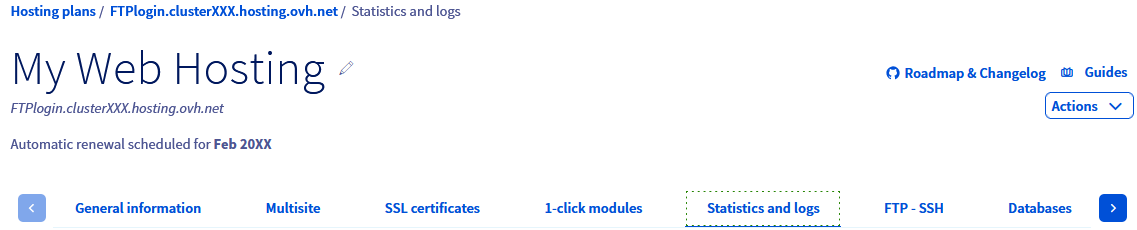
Na página que se abrir, clique no separador Estatísticas e logs.
**Etapa 3**
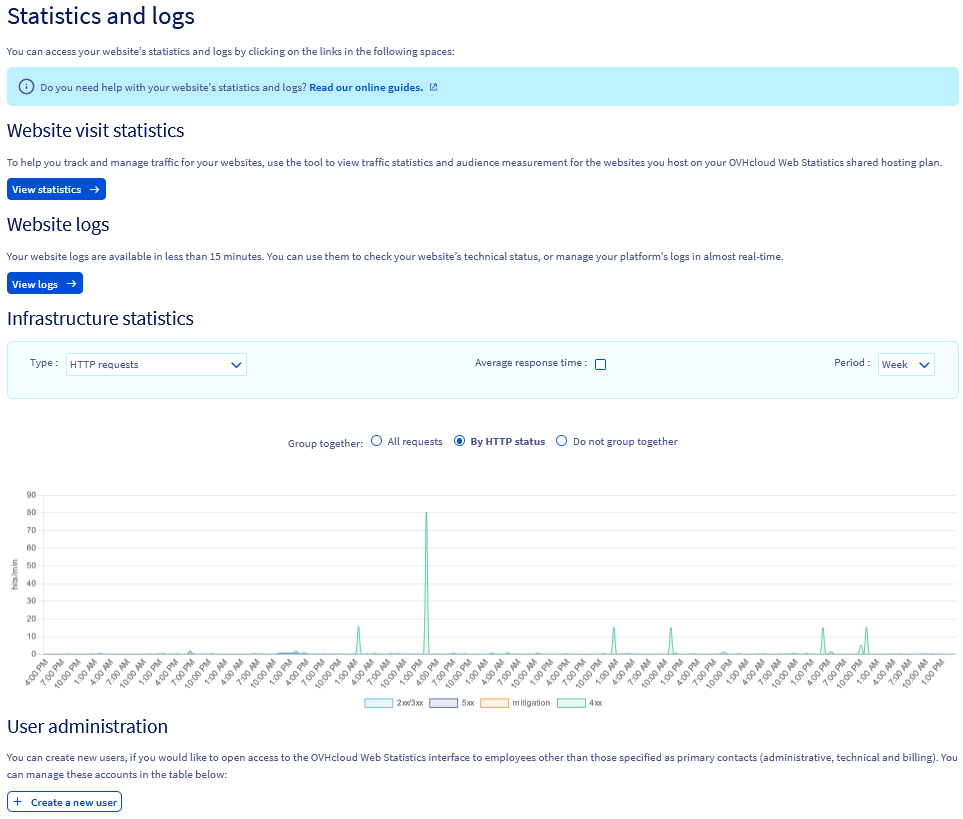
De seguida, clique no botão Ver estatísticas apresentado para aceder às estatísticas de visita do website ou em Consultar os logs para consultar os logs disponíveis para o seu alojamento web.
Para aceder aos gráficos, clique nos separadores abaixo para visualizar cada uma das **3** etapas.
**Etapa 1**
Aceda à página Alojamentos e selecione o alojamento web em causa.

**Etapa 2**
Na página que se abrir, clique no separador Estatísticas e logs. Desloque-se até à parte inferior da página onde se encontra o gráfico relativo à utilização do seu alojamento.
**Etapa 3**
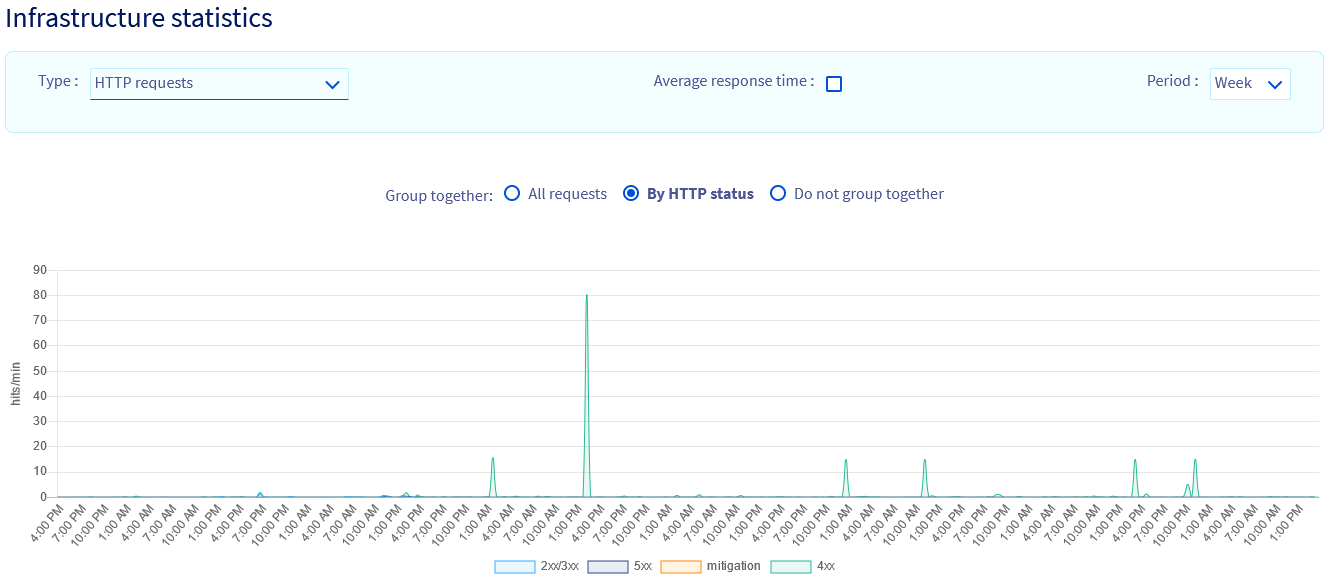
Selecione o **tipo** de informação bem como o **período** dos dados apresentados.
Os diferentes tipos de informação disponíveis:
- **Pedidos HTTP**: Indicam o número médio de hits do website. Os hits são classificados pelo estado HTTP 2xx/3xx/4xx/5xx.
- **Tempo médio de resposta**: Corresponde ao tempo médio de resposta da página. É feita uma distinção entre páginas dinâmicas e estáticas.
- **Superação do limite de recursos**: Este gráfico mostra a utilização feita pelos workers PHP, para o orientar para um pacote de alojamento web diferente, se necessário. A utilização de PHP-FPM pode ajudá-lo a reduzir a utilização dos workers PHP.
- **Utilização da CPU**: Indica a utilização da CPU do seu website. Pode ajudar a detetar uma possível sobrecarga da CPU.
- **Ligações de saída**: Permite-lhe visualizar os pedidos TCP enviados pelo servidor. A redução do número de pedidos TCP enviados é uma boa forma de reduzir o tempo de carregamento.
- **Comandos FTP**: Apresenta os diferentes comandos FTP que foram utilizados no alojamento. Por exemplo, as tentativas de início de sessão efetuadas com e sem sucesso, descarregar, carregar e eliminar ficheiros.
- **Tempo de resposta SQL**: Apresenta o tempo de resposta das consultas (visível apenas se utilizar uma base de dados).
- **Pedidos SQL**: Apresenta o número de pedidos (visível apenas se utilizar uma base de dados).
### 5 - Analisar os pedidos de rede
Uma ferramenta útil para análise é a [Network Monitor](https://developer.mozilla.org/en-US/docs/Tools/Network_Monitor) que está diretamente integrada no browser Mozilla Firefox e permite analisar em detalhe o tempo de carregamento de uma página.
Esta ferramenta permite analisar quais os elementos do seu site mais lentos/pesados a carregar.
Pode ajudar a restringir quais as imagens e os conteúdos que estão a aumentar o tempo de carregamento do website e a dar prioridade aos locais onde as otimizações devem ser feitas.
Pode aceder a esta ferramenta premindo a tecla F12 do seu teclado (via Firefox ou Chrome).
A redução do número de pedidos TCP enviados é também uma boa forma de reduzir o tempo de carregamento, uma vez que se o servidor ao qual está a solicitar o conteúdo está a demorar a responder, o atraso no carregamento do seu website irá aumentar também.
**CDN**
Para melhorar o acesso ao website, o descarregamento no website e obter uma classificação naturalmente otimizada, pode utilizar a OVHcloud CDN (Content Delivery Network) da OVHcloud para armazenar os seus ficheiros, aplicações e websites mais próximo dos seus utilizadores finais.
Por conseguinte, irá melhorar os tempos de resposta dos visitantes em todo o mundo, porque as partes estáticas do seu website serão descarregadas diretamente pelo visitante no ponto de presença mais próximo do mesmo.
Conheça a nossa [solução CDN aqui](https://www.ovhcloud.com/pt/network/cdn/).
### 6 - Analisar o sistema de gestão de conteúdos (CMS) e os plugins utilizados
_Este passo é opcional se não utilizar um CMS._
Para garantir a adaptação da sua oferta de alojamento às necessidades do seu CMS, pode encontrar uma comparação dos nossos serviços na [página de produto](https://www.ovhcloud.com/pt/web-hosting/).
- **Utilização de um plugin de cache:** A utilização de um CMS requer várias bibliotecas para que uma única página web consiga gerir uma grande quantidade de elementos. Para otimizar o seu CMS, deve utilizar diversos plugins de cache para evitar regenerar todo o conteúdo do seu website sempre que uma página é carregada. Recomendamos que procure plugins de cache em websites da comunidade relacionados com o CMS que utiliza (Joomla! - PrestaShop - WordPress) para evitar regenerar todo o conteúdo do seu website sempre que carrega a página web.
- **Desativação de plugins não utilizados:** Pode ser uma boa ideia desativar ou até mesmo eliminar plugins não utilizados para melhorar o desempenho do website. Isto evitará que elementos inúteis sejam descarregados.
### 7 - Otimizar a sua base de dados
_Este passo é opcional se não estiver a utilizar uma base de dados._
Pode aceder à sua base de dados utilizando o PHPMyAdmin; as instruções sobre como utilizar o PHPMyAdmin sairiam do âmbito deste guia pelo que não serão detalhadas em maior pormenor.
No entanto, existem vários guias externos sobre esta matéria.
**Como aceder à base de dados via phpMyAdmin:** consulte a secção dedicada no nosso guia «[Gestão de uma base de dados num pacote de alojamento web](/pt/guides/web-cloud/web-hosting/sql-create-database.md)».
**Porquê otimizar uma base de dados?** É necessário efetuar a manutenção da base de dados para garantir o seu bom desempenho. Por outras palavras, a informação incluída na base de dados deve ser devolvida logo que possível ao script que a solicitou. Para o efeito, a base de dados deve estar bem estruturada e otimizada. Vamos analisar como pode otimizar da melhor forma a sua base de dados.
#### Na base de dados
- **Indexar a base de dados:** Para aumentar a velocidade das pesquisas durante uma consulta, deve indexar os campos que são utilizados nas cláusulas WHERE. Exemplo: Faz regularmente a pesquisa de pessoas pela localidade. Deve indexar o campo “localidade” com o seguinte pedido:
```
ALTER TABLE `test` ADD INDEX (`localidade`);
```
- **Limpar a base de dados:** Se existem dados que já não consulta, porque não os arquiva? As suas tabelas estarão mais vazias e as consultas à base de dados serão efetuadas mais rapidamente.
#### Nos seus scripts
- **Limitar os resultados:** Limita o número de resultados apresentados (por exemplo, a 10 por página) com a parte LIMIT da sua consulta SQL.
- **Agrupar os seus pedidos:** Agrupe os seus pedidos no início do script da seguinte forma:
```
open_connection
request1
request2
...
close_connection
Display...
Treat data
Loop through data...
Display...
...
```
Fechar a ligação após o pedido permite disponibilizar de imediato o servidor da base de dados para outros pedidos (e evita a produção do erro "O utilizador já tem mais de 'max\_ligações\_utilizador' ligações ativas").
#### Otimize a sua base de dados ao utilizar a cache
- Se existirem elementos na sua base de dados que não mudam, coloque-os em cache. Se seguir esta sugestão, irá diminuir drasticamente a necessidade de acesso à sua base de dados e acelerar o tempo de carregamento do seu site.
- Pode igualmente realizar a cache de sessão, o que significa que coloca os resultados das consultas numa variável de sessão. Desta forma, sempre que uma consulta seja idêntica não precisa de a executar, basta recuperar as variáveis da sessão.
- Recuperar apenas os dados utilizados: Nos seus pedidos SQL, certifique-se de que seleciona apenas os dados de que necessita e que não se esqueceu das hiperligações entre as tabelas.
Exemplo:
```
(where table1.champs = table2.champs2)
```
#### Evitar as opções que utilizam muitos recursos:
Evite utilizar a cláusula “HAVING”, por exemplo, que atrasa as suas consultas. Deve ainda evitar a utilização de “GROUP BY”, a menos que seja estritamente necessário.
#### Web Cloud Databases
Se, apesar de todas as alterações e otimizações realizadas, a base de dados estiver lenta, ou se for efetuado um grande número de consultas na base de dados, é aconselhável mudar para a nossa oferta de Web Cloud Databases para ter mais recursos disponíveis.
[Consultar a oferta Web Cloud Databases no nosso site](https://www.ovhcloud.com/pt/web-cloud/databases/).
## Quer saber mais?
[Alterar a configuração de um plano de alojamento web](/pt/guides/web-cloud/web-hosting/configure-your-web-hosting.md)
[Gestão de uma base de dados num pacote de alojamento web](/pt/guides/web-cloud/web-hosting/sql-create-database.md)
[Web Cloud Databases - primeira utilização](/pt/guides/web-cloud/databases/db-getting-started.md)
Para serviços especializados (referenciamento, desenvolvimento, etc), contacte os [parceiros OVHcloud](https://partner.ovhcloud.com/pt/directory/).
Se pretender usufruir de uma assistência na utilização e na configuração das suas soluções OVHcloud, consulte as nossas diferentes [ofertas de suporte](https://www.ovhcloud.com/pt/support-levels/).
Fale com nossa [comunidade de utilizadores](https://community.ovhcloud.com/).