---
title: "Como geolocalizar um website num país específico?"
description: "Saiba como localizar o seu website graças aos endereços IP geolocalizados disponíveis nas ofertas de alojamento partilhado OVHcloud"
url: https://docs.ovhcloud.com/pt/guides/web-cloud/web-hosting/multisites-geolocation
lang: pt
lastUpdated: 2025-08-22
---
# Como geolocalizar um website num país específico?
## Objetivo
Os motores de busca (Google, Bing, Yahoo, ...) utilizam robôs de indexação e de referenciamento em todos os websites. Referem prioritariamente os sites geolocalizados no país a partir do qual efetua a sua pesquisa.
**Exemplo**: Se lançarmos uma pesquisa através de um motor de pesquisa e estivermos em Inglaterra, os websites geolocalizados em Inglaterra aparecerão mais alto nos resultados da pesquisa do que os outros websites.
Esta geolocalização é baseada no endereço IP do alojamento onde se encontra o seu website.
A opção de geolocalização no seu alojamento pode ser útil para o referenciamento (SEO) se o seu website for principalmente consultado num país diferente daquele onde se situa o seu alojamento partilhado.
**Descubra como geolocalizar o seu website com os nossos endereços IP geolocalizados.**
## Requisitos
- Dispor de um [alojamento partilhado OVHcloud](https://www.ovhcloud.com/pt/web-hosting/)
- Dispor de um [nome de domínio](https://www.ovhcloud.com/pt/domains/)
***
### Acesso à Área de Cliente OVHcloud
- **Ligação direta:** Web hosting
- **Caminho de navegação:** Web Cloud > Alojamentos > Selecione o seu alojamento web
***
## Instruções
Para os websites principalmente consultados no estrangeiro e alojados na nossa infraestrutura de alojamento partilhado OVHcloud, propomos uma opção de geolocalização por endereço IP. Permite uma melhor referenciação dos websites no país onde está situado o endereço IP escolhido com a opção.
Para utilizar a opção de geolocalização por IP, clique nas janelas abaixo para visualizar cada uma das etapas **5**.
**Etapa 1**
Aceda à Área de Cliente OVHcloud e aceda à secção Web Cloud.

**Etapa 2**
Clique no menu Alojamentos e escolha o alojamento web em causa.

**Etapa 3**
Na página que se abrir, clique no separador Multisite.
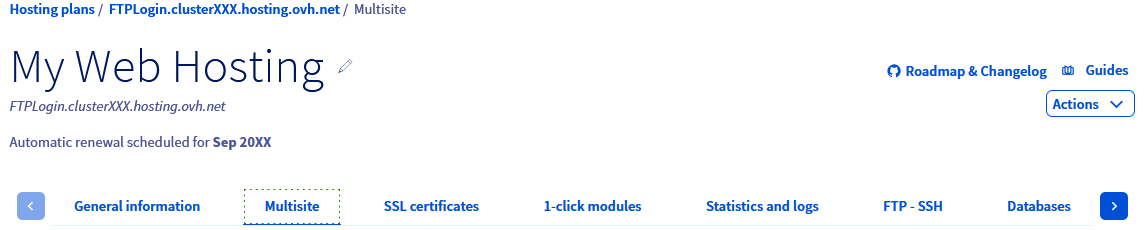
**Etapa 4**
Na nova página, é apresentada uma tabela com os nomes de domínio associados.
Clique no botão ... situado à direita do seu nome de domínio na tabela. Por fim, clique em Modificar o domínio.
**Etapa 5**
Na nova janela, selecione a opção IP do país para fazer aparecer o menu pendente.
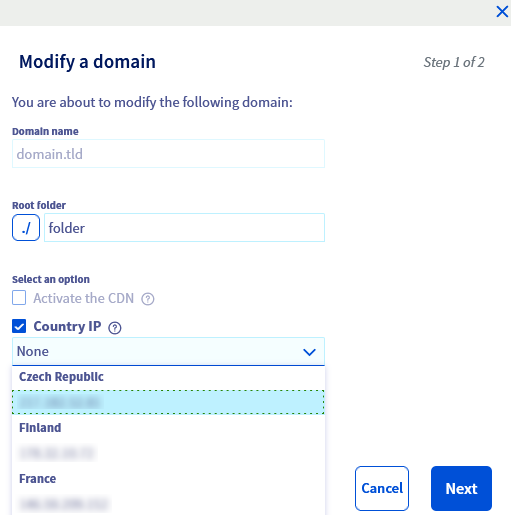Escolha o endereço IP do país para o qual deseja geolocalizar o seu site, entre os 12 países propostos: _República Checa, Finlândia, França, Alemanha, Irlanda, Itália, Lituânia, Países Baixos, Polónia, Portugal, Espanha e Reino Unido_.
Clique em Seguinte e depois em Validar a partir da janela recapitulativa.
:::info
Após ter realizado as etapas acima e se a zona DNS ativa do seu domínio for inteiramente gerida na sua Área de Cliente OVHcloud
, a entrada do tipo A na zona DNS do seu domínio será automaticamente alterada. Para verificar se o endereço IP foi atualizado, consulte o nosso manual sobre a [criação de uma zona DNS da OVHcloud](/pt/guides/web-cloud/domains/dns-zone-edit.md)
.
Caso contrário, deverá efetuar a modificação manualmente junto do fornecedor que gere a zona DNS ativa do seu domínio. Encontre [aqui](/pt/guides/web-cloud/web-hosting/clusters-and-shared-hosting-ip.md) a documentação que identifica todos os endereços IP da nossa infraestrutura de alojamento partilhado OVHcloud.
Em ambos os casos, será necessário um prazo de propagação de **4 a 24 horas** após a modificação para que esta seja plenamente efetiva e visível na Internet.
:::
## Quer saber mais?
Para serviços especializados (referenciamento, desenvolvimento, etc), contacte os [parceiros OVHcloud](https://partner.ovhcloud.com/pt/directory/).
Se pretender usufruir de uma assistência na utilização e na configuração das suas soluções OVHcloud, consulte as nossas diferentes [ofertas de suporte](https://www.ovhcloud.com/pt/support-levels/).
Fale com nossa [comunidade de utilizadores](https://community.ovhcloud.com/).