---
title: "Alojamento partilhado Seguimento dos emails automatizados"
description: "Seguimento dos seus emails enviados a partir de um website num alojamento partilhado OVHcloud"
url: https://docs.ovhcloud.com/pt/guides/web-cloud/web-hosting/mail-function-script-records
lang: pt
lastUpdated: 2026-06-03
---
# Alojamento partilhado Seguimento dos emails automatizados
## Objetivo
Os e-mails automáticos são mensagens enviadas através de scripts. Geralmente com a ajuda da função "mail()" de PHP. São utilizados, por exemplo, para o formulário de contacto do seu website e permitem que os seus visitantes lhe enviem mensagens.
:::info
Este guia diz respeito principalmente aos e-mails enviados a partir de scripts localizados no seu [alojamento web OVHcloud](https://www.ovhcloud.com/pt/web-hosting/) com a ajuda da função "mail()" de PHP.
Se deseja gerir os endereços de e-mail incluídos na sua oferta MX Plan ou na sua oferta de [alojamento web OVHcloud](https://www.ovhcloud.com/pt/web-hosting/), consulte a nossa documentação sobre os [E-mails partilhados - MX Plan](/pt/guides/web-cloud/email-and-collaborative-solutions/mx-plan/landing-page-mx-plan.md).
:::
:::tip
Embora recomendemos vivamente a utilização da função "mail()" de PHP, pode também enviar e-mails a partir do seu alojamento partilhado através de um script que utilize o [protocolo SMTP (Simple Mail Transfer Protocol)](#SMTP).
:::
**Saiba como seguir e gerir os e-mails automáticos enviados a partir do seu alojamento web OVHcloud.**
## Requisitos
- Ter um plano de [alojamento web OVHcloud](https://www.ovhcloud.com/pt/web-hosting/).
***
### Acesso à Área de Cliente OVHcloud
- **Link direto:** Alojamentos
- **Percurso de navegação:** Web Cloud > Alojamentos > Selecione o seu alojamento web
***
## Instruções
### Apresentação da secção «Scripts e-mails»
Para aceder à secção «Scripts e-mails», clique nos separadores abaixo para visualizar cada uma das **3** etapas.
**Etapa 1**
Aceda à página Alojamentos e selecione o alojamento web em causa.

**Etapa 2**
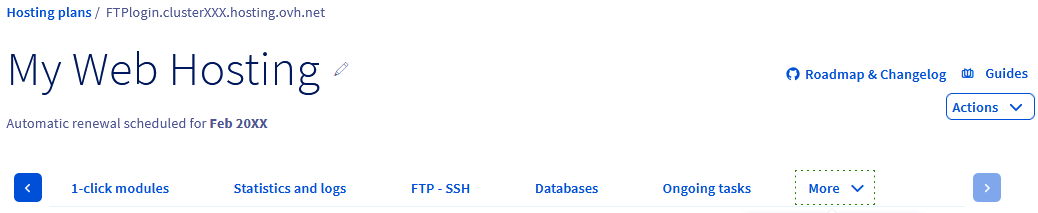
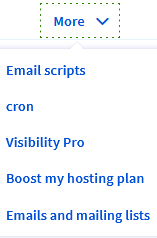
Na página que se apresenta, clique no separador Mais e depois em Scripts e-mails.
**Etapa 3**
Esta página permite-lhe seguir e gerir os e-mails automáticos enviados a partir do seu [alojamento web OVHcloud](https://www.ovhcloud.com/pt/web-hosting/).
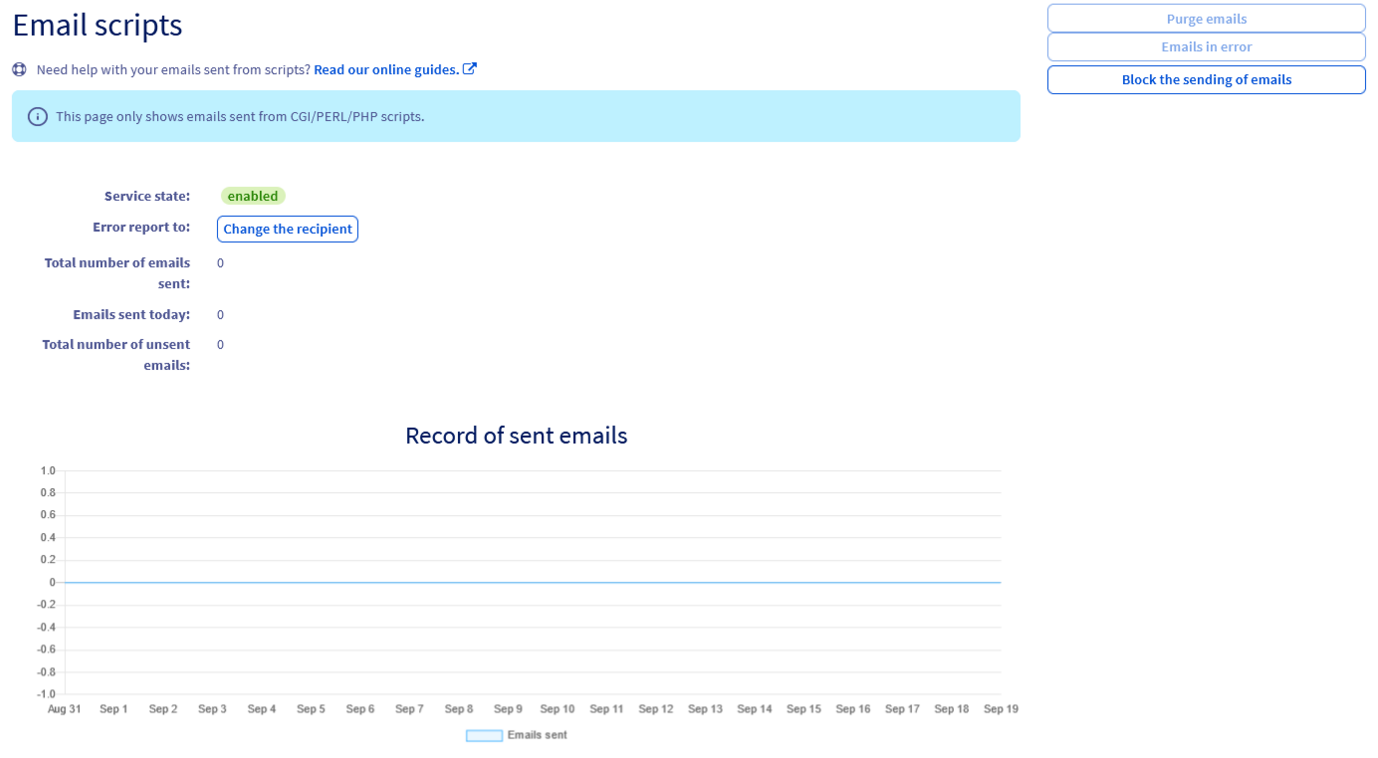A página apresenta várias informações que lhe permitem visualizar a atividade dos envios de e-mails automáticos gerados pelos seus scripts:
- **Estado do serviço**: estado atual do serviço que realiza os envios de e-mails automáticos do seu alojamento web:
- Se estiver verde (_«Ativado»_ ou _«Force»_), significa que os envios estão operacionais.
- Se estiver vermelho (_«Desativado»_, _«Bounce»_ ou _«spam»_), os envios já não são efetuados.
Conforme este estado, a gestão dos envios será diferente.
- **Relatório de erros para**: receba-o diariamente no endereço de e-mail da sua escolha. Defina-o através do botão Alterar o destinatário. Este relatório contém os e-mails enviados a partir do seu alojamento web que voltaram com erro para a OVHcloud. Um botão E-mails em erro também permite consultar estes relatórios a qualquer momento à direita da página Scripts e-mails.
- **Total de e-mails enviados**: número total de e-mails automáticos enviados desde a criação do seu alojamento web OVHcloud.
- **E-mails enviados hoje**: número total de e-mails automáticos enviados hoje.
- **Total de e-mails em erro**: número total de e-mails automáticos enviados desde a criação do seu alojamento web que voltaram com erro para a OVHcloud.
- **Histórico dos e-mails enviados**: gráfico que representa o histórico dos e-mails enviados a partir do seu alojamento web nos dias anteriores.
À direita, vários botões permitem gerir os envios de e-mails automáticos a partir do seu alojamento web. Consoante o estado do serviço, alguns podem não estar disponíveis.
- **Purgar os e-mails**: apaga os e-mails presentes na fila de espera e desbloqueia o envio de e-mails. Por razões de confidencialidade, os e-mails presentes na fila de espera não estão acessíveis do lado da OVHcloud. Só pode visualizar estes e-mails se tiverem sido previamente registados na base de dados do seu website antes de serem enviados.
- **E-mails em erro**: permite o acesso aos logs dos últimos e-mails que falharam no envio. Encontrará os endereços de e-mail em causa com o erro associado. Atenção, este histórico não será reiniciado, mesmo que decida Purgar os e-mails ou Desbloquear o envio.
- **Bloquear o envio**: bloqueia a distribuição dos envios de e-mails automáticos do seu alojamento web. Os e-mails gerados pelos seus scripts após o bloqueio não serão enviados, mas conservados numa fila de espera durante 72 horas no máximo.
- **Desbloquear o envio**: desbloqueia o envio dos e-mails automáticos do seu alojamento web. Os e-mails presentes na fila de espera serão também retomados para envio.
Para realizar a ação pretendida, clique no botão correspondente e depois em Validar. Em certos casos, a ação pretendida pode levar vários minutos para ser plenamente efetiva.
:::info
De forma a evitar uma utilização indesejada dos e-mails automáticos do seu alojamento web, recomendamos vivamente que implemente um sistema de segurança, como um «captcha», nos formulários do seu website que realizam envios de e-mails (um formulário de contacto, por exemplo).
:::
Se verificar que os e-mails gerados pelos seus scripts já não são enviados enquanto o estado do serviço ainda permite os envios (_«Ativado»_ ou _«Force»_), recomendamos que:
- **verifique os scripts que realizam os envios**: os scripts podem não conseguir enviar os e-mails devido a um erro de sintaxe. Verifique o conteúdo dos seus scripts, corrija-os se necessário e efetue uma nova tentativa.
- **teste o envio de um e-mail através de um script de teste**: crie um script de teste que realize o envio de um e-mail para o seu endereço pessoal com a ajuda do seguinte código:
```bash
\r\nReply-To: SendingEmail@address.tld";
if (mail($to, $subject, $content, $headers))
echo "The email has been sent successfully!";
else
echo "Email did not leave correctly!";
?>
```
Para o `$headers`, indique duas vezes o mesmo endereço de e-mail emissor.
Se receber corretamente a mensagem _The email has been sent successfully!_ no endereço de e-mail que definiu na linha `$to`, isso indica que os scripts que realizam os seus envios contêm erros.
- **Certifique-se de que os seus envios não utilizam um servidor SMTP**: não especifique um servidor SMTP nos parâmetros dos seus scripts quando utiliza a função "mail()" de PHP. Se dispõe de uma interface para administrar os envios de e-mails a partir do seu website, modifique este parâmetro na configuração desta.
- **Verifique o tamanho total do seu e-mail**: o e-mail enviado não deve ultrapassar o tamanho total de **10 MB** (encapsulamento e cabeçalho incluídos). O próprio conteúdo do seu e-mail não deve, portanto, exceder **7/8 MB**.
### Gerir os estados «Desativado», «Bounce» e «spam» [](#)
Nesta secção, encontrará os detalhes de cada estado na origem do bloqueio da sua função e-mail.
:::warning
Antes de detalhar cada um destes estados, é necessário compreender os pontos que podem degradar a reputação do seu nome de domínio ou impedir a receção dos seus e-mails.
Verifique os seguintes pontos previamente:
- A configuração do [registo SPF](/pt/guides/web-cloud/domains/dns-zone-spf.md) na zona DNS do nome de domínio.
- A configuração do [registo DMARC](/pt/guides/web-cloud/domains/dns-zone-dmarc.md) na zona DNS do nome de domínio, **apenas se o servidor de destino o exigir**.
- Verifique a reputação do endereço IP na origem do envio ([o do seu alojamento web](/pt/guides/web-cloud/web-hosting/clusters-and-shared-hosting-ip.md) no seu caso), com a ajuda de uma ferramenta como [MXtoolbox](https://mxtoolbox.com/) ou [Spamhaus](https://check.spamhaus.org/).
- O e-mail não contém elementos suscetíveis de ser interpretados como spam. Encontre uma lista não exaustiva destes elementos na secção «[Caso n°3: Envio de e-mails legítimos considerados como spam](#elements-list-spam)» deste guia.
- Na ausência de bloqueio do lado da OVHcloud e se o e-mail não foi recebido ou rejeitado pelo destinatário, contacte o destinatário para que este verifique se o e-mail não foi bloqueado ao nível do servidor de receção.
:::
#### O estado «Desativado»
Este estado ocorre quando:
- foram enviados demasiados e-mails muito rapidamente;
- demasiados e-mails voltaram com erro;
- desativou você mesmo a funcionalidade a partir da sua Área de Cliente OVHcloud.
Para desbloquear a situação, clique nos separadores abaixo para visualizar cada uma das **3** etapas.
**Etapa 1**
Aceda à página Alojamentos e selecione o alojamento web em causa.
**Etapa 2**
Na página que se apresenta, clique no separador Mais e depois em Scripts e-mails.
**Etapa 3**
Clique em Desbloquear o envio e aguarde alguns minutos para que o serviço de envio fique novamente ativo.
#### O estado «Bounce»
Este estado ocorre quando uma certa percentagem dos seus e-mails enviados automaticamente voltou com erro.
Para desbloquear a situação, clique nos separadores abaixo para visualizar cada uma das **3** etapas.
**Etapa 1**
Aceda à página Alojamentos e selecione o alojamento web em causa.
**Etapa 2**
Na página que se apresenta, clique no separador Mais e depois em Scripts e-mails.
**Etapa 3**
São possíveis duas opções:
- Se clicar em Desbloquear o envio, o estado do serviço passará para _«Force»_. O rácio **e-mails que voltaram com erro / número total de envios de e-mails enviados** autorizado antes de um bloqueio será duplicado. O envio voltará a estar operacional alguns minutos após o desbloqueio.
- Se clicar em Purgar os e-mails, isso apagará todos os e-mails da fila de espera e o estado do serviço voltará para _«Ativado»_ sem duplicar o rácio.
#### O estado «spam»
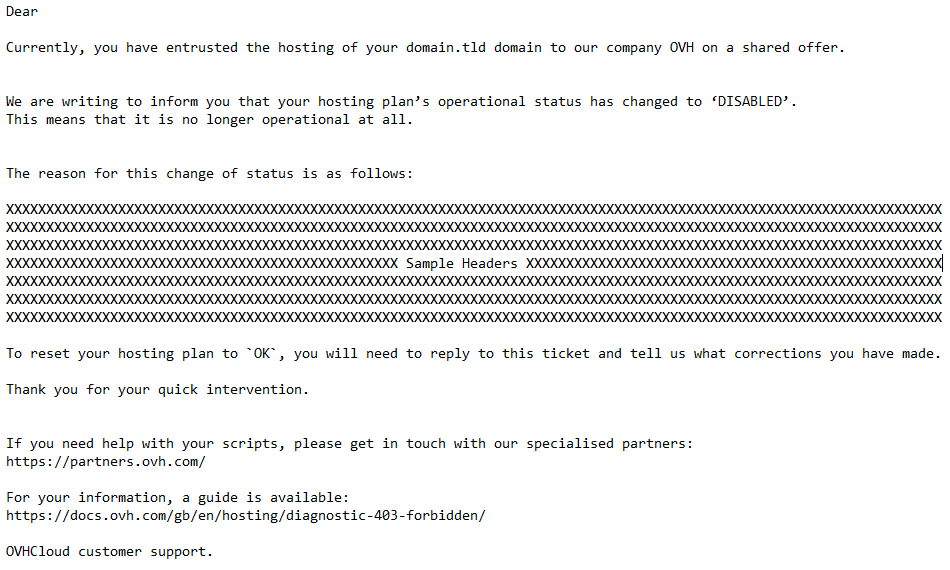
Este estado ocorre quando são emitidos e-mails considerados spam a partir do seu alojamento.
Geralmente, este bloqueio é acompanhado pelo envio de um e-mail intitulado **«Abuso com o seu alojamento domain.tld»** gerado automaticamente pelos nossos robôs de segurança:
São possíveis três casos em relação a esta situação:
- **Caso n°1: exploração de um formulário de contacto por um robot**:
Para corrigir esta situação, deve proteger todos os scripts capazes de emitir e-mails a partir do seu alojamento, com a ajuda de um sistema do tipo «Captcha».
Aceda de seguida à secção «Scripts e-mails» do seu alojamento. Para isso, clique nos separadores abaixo para visualizar cada uma das **3** etapas.
**Etapa 1**
Aceda à página Alojamentos e selecione o alojamento web em causa.
**Etapa 2**
Na página que se apresenta, clique no separador Mais e depois em Scripts e-mails.
**Etapa 3**
Clique em Purgar os e-mails: isso apagará todos os e-mails da fila de espera e o estado do serviço voltará para _«Ativado»_. Neste caso, uma purga é obrigatória para apagar os spam em espera de envio.
- **Caso n°2: injeção de ficheiros maliciosos no seu alojamento**:
Para corrigir esta situação, deve efetuar pelo menos as seguintes ações:
- Analise os [logs do seu alojamento](/pt/guides/web-cloud/web-hosting/logs-and-statistics.md) para identificar as falhas de segurança e os ficheiros infetados.
- Elimine ou corrija o(s) ficheiro(s)/módulo(s) malicioso(s).
- Para os CMS (WordPress, Joomla!, PrestaShop, Drupal, ...), atualize o CMS, o(s) plugin(s) e o tema associados.
- Proteja os seus formulários de contacto com um «captcha».
Se utilizar um CMS, privilegie a utilização de plugin(s)/tema(s) «oficial(is)».
Atualize o CMS, os plugins e o tema associados o mais regularmente possível para evitar que isso se repita.
Uma vez protegido o seu alojamento, clique nos separadores abaixo para visualizar cada uma das **3** etapas.
**Etapa 1**
Aceda à página Alojamentos e selecione o alojamento web em causa.
**Etapa 2**
Na página que se apresenta, clique no separador Mais e depois em Scripts e-mails.
**Etapa 3**
Clique em Purgar os e-mails: isso apagará todos os e-mails da fila de espera e o estado do serviço voltará para _«Ativado»_.
Neste caso, uma purga é obrigatória para apagar os spam em espera de envio.
- **Caso n°3: Envio de e-mails legítimos considerados como spam**
Se for a origem dos e-mails que geraram o bloqueio, encontrará abaixo alguns exemplos de **utilizações a evitar** aquando do envio de um e-mail (para que não seja considerado demasiado «facilmente» como spam):
- 3 palavras ou mais em maiúsculas no assunto/objeto do e-mail.
- Nenhum assunto/texto indicado no e-mail.
- O e-mail contém apenas uma imagem de tamanho superior a 1 MB e algumas palavras.
- O assunto do e-mail começa por: Hi, FREE, BUY, BUYING,....
- O e-mail contém mais de 70% de espaço em branco (abuso da tecla «ESPAÇO» ou «ENTER» do teclado).
- O tipo de letra utilizado para a redação do e-mail é extremamente grande.
- A cor do texto e a cor de fundo são idênticas para redigir o e-mail.
- O endereço IP público (IP do seu ponto de acesso à Internet por exemplo) está listado em organismos de reputação.
- O cabeçalho do e-mail enviado não respeita as RFC «e-mails» (normas ou padrões e-mail).
- O(s) link(s) presentes no e-mail estão incorretos.
- Um URL no e-mail não é seguro (exemplo: declarado em `https://` enquanto o URL só existe em `http://`).
- O e-mail contém termos de carácter pornográfico ou aproximado.
- O e-mail contém um executável (EXE, BAT, PIF, XML, XLSX ou documentos com «macros»), mesmo que esteja «zipado».
Se apesar disso o estado do serviço voltar para o estado _«spam»_, responda ao e-mail automático que recebeu precisando que tomou as medidas necessárias.
O nosso serviço antispam analisará a situação e o nosso suporte entrará em contacto para lhe explicar o procedimento de desbloqueio.
### Envio de e-mails com a ajuda de um script «SMTP» [](#)
:::warning
A OVHcloud disponibiliza-lhe serviços cuja configuração, gestão e responsabilidade lhe incumbem. Assim, deverá certificar-se de que estes funcionam corretamente.
No entanto, recomendamos que recorra a um [fornecedor especializado](https://partner.ovhcloud.com/pt/directory/) se encontrar dificuldades. Não lhe poderemos prestar assistência. Para mais informações, aceda à secção [«Quer saber mais?»](#go-further) deste guia.
:::
Embora recomendemos vivamente privilegiar a utilização da função "mail()" de PHP, os alojamentos partilhados permitem enviar e-mails através de um script que utiliza o protocolo SMTP (Simple Mail Transfer Protocol). O tamanho total do seu e-mail não poderá ultrapassar **10 MB** (ou seja, **7/8 MB sem encapsulamento**).
:::warning
Os e-mails emitidos com um script que utilize uma configuração SMTP não poderão ser geridos e seguidos a partir da sua Área de Cliente OVHcloud
.
:::
:::info
Se utilizar um endereço de e-mail OVHcloud e apenas neste caso, pode igualmente utilizar o `SMTPSecure` _«starttls»_ ou _«tls»_ com o `Port` **587**. No entanto, o `SMTPSecure` _«ssl»_ com o `Port` **465** permanece a configuração a privilegiar na nossa infraestrutura.
:::
## Quer saber mais? [](#)
[Consultar os logs do seu alojamento](/pt/guides/web-cloud/web-hosting/logs-and-statistics.md)
[Corrigir a página «403 Forbidden» que aparece no seu site](/pt/guides/web-cloud/web-hosting/diagnostic-403-forbidden.md)
[Restaurar o espaço de armazenamento FTP do seu alojamento](/pt/guides/web-cloud/web-hosting/ftp-save-and-backup.md)
Para serviços especializados (referenciamento, desenvolvimento, etc.), contacte os [parceiros OVHcloud](https://partner.ovhcloud.com/pt/directory/).
Se pretender usufruir de uma assistência na utilização e na configuração das suas soluções OVHcloud, consulte as nossas [ofertas de suporte](https://www.ovhcloud.com/pt/support-levels/).
Fale com a nossa [comunidade de utilizadores](https://community.ovhcloud.com/).