---
title: "Alojamento web - Consultar as estatísticas e logs de um website"
description: "Saiba como consultar as estatísticas e os logs do seu website graças à sua oferta de alojamento web"
url: https://docs.ovhcloud.com/pt/guides/web-cloud/web-hosting/logs-and-statistics
lang: pt
lastUpdated: 2026-06-03
---
# Alojamento web - Consultar as estatísticas e logs de um website
## Objetivo
O acesso aos logs e às estatísticas do seu website está incluído na sua oferta de alojamento web, acessível a partir da Área de Cliente OVHcloud.
**Saiba como consultar as estatísticas e os logs do seu website graças à sua oferta de alojamento web.**
## Requisitos
- Ter um serviço de [alojamento web](https://www.ovhcloud.com/pt/web-hosting/) compatível.
***
### Acesso à Área de Cliente OVHcloud
- **Ligação direta:** Alojamentos
- **Caminho de navegação:** Web Cloud > Alojamentos > Selecione o seu alojamento web
***
## Instruções
Para aceder aos diferentes dados estatísticos e logs do seu alojamento web, clique nos separadores abaixo para visualizar cada uma das **3** etapas.
**Etapa 1**
Aceda à página Alojamentos e selecione o alojamento web em causa.

**Etapa 2**
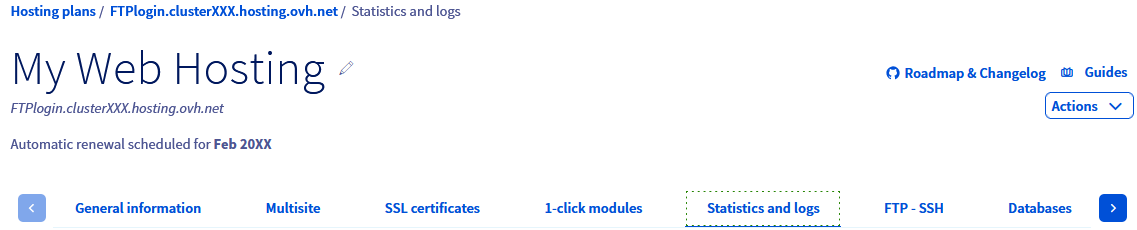
Na página que se abrir, clique no separador Estatísticas e logs.
**Etapa 3**
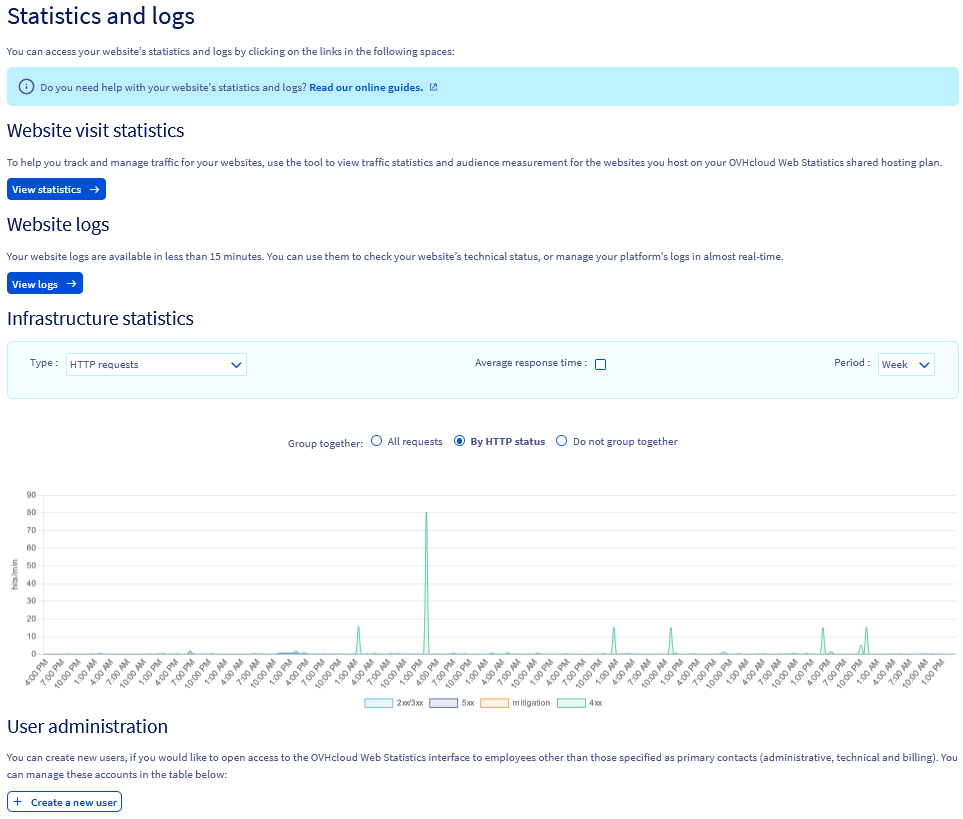
O ecrã que vai aparecer é composto por 4 secções:
- [Estatísticas das visitas](#website-stats): Apresenta numerosas estatísticas relativas ao seu alojamento web.
- [Logs do website](#website-logs): Apresenta os logs brutos do seu alojamento web.
- [Estatísticas de infraestrutura](#infra-stats): Apresenta estatísticas gráficas (pedidos HTTP e SQL, comandos FTP, utilização de CPU, ligações de saída, etc.).
- [Administração dos utilizadores](#admin-user): Mostra os utilizadores autorizados a aceder às estatísticas.
### Estatísticas das visitas [](#)
Para melhor seguir e controlar o tráfego dos seus websites, dispõe de **OVHcloud Web Statistics**, uma ferramenta de estatísticas de visitas e de medição de audiência dos seus websites alojados na sua oferta de alojamento web.
O painel de controlo de **OVHcloud Web Statistics** apresenta 7 secções:
- **Dashboard** : visualização do tráfego nos websites do seu alojamento web.
- **Browsers** : classificação dos browsers mais utilizados para consultar os seus websites.
- **Geolocalization**: percentagem de visitantes em função da sua localização.
- **Requests** : classificação das páginas mais consultadas nos seus websites.
- **Robots** : visualização dos robôs que passam pelos seus websites.
- **Status** : estatísticas de fracassos e sucessos encontrados em função dos códigos HTTP devolvidos.
- **FAQ**: Secção dedicada às questões mais frequentes. Também explica os termos técnicos que você pode encontrar na ferramenta.
O campo `Period selection`, no canto superior direito, permite selecionar um período preciso.
### Logs do website [](#)
:::info
Não poderemos acompanhá-lo na interpretação dos logs do seu alojamento web, uma vez que se trata apenas de um desenvolvimento web e não de um alojamento web.
Contacte um [fornecedor especializado](https://partner.ovhcloud.com/pt/directory/) se precisar de ajuda.
:::
Pode visualizar os logs brutos do seu website com um diferimento de cerca de 5 minutos.
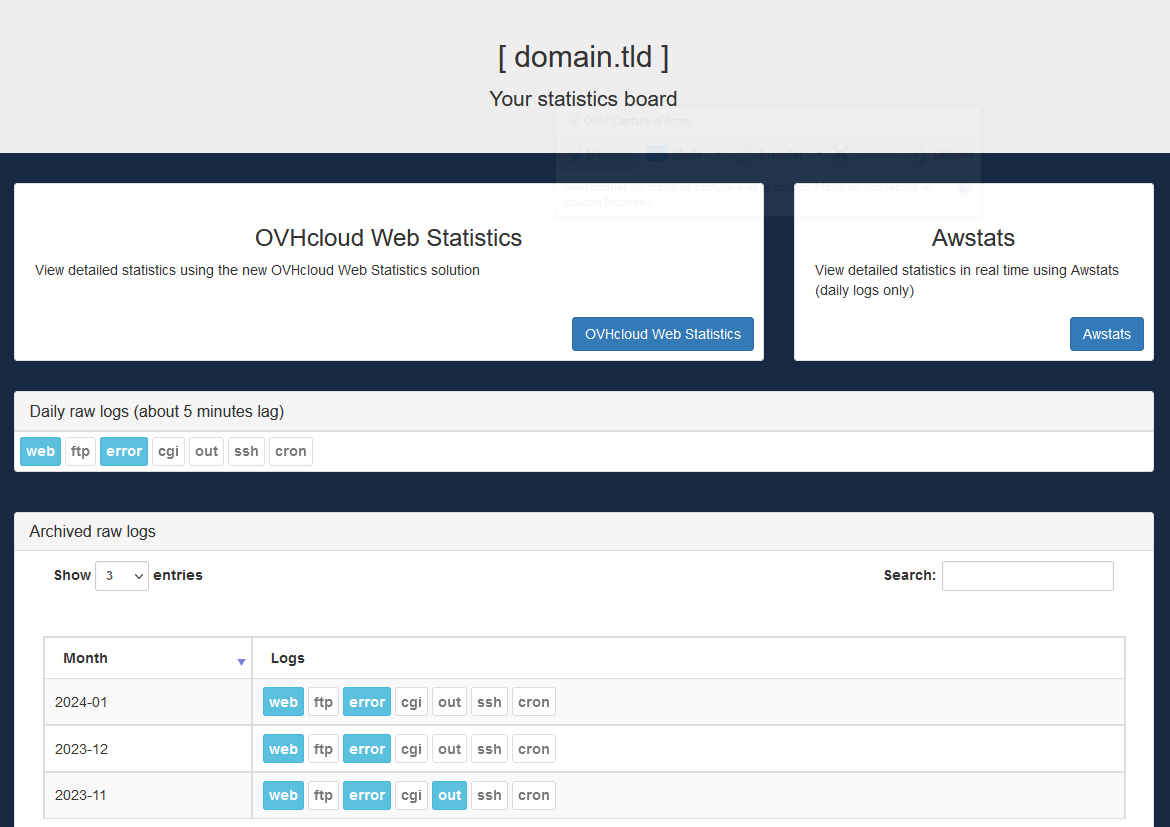
Tem à sua disposição diferentes tipos de logs:
- **Logs Web** : contém os diferentes logs de consulta do seu website, bem como as diferentes ações realizadas a partir do seu website. Isto permite-lhe, por exemplo, detetar tentativas de ações maliciosas.
- **Logs FTP**: as diferentes ligações / comandos em FTP serão registados e conservados nestes logs.
- **Logs erro** : encontre aqui os diferentes erros gerados pelo seu website.
- **Logs CGI** : as várias chamadas para os scripts cgi.bin que foram efetuadas são guardadas nestes logs.
- **Logs out** : contém o histórico dos diferentes pedidos externos (ligações de saída TCP) realizados a partir do seu alojamento web em infraestruturas remotas.
- **Logs SSH** : estes logs indicam as diferentes ligações/comandos realizados com o protocolo SSH.
- **Logs CRON** : encontre aqui os resultados da execução das suas tarefas planificadas [(CRON)](/pt/guides/web-cloud/web-hosting/cron-tasks.md) no seu alojamento web.
:::tip
Para consultar as estatísticas e/ou os logs do CDN, consulte o nosso guia dedicado: "[Alojamento Web - Consultar as estatísticas e logs CDN](/pt/guides/web-cloud/web-hosting/cdn-statistics-and-logs.md)".
:::
### Estatísticas de infraestrutura [](#)
Encontre nesta secção a atividade da infraestrutura do seu alojamento web, de forma a visualizar o consumo dos recursos colocados à sua disposição. Para tal, clique nos separadores abaixo para visualizar cada uma das **3** etapas.
**Etapa 1**
Aceda à página Alojamentos e selecione o alojamento web em causa.

**Etapa 2**
Na página que aparece, clique no separador Estatísticas e logs e aceda à secção **Estatísticas de infraestrutura**.
**Etapa 3**
Pode visualizar diferentes tipos de gráficos a partir do menu suspenso em cima, à esquerda:
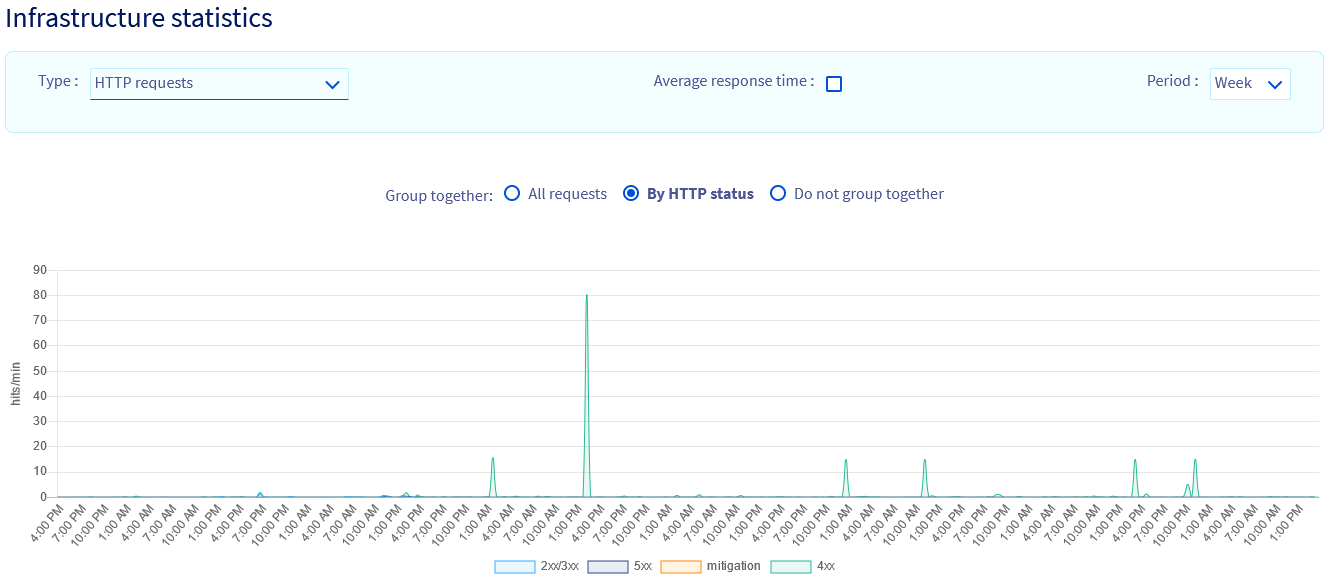- **Comandos FTP** : indica os comandos principais (upload, download, login, delete) realizados utilizando o protocolo FTP no seu alojamento web.
- **Pedidos HTTP** : indica o número e o código de retorno dos pedidos HTTP executados no seu alojamento web, distinguindo os diferentes códigos HTTP (2xx/3xx, 4xx e 5xx).
- **Ligações de saída** : pedidos emitidos do seu website para um website externo.
- **Utilização do CPU** : nível de consumo do processador na sua instância de alojamento web.
- **Plafond de recursos ultrapassado**: indica os momentos em que o seu alojamento web ultrapassa a sua quota de recursos.
- **Pedidos SQL**: quantidade de pedidos para as bases de dados do seu alojamento web.
- **Tempos de resposta SQL**: tempos de resposta dos pedidos emitidos para as bases de dados do seu alojamento web.
### Administração dos utilizadores [](#)
A criação de um utilizador permitirá a uma pessoa aceder às estatísticas do seu alojamento web sem ter acesso à sua Área de Cliente OVHcloud.
Para criar um novo utilizador, clique nos separadores abaixo para visualizar cada uma das **3** etapas.
**Etapa 1**
Aceda à página Alojamentos e selecione o alojamento web em causa.

**Etapa 2**
Na página que aparece, clique no separador Estatísticas e logs e aceda à secção **Administração dos utilizadores**.
**Etapa 3**
Clique em Criar um novo utilizador e siga as instruções para finalizar a criação.
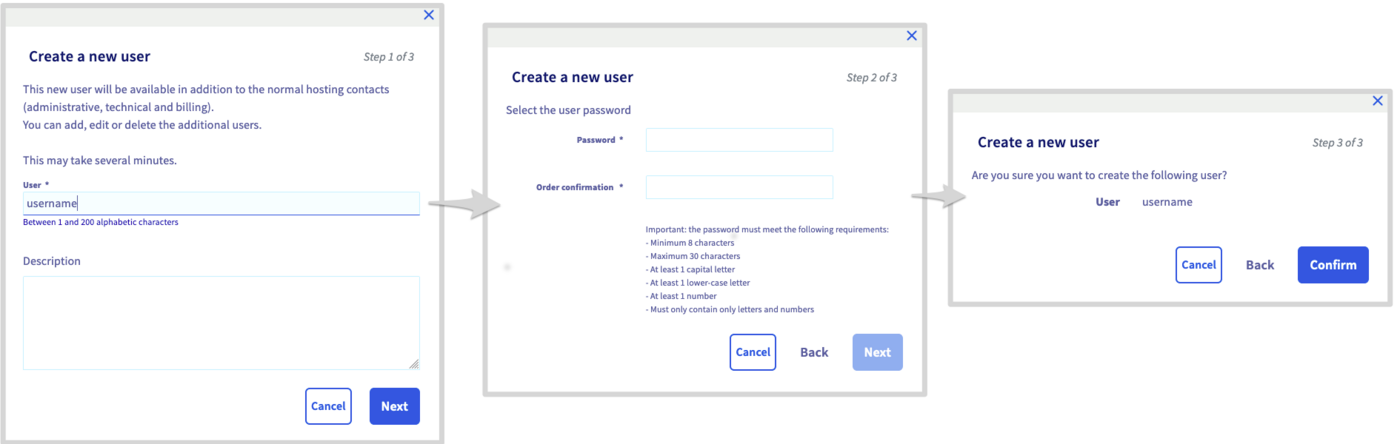
Para aceder às estatísticas do seu website com um utilizador que criou, deve introduzir o endereço seguinte substituindo `000` pelo número do cluster do seu alojamento web e `domain.tld` pelo nome do domínio do seu website (sem os `www`):
```bash
https://logs.cluster000.hosting.ovh.net/domain.tld/
```
Pode igualmente recuperar o link de acesso às estatísticas/logs diretamente a partir da sua Área de Cliente. Para tal, clique nos separadores abaixo para visualizar cada uma das **3** etapas.
**Etapa 1**
Aceda à página Alojamentos e selecione o alojamento web em causa.

**Etapa 2**
Na página que aparece, clique no separador Estatísticas e logs e aceda à secção **Estatísticas de visitas**.
**Etapa 3**
Clique no botão Ver as estatísticas.
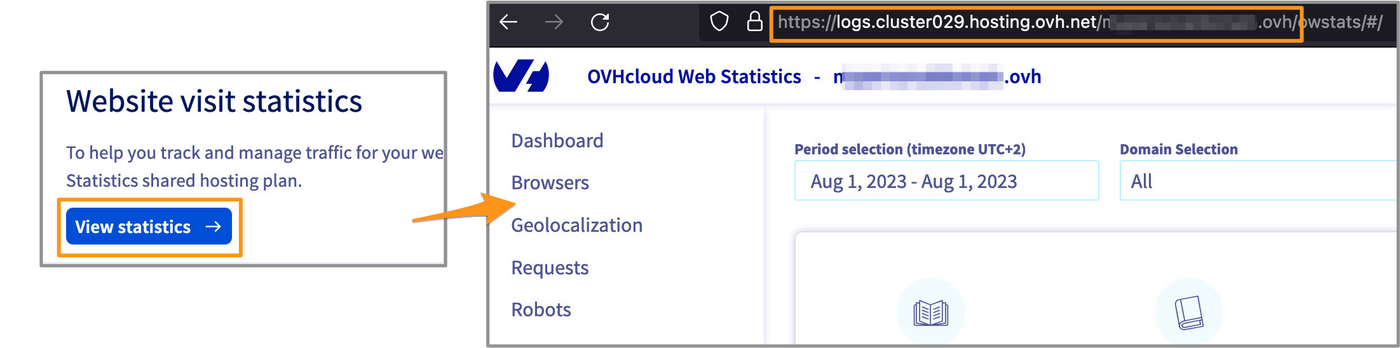Na nova página, obtenha o URL existente na barra de endereço do browser.
:::warning
Se ativou os logs separados num dos seus [websites](/pt/guides/web-cloud/web-hosting/multisites-configure-multisite.md), os utilizadores criados aqui não podem aceder às estatísticas desse website específico.
:::
## Quer saber mais?
Para serviços especializados (referenciamento, desenvolvimento, etc.), contacte os [parceiros OVHcloud](https://partner.ovhcloud.com/pt/directory/).
Se pretender usufruir de uma assistência na utilização e na configuração das suas soluções OVHcloud, consulte as nossas diferentes [ofertas de suporte](https://www.ovhcloud.com/pt/support-levels/).
Fale com a nossa [comunidade de utilizadores](https://community.ovhcloud.com/).