---
title: "Configurar e utilizar o Git com o seu alojamento web OVHcloud"
description: "Saiba como configurar e utilizar o Git com o seu alojamento web na sua Área de Cliente OVHcloud"
url: https://docs.ovhcloud.com/pt/guides/web-cloud/web-hosting/git-integration-webhosting
lang: pt
lastUpdated: 2025-07-03
---
# Configurar e utilizar o Git com o seu alojamento web OVHcloud
## Objetivo
No atual panorama digital, as empresas estão a tornar-se cada vez mais dinâmicas e inovadoras. A capacidade de gerir e implementar eficazmente o código do seu website é essencial para manter a competitividade e a perenidade da sua marca. O Git, o sistema de gestão de versões mais utilizado do mundo, permite armazenar o código do seu website em plataformas como o GitHub, permitindo uma melhor rastreabilidade das modificações, assim como uma automatização e implementações mais rápidas. Enquanto cliente OVHcloud, beneficia de uma infraestrutura robusta para alojar o seu website, enquanto explora as numerosas vantagens do Git e do GitHub para o desenvolvimento e evolução do seu website.
**Saiba como configurar e utilizar o Git com o seu alojamento web a partir da Área de Cliente OVHcloud.**
## Requisitos
- Ter um serviço de [alojamento web OVHcloud](https://www.ovhcloud.com/pt/web-hosting/).
- Ter uma conta [GitHub](https://github.com/) e ter acesso à mesma.
:::info
À data, apenas a plataforma GitHub é suportada no âmbito da utilização com os serviços de alojamento Web da OVHcloud.
:::
***
### Acesso à Área de Cliente OVHcloud
- **Ligação direta:** Web hosting
- **Caminho de navegação:** Web Cloud > Alojamentos > Selecione o seu alojamento web
***
## Instruções
:::info
Para a associação e configuração do Git, deverá efetuar alterações na sua conta GitHub. Antes de começar o guia, aceda à sua conta GitHub.
:::
### Associar um diretório a Git [](#)
:::warning
Quando você associa um diretório ao Git, todos os domínios presentes nesse diretório também serão associados ao Git. Por exemplo, se o diretório correspondente ao site que associou for `www`, então todos os domínios associados ao diretório `www` também serão associados ao Git.
:::
Aceda à Área de Cliente OVHcloud
e efetue as seguintes ações:
- Aceda ao separador Web Cloud.
- Selecione o seu alojamento na rubrica Alojamentos, à esquerda.
- Clique no separador Multisite.
- Na tabela que aparece, identifique a linha correspondente ao diretório que deseja associar ao Git.
- Clique no botão ... e selecione Associar o Git.
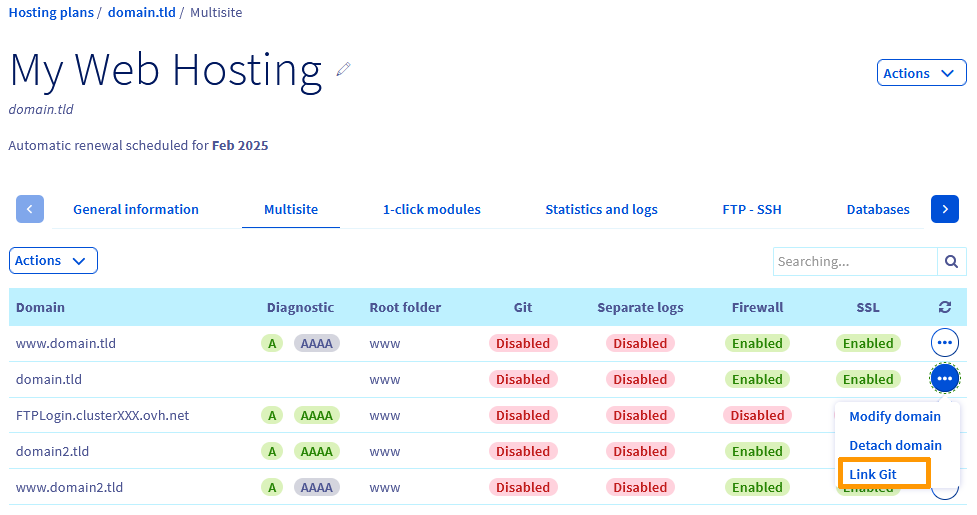
O formulário de associação do Git é exibido. É necessário configurar vários elementos:
- Chave SSH
- Depósito GitHub
- Ramo do repositório GitHub
- Chave SSH (para um repositório GitHub privado)
- Webhook (opcional)
#### Definir o repositório GitHub
Insira o endereço do seu repositório GitHub. Se você ainda não tem um repositório GitHub para o seu projeto, crie um.
Para criar um novo repositório:
- Ligue-se à sua conta GitHub.
- Clique na sua imagem de perfil no canto superior direito e, a seguir, em Your repositories.
- À direita do ecrã que se abrir, clique em New.
Defina um nome para o seu depósito e preencha as informações necessárias.
:::warning
Marque a opção `Add a README file` para que o GitHub inicialize corretamente o seu repositório.
:::
Por fim, clique em `Create Repository
`.
Copie o endereço do seu repositório GitHub. Esta deve ser da forma:
- `https://github.com//.git` para um repositório público.
- `git@github.com:/.git` para um repositório privado.
Volte para o formulário de associação do Git e cole o endereço do repositório GitHub no campo `Repositório
`. Se o formato do endereço não estiver correto, aparecerá a seguinte mensagem de erro:

Agora defina o ramo do seu repositório GitHub. O branch padrão é "main\`", mas se você quiser usar outro branch, crie um no GitHub seguindo as etapas abaixo:
- Ligue-se à sua conta GitHub.
- Clique na sua imagem de perfil no canto superior direito e, a seguir, em Your repositories.
- Dirija-se ao repositório GitHub em questão.
- Clique em Main e, em seguida, em View all rams, ou clique diretamente no separador x Branch.
- À direita do ecrã que se abrir, clique em New branch.
- Indique o nome do novo ramo e confirme clicando em Create new branch.
Volte para o formulário de associação de Git na sua Área de Cliente OVHcloud e indique o nome do novo ramo que acabou de criar.
Se indicar o endereço de um repositório GitHub privado (do tipo `git@github.com:/.git`), um campo `SSH key` (chave SSH) será apresentado abaixo no campo `Branch`.
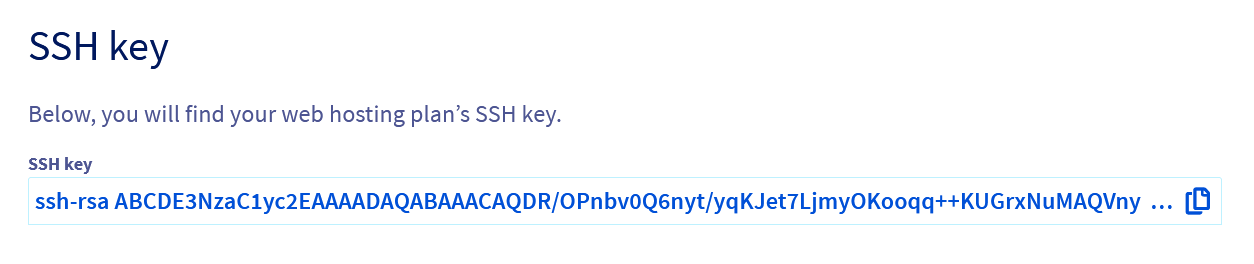
Para configurar a chave SSH, consulte a etapa "Associar uma chave SSH ao GitHub (unicamente para os repositórios GitHub privados)" abaixo.
#### Associar uma chave SSH ao GitHub (apenas para os repositórios GitHub privados) [](#)
:::info
**Porque é que a chave SSH é necessária apenas para um depósito privado?**
Quando o repositório do GitHub é público, os arquivos podem ser recuperados sem autenticação, o que significa que o Git pode clonar e atualizar o código sem a necessidade de uma chave SSH. Por outro lado, se o seu repositório é privado, o GitHub exige uma autenticação para aceder. A chave SSH permite estabelecer essa ligação segura e garantir que apenas os utilizadores autorizados podem interagir com o repositório.
:::
:::info
A geração de uma chave SSH é uma etapa crucial, pois estabelece uma ligação segura e encriptada entre o diretório do seu website e o repositório GitHub. Esta chave garante que as transferências de dados e as alterações do código são efetuadas de forma segura e autenticada, evitando o acesso não autorizado e garantindo a integridade do código.
:::
Copie a sua chave SSH clicando no botão à direita.
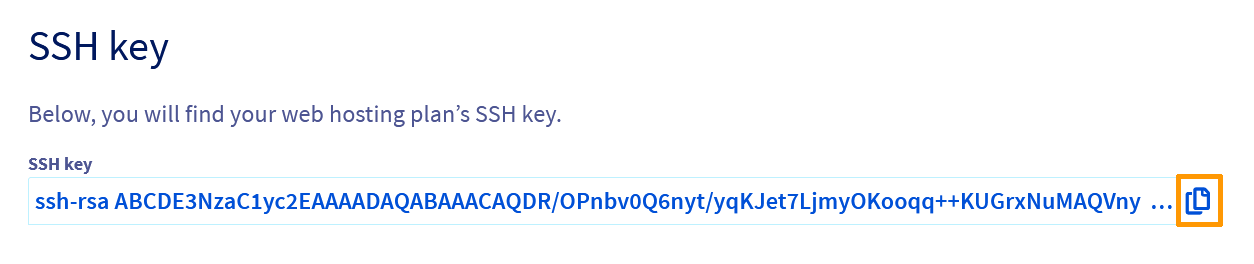
Registe a chave SSH na sua conta GitHub:
- Ligue-se à sua conta GitHub.
- Clique na sua imagem de perfil no canto superior direito e, a seguir, em Settings.
- Na nova página, clique em SSH and GPG keys na coluna da esquerda.
- Selecione New SSH key ou Add SSH key.
Aparece o formulário que permite adicionar uma nova chave SSH:
- **Title** : adicione uma descrição para a sua chave SSH. Por exemplo, pode dar um nome a esta chave "OVHcloud".
- **Type of key** : deixe o valor predefinido authentication key
- **Key** : cole a sua chave SSH.
Para validar as informações, clique em `Add SSH key
`. Se solicitado, confirme o acesso à sua conta no GitHub.
#### Configurar a implementação automática
Na parte inferior do formulário de associação do Git, aparece uma secção `Configurar a implementação automática
`, acompanhada do URL do webhook. Configurar um webhook permite que o seu repositório GitHub notifique automaticamente o seu alojamento web da OVHcloud dos eventos que ocorrem no repositório GitHub (nova implementação, alteração do código, etc.). Esta funcionalidade é particularmente útil se trabalha em grupo no mesmo projeto e deseja manter-se atualizado de todas as modificações do repositório GitHub. Para saber mais, descubra como [configurar um webhook no GitHub](#configureWebhook)
.
#### Validar a associação do Git
Antes de validar o formulário de associação do Git, certifique-se de que:
- A sua chave SSH foi corretamente registada na sua conta GitHub.
- O endereço do seu repositório GitHub está correto. Deve ser da forma `https://github.com//.git`.
- O nome do ramo do repositório GitHub está correto.
- O diretório de instalação está vazio.
Para validar as informações do formulário de associação do Git, clique em `Aplicar configuração
`.
### Ativação da associação do Git
#### Sucesso da associação do Git
Depois de validar o formulário de associação do Git, será redirecionado para o separador Multisite.
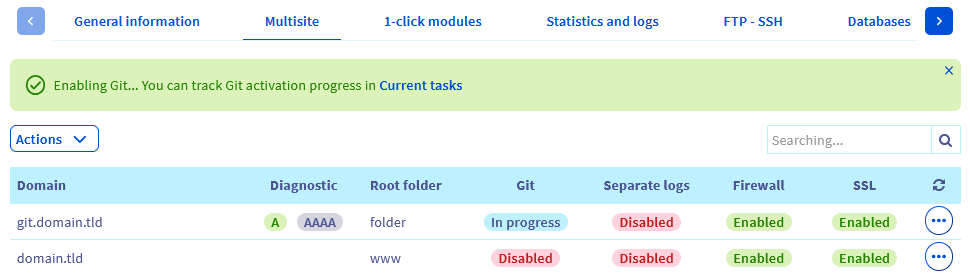
Um banner verde indica que o Git está sendo ativado. Siga a ativação do Git ao clicar no link `Tarefas em curso
`.

O estado `Em curso
` indica que a associação do Git está em curso. O processo pode demorar alguns minutos. Quando a tarefa estiver concluída, o estado `Ativado
` é apresentado.
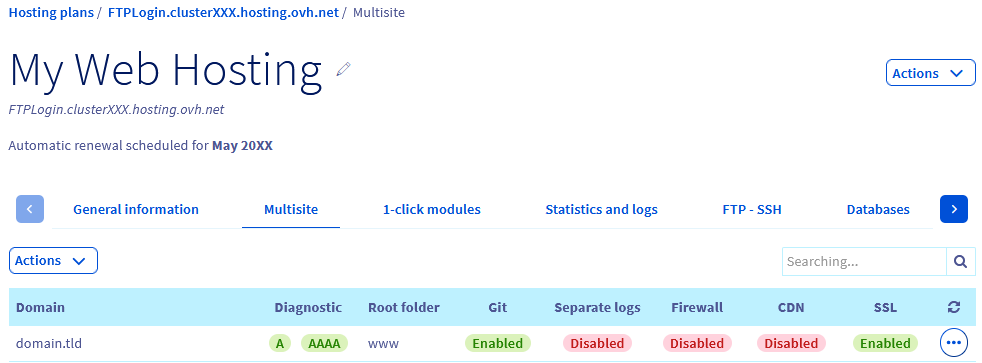
Pode igualmente seguir a evolução da ativação do Git a partir do separador `Multisite
`. Na tabela, identifique as linhas que correspondem ao diretório que deseja associar ao Git. Para cada uma das linhas em causa, na coluna `Git
`, a menção `Em curso
` indica-lhe que o Git está em curso de ativação.
Quando a associação do Git é efetuada, o estado `Ativado
` aparece na coluna `Git
` para as linhas em causa.
#### Erros da associação do Git
Na tabela do separador `Multisite
`, identifique as linhas correspondentes ao diretório que pretende associar ao Git. Na coluna `Git`
, se for apresentado `Erro`
, significa que ocorreu, pelo menos, um dos seguintes erros:
- A chave SSH não foi registada na sua conta GitHub.
- O diretório de instalação não está vazio.
- O endereço do repositório GitHub não existe ou está errado.
- O ramo do repositório GitHub não existe ou o seu nome está errado.
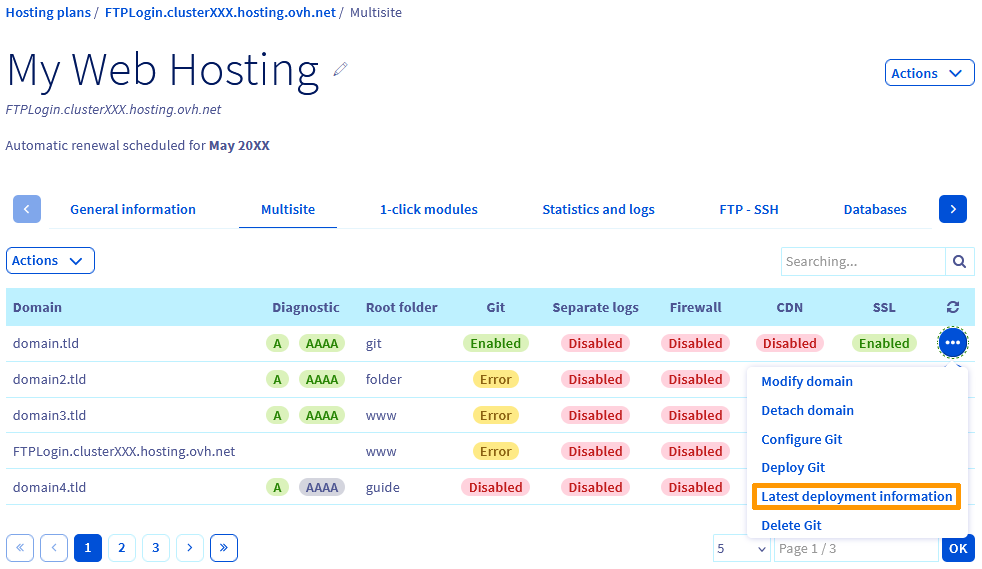
Consulte as informações da última implementação para obter a causa exata do erro. Na tabela, identifique a linha correspondente ao nome de domínio cujos logs da última implementação pretende consultar. À direita da linha, clique no botão `...
` e, a seguir, em `Informações da última implementação
`.
Uma vez identificado o(s) erro(s), associe Git novamente. Repita a operação clicando no botão `...
` da linha correspondente e, a seguir, em `Associar Git
`.
### Implementar o seu repositório GitHub no seu alojamento web OVHcloud
Aceda à Área de Cliente OVHcloud
, vá à secção `Web Cloud
`, clique em `Alojamentos
` e escolha o nome do alojamento em causa. Selecione o separador `Multisite
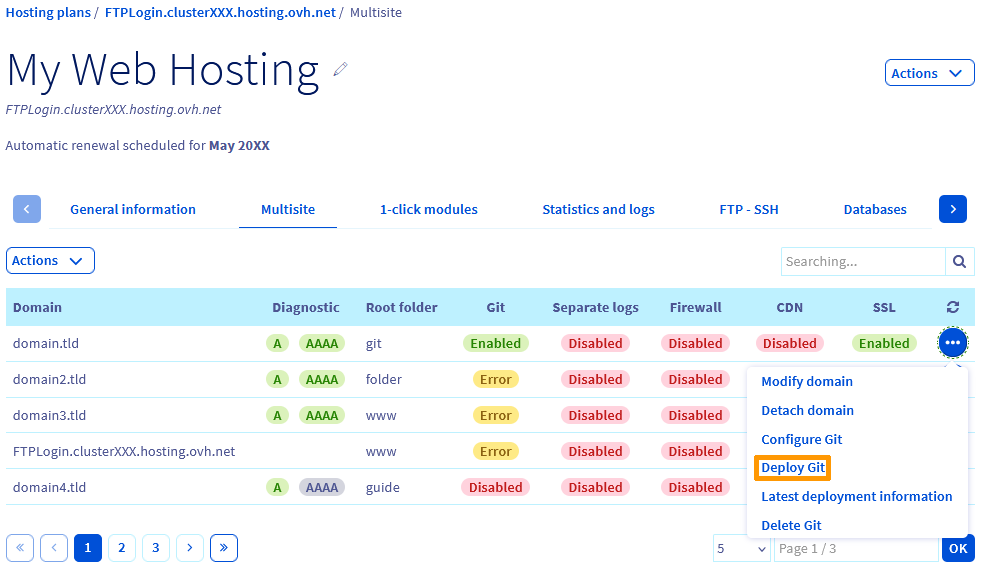
`. Na tabela que aparece, identifique a linha que corresponde ao nome de domínio que deseja implementar com o Git. Certifique-se de que o estado da coluna Git seja `Ativado
`. Clique no botão `...
` e, a seguir, em `Implementar o Git
`.
Uma mensagem de confirmação será exibida, juntamente com uma caixa de seleção indicando que, em caso de conflito durante a implementação, você pode forçar as alterações remotas (do repositório GitHub) em seu repositório local. Selecione ou não a caixa de verificação conforme a sua escolha e depois clique em `Confirmar
` para validar a implementação.
:::warning
Para evitar a perda das alterações locais, guarde-as antes de as substituir pelas alterações do ramo remoto.
:::
A nova versão do seu website foi corretamente implementada no seu alojamento OVHcloud. Se outras pessoas estiverem a trabalhar no mesmo projeto e estiverem a fazer alterações no repositório GitHub, pode [configurar um webhook no GitHub](#configureWebhook) para que as alterações sejam implementadas automaticamente no seu alojamento web. Isso evita que você implemente o Git manualmente, e seu alojamento web estará sempre atualizado.
### Modificar um nome de domínio
Aceda à Área de Cliente OVHcloud
, vá à secção `Web Cloud
`, clique em `Alojamentos
` e escolha o nome do alojamento em causa. Selecione o separador `Multisite
`. Na tabela que aparece, identifique a linha que corresponde ao domínio que pretende alterar. Clique no botão `...
` e, a seguir, em `Modificar o domínio
`. Existem dois cenários possíveis:
#### O nome de domínio não é o único associado ao mesmo diretório
Aparecerá a seguinte janela:
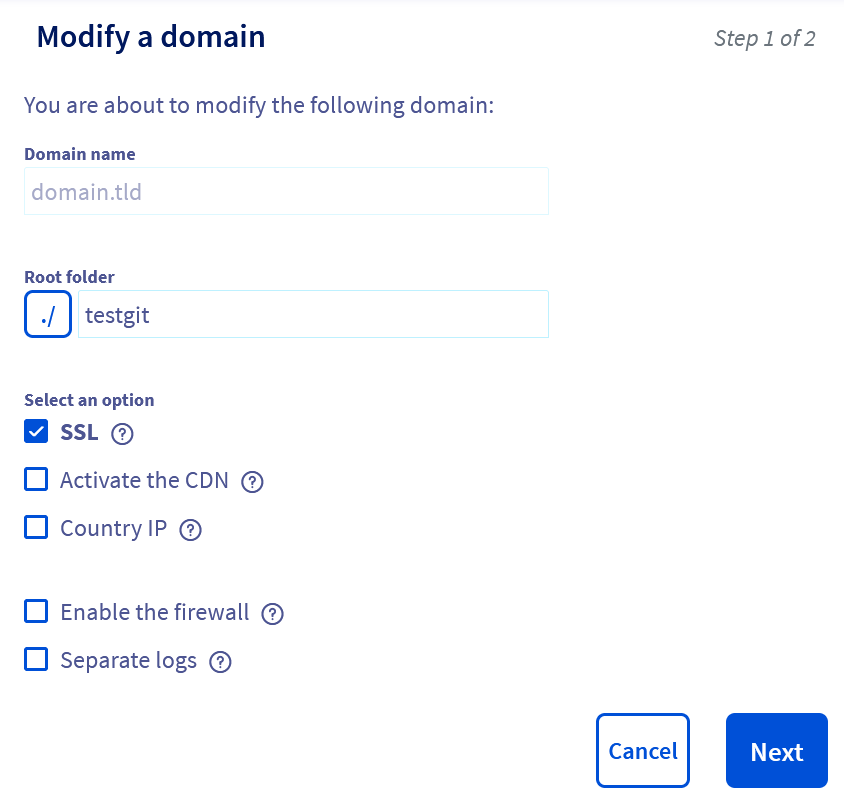
Altere as informações à sua escolha e clique em `Seguinte
`.
Ser-lhe-á exibida uma segunda janela de confirmação, juntamente com o resumo das alterações efetuadas.
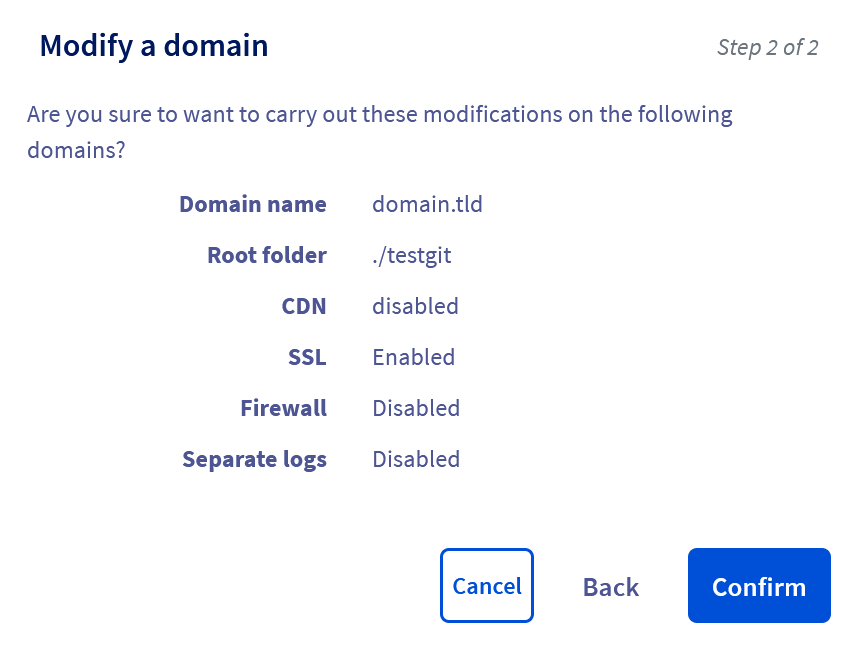
Clique em `Confirmar
` para validar as modificações do seu nome de domínio.
#### O nome de domínio é o único associado ao diretório
Aparecerá a seguinte janela:
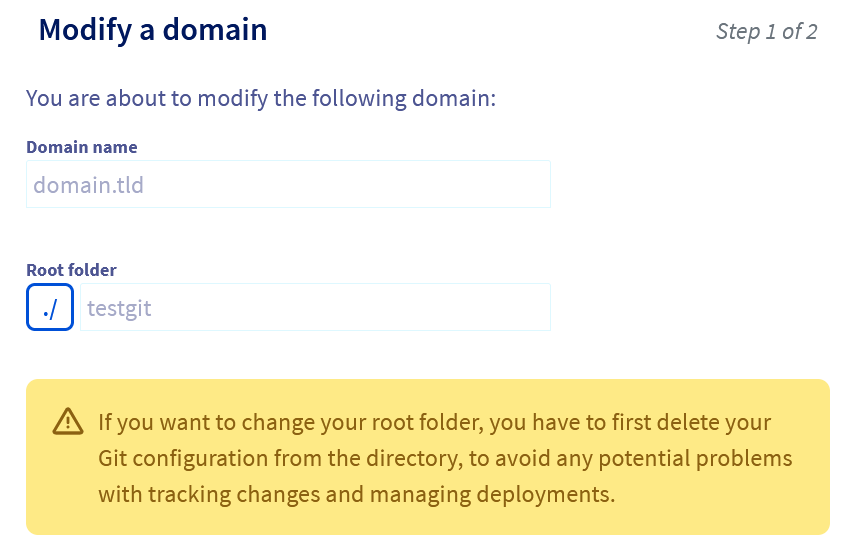
Como indicado na mensagem, [elimine a associação Git](#deleteGitAssociation) primeiro antes de modificar o domínio.
### Desassociar um nome de domínio
Aceda à Área de Cliente OVHcloud
, vá à secção `Web Cloud
`, clique em `Alojamentos
` e escolha o nome do alojamento em causa. Selecione o separador `Multisite
`. Na tabela que se abrir, identifique a linha correspondente ao domínio que pretende destacar do seu alojamento web da OVHcloud. Clique no botão `...
` e, a seguir, em `Desassociar o domínio
`. Existem dois cenários possíveis:
#### O nome de domínio não é o único associado ao mesmo diretório
Aparecerá a janela seguinte.
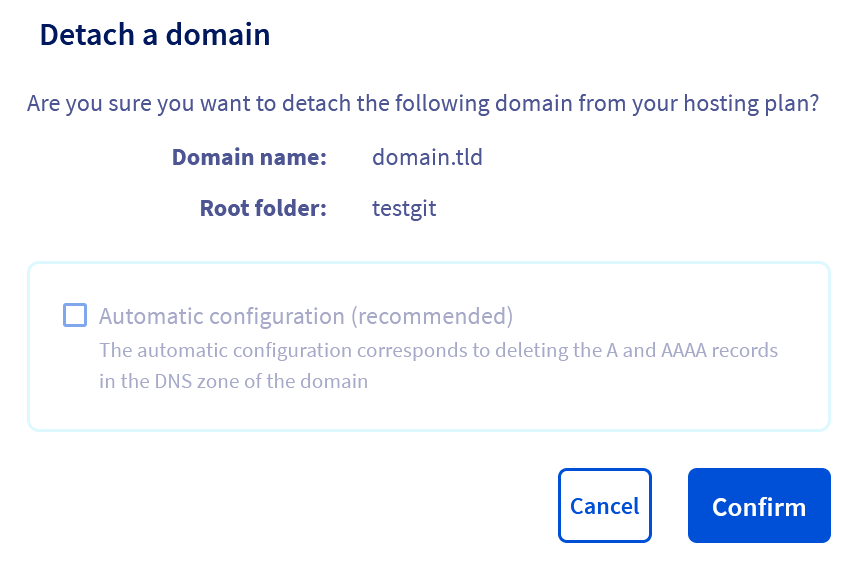
Clique em `Confirmar
` para validar a dissociação do seu nome de domínio.
#### O nome de domínio é o único associado ao diretório
Aparecerá a seguinte janela:
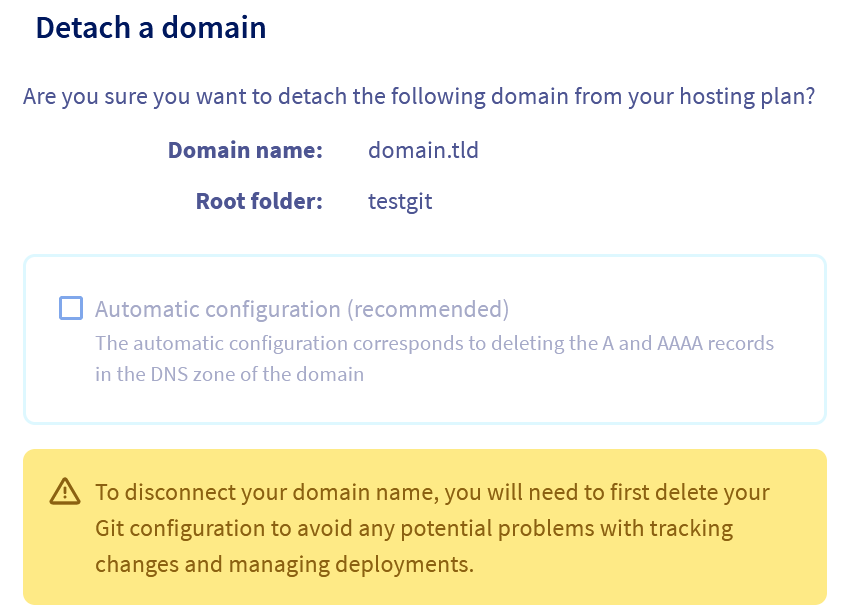
Como indicado na mensagem, [elimine a associação Git](#deleteGitAssociation) primeiro antes de desassociar o domínio.
### Configurar o Git
Aceda à Área de Cliente OVHcloud
, vá à secção `Web Cloud
`, clique em `Alojamentos
` e escolha o nome do alojamento em causa. Selecione o separador `Multisite
`. Na tabela que aparece, identifique a linha correspondente ao diretório que deseja configurar com o Git. Clique no botão `...
` e, a seguir, em `Configurar o Git
`.
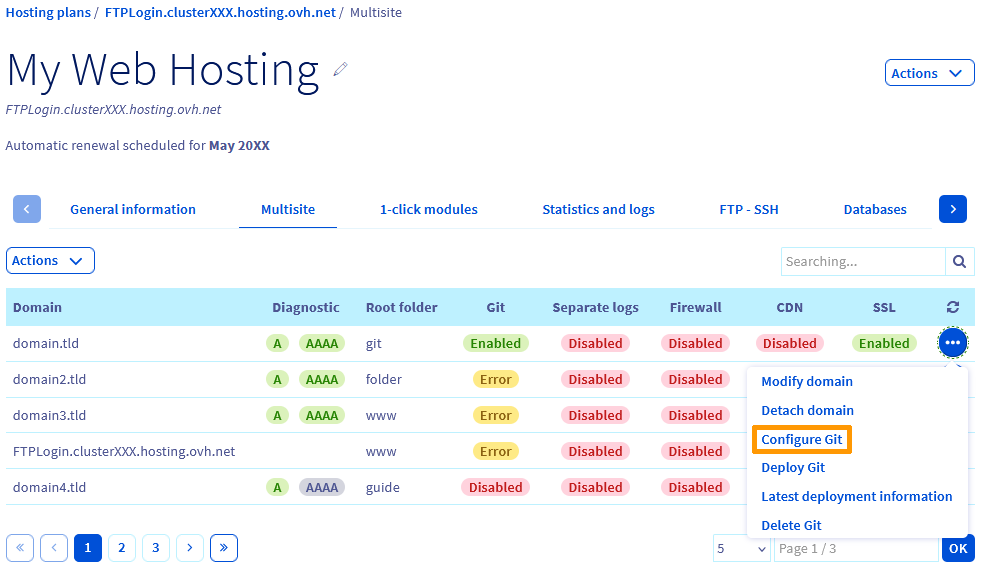
Aparecerão as seguintes informações:
- Chave SSH: se ainda não o fez, [registe a chave SSH na sua conta GitHub](#linkSSHKey).
- Depósito: endereço do seu repositório Git. Este campo está cinzento, pois não é possível alterar o endereço do repositório Git. Para alterar o URL do repositório Git, você precisa [remover a associação Git do seu diretório](#deleteGitAssociation) e, em seguida, [associar o diretório ao Git](#associateGitRepo).
- Ramo: nome do ramo do repositório GitHub. Pode alterar este campo.
- URL de webhook: se deseja otimizar as implementações no Git, [configure o webhook no GitHub](#configureWebhook).
### Informações da última implementação
Depois de ter implementado o seu repositório GitHub no seu alojamento web, pode consultar as informações sobre a última implementação, como os erros, os testes ou qualquer informação útil.
Aceda à Área de Cliente OVHcloud
, vá à secção `Web Cloud
`, clique em `Alojamentos
` e escolha o nome do alojamento em causa. Selecione o separador `Multisite
`. Na tabela que se abrir, identifique a linha correspondente ao domínio que pretende consultar os logs da última implementação. À direita da linha, clique no botão `...
` e, a seguir, em `Informações da última implementação
`.

Encontre neste ecrã todas as informações relativas à última implementação.
### Eliminar a associação de Git [](#)
Aceda à Área de Cliente OVHcloud
, vá à secção `Web Cloud
`, clique em `Alojamentos
` e escolha o nome do alojamento em causa. Selecione o separador `Multisite
`. Na tabela exibida, identifique a linha correspondente ao diretório cuja associação com o Git você deseja remover. Clique no botão `...
` e, a seguir, em `Eliminar o Git
`.
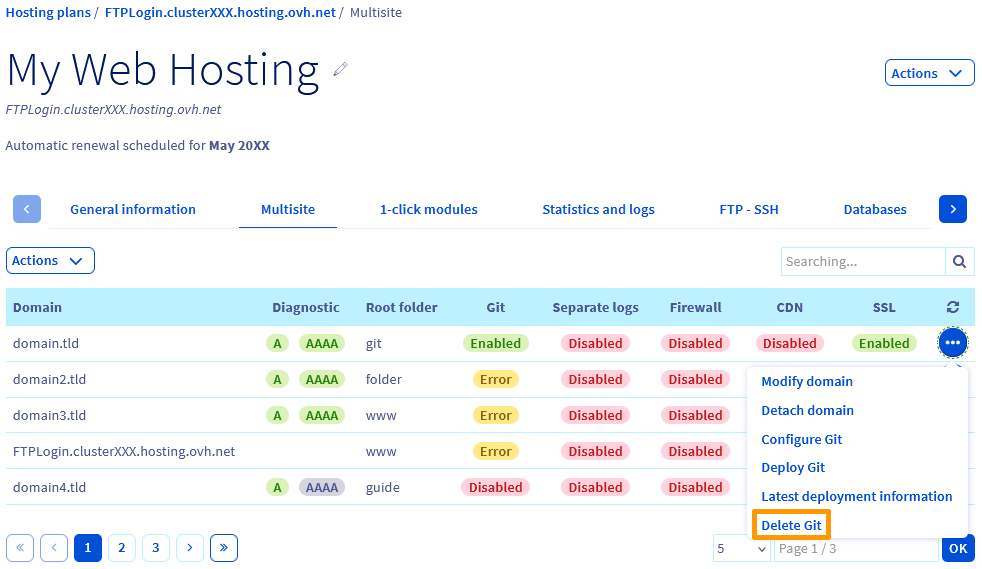
Aparecerá a seguinte janela:
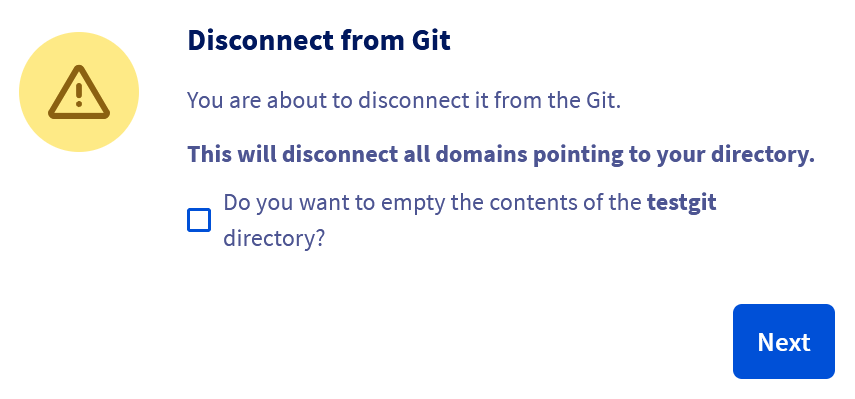
A mensagem informa que a eliminação será aplicada ao conjunto dos nomes de domínio ligados ao seu diretório. Marque a caixa de seleção `Pretende esvaziar o conteúdo do diretório
``
?
` se deseja igualmente eliminar o conteúdo (pastas e ficheiros) do diretório.
1\. Se selecionar a caixa de verificação, surge a seguinte janela:

Clique em `Confirmar
` para validar a eliminação da associação Git do seu diretório, bem como o seu conteúdo.
2\. Se a caixa de verificação não estiver selecionada, ser-lhe-á exibida a seguinte janela:

Clique em `Confirmar
` para validar a eliminação da associação Git do seu diretório.
### Configurar um webhook no GitHub
#### Obter o URL do webhook
:::info
Se você já estiver no formulário de associação do Git, copie o URL do webhook e vá para a etapa "[Configurar o webhook](#configureWebhook)".
:::
Aceda à Área de Cliente OVHcloud
, vá à secção `Web Cloud
`, clique em `Alojamentos
` e escolha o nome do alojamento em causa. Selecione o separador `Multisite
`. Na tabela que aparece, identifique a linha correspondente ao diretório no qual pretende configurar um webhook. Clique no botão `...
` e, a seguir, em `Configurar o Git
`.

Na parte inferior do formulário, identifique o endereço do campo `URL do webhook
` e copie-o. Agora você deve salvar o URL e configurar o webhook em sua conta do GitHub.
#### Configurar o webhook [](#)
Aceda à sua conta GitHub e ao repositório onde pretende configurar o webhook. Aceda ao separador `Settings
` e, no menu lateral dos parâmetros, clique em `Webhooks
`". Clique no botão `Add webhook
` para aceder ao formulário:
- **Payload URL** : introduza o URL fornecido no formulário de associação de Git (URL do webhook).
- **Content type** : escolha application/json como tipo de conteúdo para os dados enviados.
- **Secret** : o segredo é facultativo. O GitHub irá utilizá-lo para assinar as mensagens enviadas pelo webhook, reforçando assim a segurança.
- **SSL verification** : se o seu website suporta o HTTPS, deixe esta opção ativada para uma segurança acrescida.
- **Which events would you like to trigger this webhook?** : selecione os eventos que irão despoletar o envio do webhook. Para uma implementação automática, Just the push event (apenas o evento push) é frequentemente suficiente, mas pode escolher Send me everything para receber notificações para todos os eventos.
- **Active** : certifique-se de que a caixa está selecionada para ativar o webhook.
Clique em `Add webhook
` para guardar e ativar o seu novo webhook.
#### Testar o seu webhook
Depois de criar o seu webhook no GitHub, vá à lista dos seus webhooks e selecione o que acabou de criar, ou clique em `Edit
`.
No ecrã que vai aparecer, clique no separador `Recent Deliveries
`. Para enviar um evento de teste especificamente, o GitHub normalmente envia um evento `ping`
quando o webhook é criado, e você pode usar o botão `Redeliver
` ao lado deste evento para testá-lo.
Se o teste tiver sido executado, o separador `Response
` devolve um código 200. Se um código de erro for devolvido (geralmente 500 ou 400), isso significa que o webhook foi mal configurado. Volte para o formulário de adição de um webhook e verifique as informações, especificamente o URL do webhook fornecido pela OVHcloud.
#### Utilizar o webhook
Depois de configurar o webhook, o código do site será atualizado automaticamente sempre que ocorrerem alterações no repositório GitHub. Por exemplo, se um dos seus colegas efetuar alterações no repositório GitHub, o código do seu website será atualizado localmente (no seu alojamento OVHcloud).
### Conclusão
Acabou de associar o código do seu website com o Git, através do seu repositório GitHub. Agora pode implementar as modificações realizadas no repositório GitHub para o seu alojamento web ou implementá-las de forma automatizada graças ao webhook, consultar os logs das suas implementações e efetuar múltiplas ações, tudo a partir da sua Área de Cliente, em apenas alguns cliques.
## Quer saber mais?
[Publicar um site num alojamento web](/pt/guides/web-cloud/web-hosting/hosting-how-to-get-my-website-online.md)
Para serviços especializados (referenciamento, desenvolvimento, etc), contacte os [parceiros OVHcloud](https://partner.ovhcloud.com/pt/directory/).
Se pretender usufruir de uma assistência na utilização e na configuração das suas soluções OVHcloud, consulte as nossas diferentes [ofertas de suporte](https://www.ovhcloud.com/pt/support-levels/).
Fale com nossa [comunidade de utilizadores](https://community.ovhcloud.com/).