---
title: "Restaurar o espaço de armazenamento do alojamento web"
description: "Saiba como restaurar um ficheiro ou a totalidade do espaço de armazenamento do seu alojamento web"
url: https://docs.ovhcloud.com/pt/guides/web-cloud/web-hosting/ftp-save-and-backup
lang: pt
lastUpdated: 2026-06-16
---
# Restaurar o espaço de armazenamento do alojamento web
## Objetivo
A sua solução de alojamento web da OVHcloud dá-lhe acesso a um espaço de armazenamento no qual pode alojar os seus websites. Por várias razões (para eliminar ou alterar um ficheiro que torna o seu site inacessível, por exemplo), poderá ter de restaurar os dados do seu espaço de armazenamento ou simplesmente um ficheiro guardado nesse mesmo espaço.
:::info
Os backups propostos pela OVHcloud para os alojamentos partilhados são extracontratuais. Oferecemos-lhe estas informações em complemento dos seus serviços, de forma a ajudá-lo em situações urgentes. Recomendamos que efetue regularmente as suas próprias cópias de segurança para corrigir eventuais perdas de dados.
Quando efetuar um backup de segurança para o seu site e utilizar uma base de dados, faça também um backup da sua base de dados. Não hesite em consultar o nosso guia para [recuperar a cópia de segurança da base de dados de um alojamento web](/pt/guides/web-cloud/web-hosting/sql-database-export.md).
:::
**Saiba como restaurar um ficheiro ou a totalidade do espaço de armazenamento do seu alojamento web.**
## Requisitos
- Ter um [alojamento web](https://www.ovhcloud.com/pt/web-hosting/) (não funciona com um alojamento Cloud Web).
- Consoante o método utilizado, ter acesso à gestão do alojamento web a partir da Área de Cliente OVHcloud ou dispor da palavra-passe do utilizador FTP que lhe permite aceder ao seu espaço de armazenamento.
***
### Acesso à Área de Cliente OVHcloud
- **Ligação direta:** Alojamentos
- **Caminho de navegação:** Web Cloud > Alojamentos > Selecione o seu alojamento web
***
## Instruções
Antes de começar, certifique-se de que as datas de restauração propostas permitem-lhe restaurar o espaço de armazenamento do seu alojamento web à data pretendida:
- no mesmo dia, às 00h01 da manhã;
- no dia anterior, às 00h01 da manhã;
- dois dias antes, às 00h01 da manhã;
- no domingo anterior, à 01h00 da manhã;
- no domingo, duas semanas antes, à 01h00 da manhã.
A OVHcloud não poderá fornecer uma cópia de segurança mais antiga. Nesse caso, deverá utilizar uma cópia de segurança do website que realizou no passado.
Da mesma forma, deverá definir o método de restauração que vai utilizar:
| Método de restauração | Descrição |
| ---------------------------------------------------- | -------------------------------------------------------------------------------------------------------------------------------------------------------------------------------------------------------------------------------------------------- |
| Restauração a partir da Área de Cliente | Restaura na íntegra o conteúdo do espaço de armazenamento. O conteúdo atual será totalmente substituído pelo da cópia de segurança selecionada. |
| Restauração a partir de um programa ou uma interface | Permite-lhe aceder em modo só de leitura a uma cópia de segurança do espaço de armazenamento. Este método, embora mais técnico, permite restaurar um ou vários ficheiros numa data anterior sem apagar todo o conteúdo do espaço de armazenamento. |
:::warning
Relativamente ao método de **restauro a partir da Área de Cliente OVHcloud**, verifique que pelo menos **metade do espaço de armazenamento FTP total** incluído com o seu plano de alojamento ainda está disponível.
Por exemplo, se dispõe de uma oferta de alojamento **Performance**, 250GB ainda estão disponíveis nos 500GB disponibilizados.
De facto, os nossos robôs instalam o backup no seu alojamento antes de eliminar o conteúdo FTP que será substituído pelo restauro.
:::
Para verificar o limite utilizado no seu alojamento web, clique nos separadores abaixo para visualizar cada uma das **2** etapas.
**Etapa 1**
Aceda à página Alojamentos e escolha o alojamento web correspondente.

**Etapa 2**
No marco **Informações gerais**, encontrará **Espaço de disco**.
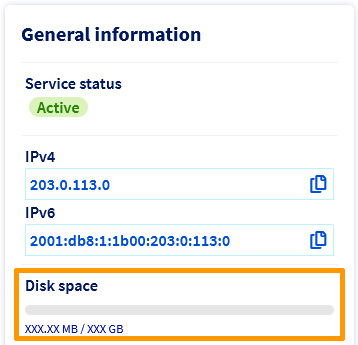Se o espaço de armazenamento FTP utilizado for superior a metade do espaço de armazenamento FTP total do seu plano de alojamento, recupere localmente determinados elementos volumosos do seu website (para isso, pode utilizar [Filezilla](/pt/guides/web-cloud/web-hosting/ftp-filezilla-user-guide.md)).
De seguida, elimine-os do seu espaço de armazenamento FTP. Isto diminuirá o tamanho do espaço de armazenamento FTP que utiliza e poderá então lançar o seu restauro a partir da Área de Cliente OVHcloud.
Aceda à informação correspondente ao método de restauração escolhido.
- “[Restaurar o espaço de armazenamento a partir da Área de Cliente](#viacontrolpanel).
- “[Restaurar um ficheiro a partir de um programa ou uma interface](#viainterface).
### Restaurar o espaço de armazenamento a partir da Área de Cliente [](#)
:::warning
Este método de restauro não está disponível se o seu alojamento foi colocado no modo "manutenção" pelos nossos administradores ou se não dispõe das permissões de acesso FTP (permissões `chmod`) na sequência de uma ação da sua parte.
As permissões `chmod` na raiz do seu alojamento devem ser obrigatórias em `705` para que este método funcione.
:::
:::info
**Site em modo de manutenção**
Para determinar se o seu site foi colocado em modo "manutenção", consulte o nosso manual [O que fazer em caso de página “403 forbidden”?](/pt/guides/web-cloud/web-hosting/diagnostic-403-forbidden.md).
Nesse caso:
- As nossas equipas enviam um e-mail ao [administrador](/pt/guides/account-and-service-management/account-information/managing-contacts.md#aceder-a-area-de-gestao-dos-contactos/) do alojamento.
- O estado "manutenção" aparece na sua Área de Cliente OVHcloud.
- O(s) site(s) alojado(s) apresenta(m) uma página "403 Forbidden".
:::
Clique nos separadores abaixo para visualizar cada uma das **5** etapas.
**Etapa 1**
Aceda à página Alojamentos e escolha o alojamento web correspondente.

**Etapa 2**
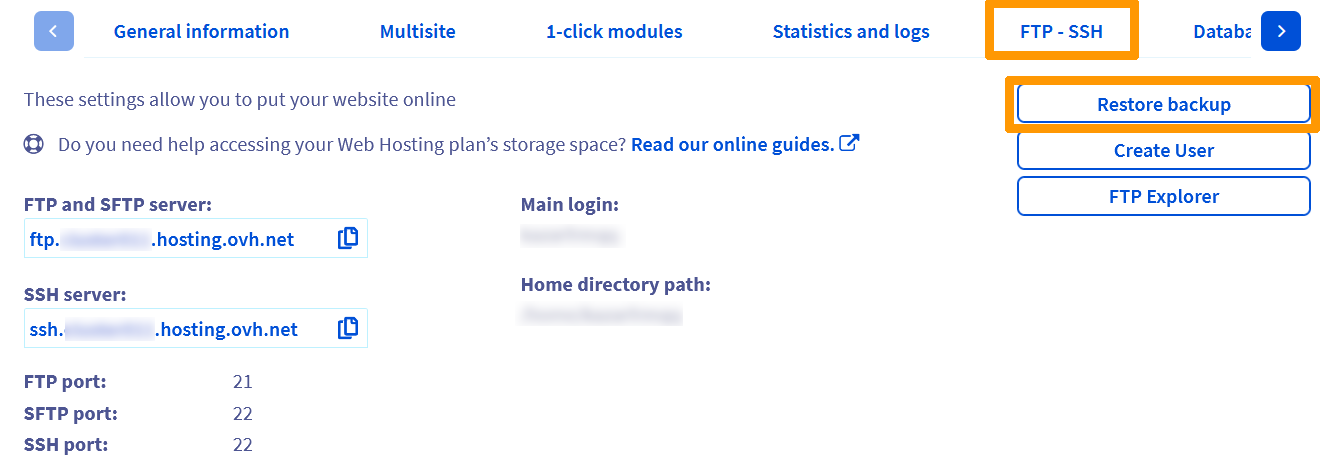
Na página que se abrir, clique no separador FTP - SSH.

**Etapa 3**
Na nova página que aparece, clique no botão Restaurar um backup.
**Etapa 4**
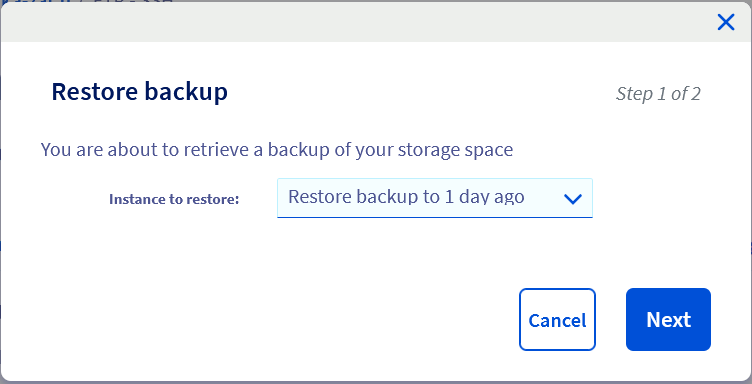
Na janela que vai aparecer, terá de selecionar a data de restauração pretendida no menu pendente:
| Data apresentada | Data técnica da cópia de segurança |
| ---------------- | ------------------------------------------------- |
| d-1 | No mesmo dia, às 00h01 da manhã. |
| d-2 | No dia anterior, às 00h01 da manhã. |
| d-3 | Dois dias antes, às 00h01 da manhã. |
| 1 semana | No domingo anterior, à 01h00 da manhã. |
| 2 semanas | No domingo, duas semanas antes, à 01h00 da manhã. |
Depois de selecionar a data, clique no botão Seguinte.
**Etapa 5**
Certifique-se de que não perdeu nenhum ficheiro no processo de restauração (por exemplo, qualquer ficheiro que guardou no seu espaço de armazenamento após a data de restauração selecionada). Tal como indicado, a restauração vai apagar todos os dados atuais para os substituir pelos dados da cópia de segurança.
De seguida, clique no botão Validar.
:::info
O restauro automático pode demorar alguns minutos a algumas horas. Se a duração da ação for **mais de 24 horas**, contacte [o suporte da OVHcloud](https://www.ovhcloud.com/pt/support-levels/).
:::
### Restaurar um ficheiro a partir de um programa ou uma interface [](#)
Esta operação realiza-se em vários passos. Certifique-se de que tem a palavra-passe do utilizador FTP para aceder ao seu espaço de armazenamento.
:::warning
Para realizar as seguintes ações, deve ter conhecimentos sobre o programa ou a interface que vai utilizar. A seguir, propomos-lhe algumas indicações sobre como realizá-las. No entanto, se encontrar dificuldades, recomendamos que recorra a um [prestador de serviços especializado](https://partner.ovhcloud.com/pt/directory/) e/ou que contacte o editor do programa ou da interface. Não poderemos proporcionar-lhe assistência técnica.
:::
#### 1 - Escolher o programa ou a interface que vai utilizar
Primeiro, defina o software ou a interface que irá utilizar para se ligar à cópia de segurança do seu espaço de armazenamento. Se já o conhece, avance diretamente para o passo 2. Caso contrário, recomendamos que utilize uma das duas soluções seguintes:
- **FileZilla**: deverá descarregar este programa no website oficial. Para mais informações, consulte o manual "[Guia de utilização do FileZilla](/pt/guides/web-cloud/web-hosting/ftp-filezilla-user-guide.md)". Este manual não substitui a documentação oficial do editor.
- **Cyberduck**: deverá descarregar este programa no website oficial. Para mais informações, consulte o manual "[Guia de utilização do Cyberduck (MAC)](/pt/guides/web-cloud/web-hosting/ftp-cyberduck-user-guide-on-mac.md)". Este manual não substitui a documentação oficial do editor.
Assim que estiver pronto para continuar a operação, avance para o passo seguinte.
#### 2 - Ligar-se à cópia de segurança
A partir da interface ou do programa selecionado, deverá ligar-se ao seu espaço de armazenamento para aceder aos dados da cópia de segurança que pretende recuperar. Para isso, deverá ter um nome de utilizador FTP, a respetiva palavra-passe e o nome de host do seu servidor FTP.
Pode consultar estas informações no nosso manual ["Aceder ao espaço de armazenamento FTP do alojamento web"](/pt/guides/web-cloud/web-hosting/ftp-connection.md).
Caso não tenha a palavra-passe do utilizador FTP, consulte o manual ["Alterar a palavra-passe de um utilizador FTP"](/pt/guides/web-cloud/web-hosting/ftp-change-password.md).
Deverá adicionar um sufixo ao seu nome de utilizador (ou “login”) FTP principal, especificando a cópia de segurança à qual quer aceder. A seguir, poderá encontrar alguns exemplos sobre como aceder à cópia de segurança desejada.
| Data da cópia de segurança | Sufixo que deve adicionar | Exemplo de nome de utilizador completo |
| ------------------------------------------------- | ------------------------- | -------------------------------------- |
| No mesmo dia, às 00h01 da manhã. | -snap0 | utilizadorftp\*\*-snap0\*\* |
| No dia anterior, às 00h01 da manhã. | -snap1 | utilizadorftp\*\*-snap1\*\* |
| Dois dias antes, às 00h01 da manhã. | -snap2 | utilizadorftp\*\*-snap2\*\* |
| No domingo anterior, à 01h00 da manhã. | -snap3 | utilizadorftp\*\*-snap3\*\* |
| No domingo, duas semanas antes, à 01h00 da manhã. | -snap4 | utilizadorftp\*\*-snap4\*\* |
Substitua a informação genérica “utilizadorftp” pelo seu nome de utilizador FTP principal. Mantenha o sufixo que define a cópia de segurança à qual pretende aceder.
A forma de se ligar ao espaço de armazenamento varia em função da interface ou do programa que utiliza.
:::info
As cópias de segurança só estão acessíveis através de uma ligação FTP.
:::
#### 3 - Recuperar os ficheiros
Uma vez ligado, deve descarregar os ficheiros que pretende restaurar. Para isso, navegue pelo conteúdo do seu espaço de armazenamento e descarregue os ficheiros. A operação varia em função da interface ou do programa que utiliza.
Antes de avançar para o passo seguinte, certifique-se de que recuperou todos os ficheiros que pretende restaurar e, em seguida, termine a sessão no seu espaço de armazenamento.
:::tip
Se utilizar um programma para aceder ao seu espaço de armazenamento FTP, recomendamos que consulte a documentação oficial do software para efetuar as operações corretas.
:::
#### 4 - Restaurar os ficheiros
Depois de descarregar os ficheiros, ligue-se novamente ao seu espaço de armazenamento. Mas desta vez, não adicione nenhum sufixo ao utilizador FTP. Desta forma, acederá ao conteúdo atual do seu espaço de armazenamento e não a uma cópia de segurança anterior.
Uma vez ligado, só precisará de restaurar os ficheiros. Para isso, navegue pelo conteúdo do seu espaço de armazenamento até localizar os ficheiros e descarregue-os substituindo os ficheiros anteriores.
:::tip
Se utilizar um programma para aceder ao seu espaço de armazenamento FTP, recomendamos que consulte a documentação oficial do software para efetuar as operações corretas.
:::
## Quer saber mais?
[Guia de utilização do FileZilla](/pt/guides/web-cloud/web-hosting/ftp-filezilla-user-guide.md).
[Guia de utilização do Cyberduck (MAC)](/pt/guides/web-cloud/web-hosting/ftp-cyberduck-user-guide-on-mac.md).
[Recuperar a cópia de segurança da base de dados de um alojamento web](/pt/guides/web-cloud/web-hosting/sql-database-export.md)
Para serviços especializados (referenciamento, desenvolvimento, etc), contacte os [parceiros OVHcloud](https://partner.ovhcloud.com/pt/directory/).
Se pretender usufruir de uma assistência na utilização e na configuração das suas soluções OVHcloud, consulte as nossas diferentes [ofertas de suporte](https://www.ovhcloud.com/pt/support-levels/).
Fale com nossa [comunidade de utilizadores](https://community.ovhcloud.com/).