---
title: "Aceder ao espaço de armazenamento FTP do alojamento web"
description: "Descubra como aceder ao espaço de armazenamento FTP do alojamento web da OVHcloud"
url: https://docs.ovhcloud.com/pt/guides/web-cloud/web-hosting/ftp-connection
lang: pt
lastUpdated: 2026-06-08
---
# Aceder ao espaço de armazenamento FTP do alojamento web
## Objetivo
As ofertas de alojamento web da OVHcloud dão acesso a um espaço de armazenamento FTP que permite publicar ficheiros nos seus websites ou aplicações. O acesso a este espaço é possível através de um utilizador FTP ou SSH com as palavras-passe que lhes estão associadas.
**Descubra como aceder ao espaço de armazenamento FTP do seu alojamento web da OVHcloud.**
## Requisitos
- Ter um serviço de [alojamento web da OVHcloud](https://www.ovhcloud.com/pt/web-hosting/)
:::info
Apenas os alojamentos web **Pro**, **Performance**, **Agency**, **Agency Plus** ou **Agency Max** permitem a ativação de vários utilizadores FTP e dispõem de ligações em SSH.
Para os alojamentos web, já não é possível ligar-se ao espaço de armazenamento FTP através da ferramenta online FTP Explorer/Net2FTP. Para continuar a ligar-se em FTP ao seu alojamento web, utilize os programas [Filezilla](https://filezilla-project.org/download.php) ou [Cyberduck](https://cyberduck.io/).
:::
***
### Acesso à Área de Cliente OVHcloud
- **Ligação direta:** Alojamentos
- **Caminho de navegação:** Web Cloud > Alojamentos > Selecione o seu alojamento web
***
## Instruções
### 1 - Recuperar as informações necessárias para se ligar
Para se ligar ao espaço de armazenamento FTP, recupere os seguintes elementos:
- o utilizador FTP ou SSH ativo;
- a palavra-passe associada a este utilizador FTP ou SSH;
- o endereço do servidor FTP ou SSH do alojamento web;
- a porta de ligação ao servidor FTP ou SSH do seu alojamento web.
:::info
Estes elementos foram-lhe enviados por e-mail após a subscrição do seu alojamento web. Estão disponíveis a partir do seu Área de Cliente OVHcloud
.
**Se já dispõe destes elementos**, consulte na parte 2 "[Aceder ao espaço de armazenamento](#ftp_storage_access)" deste manual.
:::
Se não dispõe destes elementos, clique nos separadores abaixo para visualizar cada uma das **4** etapas.
**Etapa 1**
Aceda à página Alojamentos e escolha o alojamento web correspondente.

**Etapa 2**
Na página que se abrir, clique no separador FTP - SSH.

**Etapa 3**
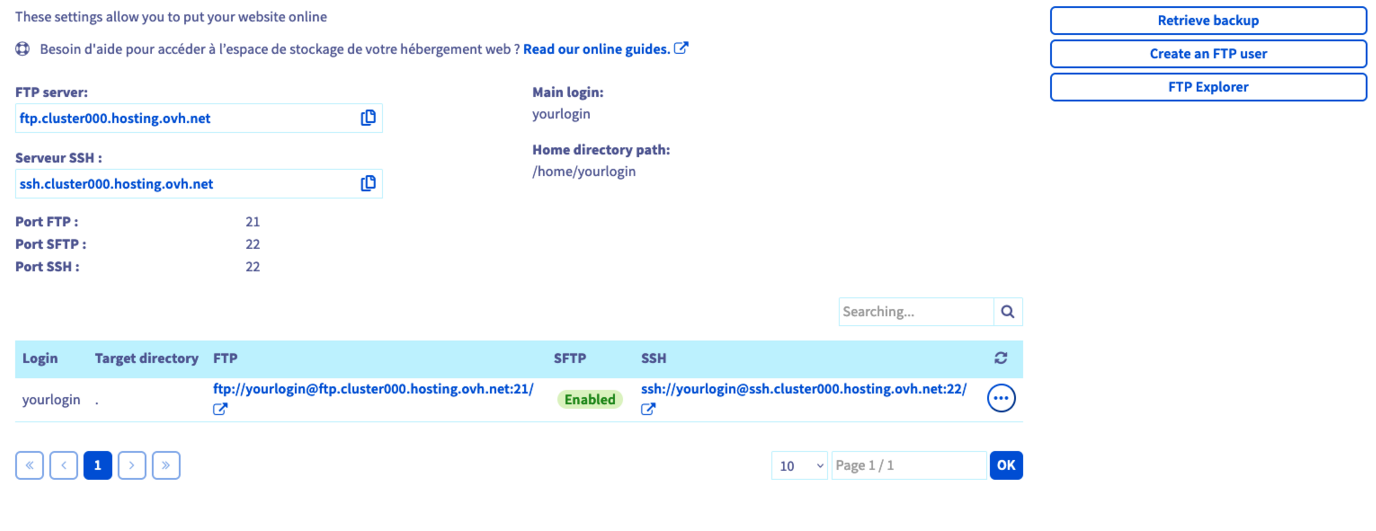
Aparecerá a informação relativa ao seu espaço de armazenamento, assim como uma tabela com os utilizadores FTP e SSH criados no seu alojamento web.
:::info
Se deseja criar um novo utilizador FTP/SSH a partir da mesma página, clique no botão Criar utilizador à direita.
Defina a extensão do nome deste novo Utilizador e o Pasta raiz no qual este utilizador poderá agir e clique em Seguinte.
Escolha uma palavra-passe para esta nova conta de utilizador, clique em Seguinte e depois clique em Confirmar.
:::
Todos os elementos necessários para aceder ao espaço de armazenamento FTP estão presentes nesta página.
**Etapa 4**
Encontre aqui uma descrição das informações essenciais exibidas na página `FTP - SSH`:
- **Servidor FTP e SFTP**: endereço do servidor FTP do seu alojamento web que permite aceder ao seu espaço de armazenamento FTP através de um software FTP ou SFTP.
> A porta clássica de ligação é a porta "21". Utilize a porta "22" para uma ligação através do protocolo SFTP (caso este esteja ativado).
- **Servidor SSH**: endereço do servidor SSH do seu alojamento web que permite aceder ao seu espaço de armazenamento FTP através de um terminal e do protocolo SSH.
> A porta de ligação SSH é a porta "22".
- **Login principal**: ID (S)FTP principal criado no seu alojamento web. Pode consultar todos os utilizadores (S)FTP do seu alojamento na coluna "Login" da tabela.
:::info
Dependendo da oferta de [alojamento web OVHcloud](https://www.ovhcloud.com/pt/web-hosting/) que possui, algumas das informações descritas acima (nomeadamente sobre o SSH) podem não aparecer.
:::
Se já não sabe a palavra-passe de um utilizador FTP ou SSH, consulte o nosso guia "[Modificar a palavra-passe de um utilizador FTP](/pt/guides/web-cloud/web-hosting/ftp-change-password.md)".
Nesta fase, dispõe de todos os elementos que lhe permitem aceder ao seu espaço de armazenamento FTP.
### 2 - Aceder ao seu espaço de armazenamento FTP [](#)
A ligação ao espaço de armazenamento FTP pode ser efetuada de várias formas. Consulte este manual em função da operação que pretende realizar.
#### 1. Ligação através de um software FTP [](#)
Depois de instalar o software FTP à sua escolha no seu computador (como [FileZilla](/pt/guides/web-cloud/web-hosting/ftp-filezilla-user-guide.md) ou [Cyberduck](/pt/guides/web-cloud/web-hosting/ftp-cyberduck-user-guide-on-mac.md)), inicie-o.
Deverá encontrar campos específicos onde inserir as informações de ligação.
:::warning
Esta operação é inerente ao software que utiliza e à sua versão, pelo que não podemos referenciá-los a todos neste manual.
:::
Aqui fica um lembrete das informações que deverá introduzir:
- **Servidor FTP e SFTP**: endereço do servidor FTP para aceder ao espaço de armazenamento FTP. Em função do programa utilizado, a denominação pode ter o seguinte formato: "Servidor", "Endereço de servidor", "Host", "nome do host".
- **Login principal**: identificador que permite aceder ao seu espaço de armazenamento FTP. Em função do programa utilizado, a denominação pode ter o seguinte formato: "Utilizador", "Nome de utilizador", "Identificador", "Login" ou ainda "Username".
- **Password do utilizador FTP**: palavra-passe associada ao login FTP. Consoante o programa utilizado, a denominação pode parecer "Palavra-passe" ou "Password".
- **Porta de ligação**: este é automaticamente completado pelo software. Se tiver de preencher esta informação:
- utilize a porta "21" para uma ligação através do protocolo FTP;
- utilize a porta "22" para uma ligação através do protocolo SFTP (caso este esteja ativado).
Se as informações estiverem corretas, o programa que utiliza mostrará o conteúdo do seu espaço de armazenamento FTP. Poderá aparecer uma mensagem (também chamada "status") para confirmar que o conteúdo foi listado com sucesso pelo seu software FTP.
#### 2. Ligação através de um acesso SSH [](#)
Este tipo de acesso requer conhecimentos técnicos avançados, bem como uma oferta de [alojamento web da OVHcloud](https://www.ovhcloud.com/pt/web-hosting/) **Pro**, **Performance**, **Agency**, **Agency Plus** ou **Agency Max**.
Para se ligar em SSH, utilize um terminal para interagir diretamente com o seu espaço de armazenamento FTP através de linhas de comando.
Encontre mais informações sobre o SSH no nosso guia sobre a [utilização do SSH com o seu alojamento partilhado OVHcloud](/pt/guides/web-cloud/web-hosting/ssh-on-webhosting.md)
Esta ferramenta é instalada de forma padrão em _macOS_, _Linux_ e _Windows 10_. Um ambiente Windows mais antigo exigirá a instalação de um software como [PuTTY](/pt/guides/web-cloud/web-hosting/ssh-using-putty-on-windows.md) ou a adição da funcionalidade "_OpenSSH_".
:::warning
Esta operação é específica ao sistema operativo que utiliza, pelo que não podemos detalhá-la neste manual.
:::
Uma vez estabelecida a ligação SSH e em função do método escolhido, existem dois métodos para se ligar:
- **a partir de um software**: as zonas de texto devem ser completadas pelas informações de ligação;
- **em linha de comandos**: deverá ser respeitada uma sintaxe específica.
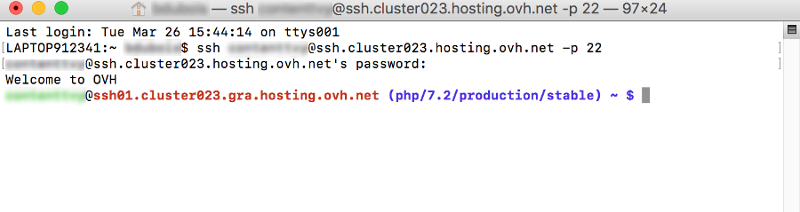
Em linha de comandos, utilize a sintaxe seguinte:
```bash
ssh sshlogin@ssh.clusterXXX.hosting.ovh.net -p 22
```
No comando acima, substitua:
- o valor `sshlogin` pelo seu login FTP principal, descrito na [parte 2.1](#ftpsoftware) (ou por um login FTP com acesso SSH);
- os `XXX` pelos números correspondentes ao número do cluster onde se encontra o seu alojamento web.
Uma vez enviado o comando, deverá introduzir a palavra-passe do utilizador SSH.
Se as informações estiverem corretas, será ligado ao seu espaço de armazenamento FTP.
Para mais informações, consulte o manual "[Utilizar uma ligação SSH num alojamento web](/pt/guides/web-cloud/web-hosting/ssh-on-webhosting.md)".
## Quer saber mais?
[Modificar a palavra-passe de um utilizador FTP](/pt/guides/web-cloud/web-hosting/ftp-change-password.md).
[Utilizar uma ligação SSH num alojamento web](/pt/guides/web-cloud/web-hosting/ssh-on-webhosting.md).
[Utilizar PuTTY para se ligar em SSH](/pt/guides/web-cloud/web-hosting/ssh-using-putty-on-windows.md)
[Utilize o FileZilla com o seu alojamento web](/pt/guides/web-cloud/web-hosting/ftp-filezilla-user-guide.md)
[Utilize o Cyberduck com o seu alojamento web](/pt/guides/web-cloud/web-hosting/ftp-cyberduck-user-guide-on-mac.md)
Para serviços especializados (referenciamento, desenvolvimento, etc), contacte os [parceiros OVHcloud](https://partner.ovhcloud.com/pt/directory/).
Se pretender usufruir de uma assistência na utilização e na configuração das suas soluções OVHcloud, consulte as nossas diferentes [ofertas de suporte](https://www.ovhcloud.com/pt/support-levels/).
Fale com nossa [comunidade de utilizadores](https://community.ovhcloud.com/).