---
title: "Alterar a palavra-passe de um utilizador FTP"
description: "Descubra como alterar a palavra-passe de um utilizador FTP criado num alojamento web da OVHcloud"
url: https://docs.ovhcloud.com/pt/guides/web-cloud/web-hosting/ftp-change-password
lang: pt
lastUpdated: 2026-06-03
---
# Alterar a palavra-passe de um utilizador FTP
## Objetivo
As ofertas de alojamento web da OVHcloud dão acesso a um espaço de armazenamento de ficheiros online utilizável através do protocolo **FTP**: o espaço de armazenamento FTP.
O acesso a este espaço é possível com a ajuda de um **utilizador FTP** e da respetiva palavra-passe.
Este acesso permite nomeadamente [publicar o seu site](/pt/guides/web-cloud/web-hosting/hosting-how-to-get-my-website-online.md).
**Descubra como alterar a palavra-passe de um utilizador FTP criado no seu alojamento web da OVHcloud.**
:::warning
A responsabilidade sobre a configuração e a gestão dos serviços que a OVHcloud disponibiliza recai sobre o utilizador. Assim, deverá certificar-se de que estes funcionam corretamente.
Este manual fornece as instruções necessárias para realizar as operações mais habituais. No entanto, se encontrar dificuldades, recomendamos que recorra a um [prestador de serviços especializado](https://partner.ovhcloud.com/pt/directory/), não poderemos proporcionar-lhe assistência técnica. Para mais informações, aceda à secção ["Quer saber mais"](#go-further)?
:::
## Requisitos
- Ter um serviço de [alojamento web da OVHcloud](https://www.ovhcloud.com/pt/web-hosting/).
***
### Acesso à Área de Cliente OVHcloud
- **Ligação direta:** Alojamentos
- **Caminho de navegação:** Web Cloud > Alojamentos > Selecione o seu alojamento web
***
## Instruções
### Alterar a palavra-passe de um utilizador FTP
:::info
Para mais informações sobre as boas práticas de gestão de palavras-passe, consulte o guia "[Definir e gerir a palavra-passe da sua conta](/pt/guides/account-and-service-management/account-information/manage-ovh-password.md)".
:::
Dependendo do seu plano de [alojamento web da OVHcloud](https://www.ovhcloud.com/pt/web-hosting/), a palavra-passe do seu utilizador FTP é alterada de duas formas diferentes.
**Clique no seu plano para ver o conteúdo.**
Planos Alojamento gratuito, Starter, Perso e Startup (um único utilizador FTP)
Clique nos separadores abaixo para visualizar cada uma das **3** etapas.
**Etapa 1**
Aceda à página Alojamentos e escolha o alojamento web correspondente.

**Etapa 2**
Clique no separador FTP - SSH.

**Etapa 3**
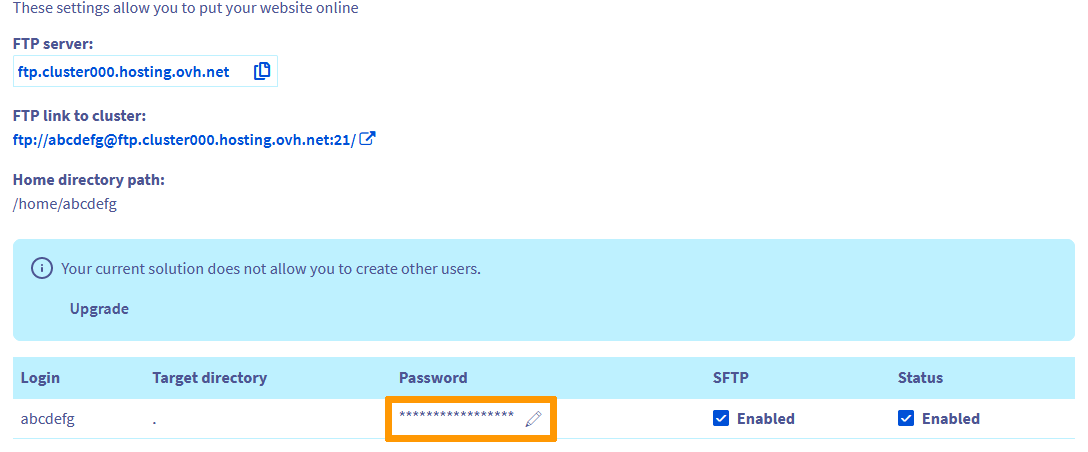
Um quadro apresenta os _utilizadores FTP_ criados no seu alojamento web. Clique no _pictograma em forma de lápis_ na coluna Palavra-passe, introduza a nova palavra-passe **seguindo a política das palavras-passe** e confirme a alteração clicando no _botão verde_ de validação.
Planos Pro, Performance, Agency, Agency Plus e Agency Max (vários utilizadores FTP)
Clique nos separadores abaixo para visualizar cada uma das **3** etapas.
**Etapa 1**
Aceda à página Alojamentos e escolha o alojamento web correspondente.

**Etapa 2**
Clique no separador FTP - SSH.

**Etapa 3**
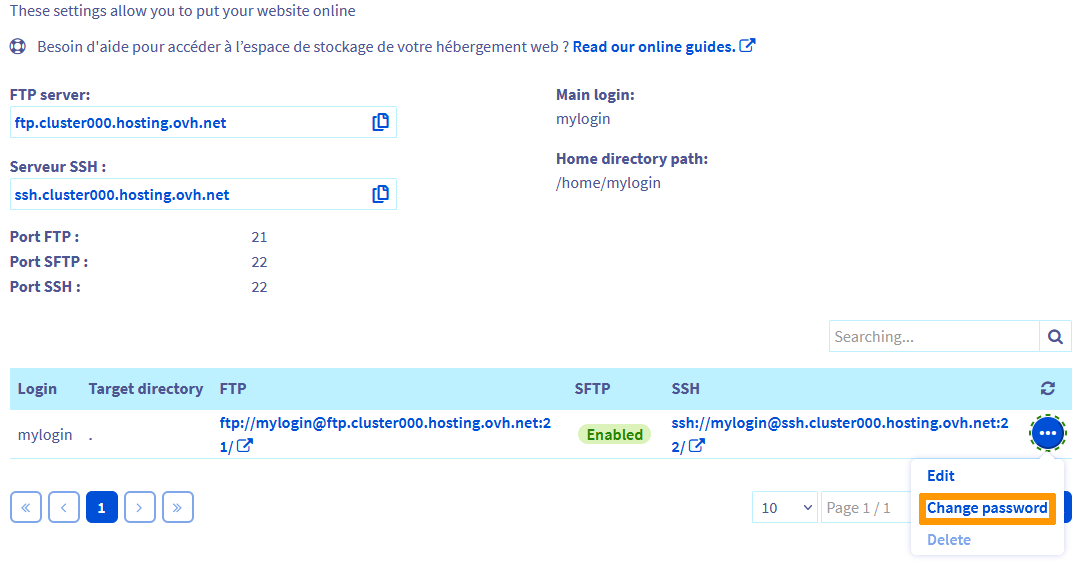
Um quadro apresenta os _utilizadores FTP_ criados no seu alojamento web. Clique no botão ... à direita do utilizador FTP em questão e depois em Alterar palavra-passe. Na nova janela, introduza a nova palavra-passe pretendida **seguindo a política de palavras-passe**, confirme introduzindo-a uma segunda vez e clique no botão Confirmar.
:::info
A sua nova palavra-passe deverá respeitar a seguinte **política das palavras-passe**:
- Mínimo de 9 caracteres
- Máximo de 30 caracteres
- Pelo menos uma letra maiúscula
- Pelo menos uma letra minúscula
- Pelo menos um número
- Ser composta unicamente por números e letras
:::
Por fim, consulte o separador `Operações em curso
` e atualize a página regularmente. A alteração demorará alguns minutos até ficar efetiva.
### Aceder ao espaço de armazenamento
Para aceder ao seu espaço de armazenamento FTP, consulte o nosso guia "[Aceder ao espaço de armazenamento FTP do alojamento web](/pt/guides/web-cloud/web-hosting/ftp-connection.md)".
## Quer saber mais? [](#)
[Definir e gerir a palavra-passe da sua conta](/pt/guides/account-and-service-management/account-information/manage-ovh-password.md)
[Aceder ao espaço de armazenamento FTP do alojamento web](/pt/guides/web-cloud/web-hosting/ftp-connection.md)
[Publicar o seu site](/pt/guides/web-cloud/web-hosting/hosting-how-to-get-my-website-online.md)
Para serviços especializados (referenciamento, desenvolvimento, etc), contacte os [parceiros OVHcloud](https://partner.ovhcloud.com/pt/directory/).
Se pretender usufruir de uma assistência na utilização e na configuração das suas soluções OVHcloud, consulte as nossas diferentes [ofertas de suporte](https://www.ovhcloud.com/pt/support-levels/).
Fale com nossa [comunidade de utilizadores](https://community.ovhcloud.com/).