---
title: "O que fazer se o meu site está inacessível?"
description: "Diagnóstico das causas da inacessibilidade do seu site"
url: https://docs.ovhcloud.com/pt/guides/web-cloud/web-hosting/diagnostic-website-not-accessible
lang: pt
lastUpdated: 2026-06-03
---
# O que fazer se o meu site está inacessível?
## Objetivo
Vários feedbacks de erro podem aparecer no seu navegador em caso de inacessibilidade do seu site. Os exemplos abaixo indicam uma configuração errada dos seus [servidores DNS](/pt/guides/web-cloud/domains/dns-server-edit.md), a sua [zona DNS](/pt/guides/web-cloud/domains/dns-zone-edit.md) ou um domínio suspenso (se o seu site não apresentar uma das mensagens de erro descritas aqui, consulte a secção [Quer saber mais?](#go-further)):
| Browser | Mensagem de Erro |
| -------------------------------------------------------------------- | ------------------------------------------------------------------------------------------------------------------------------------------------------- |
| Chrome:
"Não é possível acessar esse site" | 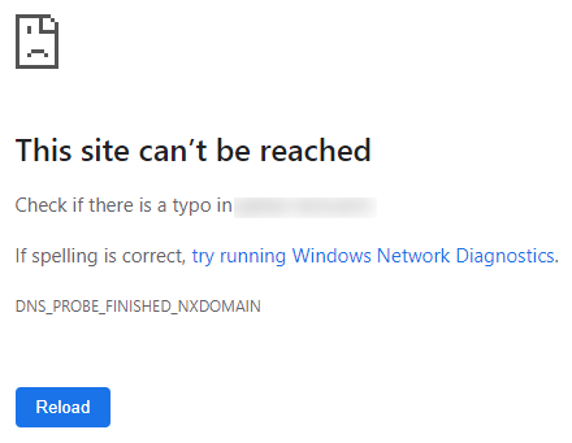 |
| Firefox:
|
| Firefox:
"Hum. Estamos a ter problemas em encontrar esse site." | 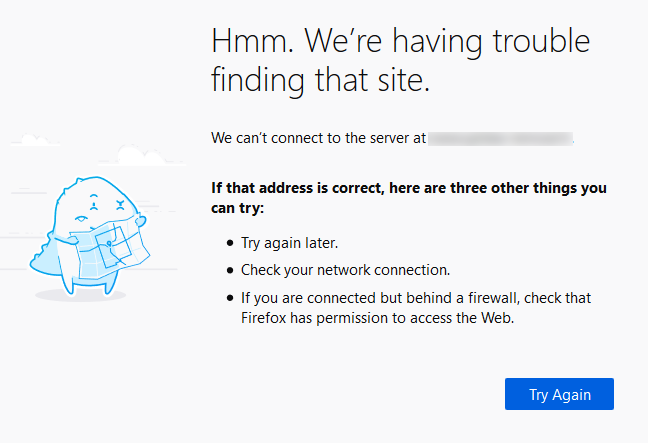 |
| Edge:
|
| Edge:
"Hum… Não consigo chegar a esta página" | 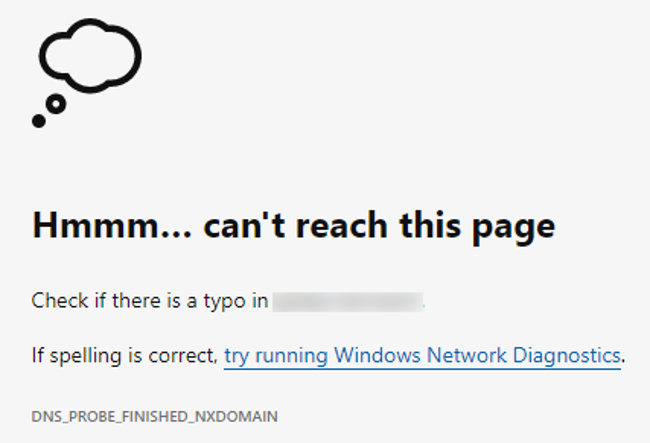 |
| Safari:
|
| Safari:
"O Safari não pode encontrar o servidor" | 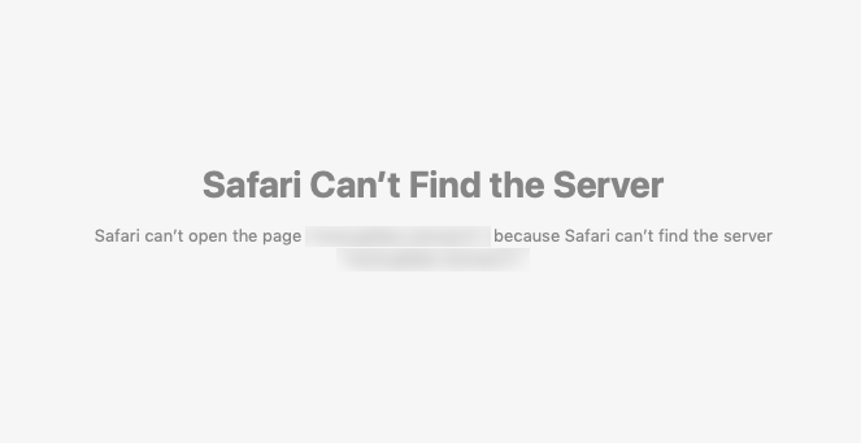 |
**Saiba como corrigir erros do tipo "Não é possível acessar esse site"**
:::warning
A responsabilidade sobre a configuração e a gestão dos serviços que a OVHcloud disponibiliza recai sobre o utilizador. Assim, deverá certificar-se de que estes funcionam corretamente.
Este manual fornece as instruções necessárias para realizar as operações mais habituais. No entanto, se encontrar dificuldades, recomendamos que recorra a um [prestador de serviços especializado](https://partner.ovhcloud.com/pt/directory/) e/ou que contacte o editor do serviço. Não poderemos proporcionar-lhe assistência técnica. Para mais informações, aceda à secção [Quer saber mais?](#go-further).
:::
## Requisitos
- Ter a gestão dos servidores e da [Zona DNS](/pt/guides/web-cloud/domains/dns-zone-edit.md) do seu domínio.
- Estar atualizado em [pagamentos](/pt/guides/account-and-service-management/managing-billing-payments-and-services/invoice-management.md#pay-bills) e [renovações](/pt/guides/account-and-service-management/managing-billing-payments-and-services/automatic-renewal.md) dos serviços associados (nome de domínio e alojamento web).
***
### Acesso à Área de Cliente OVHcloud
- **Ligação direta:** Alojamentos
- **Caminho de navegação:**
|
**Saiba como corrigir erros do tipo "Não é possível acessar esse site"**
:::warning
A responsabilidade sobre a configuração e a gestão dos serviços que a OVHcloud disponibiliza recai sobre o utilizador. Assim, deverá certificar-se de que estes funcionam corretamente.
Este manual fornece as instruções necessárias para realizar as operações mais habituais. No entanto, se encontrar dificuldades, recomendamos que recorra a um [prestador de serviços especializado](https://partner.ovhcloud.com/pt/directory/) e/ou que contacte o editor do serviço. Não poderemos proporcionar-lhe assistência técnica. Para mais informações, aceda à secção [Quer saber mais?](#go-further).
:::
## Requisitos
- Ter a gestão dos servidores e da [Zona DNS](/pt/guides/web-cloud/domains/dns-zone-edit.md) do seu domínio.
- Estar atualizado em [pagamentos](/pt/guides/account-and-service-management/managing-billing-payments-and-services/invoice-management.md#pay-bills) e [renovações](/pt/guides/account-and-service-management/managing-billing-payments-and-services/automatic-renewal.md) dos serviços associados (nome de domínio e alojamento web).
***
### Acesso à Área de Cliente OVHcloud
- **Ligação direta:** Alojamentos
- **Caminho de navegação:** Web Cloud > Alojamentos > Selecione o seu alojamento web
***
## Instruções
### 1 - Verificar a validade do seu domínio
:::warning
A renovação das suas ofertas é da sua inteira responsabilidade.
A OVHcloud, enquanto alojador, tem a obrigação de eliminar definitivamente os serviços (domínios, alojamentos, e-mails, etc.) que não foram renovados a tempo, bem como o conjunto dos dados que contêm.
Assim, recomendamos vivamente que ative a [renovação automática](/pt/guides/account-and-service-management/managing-billing-payments-and-services/automatic-renewal.md#instrucoes) em todas as subscrições da OVHcloud.
:::
Para verificar a validade da assinatura relativa ao seu domínio, clique nos separadores abaixo para visualizar cada uma das **3** etapas.
**Etapa 1**
Aceda à página As minhas ofertas e serviços.
**Etapa 2**
Renove o domínio se necessário através do botão ... e Renovar o serviço.
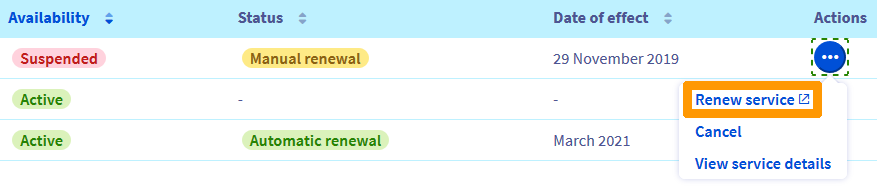
**Etapa 3**
Uma vez terminada a renovação, o seu website estará disponível num prazo máximo de 48 horas.
### 2 - Verificar os servidores DNS
Para verificar a validade dos seus [servidores DNS](/pt/guides/web-cloud/domains/dns-server-edit.md)
, aceda à página Nomes de domínio
, e selecione o domínio correspondente.
**Clique no cenário correspondente à sua situação para visualizar o conteúdo.**
Cenário 1 - Nenhuma anomalia nos servidores DNS
Para verificar os servidores DNS declarados, clique nos separadores abaixo para visualizar cada uma das **3** etapas.
**Etapa 1**
Aceda à página Nomes de domínio, e selecione o domínio correspondente.

**Etapa 2**
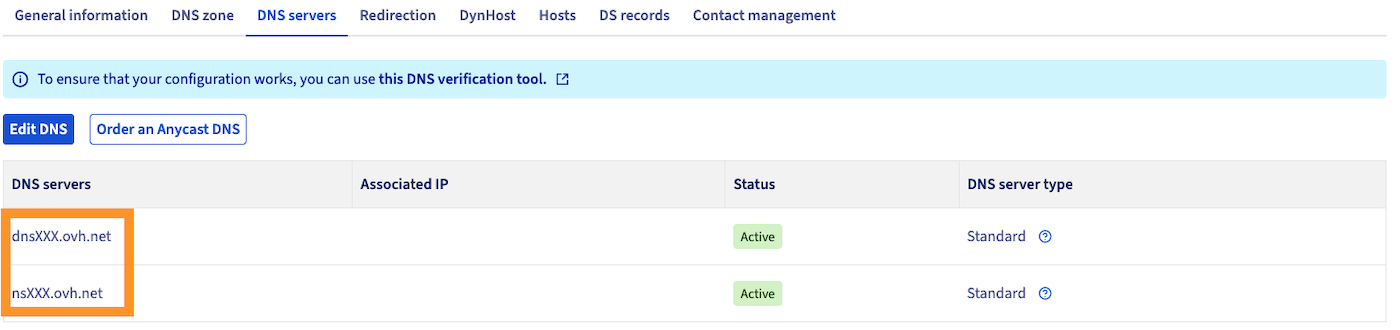
Verifique os servidores indicados no separador Servidores DNS:
**Etapa 3**
Se forem idênticos aos alvos das entradas do tipo `NS` na **Zona DNS**, consulte a [parte 3](#step3):

Cenário 2 - Aparecer um aviso sobre a zona DNS
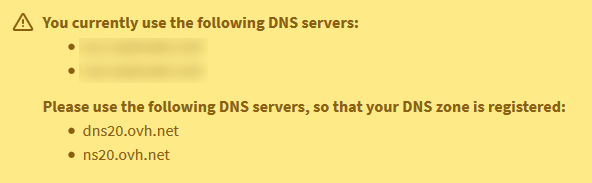
Um aviso no separador **Zona DNS** indica que os servidores DNS utilizados pelo seu domínio não estão indicados na sua zona. Aqui, podem ocorrer dois cenários:
- Na frase "Utiliza atualmente os seguintes servidores DNS:", os servidores indicados são do tipo "ns **?** .ovh.net" e "dns **?** .ovh.net" (substituir "**?**" por qualquer número):
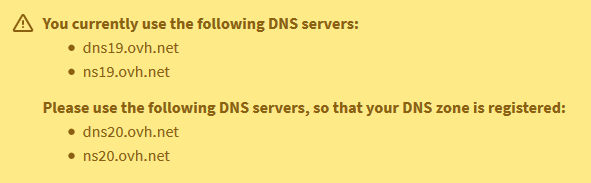Altere os servidores DNS de acordo com as instruções [deste manual](/pt/guides/web-cloud/domains/dns-server-edit.md), para que sejam idênticos aos alvos das entradas do tipo `NS` na **Zona DNS**.
O seu website estará disponível num prazo máximo de 48 horas.
- Na frase "Utiliza atualmente os seguintes servidores DNS:", os servidores indicados não são do tipo "ns **?** .ovh.net" e "dns **?** .ovh.net".
:::warning
Nesta situação, contacte o alojador da sua Zona DNS, o seu webmaster ou os [parceiros OVHcloud](https://partner.ovhcloud.com/pt/directory/) antes de qualquer manipulação.
É possível que os servidores DNS utilizados pelo seu domínio estejam funcionais e que o problema de acesso ao seu site esteja associado a uma entrada inexistente ou errada na [zona DNS](/pt/guides/web-cloud/domains/dns-zone-general-information.md). Se alterar os servidores DNS nesta situação, os seus endereços de e-mail ou outras aplicações online poderão ficar indisponíveis.
:::
Cenário 3 - Nenhuma entrada do tipo NS aparece na zona DNS
A **Zona DNS** do seu domínio não contém nenhuma entrada do tipo `NS`:
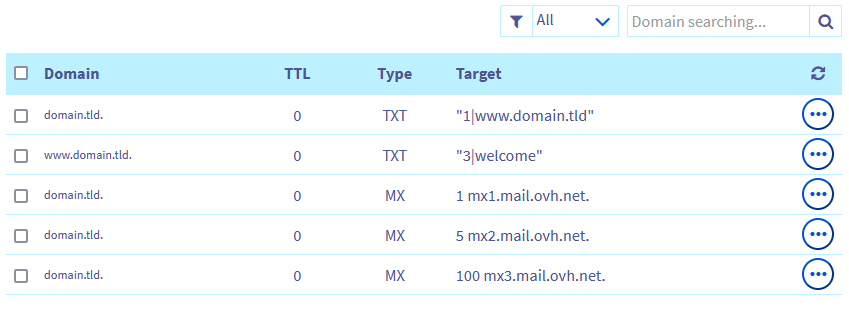Clique nos separadores abaixo para visualizar cada uma das **4** etapas.
**Etapa 1**
Aceda à página Zonas DNS, e selecione o domínio correspondente.

**Etapa 2**
Efetue um backup da zona atual ao clicar no botão Editar em modo de texto:
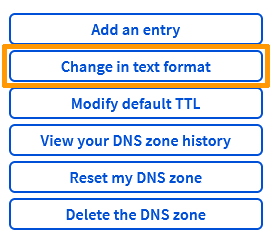Copie/cole o conteúdo da sua **Zona DNS** num documento em texto. Registe este documento localmente.
**Etapa 3**
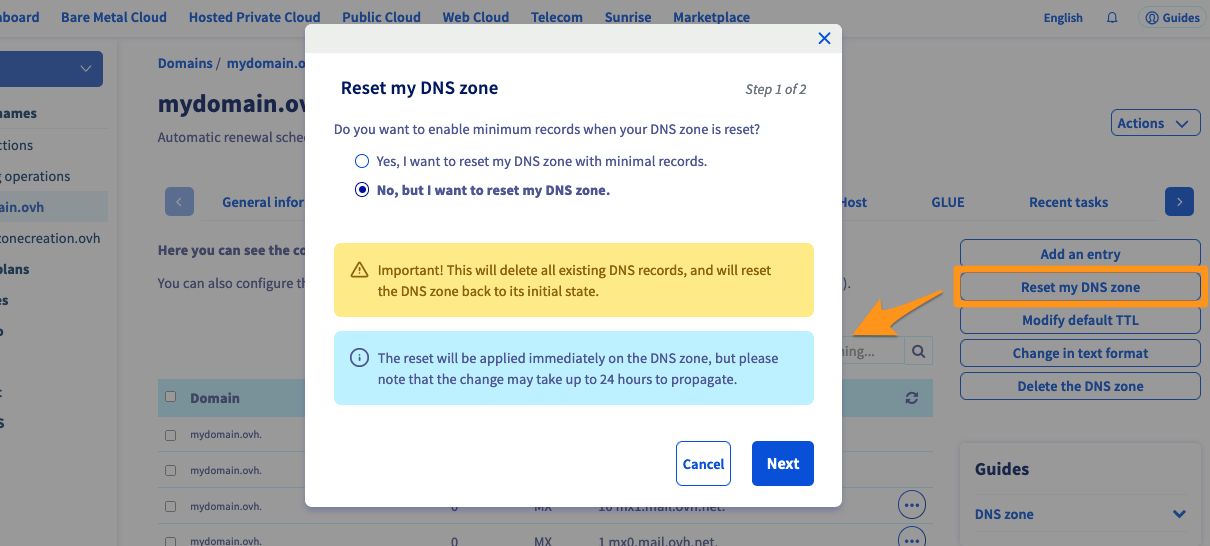
Clique em Reiniciar zona DNS e selecione Não, mas desejo reiniciar a minha zona DNS..
Indique os seus servidores de e-mail e de alojamento e clique em Confirmar.
**Etapa 4**
O seu website estará disponível num prazo máximo de 24 horas.
### 3 - Verificar a zona DNS [](#)
Nesta etapa, vai encontrar o endereço IP do seu alojamento e adicioná-lo à sua **Zona DNS**.
Se o seu site não está alojado na infraestrutura da OVHcloud ou é gerido por outro fornecedor, contacte o serviço de suporte em causa.
Se o seu site está alojado numa das nossas [planos de alojamento web](https://www.ovhcloud.com/pt/web-hosting/), clique nos separadores abaixo para visualizar cada uma das **2** etapas.
**Etapa 1**
Aceda à página Alojamentos e escolha o alojamento web correspondente.

**Etapa 2**
No marco **Informações gerais**, encontrará as referências **IPv4** e **IPv6**.
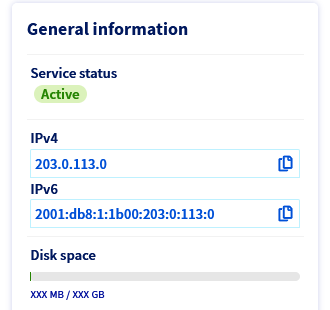Copie o endereço IPv4 e/ou IPv6 do seu domínio.
De seguida, aceda à [Zona DNS](/pt/guides/web-cloud/domains/dns-zone-edit.md) do seu domínio alterando ou criando uma ou mais entradas de tipo `A`.
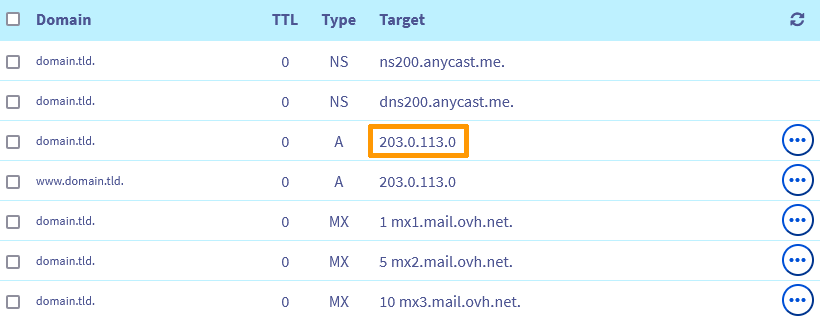
O seu website estará disponível num prazo máximo de 24 horas.
## Quer saber mais? [](#)
[Resolver o erro "Site não instalado"](/pt/guides/web-cloud/web-hosting/multisites-website-not-installed.md)
[O que fazer em caso de erro 500 Internal Server Error?](/pt/guides/web-cloud/web-hosting/diagnostic-fix-500-internal-server-error.md)
[Resolver os erros mais frequentes associados aos módulos 1 clique](/pt/guides/web-cloud/web-hosting/diagnostic-errors-module1clic.md)
Para serviços especializados (referenciamento, desenvolvimento, etc.), contacte os [parceiros OVHcloud](https://partner.ovhcloud.com/pt/directory/).
Se pretender usufruir de uma assistência na utilização e na configuração das suas soluções OVHcloud, consulte as nossas diferentes [ofertas de suporte](https://www.ovhcloud.com/pt/support-levels/).
Fale com a nossa [comunidade de utilizadores](https://community.ovhcloud.com/).