---
title: "Duplicar o conteúdo de uma base de dados em outra"
description: "Saiba como copiar o conteúdo de uma base de dados OVHcloud para outra base de dados OVHcloud"
url: https://docs.ovhcloud.com/pt/guides/web-cloud/web-hosting/copy-database
lang: pt
lastUpdated: 2026-06-08
---
# Duplicar o conteúdo de uma base de dados em outra
## Objetivo
A sua base de dados é um elemento central na construção do seu website dinâmico. Durante o ciclo de vida do seu website, e por razões práticas ou técnicas, pode ter de copiar o conteúdo da sua base de dados para outra das suas bases de dados [start SQL](https://www.ovhcloud.com/pt/web-hosting/options/start-sql/) ou [Web Cloud Databases](https://www.ovhcloud.com/pt/web-cloud/databases/).
**Saiba como copiar o conteúdo de uma base de dados OVHcloud para outra base de dados OVHcloud.**
:::info
Com esta funcionalidade, as bases de dados não são movidas, mas sim copiadas. De facto, a base de dados original não é eliminada automaticamente, ao contrário de um processo de migração. Apenas o conteúdo da base de dados de origem é duplicado para ser copiado para a base de dados de destino.
:::
## Requisitos
- Dispor de ofertas de bases de dados [start SQL](https://www.ovhcloud.com/pt/web-hosting/options/start-sql/) e/ou [Web Cloud Databases](https://www.ovhcloud.com/pt/web-cloud/databases/). As duas bases de dados em causa devem ser previamente criadas para poderem utilizar a ferramenta de duplicação.
- Dispor de direitos suficientes sobre o conjunto dos serviços de base de dados em causa. Encontre mais informações no nosso guia [Gerir os contactos dos seus serviços](/pt/guides/account-and-service-management/account-information/managing-contacts.md).
***
### Acesso à Área de Cliente OVHcloud
- **Ligação direta:** Alojamentos
- **Caminho de navegação:** Web Cloud > Alojamentos > Selecione o seu alojamento web
***
## Instruções
Antes de começar, certifique-se de que:
- O seu **D**ata**b**ase **M**anagement **S**ystem (MySQL, PostgreSQL, etc.) é o mesmo para as suas duas bases de dados (origem e destino).
- A versão do seu DBMS é a mesma para as suas duas bases de dados (origem e destino). Embora a cópia possa funcionar com versões diferentes, é aconselhável usar as mesmas versões.
- O conteúdo da base de dados de origem não deve exceder a dimensão da base de dados de destino.
### Copiar o conteúdo de uma base de dados
Esta funcionalidade está disponível para cópia:
- de uma base de dados [Start SQL](https://www.ovhcloud.com/pt/web-hosting/options/start-sql/) (incluída em alguns dos nossos [alojamentos web](https://www.ovhcloud.com/pt/web-hosting/) ou [encomendada em separado](https://www.ovhcloud.com/pt/web-hosting/options/start-sql/));
- de uma base de dados presente num servidor [Web Cloud Databases](https://www.ovhcloud.com/pt/web-cloud/databases/) (incluída nos nossos [alojamentos](https://www.ovhcloud.com/pt/web-hosting/) **Performance**, **Agency**, **Agency Plus** e **Agency Max** ou [encomendada em separado](https://www.ovhcloud.com/pt/web-cloud/databases/)).
Dependendo da sua situação, o caminho para aceder à base de dados de origem é diferente.
**Clique na situação correspondente para ver o conteúdo.**
A partir de uma base de dados Start SQL
Clique nos separadores abaixo para visualizar cada uma das **6** etapas.
**Etapa 1**
Aceda à página Alojamentos e escolha o alojamento web correspondente.

**Etapa 2**
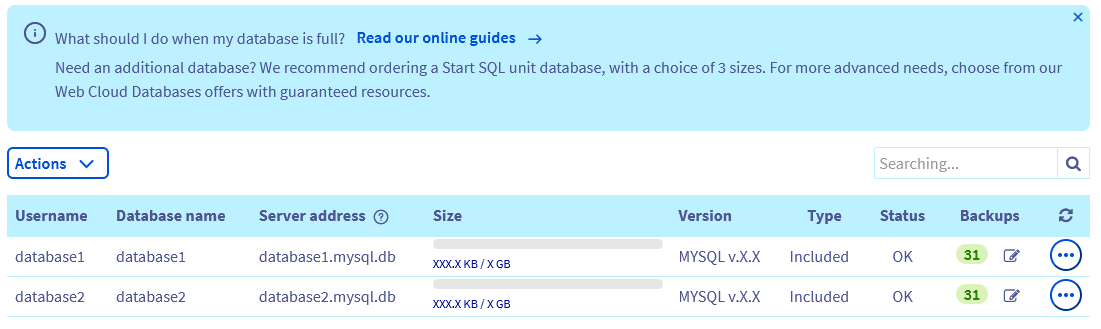
Clique no separador Bases de dados. A tabela lista as bases de dados criadas no seu plano de alojamento web.
**Etapa 3**
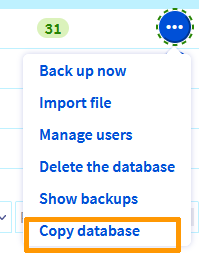
Clique no botão ... à direita da linha correspondente à base de dados cujo conteúdo pretende copiar e selecione Copiar a base de dados.
**Etapa 4**
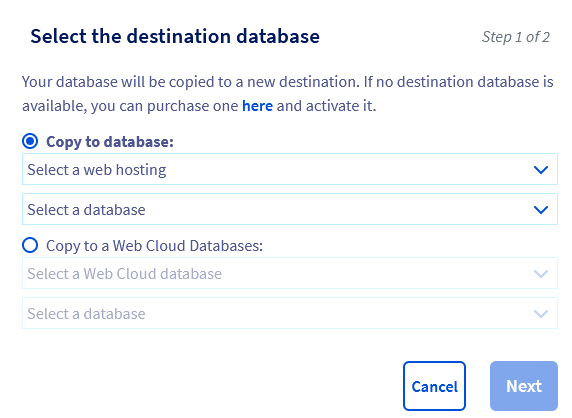
Aparecerá uma janela para escolher a sua base de dados de destino.
:::info
Se não tiver uma base de dados de destino, clique no link na janela para adquirir uma nova. Não se esqueça de a ativar:
- Para uma base de dados Shared SQL: siga o nosso guia "[Criar uma base de dados no alojamento web](/pt/guides/web-cloud/web-hosting/sql-create-database.md)".
- Para uma base de dados num servidor Web Cloud Databases: siga o nosso guia "[Criar uma base de dados num servidor Web Cloud Databases](/pt/guides/web-cloud/databases/db-create-databases-users.md)".
:::
- **Escolha 1 - Copiar para uma base Start SQL**: selecione Copiar para uma base de dados e escolha a base de dados de destino na lista suspensa.
- **Escolha 2 - Copiar para um servidor Web Cloud Databases**: selecione Copiar para um Web Cloud Databases. Aparecem duas listas suspensas. Clique na primeira para selecionar a solução Web Cloud Databases e na segunda para escolher a base de dados de destino.
**Etapa 5**
Clique em Seguinte. Surge a seguinte mensagem de confirmação:
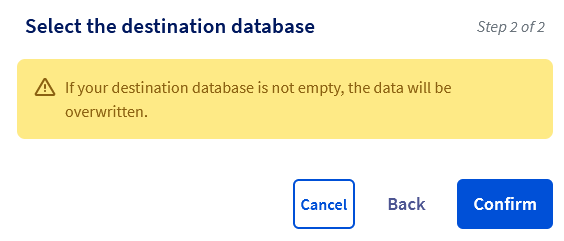Se não pretender substituir a base de dados de destino escolhida, clique em Anterior para alterar a sua escolha ou em Cancelar para cancelar tudo. Caso contrário, clique em Confirmar para confirmar a duplicação.
**Etapa 6**
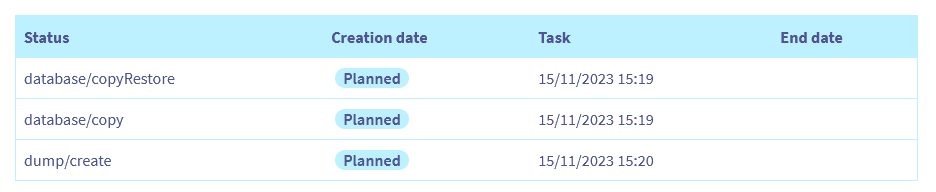
A cópia pode demorar alguns minutos. No separador Operações em curso, é apresentada uma nova linha para a cópia com um estado "planeado". Quando a operação for concluída, a linha desaparece.
A partir de um servidor Web Cloud Databases
Clique nos separadores abaixo para visualizar cada uma das **6** etapas.
**Etapa 1**
Aceda à página Web Cloud Databases e escolha a solução correspondente.

**Etapa 2**
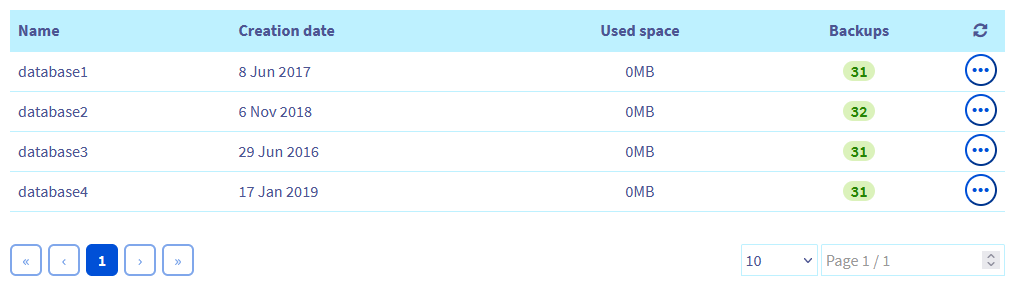
Clique no separador Bases de dados. A lista das bases de dados presentes no servidor Web Cloud Databases é apresentada.
**Etapa 3**
Clique no botão ... à direita da linha correspondente à base de dados cujo conteúdo pretende copiar e selecione Copiar a base de dados.

**Etapa 4**
Aparecerá uma janela para escolher a sua base de dados de destino.
:::info
Se não tiver uma base de dados de destino, clique no link na janela para adquirir uma nova. Não se esqueça de a ativar:
- Para uma base de dados Shared SQL: siga o nosso guia "[Criar uma base de dados no alojamento web](/pt/guides/web-cloud/web-hosting/sql-create-database.md)".
- Para uma base de dados num servidor Web Cloud Databases: siga o nosso guia "[Criar uma base de dados num servidor Web Cloud Databases](/pt/guides/web-cloud/databases/db-create-databases-users.md)".
:::
- **Escolha 1 - Copiar para uma base Start SQL**: selecione Copiar para uma base de dados e escolha a base de dados de destino na lista suspensa.
- **Escolha 2 - Copiar para um servidor Web Cloud Databases**: selecione Copiar para um Web Cloud Databases. Aparecem duas listas suspensas. Clique na primeira para selecionar a solução Web Cloud Databases e na segunda para escolher a base de dados de destino.
**Etapa 5**
Clique em Seguinte. Surge a seguinte mensagem de confirmação:
Se não pretender substituir a base de dados de destino escolhida, clique em Anterior para alterar a sua escolha ou em Cancelar para cancelar tudo. Caso contrário, clique em Confirmar para confirmar a duplicação.
**Etapa 6**
A cópia pode demorar alguns minutos. No separador Operações em curso, é apresentada uma nova linha para a cópia com um estado "planeado". Quando a operação for concluída, a linha desaparece.

### Configurar o seu website com a sua nova base de dados
Depois de efetuar a cópia da base de dados de origem, deverá realizar uma última ação se pretender utilizar a nova base de dados.
No separador `Operações em curso
`, certifique-se de que a cópia foi concluída (a linha correspondente à sua cópia desapareceu).
Para ligar a nova base de dados ao seu website, edite o ficheiro de configuração do seu **C**ontent **M**anagement **S**ystem (**CMS**) e introduza as informações de ligação da nova base de dados.
:::warning
Antes de o alterar, recomendamos que efetue uma cópia do ficheiro de configuração do seu website. Este é o seguro de poder substituir a nova versão do ficheiro com a antiga em caso de falha de configuração.
:::
Por exemplo, se utilizar o WordPress, terá de modificar o ficheiro de configuração _wp-config.php_ presente na raiz da pasta do seu WordPress, no espaço de armazenamento (FTP) do seu alojamento, e atualizar os seguintes campos:
- DB\_NAME
- DB\_USER
- DB\_PASSWORD
- DB\_HOST
Para obter mais informações ou se utilizar outro CMS, consulte o nosso guia [Alterar a palavra-passe da base de dados de um alojamento web](/pt/guides/web-cloud/web-hosting/sql-change-password.md).
:::info
A cópia da sua base de dados não é uma migração. A base de dados original continua a existir até que a elimine. Assim, poderá sempre reconfigurar o seu website com a sua antiga base de dados.
:::
### Casos de utilização
Durante o processo de cópia do conteúdo da base de dados, poderá encontrar dificuldades.
**Clique na situação correspondente para ver o conteúdo.**
Não aparece nenhuma base de dados na lista
Esta notificação significa que dispõe de apenas uma base de dados ativa. Para copiar a base de dados de origem, é também necessário uma base de dados de destino ativa. Para isso, pode:
- Configurar uma nova base de dados disponível no seu alojamento web.
- Configurar uma nova base de dados no seu servidor [Web Cloud Databases](https://www.ovhcloud.com/pt/web-cloud/databases/).
- Encomendar uma oferta [start SQL](https://www.ovhcloud.com/pt/web-hosting/options/start-sql/) ou um servidor de bases de dados [Web Cloud Databases](https://www.ovhcloud.com/pt/web-cloud/databases/).
Já tem uma ação em curso
Esta mensagem significa que uma tarefa já está em curso na base de dados. Aceda ao separador Operações em curso e verifique que tem uma operação já em curso. Se for o caso, aguarde até que a operação esteja concluída para recomeçar a cópia da base de dados, se necessário.
A base de dados de destino não contém espaço suficiente
A sua base de dados de destino não contém espaço suficiente. Pode usufruir de duas soluções:
- Encomendar uma nova base de dados [start SQL](https://www.ovhcloud.com/pt/web-hosting/options/start-sql/) com mais espaço.
- Se possui um servidor [Web Cloud Databases](https://www.ovhcloud.com/pt/web-cloud/databases/), mude para uma oferta Web Cloud Databases que dispõe de mais espaço de armazenamento.
As bases de dados de origem e de destino são incompatíveis
Esta notificação significa que o **D**ata**b**ase **M**anagement **S**ystem (**DBMS**) da sua base de dados de origem não é o mesmo que o DBMS da sua base de dados de destino.
Por exemplo, este erro pode ocorrer quando utiliza MySQL para a sua base de dados de origem e PostgreSQL para a sua base de dados de destino.
## Quer saber mais?
[Aceder à Área de Cliente OVHcloud](/pt/guides/account-and-service-management/account-information/ovhcloud-account-login.md)
[Fazer cópia de segurança e exportar uma base de dados no servidor de bases de dados](/pt/guides/web-cloud/databases/db-backup-export-database-server.md)
[Restaurar e importar uma base de dados no servidor de bases de dados](/pt/guides/web-cloud/databases/db-restore-import-database.md)
[Obter a cópia de segurança da base de dados de um alojamento web](/pt/guides/web-cloud/web-hosting/sql-database-export.md)
[Importar um backup para a base de dados de um alojamento web](/pt/guides/web-cloud/web-hosting/sql-importing-mysql-database.md)
Para serviços especializados (referenciamento, desenvolvimento, etc), contacte os [parceiros OVHcloud](https://partner.ovhcloud.com/pt/directory/).
Se pretender usufruir de uma assistência na utilização e na configuração das suas soluções OVHcloud, consulte as nossas diferentes [ofertas de suporte](https://www.ovhcloud.com/pt/support-levels/).
Fale com a nossa [comunidade de utilizadores](https://community.ovhcloud.com/).