---
title: "Video Center - Integrar um vídeo no seu site Web"
description: "Copie o código embed do seu vídeo no Video Center e integre-o em menos de 5 minutos através de iframe, editor CMS ou bloco HTML WordPress."
url: https://docs.ovhcloud.com/pt/guides/web-cloud/video-center/website-integration
lang: pt
lastUpdated: 2026-05-27
---
# Video Center - Integrar um vídeo no seu site Web
## Objetivo
**OVHcloud Video Center** é uma plataforma de alojamento de vídeo que gera um código de integração (iframe) que permite difundir os seus vídeos em qualquer site Web.
**Graças a este guia, o seu vídeo alojado no Video Center fica visível no seu site Web, responsive em telemóvel e computador.**
São abordados 3 métodos consoante o seu ambiente:
- **Código embed (iframe)**: a utilizar se tiver acesso ao código HTML do seu site Web.
- **Editor CMS (Content Management System)**: adaptado a Wix, Squarespace, Webflow, Joomla e outros CMS comuns.
- **WordPress sem plugin**: através do bloco HTML nativo do editor Gutenberg.
**Duração estimada: menos de 5 minutos.**
## Requisitos
- Dispor de um [Video Center OVHcloud](https://www.ovhcloud.com/pt/video-center/) ativo.
- Ter acesso à edição do seu site Web (back-office, editor de temas ou ficheiros HTML).
***
### Acesso à área de cliente OVHcloud
- **Link direto:** Video Center
- **Para aceder aos seus serviços:** Web Cloud > Video Center
***
## Instruções
### Recuperar o código embed do seu vídeo
Independentemente do método escolhido, comece por copiar o código embed a partir do Video Center.
O código embed é gerado automaticamente pelo Video Center para cada vídeo, na sua página de detalhes. Clique nos separadores abaixo para visualizar cada uma das **3** etapas.
**Etapa 1**
Aceda à página Video Center da sua área de cliente OVHcloud.
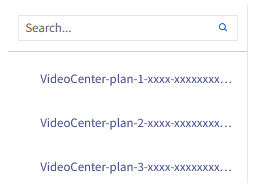Selecione a sua oferta na lista.
**Etapa 2**
Na página apresentada, clique em Aceder ao Video Center.
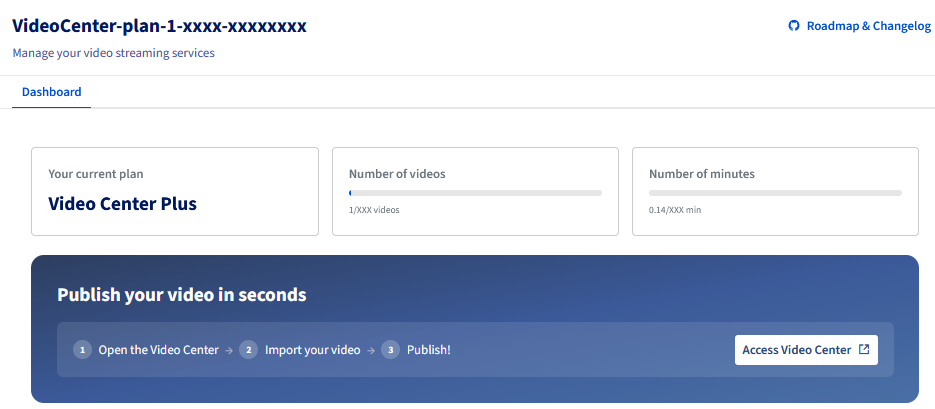
**Etapa 3**
Clique no vídeo que pretende integrar para abrir a sua página de detalhes.
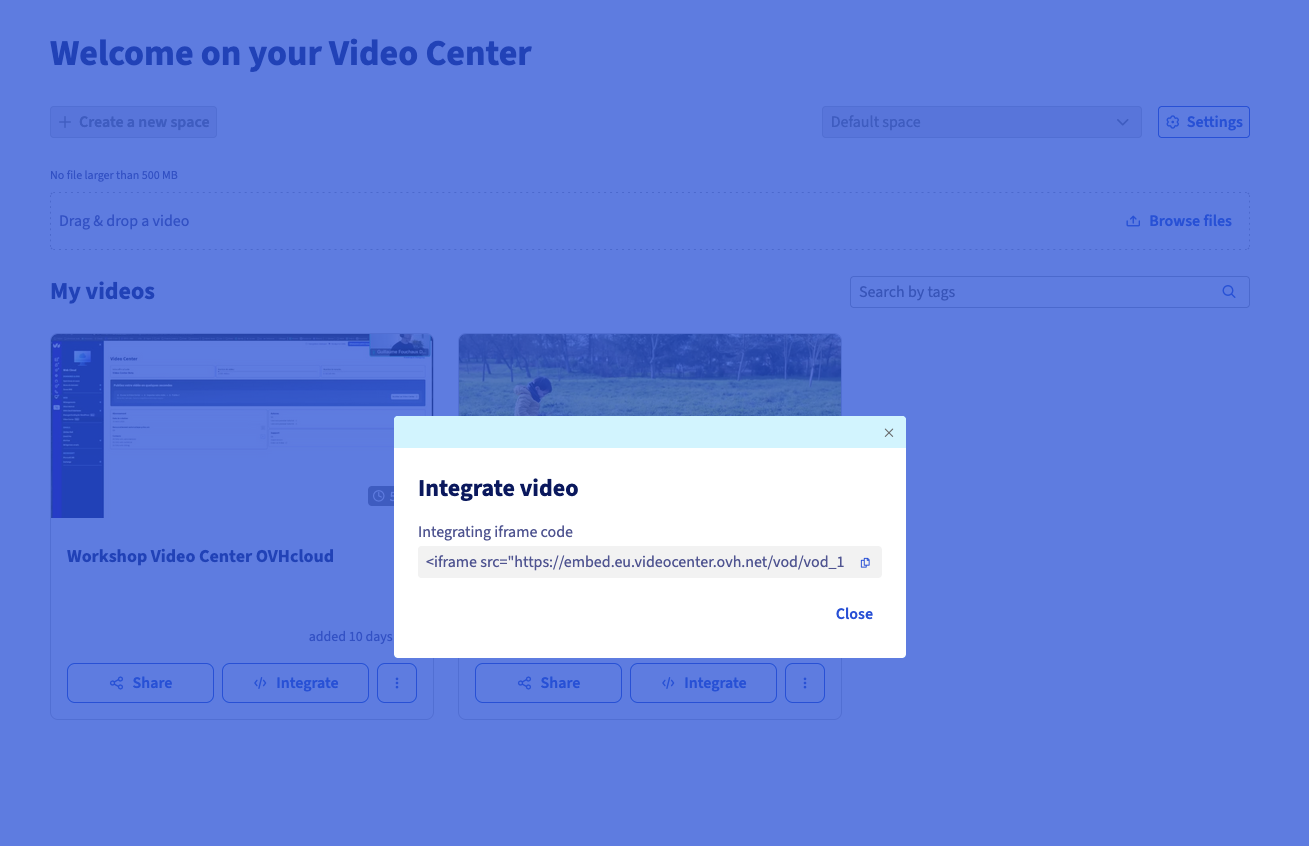Clique em Partilhar ou Código de integração, e copie o código apresentado.
O código é semelhante a este:
```html
```
:::info
Mantenha este código à mão: vai precisar dele para os 3 métodos descritos abaixo.
:::
### Integrar o vídeo no seu site Web
**Escolha o método que corresponde ao seu ambiente.**
Método 1 — Código embed (iframe) em HTML puro
Utilize este método se tiver acesso direto ao código HTML da sua página.
- **Abrir o ficheiro HTML da sua página**: no seu editor de código (Visual Studio Code, Dreamweaver, etc.), abra a página onde pretende apresentar o vídeo.
- **Posicionar o cursor**: coloque-o no local pretendido para o vídeo.
- **Colar o código embed**: cole o código copiado a partir do Video Center.
- **Guardar e publicar**: guarde o ficheiro e atualize o seu servidor (**FTP**: **F**ile **T**ransfer **P**rotocol, implementação, etc.).
Exemplo de resultado no seu ficheiro HTML:
```html
```
Método 2 — Editor CMS (Wix, Squarespace, Webflow, Joomla…)
A maioria dos CMS oferece um **bloco HTML personalizado** para inserir código de terceiros na página.
- **Abrir o editor de página**: aceda à edição da página onde pretende apresentar o vídeo.
- **Adicionar um bloco HTML**: consoante o seu CMS, utilize o bloco indicado abaixo.
- **Colar o código embed**: no campo do bloco HTML, cole o código iframe copiado a partir do Video Center.
- **Validar e publicar**: confirme a inserção e publique a página.
Bloco a utilizar consoante o CMS:
- **Wix**: **App Wix** > **Código HTML**.
- **Squarespace**: **Block** > **Code**.
- **Webflow**: **Element** > **Embed**.
- **Joomla**: **Editor** > desative o filtro HTML > cole o código.
- **PrestaShop**: **Módulo** > **HTML personalizado**.
:::info
Se o seu CMS filtrar os iframes por motivos de segurança, procure nas suas definições a opção **"Permitir HTML em bruto"** ou **"Desativar filtro de conteúdo"**.
:::
Método 3 — WordPress sem plugin (bloco HTML)
O WordPress integra nativamente um bloco **HTML personalizado** no editor Gutenberg. Não é necessário qualquer plugin.
- **Abrir a página ou o artigo**: no seu painel WordPress, abra a página ou o artigo em edição.
- **Adicionar um bloco HTML personalizado**: clique em + para adicionar um bloco, depois procure e selecione **HTML personalizado**.
- **Colar o código embed**: no bloco HTML, cole o código iframe copiado a partir do Video Center.
- **Pré-visualizar**: clique em Pré-visualizar para verificar o rendering antes da publicação.
- **Publicar**: clique em Atualizar ou Publicar.
:::info
Se utilizar o antigo editor WordPress (TinyMCE / Clássico), mude para o modo **Texto** (e não Visual) antes de colar o código, depois volte ao modo Visual para verificar o rendering.
:::
### Personalizar o leitor de vídeo integrado
Como modificar o tamanho do vídeo?
Ajuste os atributos `width` e `height` no código iframe:
```html
```
Como tornar o vídeo responsive em telemóvel?
Envolva o iframe num contentor CSS para um rendering fluido em todos os ecrãs:
```html
```
:::info
O rácio `padding-bottom: 56.25%` corresponde ao formato **16:9** (o mais comum). Para um formato 4:3, utilize `75%`.
:::
Como desativar o ecrã inteiro?
Remova o atributo `allowfullscreen` se pretender impedir o ecrã inteiro:
```html
```
### Verificar a integração do seu vídeo
Antes de considerar a integração concluída, verifique os pontos seguintes:
**Em computador:**
- O vídeo é apresentado corretamente na página.
- O leitor carrega sem mensagens de erro.
- A reprodução inicia ao clicar em Play.
- O ecrã inteiro funciona (se ativado).
**Em telemóvel:**
- O vídeo adapta-se à largura do ecrã (responsive).
- A reprodução funciona em iOS (Safari) e Android (Chrome).
- O vídeo não é cortado pelos bordos do ecrã.
:::info
Teste num dispositivo real, em vez de utilizar o modo de simulação do seu navegador — o comportamento pode diferir em iOS.
:::
## Problemas frequentes
Porque é que o meu vídeo não é apresentado?
Consoante a causa:
- **O URL embed está incorreto**: volte ao Video Center e copie novamente o código embed.
- **O vídeo ainda está em processamento**: aguarde o fim da codificação no Video Center antes de o integrar.
- **O CMS filtra os iframes**: ative a autorização de iframes nas suas definições.
- **O site está em HTTPS mas o URL embed está em HTTP**: verifique se o URL no iframe começa por `https://`.
Porque é que o som não funciona?
Alguns navegadores bloqueiam a reprodução automática com som. A reprodução manual (clique em Play) funciona normalmente.
Porque é que o vídeo está mal dimensionado ou transborda?
Utilize a técnica responsive descrita na secção **Personalizar o leitor de vídeo integrado** acima, com o contentor CSS relativo.
Como resolver uma mensagem "Conteúdo bloqueado" no WordPress?
Aceda a Definições > Leitura no WordPress e verifique se os iframes externos não estão bloqueados. Alguns plugins de segurança (Wordfence, iThemes Security) podem filtrar os iframes.
:::warning
Nunca desative totalmente os filtros de segurança do seu CMS. Adicione apenas o domínio `streaming.media.ovhcloud.com` à lista das origens autorizadas se essa opção estiver disponível.
:::
## Saiba mais
[Gerir os seus vídeos no OVHcloud Video Center](/pt/guides/web-cloud/video-center/manage-videos.md)
Para serviços especializados (referenciamento, desenvolvimento, etc.), contacte os [parceiros OVHcloud](https://partner.ovhcloud.com/pt/directory/).
Fale com a nossa [comunidade de utilizadores](https://community.ovhcloud.com/).