---
title: "Utilizar o SSL Gateway"
description: "Torne as ligacoes para o seu website seguras"
url: https://docs.ovhcloud.com/pt/guides/web-cloud/ssl-gateway/use
lang: pt
lastUpdated: 2022-12-01
---
# Utilizar o SSL Gateway
## Generalidades
### Pre-requisitos
:::info
- Ter encomendado um serviço [SSL Gateway](/pt/guides/web-cloud/ssl-gateway/order.md).
- Ter acesso ao seu Espaço Cliente Sunrise.
:::
## Utilizacao
Vamos ver agora como utilizar o seu serviço SSL Gateway
### Configuracao do servico
- Ligue-se ao seu Espaço Cliente.
- Clique de seguida na secção Sunrise.

- Clique de seguida em SSL Gateway para poder consultar o serviço.

- Selecione a oferta que deseja configurar.

- Chegará então à página de gestão da sua oferta.
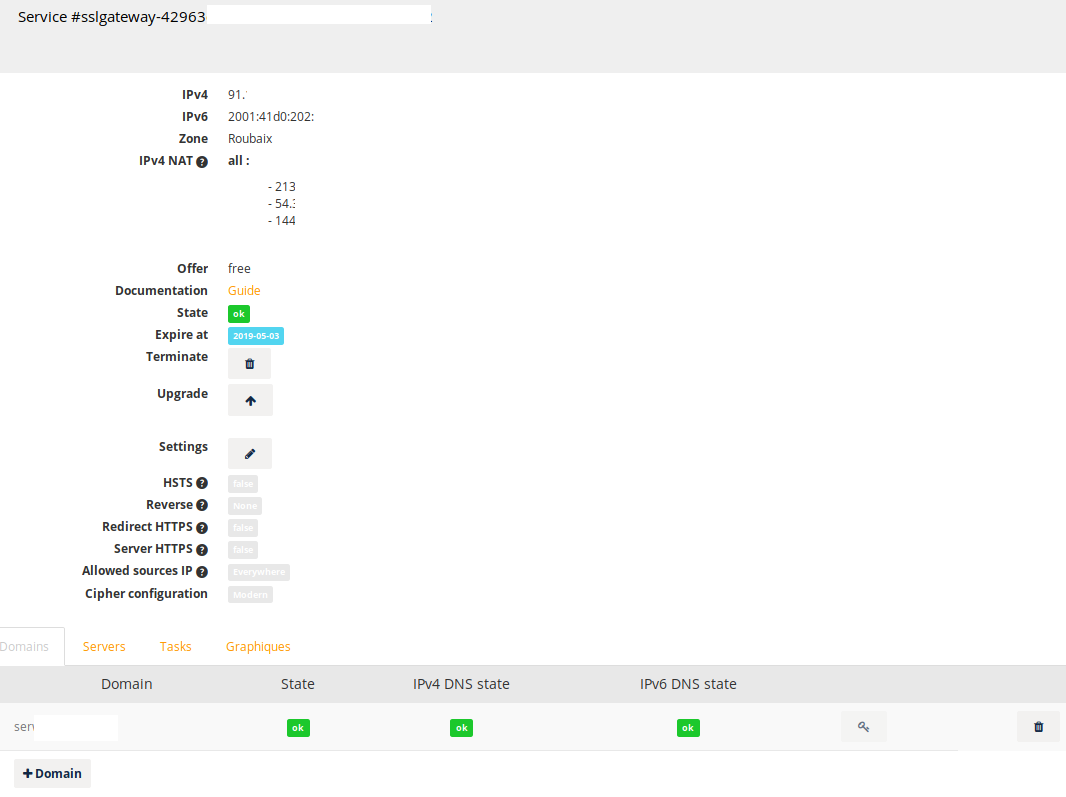
- Descrição das informações.
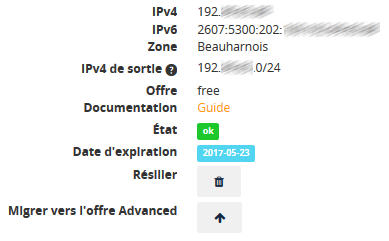
| Campo | Descrição |
| ----------------------------- | ---------------------------------------------------------- |
| IPv4 | Endereço IPv4 da gateway OVHcloud para o qual deve apontar |
| IPv6 | Endereço IPv6 da gateway OVHcloud para o qual deve apontar |
| Zone | Zona geográfica do endereço IP do seu SSL Gateway |
| IPv4 de saída | Endereços IPv4 OVHcloud que se ligarão ao seu servidor |
| Oferta | Tipo de oferta subscrita |
| Documentação | Link para este guia de utilização |
| Estado | Estado do seu serviço SSL Gateway |
| Data de expiração | Data de expiração do seu serviço SSL Gateway |
| Cancelar | Botão para solicitar a rescisão do seu serviço SSL Gateway |
| Migrar para a oferta Advanced | Permite a migração da oferta Free para a oferta Advanced |
- Descrição da configuração
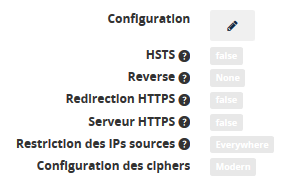
| Campo | Descrição |
| ------------------------------------------------------- | ----------------------------------------------------------------------------------------------------- |
| Configuração | Botão que permite modificar a configuração do seu serviço SSL Gateway |
| HSTS [\[1\]](#id5)\{.note-ref #id1} | Obriga o browser a efetuar as suas próximas ligações ao seu website via HTTPS |
| Reverse | Permite atribuir um domínnio/subdomínio ao seu endereço IP IP SSL Gateway |
| Reencaminhamento HTTPS [\[2\]](#id6)\{.note-ref #id2} | Reencaminha o visitante para a versão HTTPS do seu website quando ele acede via HTTP |
| Servidor HTTPS [\[3\]](#id7)\{.note-ref #id3} | Ativa o HTTPS entre o servidor SSL Gateway e o seu servidor |
| Restrição dos endereços IP source | Se o campo está preenchido, apenas os endereços IP ou redes específicas podem ligar-se ao SSL Gateway |
| Configuração dos ciphers [\[4\]](#id8)\{.note-ref #id4} | Permite escolher um nível de segurança para o seu certificado SSL/TLS |
:::info
[\[1\]](#)
{.note-ref #id5} - ([1](#id1)
)
Mais informações sobre o HSTS.
[\[2\]](#)
{.note-ref #id6} - ([1](#id2)
)
Após ter verificado que o seu website funciona corretamente com o protocolo HTTPS, é possível que encaminhe todo o tráfego HTTP para HTTPS.
É no entanto recomendado que aguarde 24h antes de apontar o seu domínio para a oferta SSL Gateway antes de efetuar esse reencaminhamento, de forma a que os visitantes do seu website tenham a nova configuração DNS funcional.
[\[3\]](#)
{.note-ref #id7} - ([1](#id3)
)
Permite tornar seguro do "inicio ao fim" a ligação. O servidor SSL Gateway irá ligar-se ao seu servidor a partir da porta standard de HTTPS, a porta 443. Atenção, é obrigatório que disponha de um certificado SSL/TLS no seu servidor para poder ativar esta opção. Sem isso, o seu website não irá funcionar. Não é no entanto necessário que esse certificado tenha sido renovado no seu servidor.
[\[4\]](#)
{.note-ref #id8} - ([1](#id4)
)
O nível mais elevado trará melhores proteções mas poderá não funcionar com os browsers mais antigos.
:::
### Configuracao do dominio
O bloco seguinte compreende 4 separadores:
- **Domínios**
- **Servidores**
- **Trabalhos**
- **Gráficos**
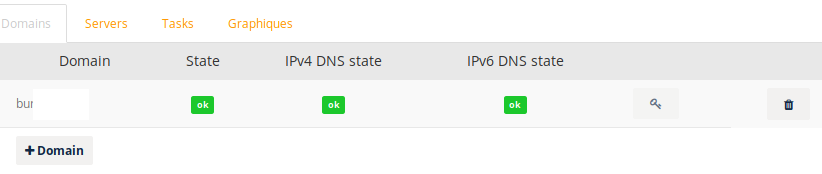
O separador **"Domínios"** permite adicionar e eliminar os seus domínnios e subdomínios ao seu SSL Gateway.
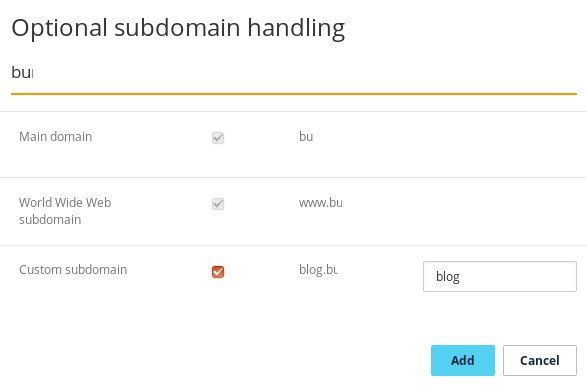
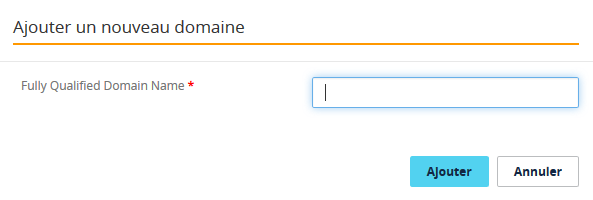
- Clique em + Domínio para poder adicionar um domínio ou subdomínio.
| Nome | URL |
| -------------------- | ----------------------------------------- |
| Domínio | example.com |
| Subdomínio www | [www.example.com](http://www.example.com) |
| Subdomínio à escolha | blog.example.com |
:::warning
**Oferta Free**: Apenas os domínios até 3 níveis ([www.example.org](http://www.example.org)) são autorizados.
:::
:::info
**Oferta Advanced**: Será possível adicionar o domínio e subdomínio que desejar, incluindo domínios de 4º nível (blog.portugal.example.org) e superiores.
:::
Faça a sua escolha e depois clique de seguida em `Adicionar
` para validar a sua escolha.
:::warning
Para adicionar um domínio ou subdomínio, ser-lhe-á enviado um e-mail a indicar que deve apontá-lo para o endereço IP do SSL Gateway num prazo de 3 dias.
Esta operação é necessária para validar a criação do certificado SSL/TLS.
:::
O separador **"Servidores"** permite gerir o(s) endereço(s) IP do(s) alojamento(s) do seu website.
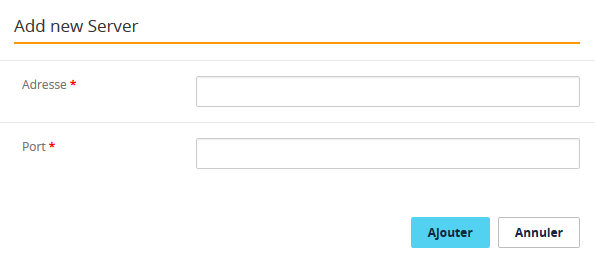
- Clique em + Servidor para poder adicionar um endereço IP e uma porta correspondente ao servidor que aloja o seu website.

:::info
- **Oferta Free**: Apenas poderá dispor de um só endereço IP/PORTA.
- **Oferta Advanced**: Pode adicionar até 3 endereços IP/PORTA para os seus domínios e subdomínios. Se indicar vários endereços IP/PORTAS, o seu SSL Gateway repartirá a carga com o sistema Round Robin.
:::
Faça a sua escolha e depois clique de seguida em `Adicionar
` para a validar.
:::warning
Não é ainda possível a adição dos endereços IPv6 dos seus servidores.
Esta situção não é impeditiva, uma vez que o seu domínio ou subdomínio pode apontar para o seu SSL Gateway em IPv6.
O seu SSL Gateway encarregar-se-á de seguida em bascular o tráfego IPv6 para o endereço IPv4 do seu servidor de forma transparente.
:::
O separador **"Trabalhos"** permite consultar as operações em curso no seu SSL Gateway.

:::warning
Se não detetarmos o apontamento do seu domínio ou subdomínio para o endereço IP do SSL Gateway, o certificado SSL/TLS não será criado.
O acesso será no entanto possível via "HTTP". Se for o caso, um "thumbnail" "HTTP" será apresentado no separador "Entradas".

:::
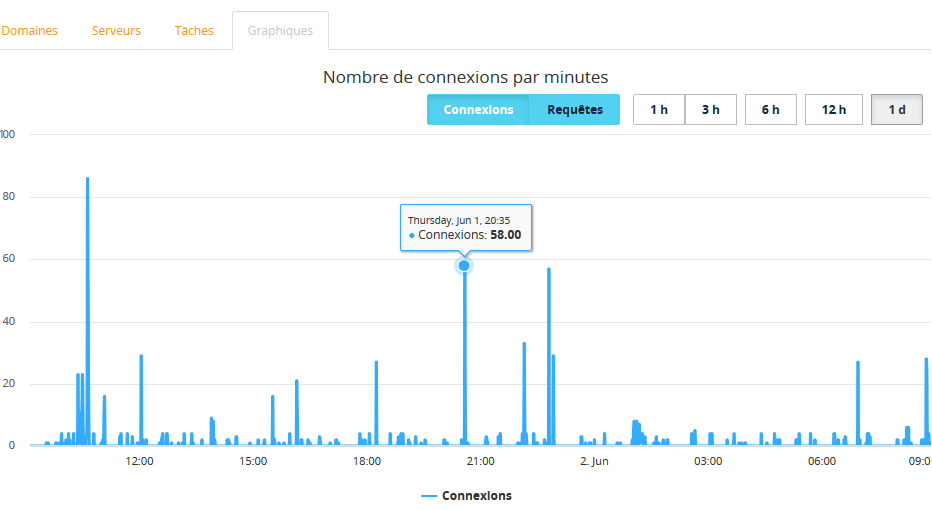
O separador **"Gráficos"** permite consultar o número de ligações e pedidos por minuto efetuados via o seu SSL Gateway.
:::info
- **Oferta Free**: Será possível consultar os gráficos de 24h.
- **Oferta Advanced**: Será possível consultar os gráficos de 1 mês.
:::
## Renovacao do certificado SSL
### Ponto importante
:::info
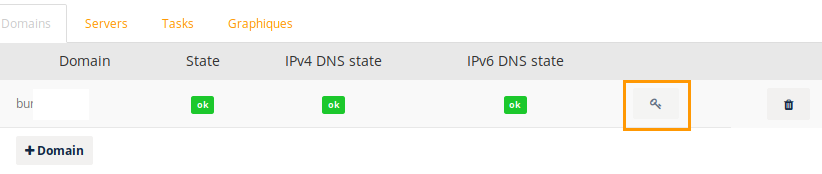
Para poder renovar o certificiado Let's Encrypt, é necessário que o domínio ou subdomínio apontem para o IP da oferta SSL Gateway.
- Se não é o caso, os nossos robots irão constatá-lo 7 dias antes da data de renovação do certificado SSL/TLS, receberá um e-mail dando-lhe 3 dias para efetuar essa operação.
- Findos os 3 dias, e se a operação não for efetuada, o certificado não será renovado e será necessário que o regenere manualmente com a ajuda deste botão:
:::
## Truques
### Correcao do IP source nos Logs
#### Apresentacao
Quando um cliente visita o seu website ele liga-se ao SSL Gateway via HTTPS, e depois o SSL Gateway faz seguir o pedido para o seu servidor após ter desencriptado a informação e filtrado os atataques. Todos os pedidos para o seu servidor são provenientes do SSL Gateway.
Para que possa saber o endereço do seu visitante, o SSL Gateway adiciona-o nos cabeçalhos HTTP standards:
- X-Forwarded-For e X-Remote-Ip: Endereço do cliente, tal como é visto pelo SSL Gateway.
- X-Forwarded-Port e X-Remote-Port: Porta source do cliente, tal como é vista pelo SSL Gateway.
Estes campos podem ser forjados por um cliente malicioso, e somente devem ser tomados em conta se vierem de uma fonte de confiança como o SSL Gateway. A lista dos endereços IP sources utilizada pelo SSL Gateway encontra-se em:
- O seu Espaço Cliente Sunrise
- Separador SSL Gateway
- Campo "IPv4 de saída"
À hora da redeção deste guia esses endereços são **213.32.4.0/24** e **144.217.9.0/24**. Podem ser adicionados outros endereços IP no futuro.
Se gere o seu servidor, pode configurá-lo para ter em consideração de forma automática esta configuração ao invés do IP do SSL Gateway.
#### Apache
- Crie o seguinte ficheiro:
/etc/apache2/conf-available/remoteip.conf
- Introduza as seguintes linhas:
```bash
# Trust X-Forwarded-For headers from the SSL Gateway
# See https://www.ovh.com/manager/sunrise/sslGateway/index.html#/sslGateway for an up to date list
RemoteIPHeader X-Forwarded-For
RemoteIPInternalProxy 213.32.4.0/24
```
Pode de seguida substituir as variáveis %h por %a nas diretivas LogFormat da configuração do Apache.
- Após ter a configuração pronta, basta que a ative com os seguintes comandos:
```bash
# Ativa o módulo e depois a configuração
a2enmod remoteip
a2enconf remoteip
# Reinicie o Apache para ter em consideração o módulo (um "reinicio" é suficiente para a configuração)
service apache2 restart
```
Pode encontrar mais informações sobre esta funcionalidade na [documentação oficial do Apache](https://httpd.apache.org/docs/current/en/mod/mod_remoteip.html) (em Inglês).
#### Nginx
- Abra o ficheiro de configuração correspondente ao website a tornar seguro. Ele encontra-se por normal em:
/etc/nginx/sites-enabled
- Introduza as seguintes linhas na secção server:
```bash
# Trust X-Forwarded-For headers from the SSL Gateway
# See https://www.ovh.com/manager/sunrise/sslGateway/index.html#/sslGateway for an up to date list
set_real_ip_from 213.32.4.0/24;
real_ip_header X-Forwarded-For;
```
Pode encontrar mais informações sobre esta funcionalidade na [documentação oficial do Nginx](http://nginx.org/en/docs/http/ngx_http_realip_module.html) (em Inglês).
## Quer saber mais?
Para serviços especializados (referenciamento, desenvolvimento, etc), contacte os [parceiros OVHcloud](https://partner.ovhcloud.com/pt/directory/).
Se pretender usufruir de uma assistência na utilização e na configuração das suas soluções OVHcloud, consulte as nossas diferentes [ofertas de suporte](https://www.ovhcloud.com/pt/support-levels/).
Fale com nossa [comunidade de utilizadores](https://community.ovhcloud.com/).