---
title: "Managed Hosting for WordPress - Recuperar e analisar os seus logs"
description: "Descubra que logs a sua solução Managed Hosting for WordPress gera, como são enviados para a Logs Data Platform e como consultar os campos disponíveis."
url: https://docs.ovhcloud.com/pt/guides/web-cloud/managed-hosting/wordpress-logs
lang: pt
lastUpdated: 2026-06-11
---
# Managed Hosting for WordPress - Recuperar e analisar os seus logs
## Objetivo
Um log é um evento registado num sistema informático (servidor, aplicação, site, etc.).
No caso de um site, os logs registam geralmente cada pedido HTTP recebido, a resposta devolvida, o cliente que originou o pedido e o tempo necessário para o processar.
A sua solução **Managed Hosting for WordPress** gera logs para os sites que aloja e transfere-os para a [Logs Data Platform](https://www.ovhcloud.com/pt/identity-security-operations/logs-data-platform/), onde os pode armazenar, visualizar e consultar.
Ao contrário de um ficheiro de logs em bruto, os logs enviados para a Logs Data Platform estão **divididos em campos individuais** (método HTTP, código de estado, endereço IP do cliente, tempo de resposta, etc.). Assim, não precisa de analisar você mesmo uma única linha de texto: cada informação já está disponível sob a forma de um campo dedicado e pesquisável.
**Descubra que logs estão disponíveis para a sua solução Managed Hosting for WordPress e como utilizá-los.**
## Requisitos
- Dispor de uma solução [Managed Hosting for WordPress](https://labs.ovhcloud.com/en/managed-wp/) com pelo menos um site.
- Ter sessão iniciada na sua área de cliente OVHcloud.
- Ter conhecimentos básicos sobre a [Logs Data Platform](/pt/guides/manage-and-operate/observability/logs-data-platform/introduction.md) (EN).
## Instruções
:::warning
Disponibilizamos este tutorial para o ajudar na realização de tarefas comuns. No entanto, recomendamos que contacte um [prestador especializado](https://partner.ovhcloud.com/pt/directory/) caso tenha dificuldades. Não poderemos ajudá-lo na interpretação dos logs gerados pela sua solução Managed Hosting for WordPress. Encontrará mais informações na secção [Quer saber mais?](#go-further) deste tutorial.
:::
### Fluxos de logs disponíveis
A sua solução Managed Hosting for WordPress transfere dois tipos distintos de logs para a Logs Data Platform:
| Fluxo de logs | Conteúdo |
| ----------------------- | ----------------------------------------------------------------------------------------------------------------------------------------------------------------- |
| **Logs de acesso HTTP** | Uma entrada por cada pedido HTTP recebido pelo seu site (log de acesso Apache). É o fluxo principal para monitorizar o tráfego, os erros e os tempos de resposta. |
| **Logs PHP-FPM** | Mensagens emitidas pelo motor PHP-FPM que executa o seu código WordPress (avisos PHP, erros, scripts lentos, etc.). |
Cada entrada é enriquecida com informações que identificam o site em questão, o que lhe permite filtrar os logs de um único site mesmo quando vários sites partilham o mesmo fluxo:
- `service_id`: o identificador do seu serviço Managed Hosting for WordPress.
- `website_id`: o identificador interno do site.
- `fqdn`: o nome de domínio (host virtual) visado pelo pedido.
### Consultar e transferir os seus logs
Pode pré-visualizar os seus logs mais recentes diretamente a partir da área de cliente OVHcloud e subscrever a Logs Data Platform para os armazenar, consultar e visualizar. Clique nos separadores abaixo para consultar cada um dos **2** passos.
**Passo 1**
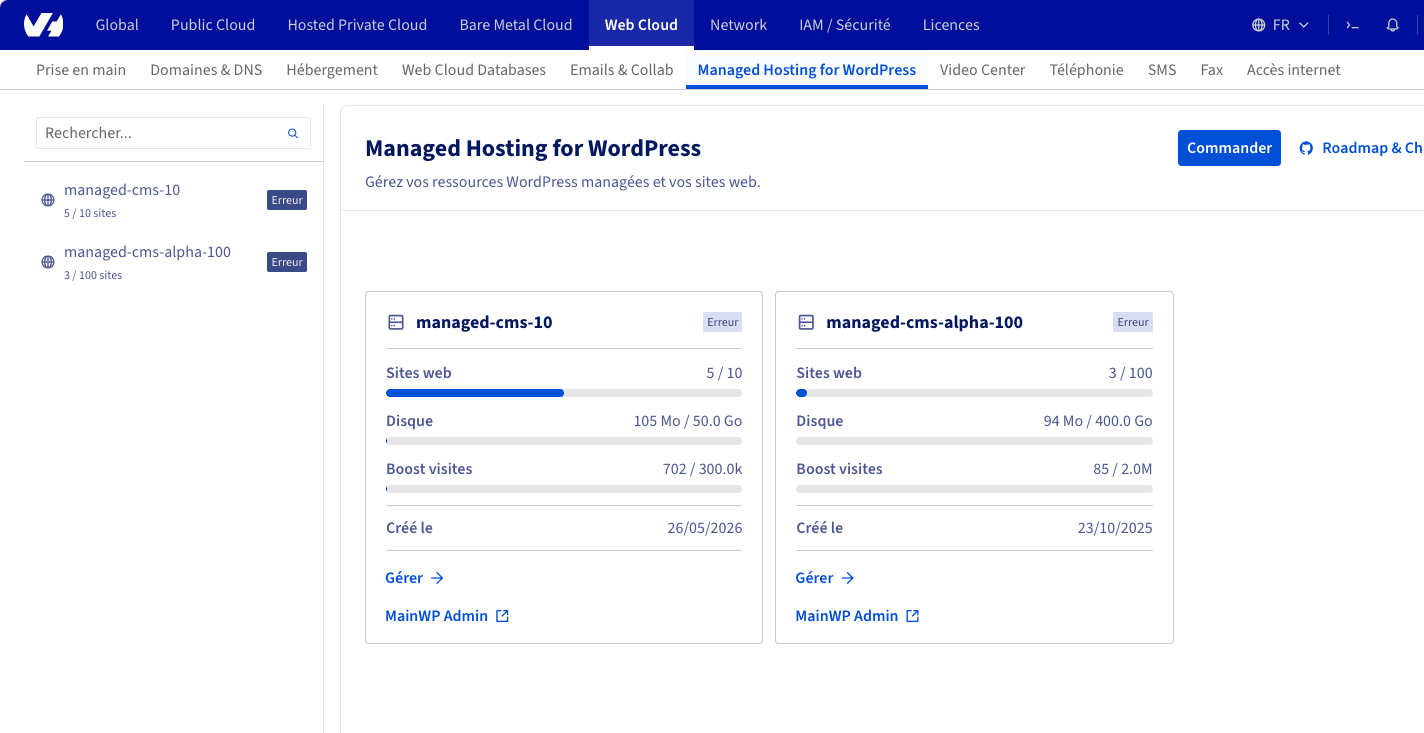
Aceda à página Managed Hosting for WordPress da sua área de cliente OVHcloud e, em seguida, clique em Gerir sob o recurso em questão.
**Passo 2**
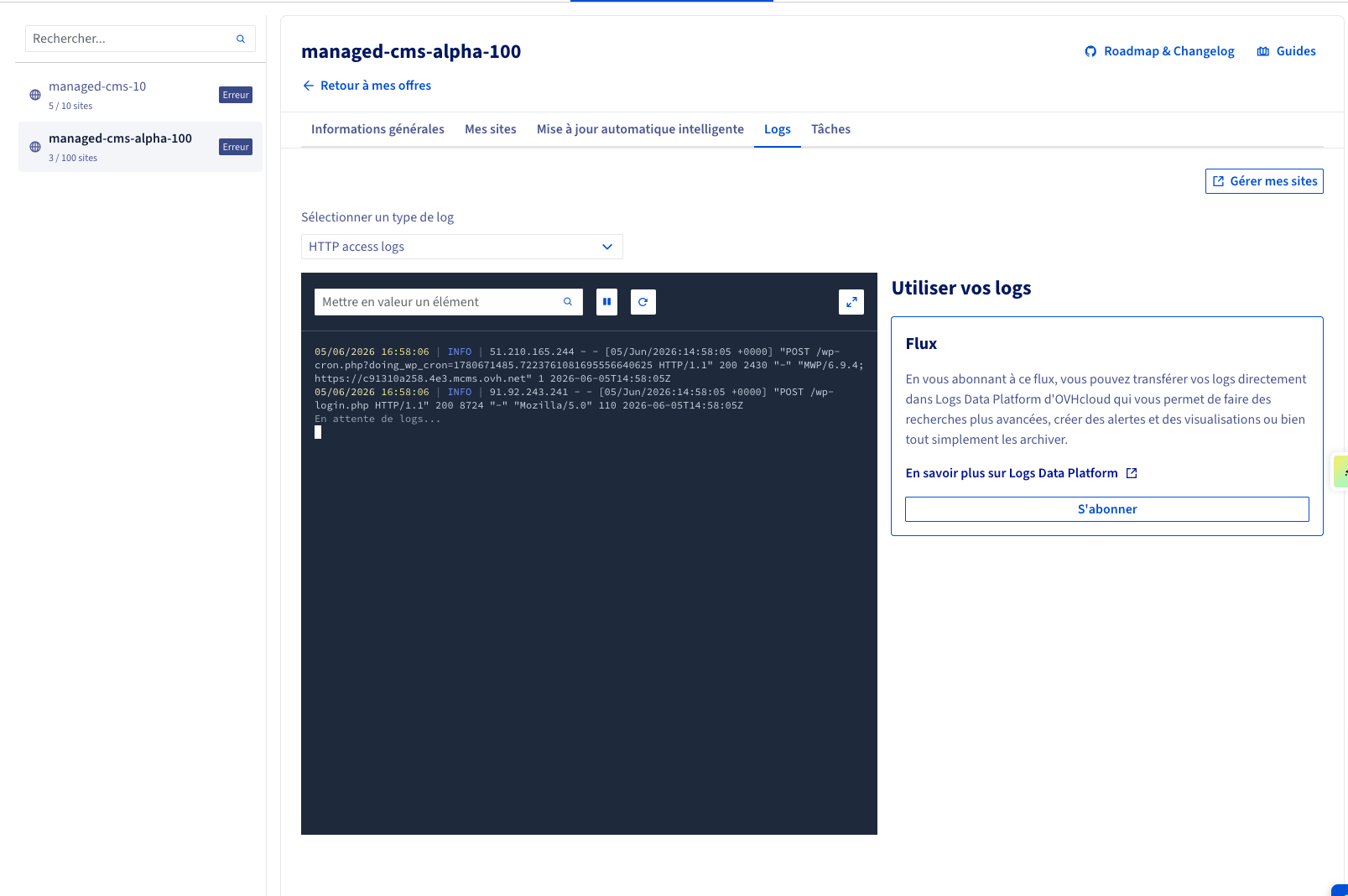
Abra o separador Logs. Selecione o tipo de log a apresentar (por exemplo **HTTP access logs**) para pré-visualizar os seus logs mais recentes em tempo real. Para os transferir para a Logs Data Platform, clique em Subscrever no painel **Stream** à direita.
### Campos dos logs de acesso HTTP
Para cada pedido HTTP, estão disponíveis os seguintes campos. Os nomes dos campos respeitam as [convenções de nomenclatura da Logs Data Platform](/pt/guides/manage-and-operate/observability/logs-data-platform/field-naming-conventions.md) (EN): o sufixo indica a tipificação e a indexação do valor (`_ip` é geolocalizado, `_int` é um inteiro, `_num` é um número, `_date` é uma data).
| Campo | Exemplo | Descrição |
| ---------------------- | ----------------------------------- | ------------------------------------------------------------------------------------------------------------------------------------------ |
| `time` | `2026-06-04T10:04:53.000Z` | Data de receção da entrada pela Logs Data Platform. |
| `host` | `wp004.eu-west-001` | Nome de host do servidor que gerou o log. |
| `service_id` | `wp-xxxxxxxx` | Identificador do seu serviço Managed Hosting for WordPress. |
| `website_id` | `a1b2c3d4e5` | Identificador interno do site. |
| `fqdn` | `www.example.com` | Nome de domínio (host virtual) visado pelo pedido. |
| `remote_host_ip` | `203.0.113.42` | Endereço IP do cliente. Graças ao sufixo `_ip`, é geolocalizado automaticamente pela Logs Data Platform (país, cidade, coordenadas, etc.). |
| `http_method` | `GET` | Método HTTP do pedido. |
| `http_path` | `/wp-login.php` | Caminho solicitado pelo cliente. |
| `http_protocol` | `HTTP/1.1` | Protocolo e versão utilizados. |
| `http_status_int` | `200` | Código de estado da resposta HTTP, armazenado sob a forma de inteiro para permitir as comparações numéricas. |
| `bytes_sent` | `1234` | Tamanho da resposta enviada ao cliente, em bytes. |
| `referer` | `https://www.google.com/` | Valor do cabeçalho `Referer`. |
| `user_agent` | `Mozilla/5.0 (...)` | Valor do cabeçalho `User-Agent`. |
| `request_time` | `04/Jun/2026:10:04:53 +0000` | Hora de receção do pedido, num formato legível. |
| `request_time_date` | `2026-06-04T10:04:53Z` | A mesma hora do pedido sob a forma de data ISO 8601 (UTC), utilizável nos pedidos e nos painéis baseados na data. |
| `request_duration_num` | `114` | Tempo necessário para processar o pedido, **em milissegundos**. Utilize este campo para monitorizar os seus tempos de resposta. |
| `message` | `203.0.113.42 - - [04/Jun/2026...]` | A linha de log de acesso em bruto completa, conservada para referência. |
### Campos dos logs PHP-FPM
O fluxo PHP-FPM é mais leve e expõe os seguintes campos:
| Campo | Descrição |
| ------------ | ----------------------------------------------------------- |
| `time` | Data de receção da entrada pela Logs Data Platform. |
| `host` | Nome de host do servidor que gerou o log. |
| `service_id` | Identificador do seu serviço Managed Hosting for WordPress. |
| `website_id` | Identificador interno do site. |
| `message` | A mensagem PHP-FPM (aviso, erro, notificação, etc.). |
### Consultar e analisar os seus logs
Assim que os seus logs estiverem presentes na Logs Data Platform, pode explorá-los através da interface web Graylog incluída na sua solução, criar painéis e configurar alertas. Para as noções básicas, consulte o guia [Introdução rápida à Logs Data Platform](/pt/guides/manage-and-operate/observability/logs-data-platform/getting-started-quick-start.md) (EN).
Uma vez que os logs de acesso estão divididos em campos tipificados, pode efetuar pesquisas específicas diretamente a partir da barra de pesquisa do Graylog. Alguns exemplos:
- Apresentar os pedidos de um único site:
```text
website_id:a1b2c3d4e5
```
- Encontrar todos os erros de servidor (HTTP 5xx):
```text
http_status_int:>=500
```
- Identificar os pedidos lentos que demoraram mais de um segundo a ser processados:
```text
request_duration_num:>1000
```
- Monitorizar as tentativas de força bruta na página de início de sessão do WordPress:
```text
http_path:"/wp-login.php" AND http_method:POST
```
- Filtrar o tráfego por país geolocalizado do cliente (fornecido pelo sufixo `_ip`):
```text
remote_host_ip_country_code:FR
```
:::info
Os logs de acesso HTTP são gerados em UTC. Utilize o campo `request_time_date` (uma data ISO 8601) ou o campo `time` para qualquer pedido, ordenação ou histograma baseado na data.
:::
## Quer saber mais? [](#)
- [Descobrir o Managed Hosting for WordPress](/pt/guides/web-cloud/managed-hosting/wordpress.md)
- [Introdução à Logs Data Platform](/pt/guides/manage-and-operate/observability/logs-data-platform/introduction.md) (EN)
- [Introdução rápida à Logs Data Platform](/pt/guides/manage-and-operate/observability/logs-data-platform/getting-started-quick-start.md) (EN)
- [Convenções de nomenclatura dos campos da Logs Data Platform](/pt/guides/manage-and-operate/observability/logs-data-platform/field-naming-conventions.md) (EN)
Para prestações especializadas (SEO, desenvolvimento, etc.), contacte os [parceiros OVHcloud](https://partner.ovhcloud.com/pt/directory/).
Fale com a nossa [comunidade de utilizadores](https://community.ovhcloud.com/).