---
title: "Gerir os sites WordPress com MainWP no Managed Hosting"
description: "Faça a gestão de todos os seus sites WordPress a partir do MainWP, incluído no Managed Hosting — atualizações, ações em massa e monitorização centralizada."
url: https://docs.ovhcloud.com/pt/guides/web-cloud/managed-hosting/mainwp-site-management
lang: pt
lastUpdated: 2026-05-26
---
# Gerir os sites WordPress com MainWP no Managed Hosting
## Objetivo
O **MainWP** é um painel de código aberto self-hosted, integrado na sua oferta **Managed Hosting for WordPress**. Permite-lhe gerir todos os seus sites WordPress a partir de uma interface centralizada, sem passar pela administração de cada site individualmente.
:::info
O MainWP é uma ferramenta de terceiros, independente da OVHcloud. A OVHcloud aloja e disponibiliza o acesso à interface do MainWP, mas não assegura o suporte funcional da ferramenta. Para qualquer questão avançada sobre as funcionalidades do MainWP, consulte a [documentação oficial do MainWP](https://docs.mainwp.com/).
:::
**Descubra como gerir os seus sites WordPress através do MainWP.**
## Requisitos
- Dispor de uma oferta **Managed Hosting for WordPress** ativa com, pelo menos, um site WordPress criado.
***
### Acesso à área de cliente OVHcloud
- **Link direto:** Managed hosting for WordPress
- **Para aceder aos seus serviços:** Web Cloud > Managed hosting for WordPress
***
## Instruções
### 1. Aceder à interface do MainWP
O acesso ao MainWP efetua-se em alguns cliques a partir do seu recurso Managed Hosting for WordPress. Clique nos separadores abaixo para visualizar sucessivamente cada uma das **3** etapas.
**Etapa 1**
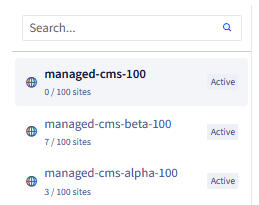
Aceda à página Managed hosting for WordPress da sua área de cliente OVHcloud e identifique o recurso a gerir na lista apresentada.
**Etapa 2**
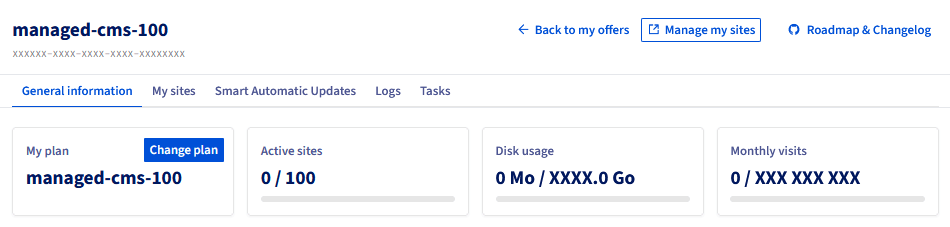
Clique em Gerir sob o recurso pretendido. A página **Informações gerais** apresenta os detalhes da sua oferta (subscrição, quotas, contactos).
**Etapa 3**
Clique em Gerir os meus sites no canto superior direito. A interface do MainWP abre-se num novo separador.
:::info
Aceda ao MainWP através do link direto presente na área de cliente OVHcloud. Não é necessária qualquer instalação adicional — o MainWP encontra-se pré-instalado no seu recurso Managed Hosting for WordPress.
:::
### 2. Compreender a interface do MainWP
A interface do MainWP está organizada em torno de 2 conceitos principais:
- **Painel (Dashboard)**: vista central que lista todos os seus sites ligados com o respetivo estado.
- **Sites secundários (Child Sites)**: cada um dos seus sites WordPress geridos através do MainWP.
O painel reúne 3 zonas principais:
- **Lista dos sites**: apresenta todos os seus sites WordPress com o respetivo estado (online/offline, atualizações disponíveis).
- **Indicadores de estado**: número de atualizações pendentes (WordPress core, extensões, temas).
- **Menu lateral**: navegação para as secções Sites, Atualizações, Extensões, Segurança, etc.
### 3. Gerir os sites WordPress — ações individuais
#### 3.1 Aceder à administração de um site WordPress
- **Localizar o site WordPress**: na lista de sites WordPress do painel do MainWP, encontre o site WordPress que pretende administrar.
- **Abrir a administração**: clique em WP Admin em frente ao site WordPress para aceder diretamente ao seu painel WordPress.
#### 3.2 Atualizar um site WordPress individualmente
- **Abrir o detalhe do site WordPress**: clique no nome do site WordPress na lista.
- **Consultar as atualizações disponíveis**: o ecrã de detalhe apresenta as atualizações pendentes (WordPress core, extensões/plugins, temas).
- **Atualizar**: clique em Atualizar em frente a cada elemento, ou em Atualizar tudo para aplicar todas as atualizações de uma só vez.
:::warning
Faça uma cópia de segurança ou um snapshot do seu site WordPress antes de qualquer atualização importante. Algumas atualizações de extensões podem provocar incompatibilidades. Consulte o guia "[Fazer cópias de segurança dos sites WordPress com o MainWP](/pt/guides/web-cloud/web-hosting/mainwp-backup.md)" para criar um ponto de restauro.
:::
### 4. Ações em massa (bulk actions)
As ações em massa aplicam uma operação a vários sites WordPress em simultâneo, sem ter de a repetir para cada um.
#### 4.1 Selecionar vários sites WordPress
- **Apresentar a lista dos sites WordPress**: a partir do painel do MainWP, aceda à secção Sites.
- **Selecionar os sites WordPress pretendidos**: assinale as caixas em frente a cada site WordPress a incluir na ação em massa. Utilize Selecionar tudo para incluir o conjunto dos seus sites WordPress.
#### 4.2 Atualizar vários sites WordPress de uma só vez
- **Selecionar os sites WordPress**: assinale os sites WordPress a atualizar (ver §4.1).
- **Iniciar a atualização em massa**: clique em Atualizações no menu de ações em massa.
- **Escolher os componentes a atualizar**: selecione os elementos pretendidos (WordPress core, extensões, temas).
- **Aplicar**: clique em Atualizar. O MainWP aplica as atualizações sequencialmente em cada site WordPress selecionado.
:::info
As atualizações são aplicadas pela ordem da lista, o que pode demorar alguns minutos consoante o número de sites WordPress.
:::
#### 4.3 Instalar ou ativar uma extensão em vários sites WordPress
- **Aceder à gestão das extensões**: no menu do MainWP, clique em Extensões (ou **Plugins**).
- **Selecionar a extensão**: encontre a extensão a instalar ou ativar na lista.
- **Escolher os sites pretendidos**: selecione os sites WordPress nos quais aplicar a ação.
- **Aplicar**: clique em Instalar ou em Ativar conforme o caso.
#### 4.4 Outras ações em massa disponíveis
- **Desativar uma extensão** em todos os sites WordPress selecionados.
- **Eliminar uma extensão** dos sites WordPress selecionados.
- **Instalar um tema** em vários sites WordPress em simultâneo.
- **Ativar um tema** nos sites WordPress selecionados.
- **Publicar conteúdo** (artigo ou página) em vários sites WordPress.
:::info
Algumas ações avançadas (relatórios de clientes, monitorização de segurança avançada, cópias de segurança automatizadas) requerem **extensões MainWP** (premium). Consulte a [lista das extensões MainWP](https://docs.mainwp.com/).
:::
### 5. Como monitorizar o estado dos sites WordPress?
O MainWP apresenta o estado de funcionamento dos seus sites WordPress em tempo real:
- **Site WordPress online (verde)**: o site WordPress responde corretamente.
- **Site WordPress offline (vermelho)**: o site WordPress está inacessível ou a ligação ao MainWP foi perdida.
- **Atualizações disponíveis**: número de atualizações pendentes (core / plugins / temas).
- **Vulnerabilidades detetadas**: extensão ou tema que apresenta uma falha de segurança conhecida.
:::warning
Caso um site WordPress apareça "offline" no MainWP, o site WordPress não está necessariamente inacessível para os seus visitantes. Pode indicar um problema de ligação entre o MainWP e o site WordPress secundário (extensão Child Site desativada, alteração de palavra-passe, etc.).
:::
## Limites e âmbito de suporte
- **Alojamento do MainWP**: gerido pela OVHcloud, incluído na sua oferta.
- **Funcionamento do MainWP**: responsabilidade do editor do MainWP.
- **Atualizações do MainWP**: geridas automaticamente pela OVHcloud.
- **Suporte funcional avançado**: dirigir-se à [comunidade MainWP](https://docs.mainwp.com/).
## Saiba mais
[Documentação oficial do MainWP](https://docs.mainwp.com/) — guias, extensões e FAQ.
[Primeiros passos com o Managed Hosting for WordPress](/pt/guides/web-cloud/managed-hosting/wordpress.md)
[Fazer cópias de segurança dos sites WordPress com o MainWP](/pt/guides/web-cloud/web-hosting/mainwp-backup.md)
Para serviços especializados (SEO, desenvolvimento, etc.), contacte os [parceiros OVHcloud](https://partner.ovhcloud.com/pt/directory/).
Fale com a nossa [comunidade de utilizadores](https://community.ovhcloud.com/).