---
title: "Zimbra - Sincronizar um calendário CalDAV numa aplicação"
description: "Saiba como adicionar um calendário Zimbra a uma aplicação através do protocolo CalDAV"
url: https://docs.ovhcloud.com/pt/guides/web-cloud/email-and-collaborative-solutions/zimbra/zimbra-calendar-sync
lang: pt
lastUpdated: 2026-01-29
---
# Zimbra - Sincronizar um calendário CalDAV numa aplicação
## Objetivo
As contas de correio eletrónico Zimbra podem ser configuradas em diferentes softwares de correio compatíveis. Isto permite-lhe utilizar o seu endereço de correio eletrónico a partir do dispositivo da sua escolha. O Zimbra inclui a funcionalidade de calendário online, sincronizável a partir de um software compatível com o protocolo CalDAV.
**Saiba como adicionar um calendário Zimbra a uma aplicação através do protocolo CalDAV.**
## Requisitos
- Ter um endereço de e-mail Zimbra OVHcloud.
- Ter instalado uma aplicação que suporte o protocolo de calendário CalDAV.
- Dispor das credenciais relativas ao endereço de e-mail associado ao calendário que pretende configurar.
## Instruções
### O que é o protocolo CalDAV?
CalDAV é um protocolo de edição de calendário e tarefas online. Os endereços de correio eletrónico Zimbra dispõem de calendários que utilizam o protocolo CalDAV.
A configuração do calendário CalDAV é semelhante à de um endereço de e-mail e requer uma aplicação que suporte esse protocolo.
### Partilhar um calendário
:::warning
Esta secção aplica-se apenas às ofertas [Zimbra Starter ou Pro](https://www.ovhcloud.com/pt/emails/) que dispõem da função de partilha de calendário.
:::
#### Partilha pública no formato ICS
:::info
O formato de ficheiro ICS utilizado aqui é estático: a versão do ficheiro corresponde ao momento em que o utilizador gera o link. Isto significa que um evento adicionado após a geração do link para o ficheiro ICS não será presente no ficheiro nem no calendário em que é importado. Não há sincronização.
:::
Para gerar um link de ficheiro ICS, siga os passos abaixo:
- Inicie sessão no seu endereço de correio eletrónico Zimbra através do [webmail](https://www.ovhcloud.com/pt/mail/).
- Dirija-se ao separador Calendário.
- Clique com o botão direito no calendário em questão e clique em Compartilhar....
- Clique no separador Tornar público.
- Marque a caixa Gere um link público, copie ou abra o link numa nova aba e descarregue o ficheiro ICS.
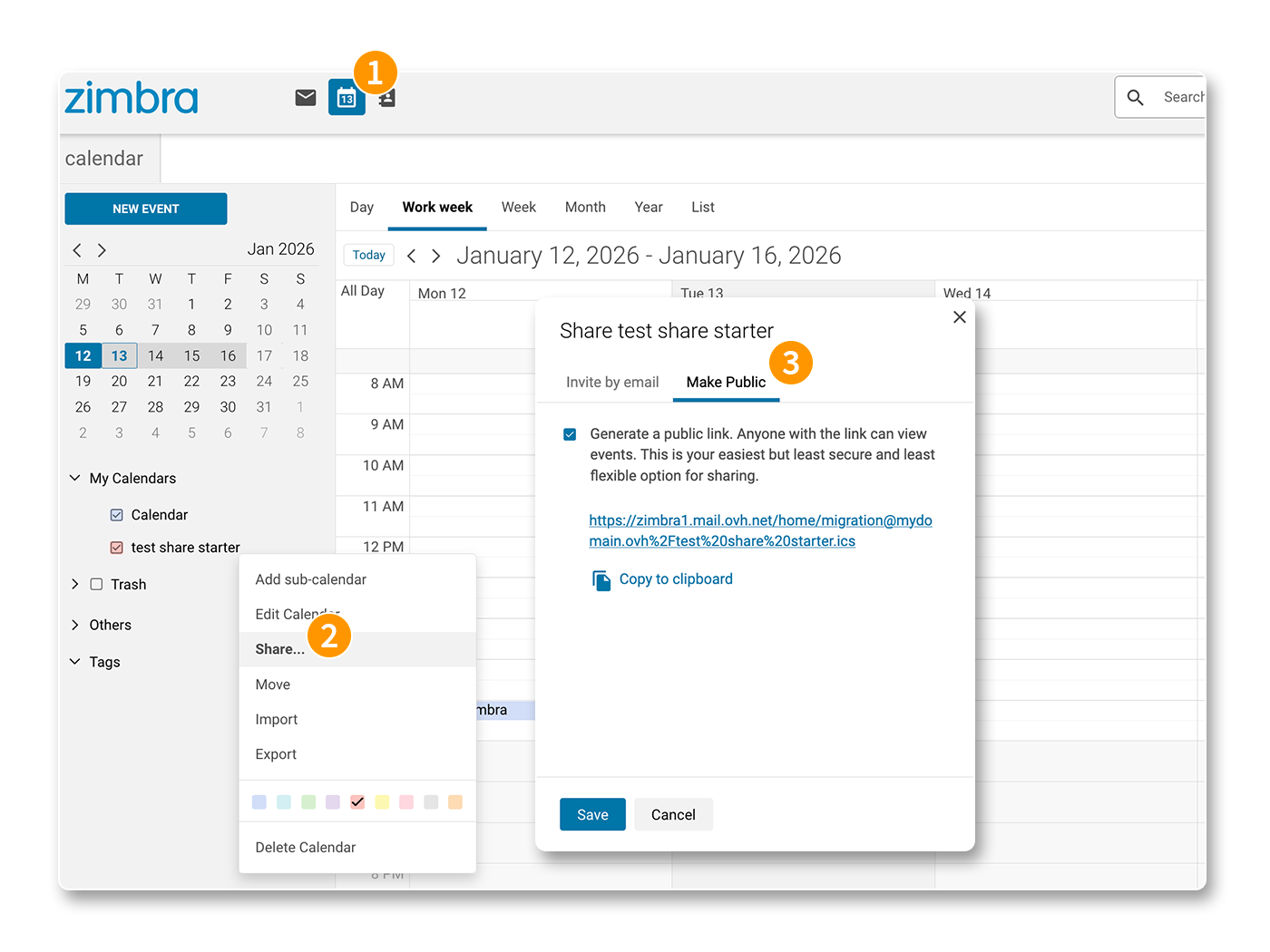
O ficheiro ICS que descarregou pode ser importado num calendário existente ou num novo.
#### Partilha por convite por correio eletrónico
Ao contrário da partilha de ficheiro ICS, a partilha por convite por correio eletrónico permite partilhar dinamicamente um calendário com outros endereços de correio eletrónico do mesmo nome de domínio. Os eventos e ações no calendário partilhado serão sincronizados.
:::warning
Apenas os endereços de correio eletrónico do mesmo nome de domínio são capazes de receber este tipo de partilha.
:::
Para iniciar uma partilha noutra conta de correio eletrónico:
- Inicie sessão no seu endereço de correio eletrónico Zimbra através do [webmail](https://www.ovhcloud.com/pt/mail/).
- Dirija-se ao separador Calendário.
- Clique com o botão direito no calendário em questão e clique em Compartilhar....
- Clique no separador Convidar por email.
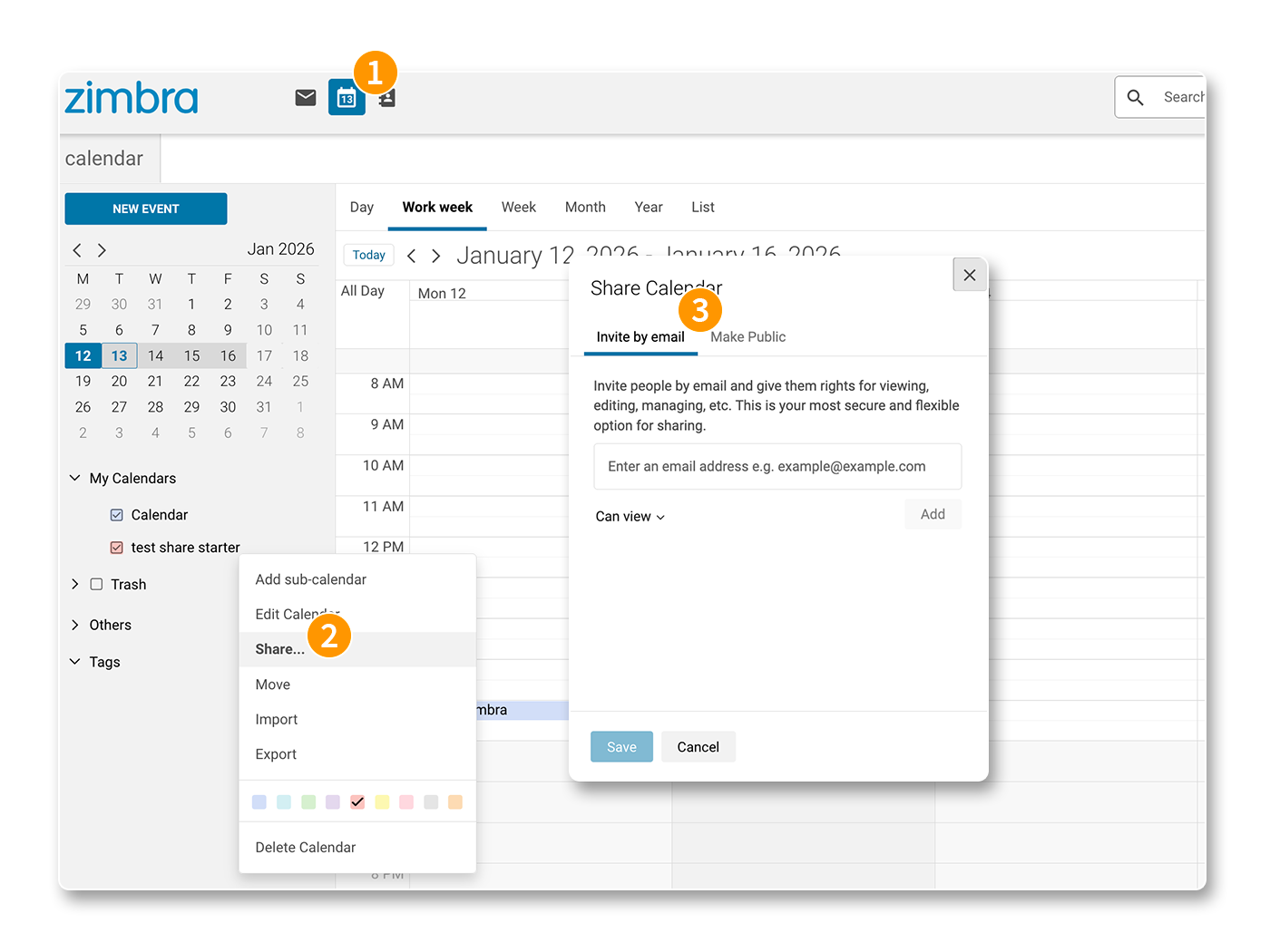
Siga os passos seguintes para partilhar um calendário com uma ou mais contas de correio eletrónico:
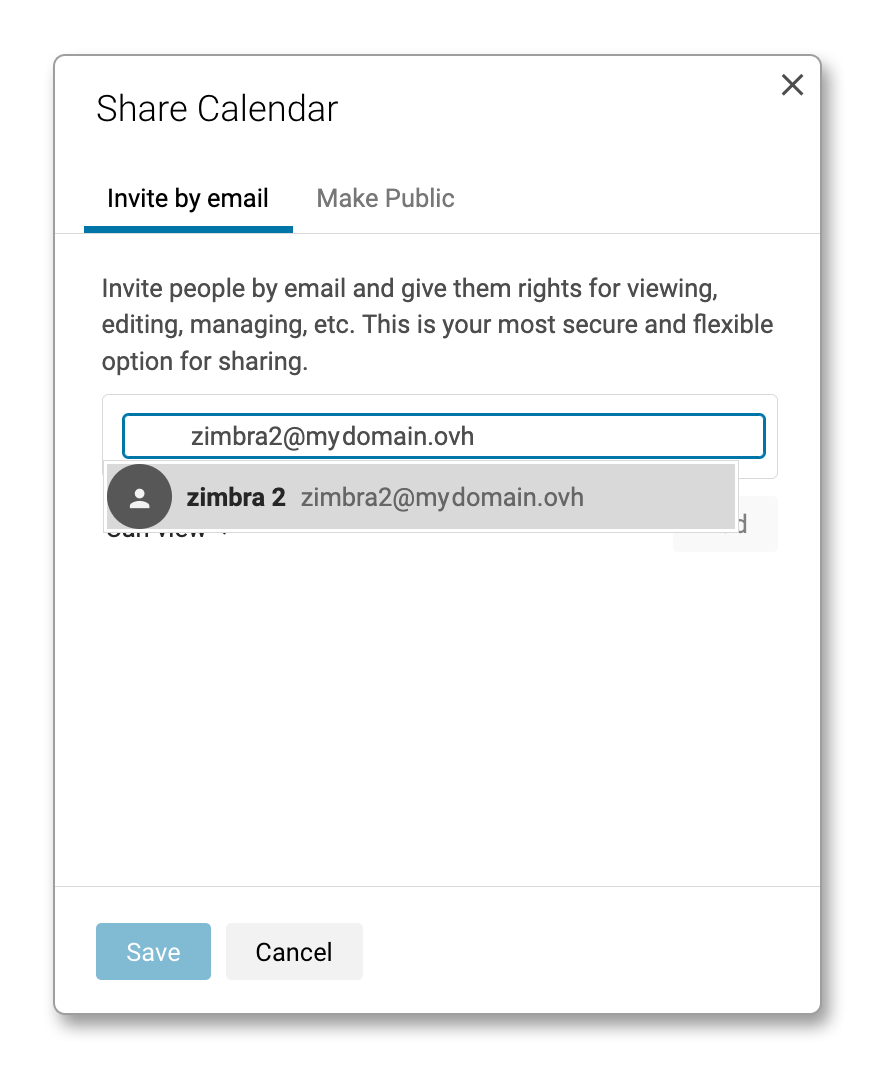
**Passo 1**
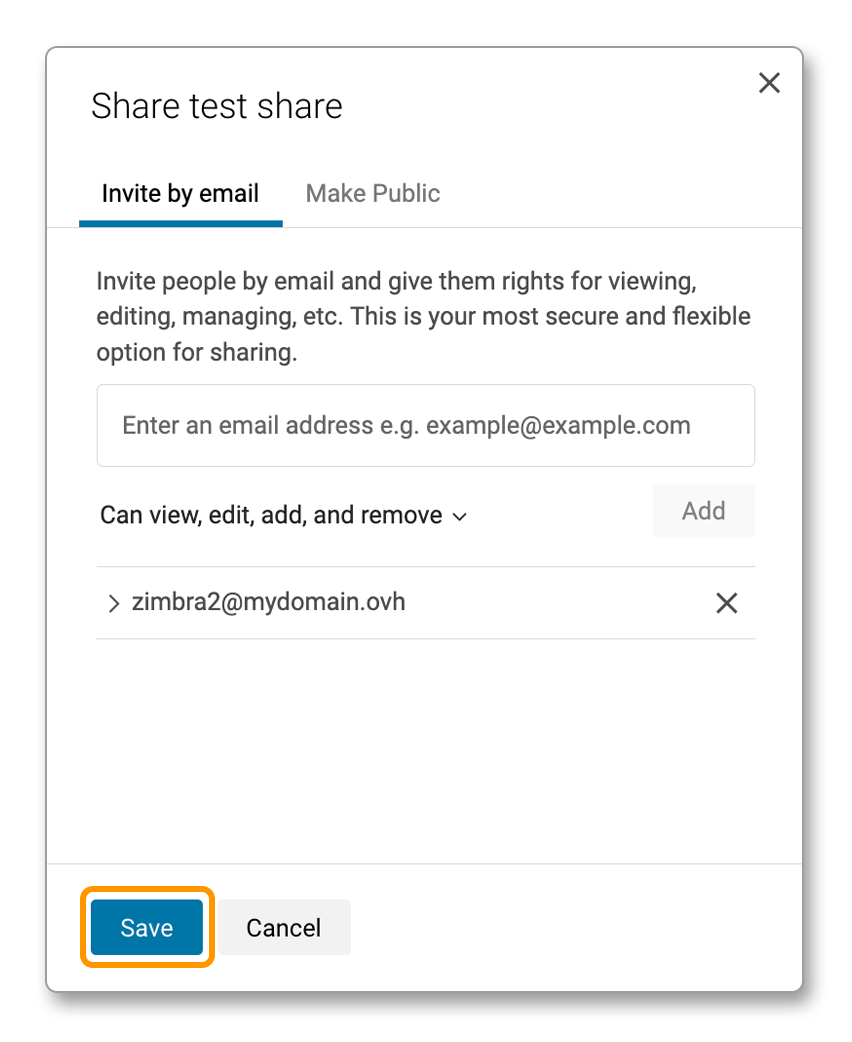
Introduza o endereço de correio eletrónico com o qual deseja partilhar o calendário.
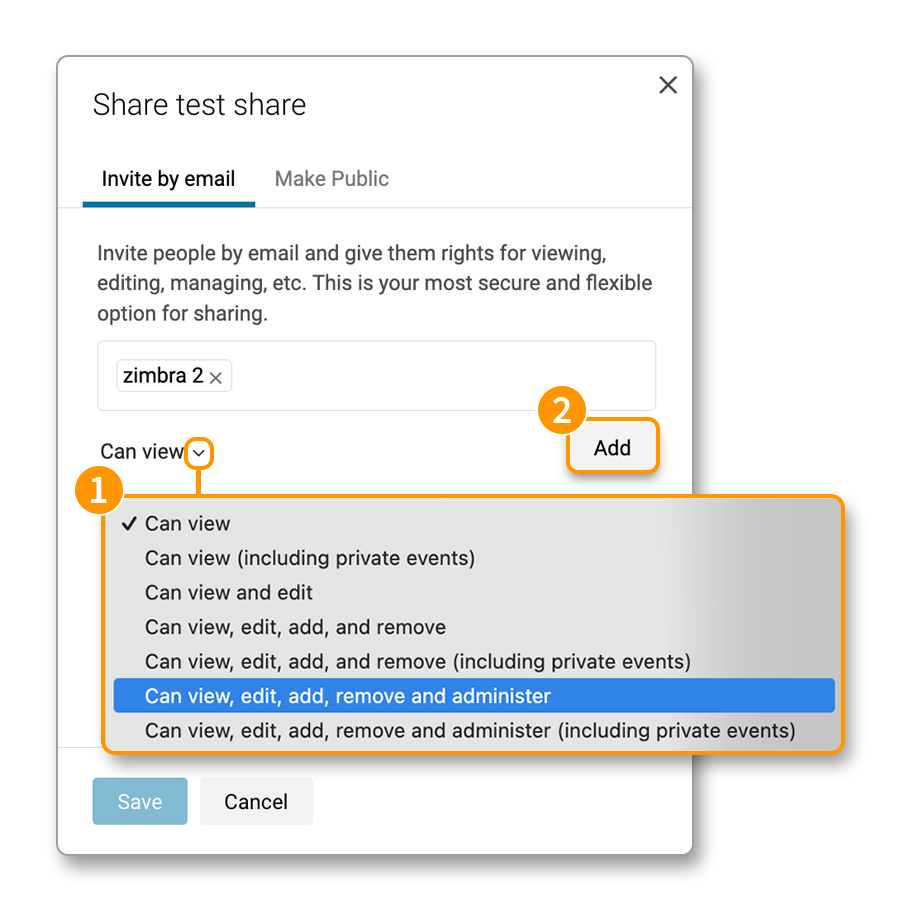
**Passo 2**
Defina as permissões da conta de correio eletrónico no calendário, depois clique em Adicionar.
**Passo 3**
Repita os passos 1 e 2 para partilhar o mesmo calendário com outras contas de correio eletrónico do mesmo nome de domínio, depois clique em Guardar.
**Passo 4**
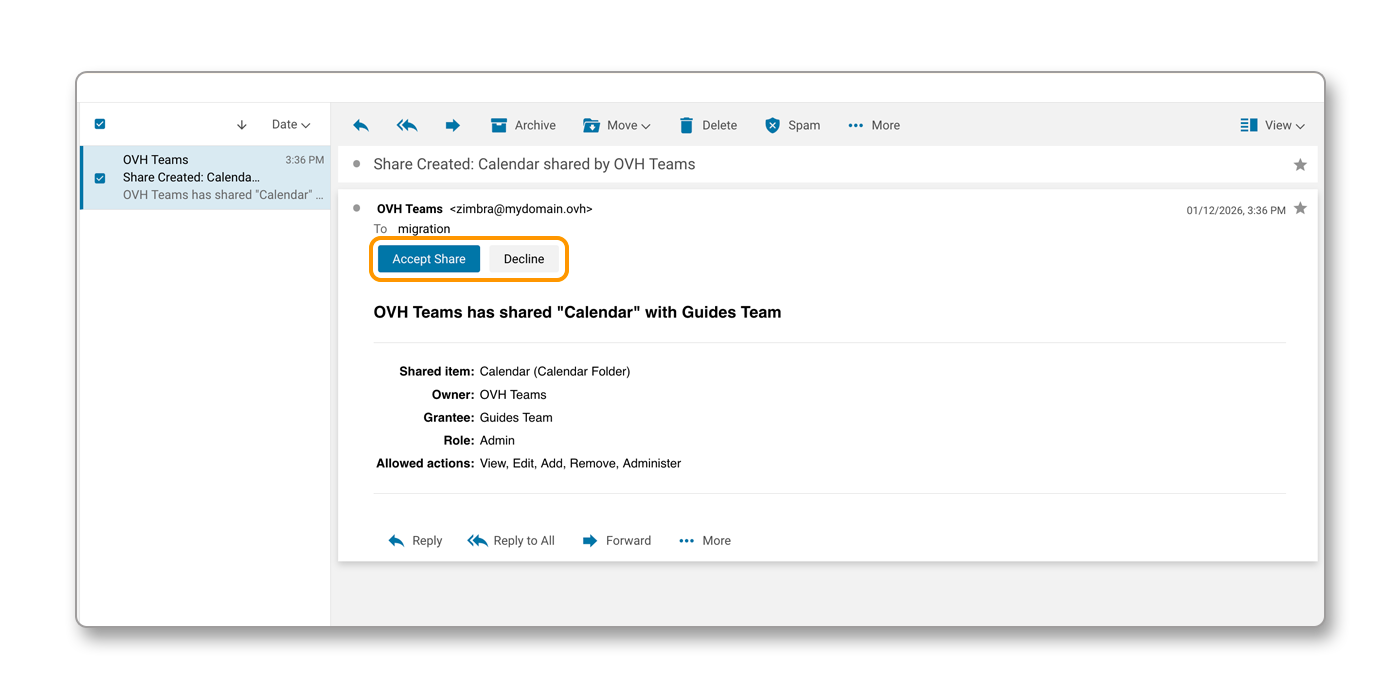
Um correio eletrónico é enviado para cada destinatário da partilha e permite aceitar ou recusar o calendário partilhado. Indica também os direitos atribuídos a este calendário.
:::info
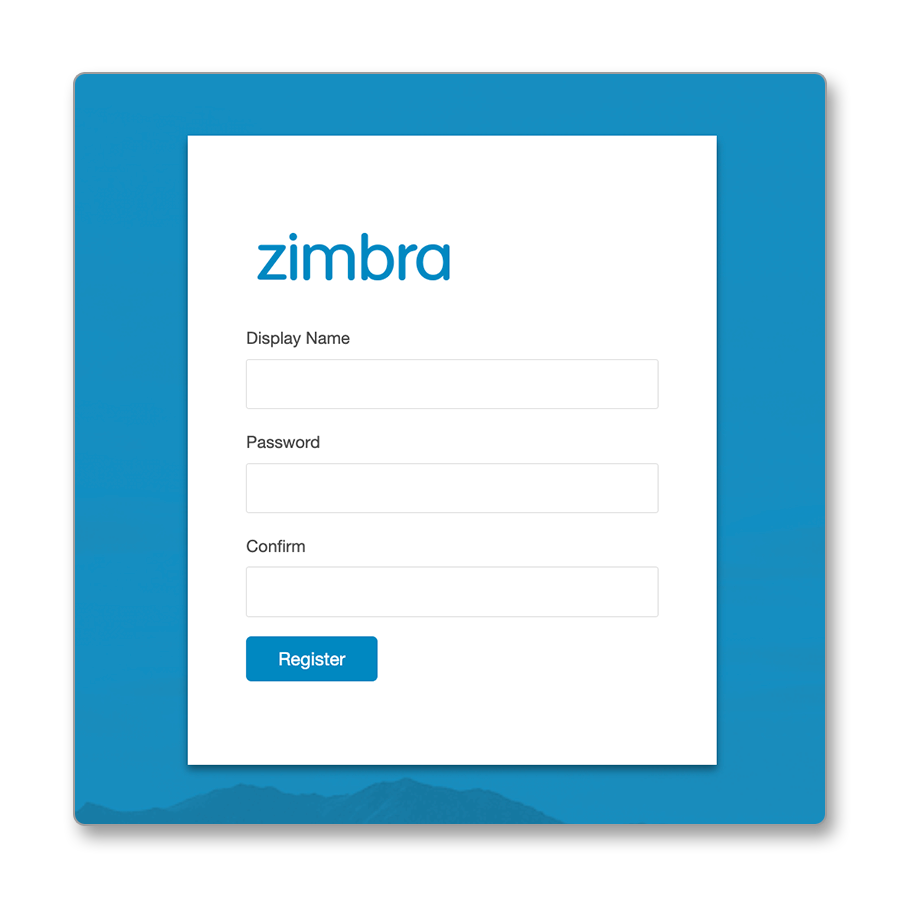
Se partilhar o seu calendário com uma conta de correio eletrónico do mesmo nome de domínio que utiliza o webmail Roundcube (oferta MX Plan) ou OWA (ofertas E-mail Pro e Exchange), o destinatário do correio eletrónico recebe um link de acesso ao webmail Zimbra, permitindo criar uma conta "convidado" para consultar o calendário.
:::
### Configurar o calendário CalDAV num software compatível
Selecionámos aplicações estáveis e compatíveis com o protocolo CalDAV.
- **Para Windows**: Siga o capítulo [Adicionar um calendário ao Thunderbird](#thunderbird)
- **Para macOS**: Siga o capítulo [Adicionar um calendário no macOS](#apple-macos) ou [Adicionar um calendário no Thunderbird](#thunderbird)
- **Para Linux**: Siga o capítulo [Adicionar um calendário ao Thunderbird](#thunderbird)
- **Para iPhone e iPad**: Siga o capítulo [Adicionar um calendário para iOS e ipadOS](#apple-ios)
- **Para Android**: Convidamo-lo a seguir o guia [Zimbra - Configurar a sua conta de e-mail na aplicação móvel Zimbra](/pt/guides/web-cloud/email-and-collaborative-solutions/zimbra/mail-app-zimbra-for-android-ios.md).
:::warning
Atualmente, os dispositivos Android não oferecem suporte nativo ao protocolo CalDAV. Também não encontrámos uma aplicação de terceiros estável que possa sincronizar os calendários Zimbra das nossas ofertas.
Apenas a aplicação Zimbra, baseada no seu Webmail, é capaz de consultar os calendários online num dispositivo Android.
:::
#### Definições gerais para um calendário CalDAV Zimbra [](#)
Se utilizar uma aplicação compatível com o protocolo CalDAV, deverá utilizar os seguintes parâmetros gerais para configurar um calendário CalDAV Zimbra:
- **Servidor / Endereço / URL**: introduza o valor `zimbra1.mail.ovh.net`. Para alguns softwares, é necessário adicionar o protocolo "https" no endereço, introduza então o valor `https://zimbra1.mail.ovh.net`.
- **Nome de utilizador**: introduza o endereço de correio eletrónico completo associado ao calendário.
- **Palavra-passe**: introduza a palavra-passe do endereço de e-mail associado ao calendário.
#### Adicionar um calendário no Thunderbird [](#)
:::info
[Mozilla Thunderbird](https://www.thunderbird.net/) está disponível em Windows, macOS e Linux. As etapas de instalação seguintes foram realizadas a partir do macOS, mas aplicam-se da mesma forma no Windows e no Linux.
:::
Abra o Thunderbird e clique no ícone "Agenda" na coluna à esquerda.
Siga as etapas de instalação, clicando nos separadores abaixo:
**Etapa 1**
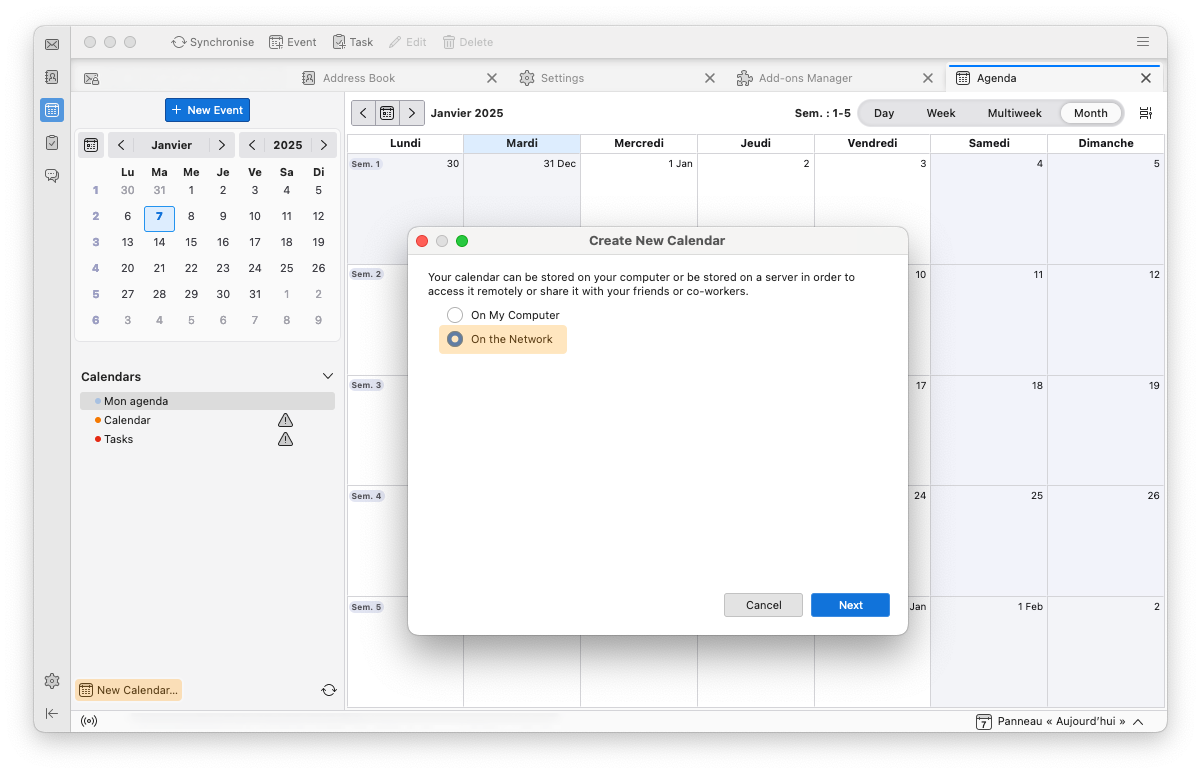
- Clique em Novo calendário na parte inferior da coluna do calendário ou clique com o botão direito do rato num calendário existente e selecione Novo calendário no menu pendente que se abrir.
- Selecione `Na rede` e depois clique em Seguinte.
**Etapa 2**
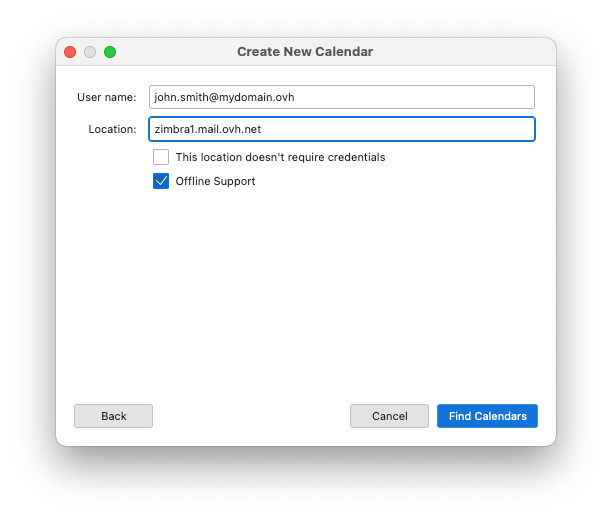
Digite as credenciais de login no calendário:
- **Nome de utilizador**: introduza o endereço de correio eletrónico completo associado ao calendário.
- **Endereço**: introduza o valor `zimbra1.mail.ovh.net`.
- **Este endereço não pede um identificador de ligação**: deixe esta caixa de verificação desmarcada e ser-lhe-á pedido que introduza a palavra-passe associada ao endereço de e-mail indicado acima.
- **Suporte do modo offline**: pode deixar esta opção selecionada.
Clique em Procurar agendas para iniciar a sincronização do calendário. Introduza a palavra-passe do endereço de e-mail associado ao nome de utilizador na janela que surgir e valide a sua introdução.
**Etapa 3**
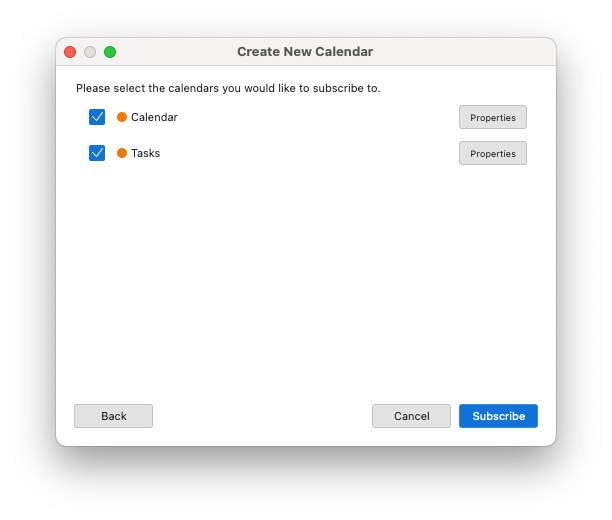
Aparecerá a janela abaixo com os elementos CalDAV presentes numa conta de e-mail Zimbra. Assinale os elementos que pretende apresentar no calendário Thunderbird e clique em Ligar para concluir a configuração.
#### Adicionar um calendário para iOS e ipadOS [](#)
:::warning
A configuração abaixo foi realizada a partir de um iPhone. No entanto, a operação continua a ser a mesma a partir de um iPad.
:::
Para adicionar um calendário CalDAV no aplicativo Apple `Calendar` do seu iPhone ou iPad, siga as etapas de instalação, clicando nas guias abaixo:
**Etapa 1**
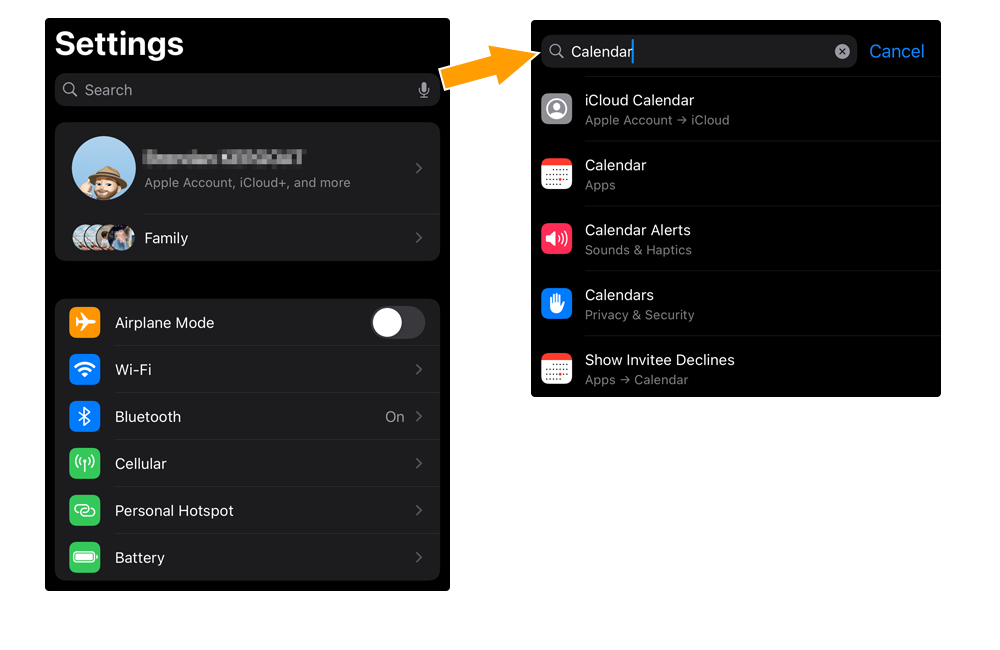
Dirija-se às Definições do seu iPhone ou iPad. Encontre a secção Calendário ao percorrer o menu ou ao introduzir "calendário" na barra de pesquisa das configurações.
**Etapa 2**
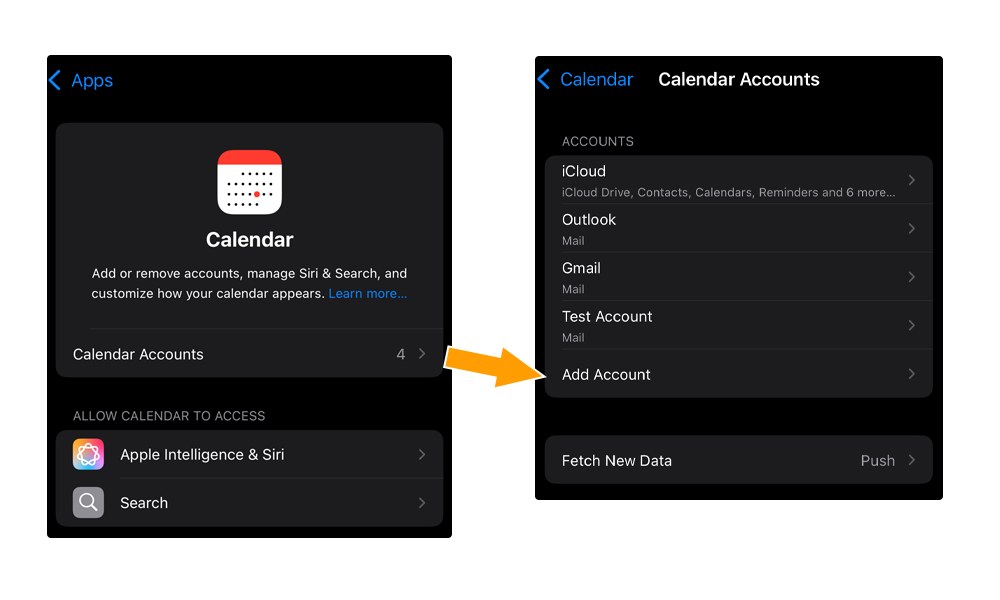
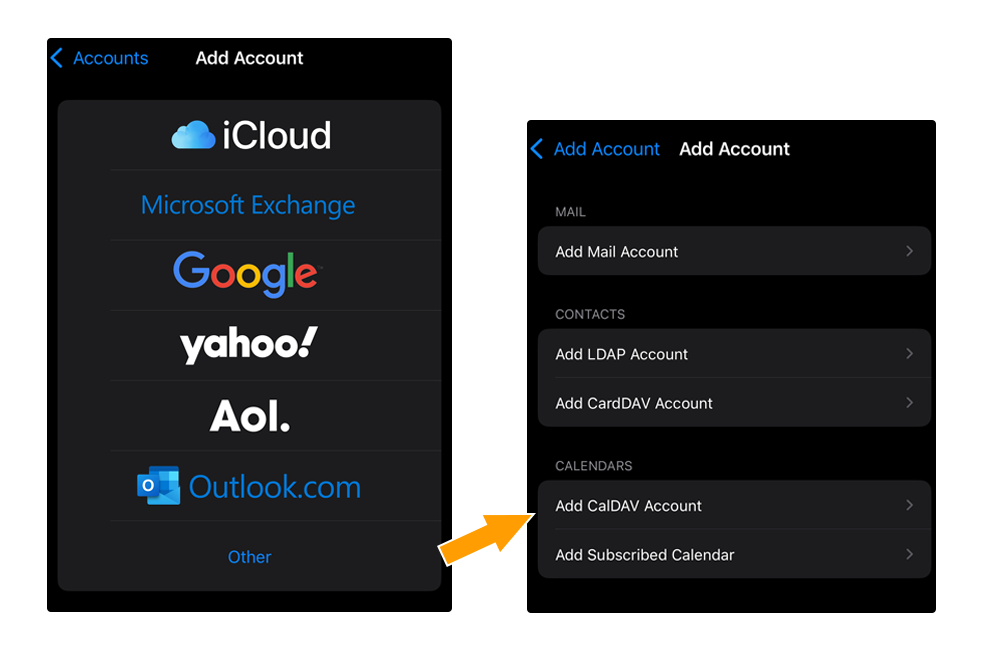
Dirija-se a Contas Calendário e selecione Adicionar uma conta.
**Etapa 3**
Escolha Outro e selecione Adicionar uma conta CalDAV na secção "CALENDÁRIO".
**Etapa 4**
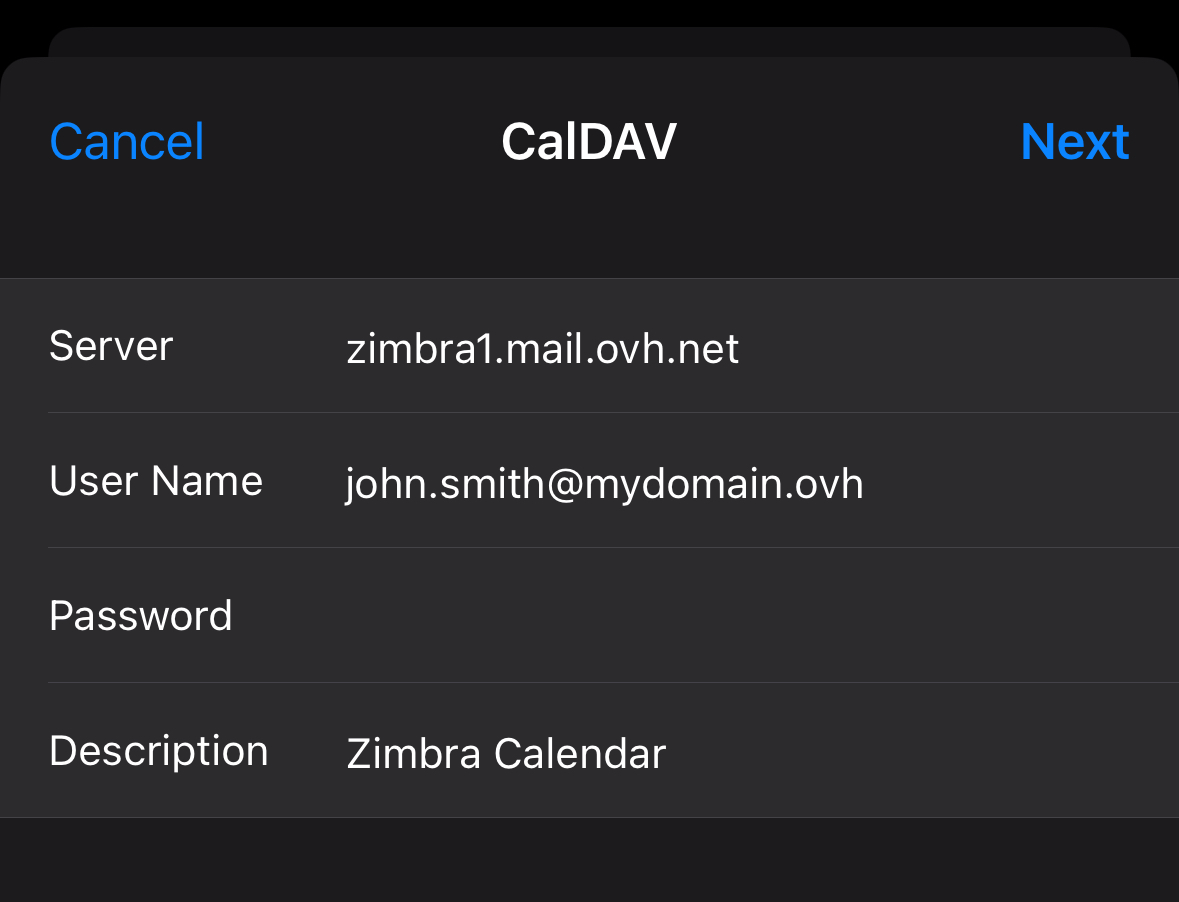
Digite as credenciais de login no calendário:
- **Servidor**: introduza o valor `zimbra1.mail.ovh.net`.
- **Nome de utilizador**: introduza o endereço de correio eletrónico completo associado ao calendário.
- **Palavra-passe**: introduza a palavra-passe do endereço de e-mail.
- **Description**: adicione uma descrição ao calendário.
Valide com o botão Seguinte.
Escolha as aplicações `Calendário` e `Lembrete` que utilizarão as informações do calendário Zimbra.
#### Adicionar um calendário no macOS [](#)
Para adicionar um calendário CalDAV no aplicativo Apple `Calendar` do seu Mac, inicie o aplicativo e siga as etapas de instalação, clicando nas guias abaixo:
**Etapa 1**
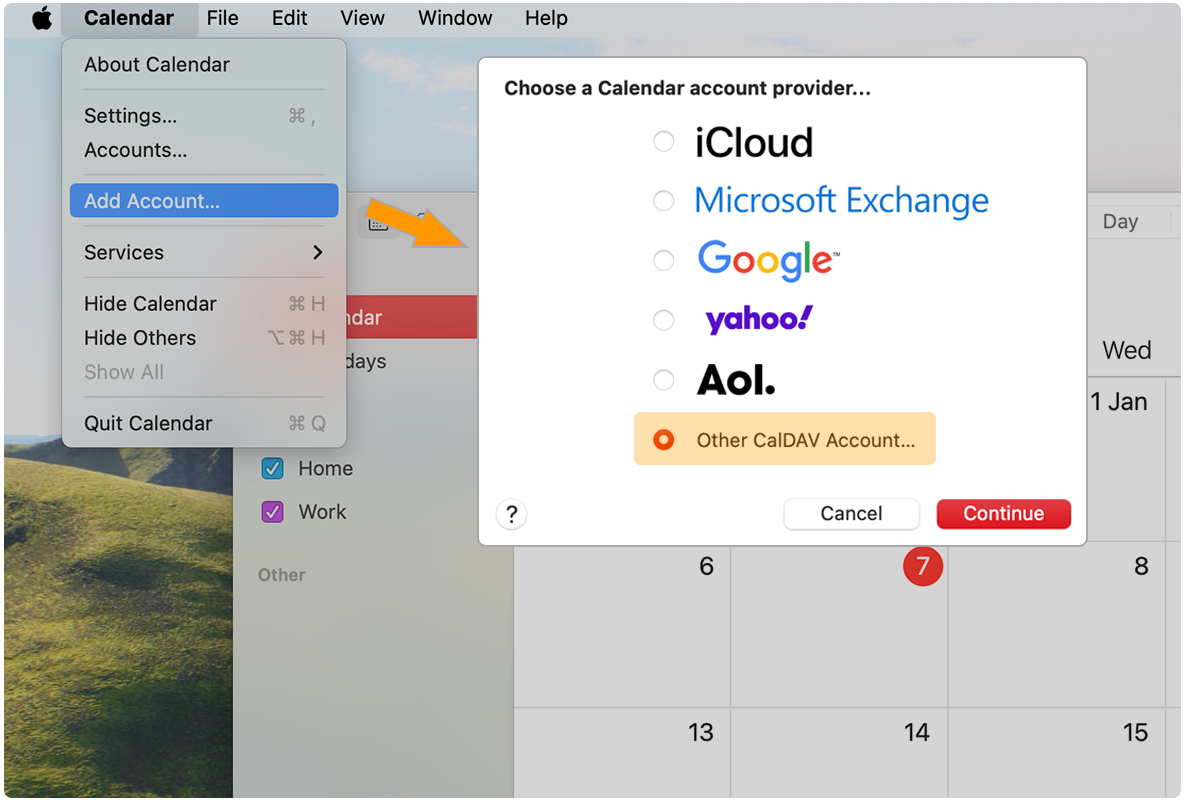
Clique em Calendário na barra de menu superior e, a seguir, em Adicionar uma conta. Selecione `Adicione uma conta CalDAV` e clique em Continuar.
**Etapa 2**
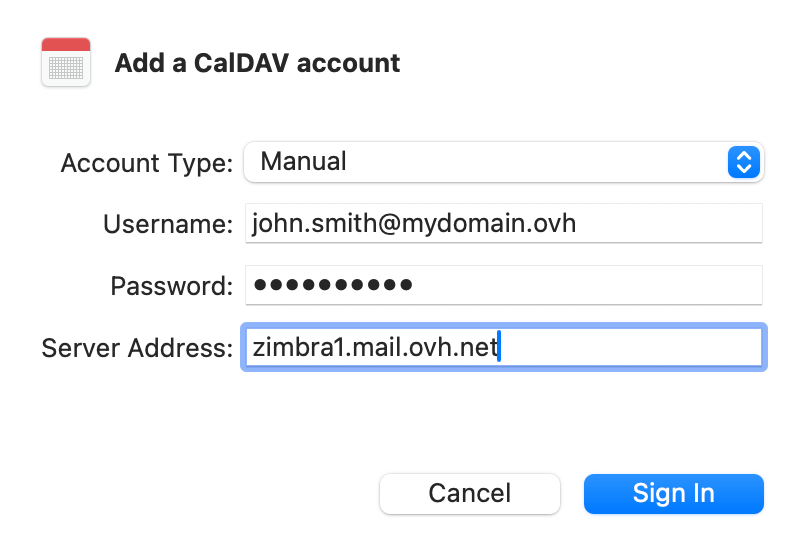
A partir da janela de configuração, preencha as seguintes informações:
- **Tipo de conta**: escolha `Manual`" no menu pendente.
- **Nome de utilizador**: introduza o endereço de correio eletrónico completo associado ao calendário.
- **Palavra-passe**: introduza a palavra-passe do endereço de e-mail.
- **Endereço do servidor**: introduza o valor `zimbra1.mail.ovh.net`.
Clique em Ligar para finalizar.
## Quer saber mais? [](#)
[Primeiros passos com a oferta Zimbra](/pt/guides/web-cloud/email-and-collaborative-solutions/zimbra/getting-started-zimbra.md)
[Configurar o endereço de correio eletrónico do Zimbra num software de correio eletrónico](/pt/guides/web-cloud/email-and-collaborative-solutions/zimbra/mail-apps.md)
[Utilizar o webmail Zimbra](/pt/guides/web-cloud/email-and-collaborative-solutions/mx-plan/email-zimbra.md)
[FAQ sobre a solução Zimbra OVHcloud](/pt/guides/web-cloud/email-and-collaborative-solutions/mx-plan/faq-zimbra.md)
Para serviços especializados (referenciamento, desenvolvimento, etc), contacte os [parceiros OVHcloud](https://partner.ovhcloud.com/pt/directory/).
Se pretender usufruir de uma assistência na utilização e na configuração das suas soluções OVHcloud, consulte as nossas diferentes [ofertas de suporte](https://www.ovhcloud.com/pt/support-levels/).
Fale com nossa [comunidade de utilizadores](https://community.ovhcloud.com/community/en).