---
title: "Zimbra Pro - Configurar a sua conta de e-mail na aplicação móvel Zimbra"
description: "Saiba como configurar a sua conta de e-mail Zimbra Pro na aplicação oficial Zimbra para Android e iOS e sincronizar os seus e-mails, pastas, calendários e contactos"
url: https://docs.ovhcloud.com/pt/guides/web-cloud/email-and-collaborative-solutions/zimbra/zimbra-app-android-ios
lang: pt
lastUpdated: 2026-07-28
---
# Zimbra Pro - Configurar a sua conta de e-mail na aplicação móvel Zimbra
## Objetivo
A aplicação oficial Zimbra permite-lhe aceder à sua conta de e-mail Zimbra Pro e manter todos os seus dados colaborativos — e-mails, pastas, calendários e contactos — sincronizados numa única aplicação gratuita. A aplicação Zimbra está disponível em Android e iOS.
**Saiba como configurar a sua conta de e-mail Zimbra Pro na aplicação oficial Zimbra.**
:::warning
A OVHcloud oferece-lhe serviços cuja configuração, gestão e responsabilidade é da sua responsabilidade. É da sua responsabilidade assegurar o bom funcionamento destes serviços.
Este guia foi concebido para o ajudar a realizar tarefas comuns. No entanto, se encontrar dificuldades, recomendamos que recorra a um [parceiro especializado](https://partner.ovhcloud.com/pt/directory/) e/ou que contacte o editor do serviço. Não poderemos proporcionar-lhe assistência técnica. Para mais informações, consulte "[Quer saber mais?](#go-further)" deste guia.
:::
## Requisitos
- Dispor de uma conta [Zimbra Pro](https://www.ovhcloud.com/pt/emails/zimbra-emails/).
- Ter a aplicação Zimbra instalada no seu dispositivo (consulte as ligações de transferência abaixo).
- Dispor das credenciais relativas à conta de e-mail que pretende configurar.
[### App Store→
Transfira a aplicação Zimbra para iPhone e iPad.
](https://apps.apple.com/pt/app/zimbra-email-collaboration/id1554848550)[### Google Play→
Transfira a aplicação Zimbra para Android.
](https://play.google.com/store/apps/details?id=com.zimbra.modernapp&hl=pt)
## Instruções
### Configurar a conta de e-mail
Siga as etapas abaixo para configurar a sua conta de e-mail:
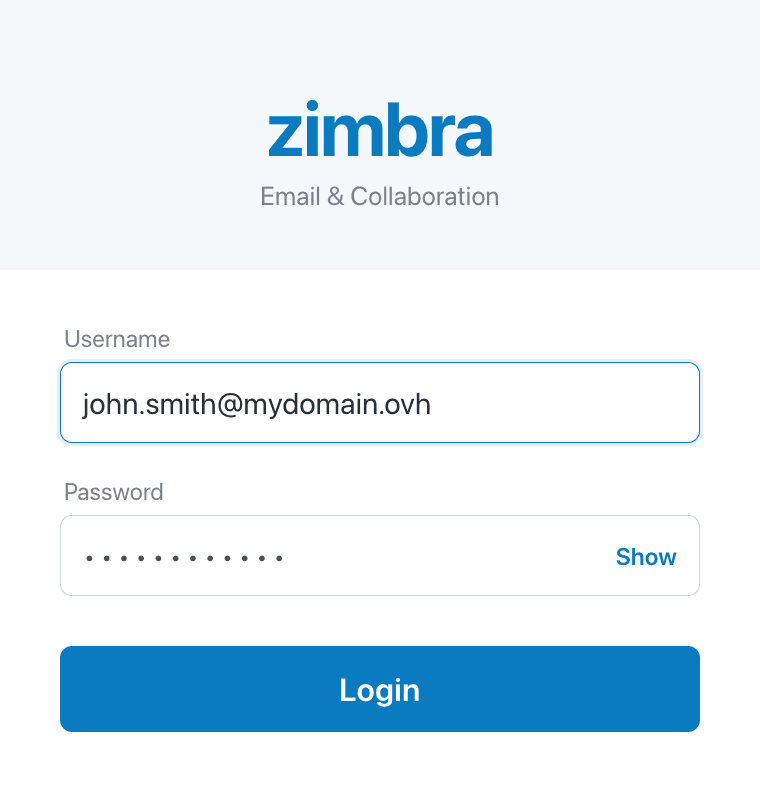
1. Quando iniciar a aplicação pela primeira vez, introduza o seu **endereço de e-mail Zimbra Pro** e a **palavra-passe** associada e, em seguida, prima Login.
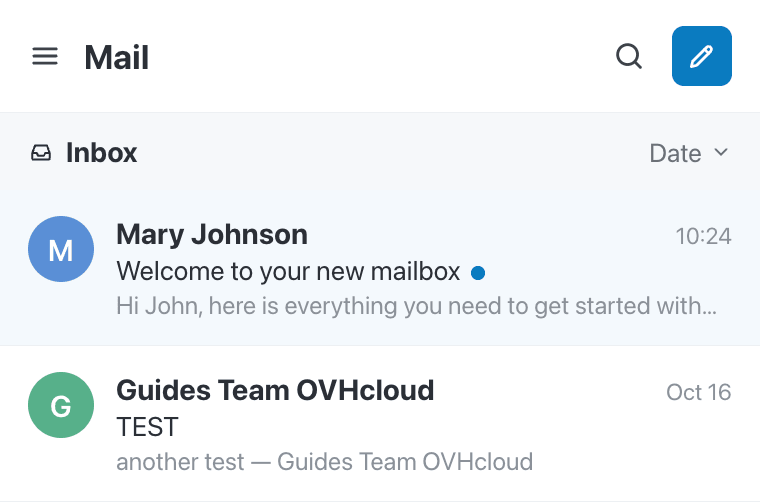
 2. Já tem acesso ao conteúdo da sua conta de e-mail. Por predefinição, a sua caixa de entrada é apresentada.
 :::tip
A interface da aplicação Zimbra é semelhante à interface do webmail. Para mais pormenores sobre as funcionalidades e os parâmetros, consulte o guia "[Utilizar o webmail Zimbra](/pt/guides/web-cloud/email-and-collaborative-solutions/mx-plan/email-zimbra.md)".
:::
### Sincronizar os seus e-mails, pastas, calendários e contactos
Uma vez que a aplicação Zimbra é o cliente nativo da sua conta Zimbra Pro, sincroniza todos os seus dados colaborativos de uma só vez — não é necessária qualquer configuração adicional. Depois de iniciar sessão, os seguintes elementos são mantidos atualizados no seu dispositivo:
- **E-mails e pastas**: a sua caixa de entrada e toda a sua árvore de pastas.
- **Calendários**: os seus eventos e compromissos.
- **Contactos**: o seu livro de endereços.
Utilize o menu `☰
` no canto superior esquerdo do ecrã para alternar entre os seus e-mails, calendários e contactos.
### Consultar outra conta de e-mail Zimbra [](#)
A aplicação Zimbra permite configurar apenas uma conta de e-mail de cada vez. Por este motivo, terá de terminar sessão na conta de e-mail que está atualmente a utilizar para poder consultar outra conta de e-mail Zimbra.
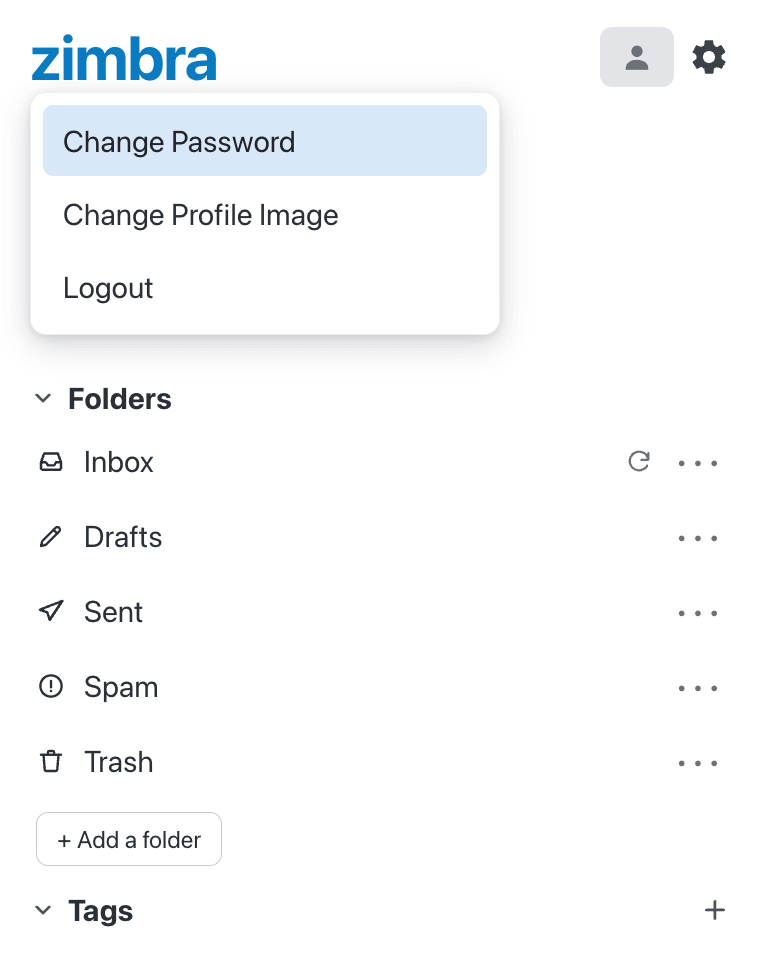
Selecione o ícone de perfil na parte superior direita do ecrã e, em seguida, prima `Logout
`.
### O que devo fazer se aparecer um ecrã branco quando executar a aplicação?
Trata-se de um problema de carregamento associado à ligação à rede. É aconselhável aguardar alguns instantes até que a aplicação termine a sua tentativa de ligação.
Se não acontecer nada, verifique se a conectividade de rede do seu dispositivo móvel está correta. Em seguida, feche completamente a aplicação e reinicie-a. Repita o procedimento as vezes que forem necessárias.
Se o problema persistir, reinstale a aplicação. Isto irá repor as definições e eliminar uma possível corrupção do ficheiro de configuração da aplicação.
## Quer saber mais? [](#)
[Primeiros passos com a oferta Zimbra](/pt/guides/web-cloud/email-and-collaborative-solutions/zimbra/getting-started-zimbra.md)
[Zimbra - Configurar a sua conta de e-mail num software de mensagens](/pt/guides/web-cloud/email-and-collaborative-solutions/zimbra/mail-apps.md)
[Utilizar o webmail Zimbra](/pt/guides/web-cloud/email-and-collaborative-solutions/mx-plan/email-zimbra.md)
[FAQ sobre a solução Zimbra OVHcloud](/pt/guides/web-cloud/email-and-collaborative-solutions/mx-plan/faq-zimbra.md)
Para serviços especializados (referenciamento, desenvolvimento, etc.), contacte os [parceiros OVHcloud](https://partner.ovhcloud.com/pt/directory/).
Se pretender usufruir de uma assistência na utilização e na configuração das suas soluções OVHcloud, consulte as nossas diferentes [ofertas de suporte](https://www.ovhcloud.com/pt/support-levels/).
Fale com a nossa [comunidade de utilizadores](https://community.ovhcloud.com/).
:::tip
A interface da aplicação Zimbra é semelhante à interface do webmail. Para mais pormenores sobre as funcionalidades e os parâmetros, consulte o guia "[Utilizar o webmail Zimbra](/pt/guides/web-cloud/email-and-collaborative-solutions/mx-plan/email-zimbra.md)".
:::
### Sincronizar os seus e-mails, pastas, calendários e contactos
Uma vez que a aplicação Zimbra é o cliente nativo da sua conta Zimbra Pro, sincroniza todos os seus dados colaborativos de uma só vez — não é necessária qualquer configuração adicional. Depois de iniciar sessão, os seguintes elementos são mantidos atualizados no seu dispositivo:
- **E-mails e pastas**: a sua caixa de entrada e toda a sua árvore de pastas.
- **Calendários**: os seus eventos e compromissos.
- **Contactos**: o seu livro de endereços.
Utilize o menu `☰
` no canto superior esquerdo do ecrã para alternar entre os seus e-mails, calendários e contactos.
### Consultar outra conta de e-mail Zimbra [](#)
A aplicação Zimbra permite configurar apenas uma conta de e-mail de cada vez. Por este motivo, terá de terminar sessão na conta de e-mail que está atualmente a utilizar para poder consultar outra conta de e-mail Zimbra.
Selecione o ícone de perfil na parte superior direita do ecrã e, em seguida, prima `Logout
`.

### O que devo fazer se aparecer um ecrã branco quando executar a aplicação?
Trata-se de um problema de carregamento associado à ligação à rede. É aconselhável aguardar alguns instantes até que a aplicação termine a sua tentativa de ligação.
Se não acontecer nada, verifique se a conectividade de rede do seu dispositivo móvel está correta. Em seguida, feche completamente a aplicação e reinicie-a. Repita o procedimento as vezes que forem necessárias.
Se o problema persistir, reinstale a aplicação. Isto irá repor as definições e eliminar uma possível corrupção do ficheiro de configuração da aplicação.
## Quer saber mais? [](#)
[Primeiros passos com a oferta Zimbra](/pt/guides/web-cloud/email-and-collaborative-solutions/zimbra/getting-started-zimbra.md)
[Zimbra - Configurar a sua conta de e-mail num software de mensagens](/pt/guides/web-cloud/email-and-collaborative-solutions/zimbra/mail-apps.md)
[Utilizar o webmail Zimbra](/pt/guides/web-cloud/email-and-collaborative-solutions/mx-plan/email-zimbra.md)
[FAQ sobre a solução Zimbra OVHcloud](/pt/guides/web-cloud/email-and-collaborative-solutions/mx-plan/faq-zimbra.md)
Para serviços especializados (referenciamento, desenvolvimento, etc.), contacte os [parceiros OVHcloud](https://partner.ovhcloud.com/pt/directory/).
Se pretender usufruir de uma assistência na utilização e na configuração das suas soluções OVHcloud, consulte as nossas diferentes [ofertas de suporte](https://www.ovhcloud.com/pt/support-levels/).
Fale com a nossa [comunidade de utilizadores](https://community.ovhcloud.com/).