---
title: "Zimbra - Configurar a sua conta de e-mail na aplicação móvel Zimbra"
description: "Saiba como configurar o seu endereço de e-mail Zimbra na aplicação móvel Zimbra disponível em Android e iOS"
url: https://docs.ovhcloud.com/pt/guides/web-cloud/email-and-collaborative-solutions/zimbra/mail-app-zimbra-for-android-ios
lang: pt
lastUpdated: 2025-02-12
---
# Zimbra - Configurar a sua conta de e-mail na aplicação móvel Zimbra
## Objetivo
As contas de e-mail do Zimbra podem ser configuradas em vários softwares de e-mail compatíveis. Isto permite-lhe utilizar o seu endereço de e-mail a partir do dispositivo que preferir. A aplicação Zimbra está disponível gratuitamente em Android e iOS
**Saiba como configurar o seu endereço de e-mail Zimbra na aplicação Zimbra.**
:::warning
A OVHcloud oferece-lhe serviços cuja configuração, gestão e responsabilidade é da sua responsabilidade. Assim, deverá assegurar o seu bom funcionamento.
Este guia fornece as instruções necessárias para realizar as operações mais habituais. No entanto, se encontrar dificuldades, recomendamos que recorra a um [parceiro especializado](https://partner.ovhcloud.com/pt/directory/) e/ou que contacte o editor do serviço. Não poderemos proporcionar-lhe assistência técnica. Para mais informações, consulte a secção "Ir mais longe" deste guia.
:::
## Requisitos
- Dispor de um endereço de e-mail Zimbra.
- Ter instalado a aplicação Zimbra no seu dispositivo [Android](https://play.google.com/store/apps/details?id=com.zimbra.modernapp\&hl=pt) ou [iOS](https://apps.apple.com/cm/app/zimbra-email-collaboration/id1554848550).
- Dispor das credenciais relativas ao endereço de e-mail que pretende configurar.
## Instruções
### Configurar o endereço de e-mail
Siga as etapas de instalação, clicando nos separadores abaixo:
**Etapa 1**
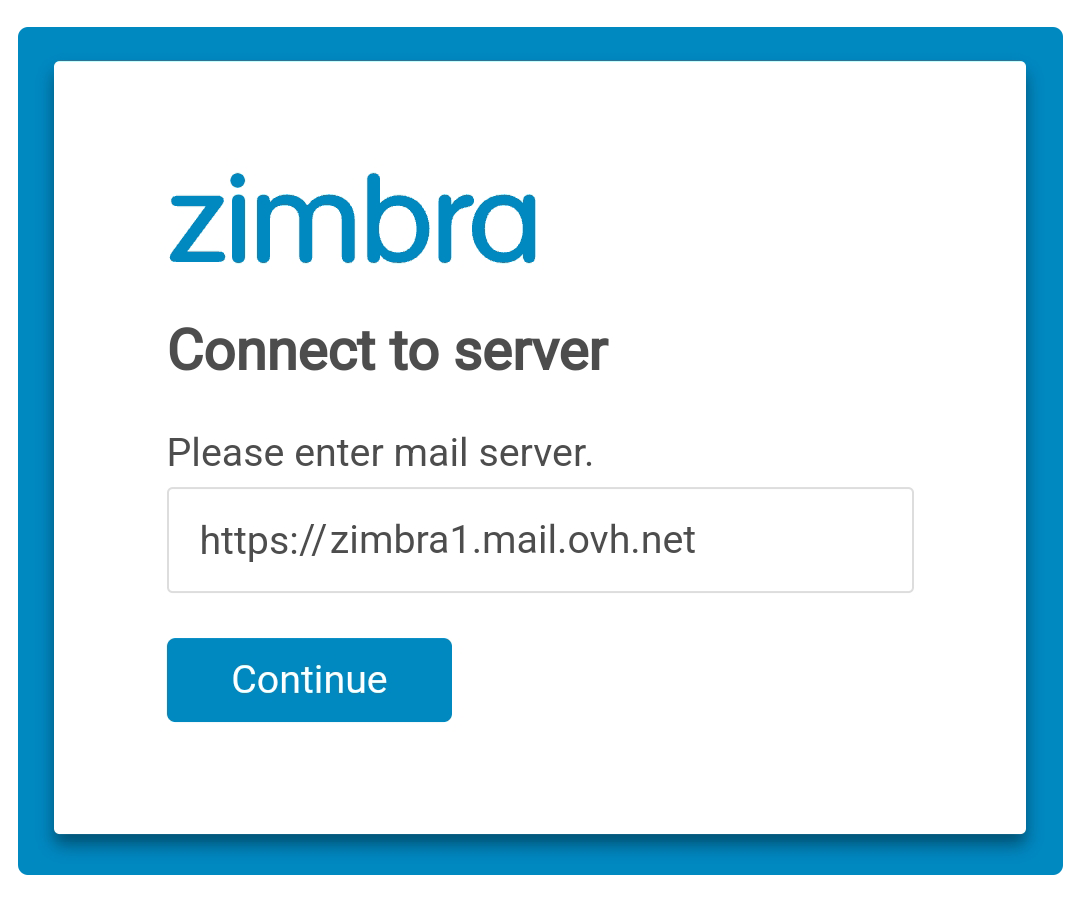
Quando iniciar o aplicativo pela primeira vez, a janela abaixo será exibida. Introduza o URL do servidor Zimbra OVHcloud `https://zimbra1.mail.ovh.net`, e prima Continue para validar.
**Etapa 2**
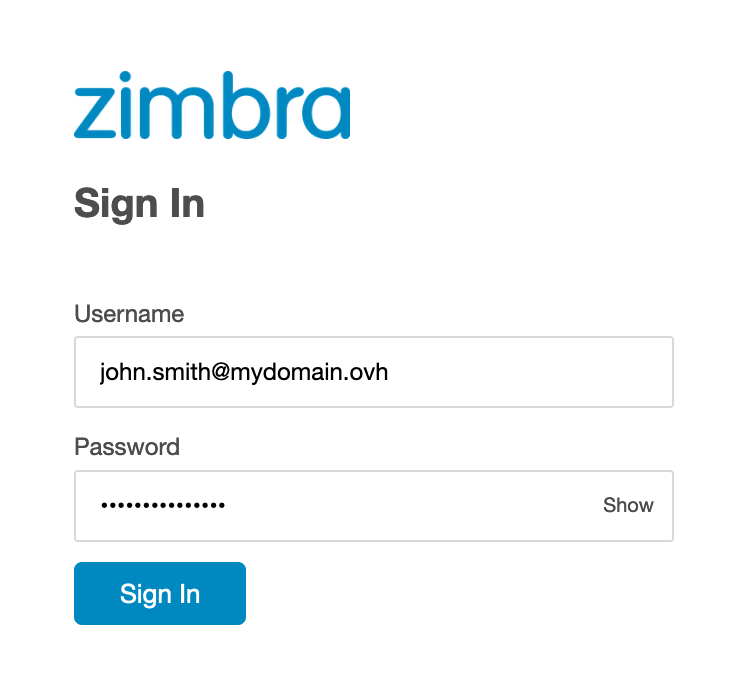
Introduza o seu **endereço de e-mail** Zimbra e a **palavra-passe** associada. De seguida, prima Início de sessão.
**Etapa 3**
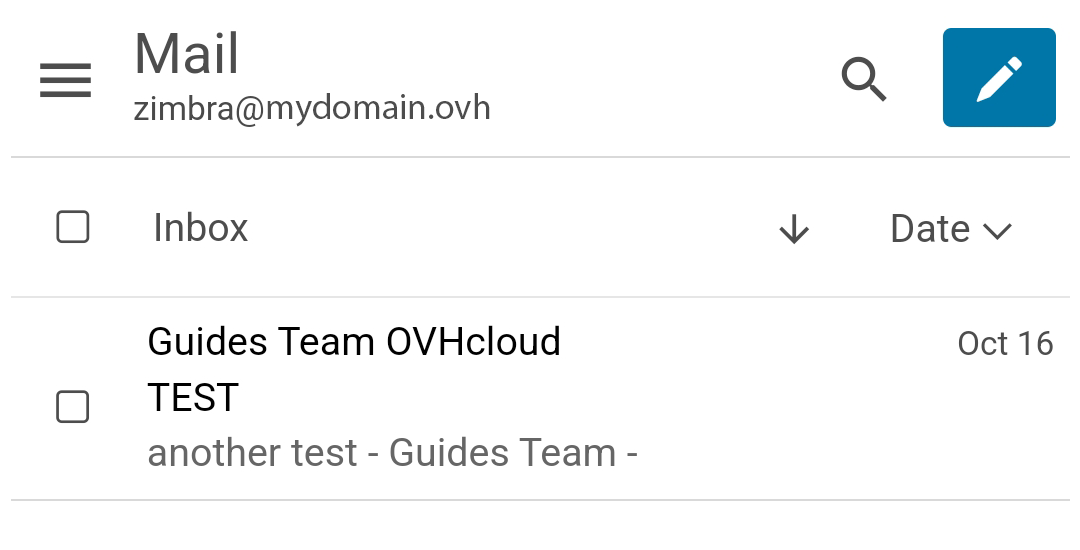
Já tem acesso ao conteúdo da sua conta de e-mail. Por predefinição, a sua caixa de entrada é apresentada
:::tip
A interface da aplicação Zimbra é semelhante ao webmail. Para mais pormenores sobre as funcionalidades e os parâmetros, consulte o guia "[Utilizar o webmail Zimbra](/pt/guides/web-cloud/email-and-collaborative-solutions/mx-plan/email-zimbra.md)".
:::
### Utilizar o endereço de e-mail
Depois de configurar o endereço de e-mail, já só precisa de o utilizar! Já pode enviar e receber mensagens no seu dispositivo.
A OVHcloud também disponibiliza uma aplicação web que pode usar para aceder ao seu e-mail diretamente a partir do browser. Ela está acessível através de [este link](https://www.ovhcloud.com/pt/mail/). Para aceder, só precisa dos dados de acesso do seu endereço de e-mail. Para qualquer questão relativa à sua utilização, consulte o guia « [Utilizar o webmail Zimbra](/pt/guides/web-cloud/email-and-collaborative-solutions/mx-plan/email-zimbra.md) ».
### Consultar outro endereço de e-mail Zimbra [](#)
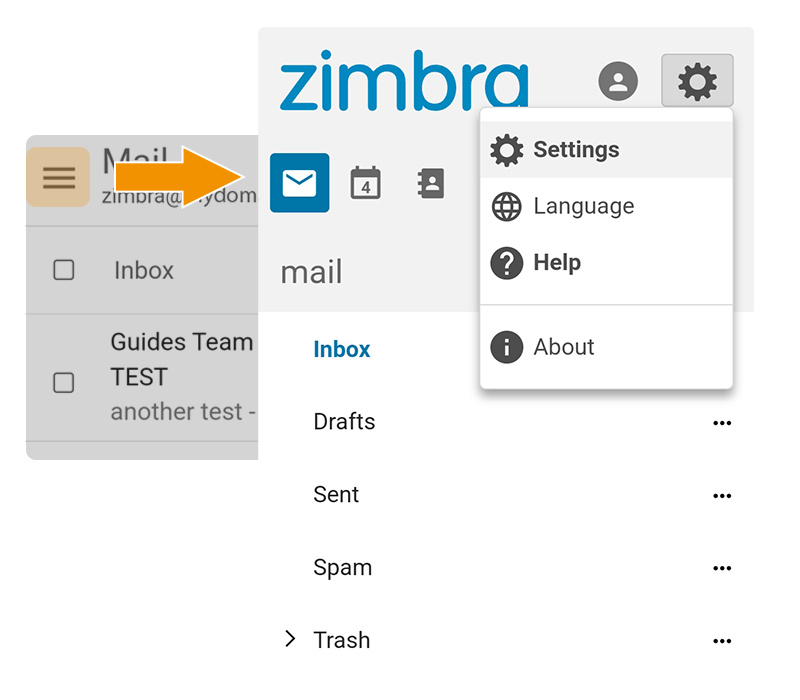
A aplicação Zimbra permite configurar apenas um endereço de e-mail de cada vez. Para consultar outra conta de e-mail Zimbra, é necessário encerrar sessão na conta de e-mail que está a ser utilizada.
Vá ao menu `☰
` no canto superior esquerdo do seu ecrã e selecione o ícone de perfil na parte superior do ecrã. Por fim, prima `Desligar`
.
### O que devo fazer se aparecer um ecrã branco quando executar a aplicação?
Trata-se de um problema de carregamento associado à ligação à rede. É aconselhável aguardar alguns instantes até que a aplicação termine a sua tentativa de ligação.
Se não passar nada, verifique se a conectividade de rede do seu dispositivo móvel está correta. Em seguida, feche completamente o aplicativo e reinicie-o. Repita o procedimento as vezes que forem necessárias.
Se este erro persistir, reinstale a aplicação. Isso irá permitir que você redefina as configurações e elimine possíveis falhas no arquivo de configuração do aplicativo.
## Quer saber mais? [](#)
[Primeiros passos com a oferta Zimbra](/pt/guides/web-cloud/email-and-collaborative-solutions/zimbra/getting-started-zimbra.md)
[Configurar o endereço de correio eletrónico do Zimbra num software de correio eletrónico](/pt/guides/web-cloud/email-and-collaborative-solutions/zimbra/mail-apps.md)
[Utilizar o webmail Zimbra](/pt/guides/web-cloud/email-and-collaborative-solutions/mx-plan/email-zimbra.md)
[FAQ sobre a solução Zimbra OVHcloud](/pt/guides/web-cloud/email-and-collaborative-solutions/mx-plan/faq-zimbra.md)
Para serviços especializados (referenciamento, desenvolvimento, etc), contacte os [parceiros OVHcloud](https://partner.ovhcloud.com/pt/directory/).
Se pretender usufruir de uma assistência na utilização e na configuração das suas soluções OVHcloud, consulte as nossas diferentes [ofertas de suporte](https://www.ovhcloud.com/pt/support-levels/).
Fale com nossa [comunidade de utilizadores](https://community.ovhcloud.com/community/en).