---
title: "Primeiros passos com a oferta Zimbra"
description: "Descubra como começar com a sua oferta Zimbra a partir da Área de Cliente OVHcloud"
url: https://docs.ovhcloud.com/pt/guides/web-cloud/email-and-collaborative-solutions/zimbra/getting-started-zimbra
lang: pt
lastUpdated: 2025-11-04
---
# Primeiros passos com a oferta Zimbra
## Objetivo
Com a oferta Zimbra, a OVHcloud propõe-lhe uma plataforma de mensagens colaborativa open source que oferece todas as funcionalidades necessárias a uma utilização profissional. Neste guia, encontrará os elementos que permitem começar na configuração das suas contas de e-mail Zimbra.
**Saiba como começar com a oferta de e-mail Zimbra**
## Requisitos
- Ter subscrito uma conta de e-mail na nossa solução de e-mail Zimbra OVHcloud.
- Ter um [nome de domínio OVHcloud](https://www.ovhcloud.com/pt/domains/).
***
### Acesso à Área de Cliente OVHcloud
- **Ligação direta:** Zimbra
- **Caminho de navegação:** Web Cloud > Zimbra Mail
***
## Instruções
**Índice**
- [Configurar o serviço Zimbra](#zimbra-conf)
- [Organizações](#organizations)
- [Criar uma organização](#organizations-create)
- [Filtrar por organização](#organizations-filters)
- [Domínios](#domains)
- [Adicionar domínio](#domains-add)
- [Editar um domínio](#domains-modify)
- [Contas de e-mail](#emails)
- [Criar uma conta de e-mail](#emails-create)
- [Mudar de oferta](#emails-offer)
- [Consultar a respetiva conta de e-mail](#emails-consult)
- [Reencaminhamentos](#redirections)
- [alias](#alias)
- [Respostas automáticas](#autoreply)
### Configurar o serviço Zimbra [](#)
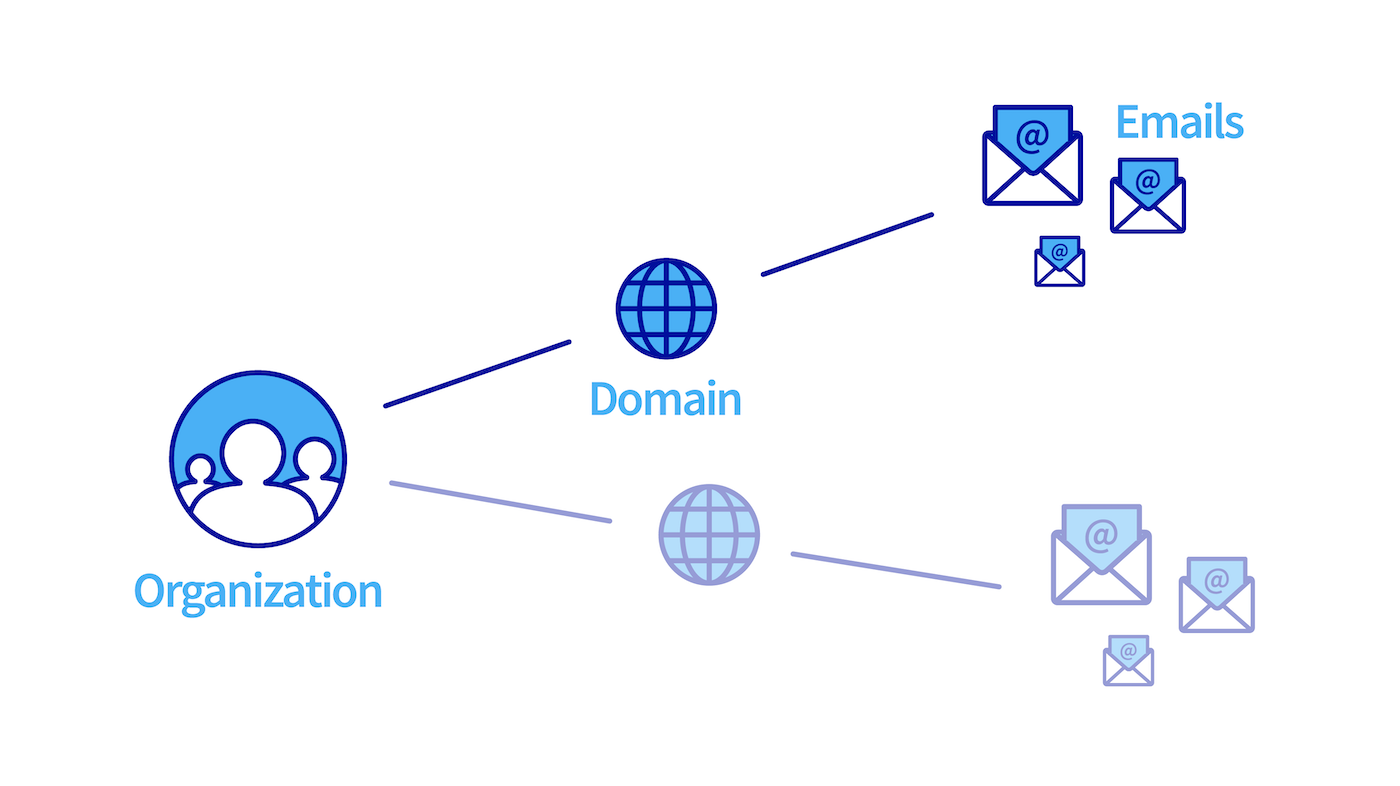
Antes de iniciar a configuração das suas contas de e-mail Zimbra, consulte os três elementos que estruturam hierarquicamente o seu serviço Zimbra:
- [**Organização**](#organizations): permite agrupar os nomes de domínio a fim de os associar.
- [**Nome de domínio**](#domains): é indispensável para criar uma conta de e-mail. Deve gerir pelo menos um a partir da sua Área de Cliente OVHcloud e adicioná-lo ao seu serviço Zimbra.
- [**Contas de e-mail**](#emails): ao utilizar os nomes de domínio adicionados ao seu serviço Zimbra, poderá criar um endereço de e-mail.
:::info
A _organização_ serve para representar uma entidade (uma empresa, uma associação, um projeto pessoal, etc.). Permite a separação de contas de e-mail, a aplicação de políticas de segurança específicas (funcionalidade futura) e a delegação de permissões a uma organização (funcionalidade futura). A utilização de organizações permite facilitar a navegação na sua plataforma Zimbra, bem como a sua gestão.
:::
O diagrama abaixo resume a relação hierárquica entre os elementos acima citados.
### Organizações [](#)
Se adicionar um grande número de nomes de domínio ao seu serviço Zimbra, poderá ser útil reagrupá-los associando-os a uma «organização». A partir do seu serviço Zimbra, clique em `Organization
`.
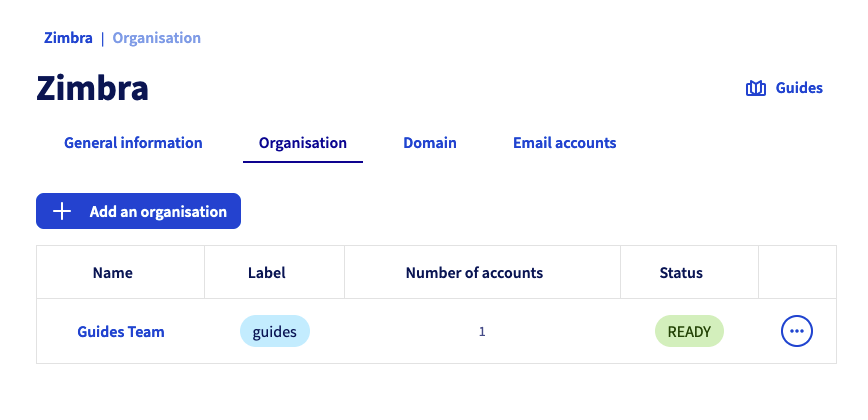
#### Criar uma organização [](#)
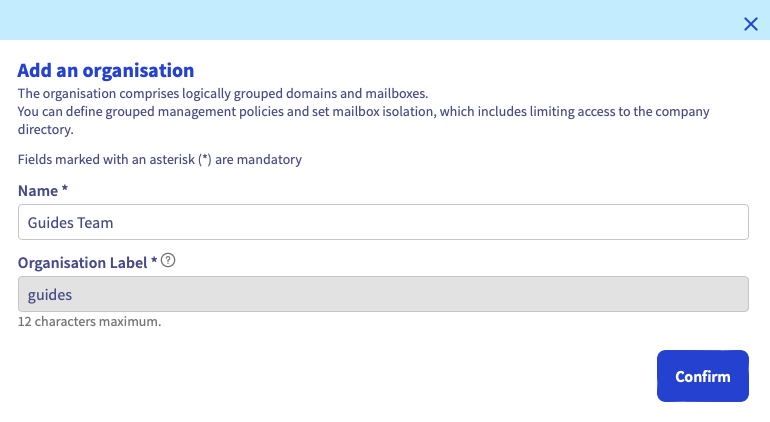
Para criar uma organização, clique em `Adicionar uma organização
`. Defina o `Nome`
da organização e o `Label da organização`
, sendo este último uma breve descrição da organização que lhe permite identificar-se quando filtra a apresentação dos nomes de domínio e contas de e-mail do seu serviço Zimbra.
#### Filtrar por organização [](#)
A partir dos separadores `Organização
`, `Domínio
` e `Contas de e-mail
`, ao clicar no rótulo de uma organização, poderá criar um filtro que mostrará apenas os elementos associados a esta organização.
Poderá verificar que o filtro é aplicado quando o label é apresentado junto do nome do seu serviço Zimbra.
Para remover o filtro, basta clicar no X do filtro.

### Domínios [](#)
:::warning
Para um funcionamento ideal quando utiliza o mesmo domínio entre as ofertas OVHcloud [Exchange](https://www.ovhcloud.com/pt/emails/hosted-exchange/), [E-mail Pro](https://www.ovhcloud.com/pt/emails/email-pro/) e Zimbra, é necessário configurar o domínio em `non-authoritative`. Para saber como configurar um domínio não autoritário numa plataforma Exchange ou E-mail Pro, consulte o nosso guia [Adicionar um domínio numa plataforma de e-mail](/pt/guides/web-cloud/email-and-collaborative-solutions/microsoft-exchange/exchange-adding-domain.md).
:::
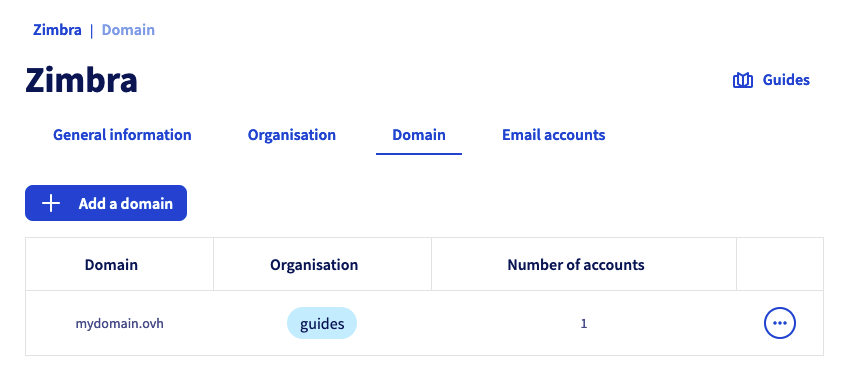
Neste separador, encontrará todos os domínios adicionados ao seu serviço Zimbra. Para serem adicionados, devem ser geridos a partir da Área de Cliente OVHcloud.
A tabela dos nomes de domínio dá-lhe duas informações:
- **Organização**: ela é determinada quando adiciona o domínio, e verá automaticamente a respetiva etiqueta nesta coluna.
- **Número de contas**: Aqui, encontrará todas as contas que foram criadas com o domínio em questão.
#### Adicionar um nome de domínio [](#)
:::warning
É necessário [criar uma organização](#organisations) para poder adicionar um domínio ao serviço Zimbra.
:::
Para adicionar um domínio ao serviço Zimbra, clique no separador `Domínio
` e, em seguida, clique em `Adicionar domínio
`.
Selecione uma organização no menu suspenso e, em seguida, selecione uma das duas opções seguintes:
- **Selecionar um domínio na lista** (domínio interno): nesta lista, encontrará os domínios que pode gerir a partir da Área de Cliente OVHcloud.
- **Introduzir um domínio não gerido pela sua conta OVHcloud** (domínio externo): indique um domínio que não é gerido na Área de Cliente OVHcloud ou que se encontra registado noutro agente registador e cuja gestão é da sua responsabilidade.
Selecione o separador correspondente à sua escolha:
**Domínio interno**
Selecione um domínio na lista gerido a partir da Área de Cliente OVHcloud.
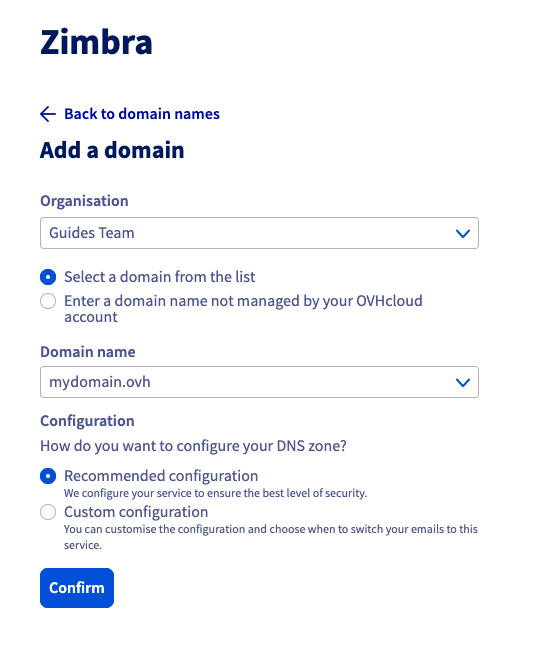Para configurar a zona DNS, selecione uma das duas opções seguintes:
- **Configuração recomendada**: a sua zona DNS será configurada automaticamente. Esta opção é adequada se não configurou uma oferta de e-mail no seu domínio.
- **Definições personalizadas**: se já configurou um serviço de e-mail no seu domínio, pode optar por elementos que lhe interessem.
- _Configurar o registo MX automaticamente_: permite introduzir automaticamente os servidores de receção OVHcloud (aplica-se a todos os serviços de e-mail OVHcloud).
- _Configurar o registo SPF automaticamente_: permite introduzir automaticamente o registo que autoriza os servidores de e-mail de envio da OVHcloud a reencaminhar os seus e-mails. Este registo é válido para o conjunto das ofertas de e-mail OVHcloud.
- _Configurar o registo DKIM automaticamente_: permite introduzir automaticamente os registos necessários para autenticar os seus envios de e-mails.
- _Configurar o registo SRV automaticamente_ : permite a configuração automática dos parâmetros de uma conta de correio electrónico quando a adiciona num software de mensagens (Outlook, Mail para Mac, Thunderbird, etc.).
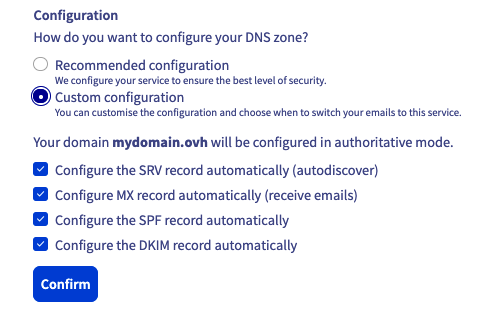Clique em Confirmar para finalizar a adição do seu domínio e lançar o processo de configuração.
**Domínio externo**
Introduza um domínio que não seja gerido na Área de Cliente. Certifique-se de que tem acesso para modificar a zona DNS do domínio em questão.
Clique em Confirmar
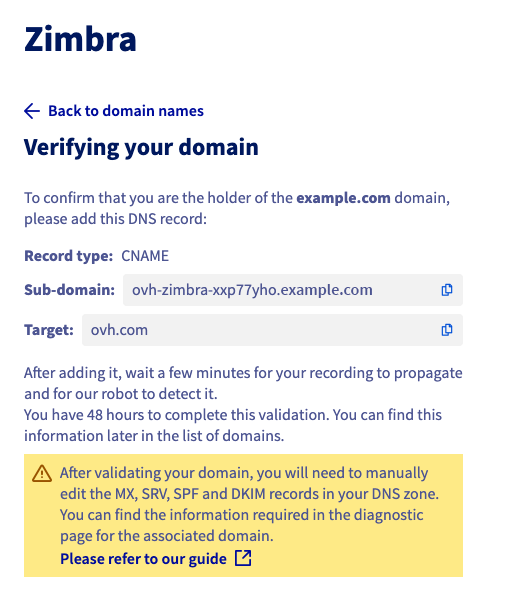
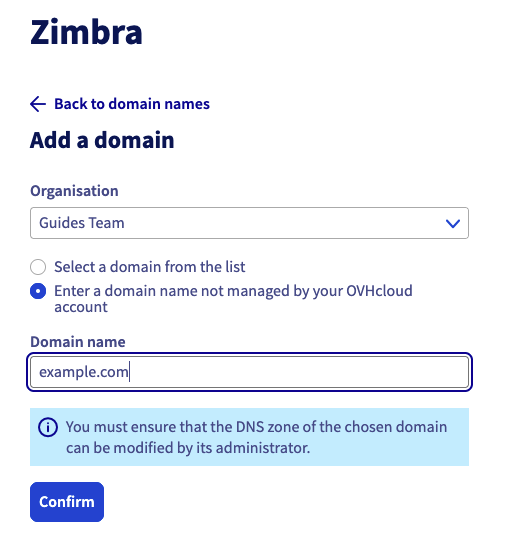Quando se abrir a janela abaixo, é necessário introduzir este registo CNAME na zona DNS do domínio para que o mesmo seja validado na plataforma Zimbra.
:::warning
Após 48 horas, se o CNAME não estiver visível na zona DNS, a operação é anulada. Será necessário reiniciar a operação.
:::
#### Modificar um nome de domínio [](#)
Pode alterar o seu nome de domínio para alterar a sua organização ou verificar os seus registos DNS associados.
No separador `Domínio
` do seu serviço Zimbra, clique no ícone «⁝» à direita do domínio em causa para ver as opções.
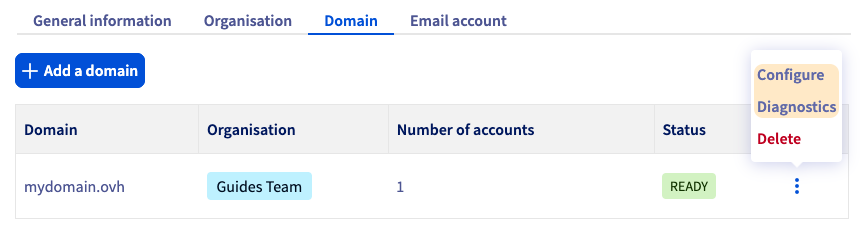
- Clique em Configurar para modificar a organização associada ao seu domínio.
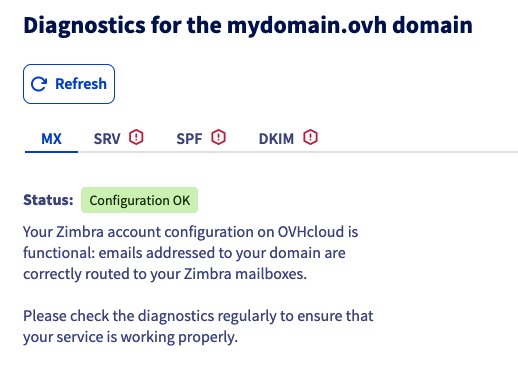
- Clique em Diagnósticos para apresentar a interface de diagnóstico dos registos DNS do domínio. É necessário garantir que nenhum alerta é apresentado para cada um dos registos DNS mencionados nos separadores. Siga as instruções detalhadas em cada separador que menciona um alerta para configurar os registos DNS:
- **MX**: indispensável para a receção dos seus e-mails.
- **SPF**: segurança exigida pela maioria dos servidores de e-mail de destino para legitimar os servidores de envio de e-mail da OVHcloud com o seu nome de domínio.
- **DKIM**: permite implementar um sistema de assinatura para cada e-mail enviado pelo seu serviço Zimbra. A assinatura é verificada pelo destinatário graças à chave pública visível na sua zona DNS.
- **SRV** : facilita a configuração da sua conta Zimbra quando a configura em um software de mensagens (Outlook, Mail para Mac, Thunderbird, etc.).
### Contas de e-mail [](#)
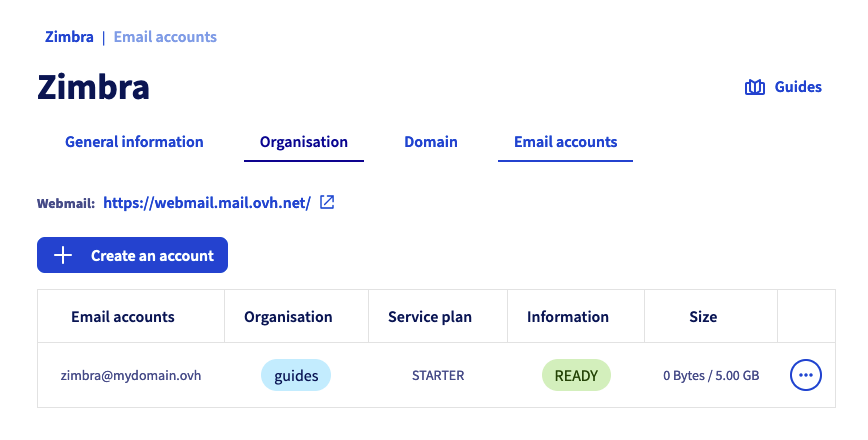
A gestão dos endereços de e-mail do seu serviço Zimbra faz-se a partir do separador `Contas de e-mail
`. A tabela apresenta a lista das contas de e-mail presentes no seu serviço, assim como 3 informações para cada uma delas:
- **Organização**: se o nome de domínio da sua conta de e-mail estiver associado a uma organização, encontrará automaticamente o seu label nesta coluna.
- **Oferta**: uma vez que o seu serviço Zimbra pode alojar várias ofertas Zimbra no seu seio, encontrará nesta coluna a oferta associada à sua conta de e-mail.
- **Tamanho**: Esta coluna mostra a capacidade total da conta de e-mail e a quantidade de espaço que ocupa atualmente.
No topo desta página encontrará também uma ligação para [Webmail](https://www.ovhcloud.com/pt/mail/) para se poder ligar diretamente ao conteúdo da sua conta de e-mail a partir do seu browser.
#### Criar uma conta de e-mail [](#)
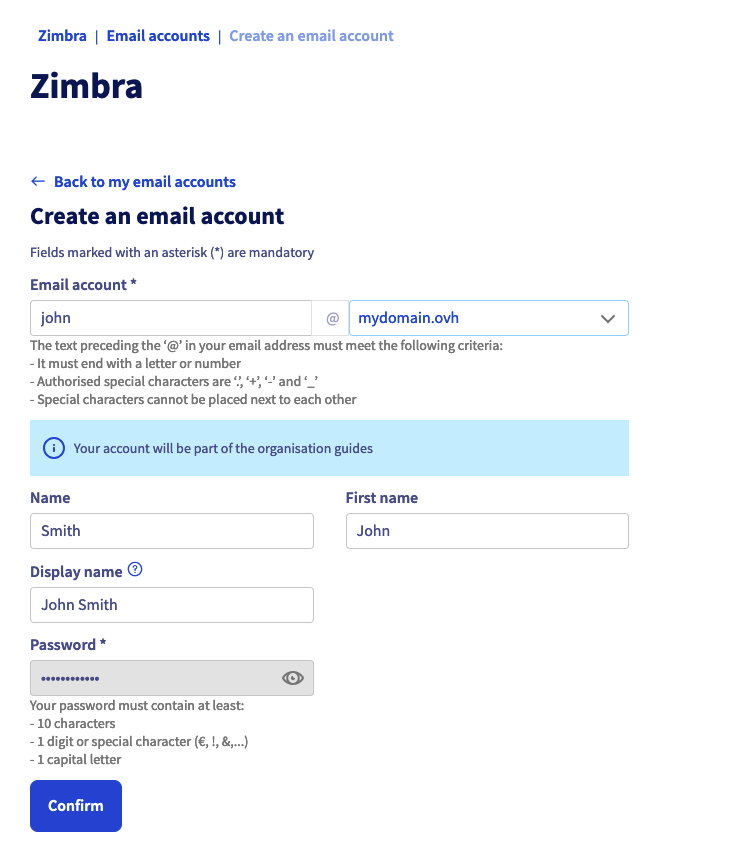
Para criar uma conta de e-mail no seu serviço Zimbra, clique no separador `Contas de e-mail
` e, em seguida, clique em `Criar uma conta
`.
Preencha as informações apresentadas.
- **Conta de e-mail**: introduza o _nome da conta_ no seu endereço de e-mail (por exemplo, nome.apelido) e _selecione um domínio_ no menu pendente.
:::warning
A escolha do nome do seu endereço de e-mail deve respeitar as seguintes condições:
- Mínimo de 2 caracteres.
- Máximo de 32 caracteres.
- Nenhum caráter acentuado.
- Sem caracteres especiais, com exceção dos seguintes caracteres: `.`, `+`, `-` e `_`.
:::
- **Nome Próprio**: introduza um nome.
- **Nome**: introduza um nome.
- **Nome a apresentar**: indique o nome que pretende que figure como remetente quando envia e-mails a partir deste endereço.
- **Palavra-passe**: defina uma palavra-passe forte composta por (no mínimo) 9 caracteres, uma maiúscula, uma minúscula e um algarismo. Por razões de segurança, não utilize duas vezes a mesma palavra-passe. Escolha um que não tenha qualquer relação com as suas informações pessoais (evite mencionar, por exemplo, o seu nome, sobrenome e data de nascimento). Altere-o regularmente.
:::warning
A escolha da palavra-passe deve respeitar as seguintes condições:
- Mínimo de 10 caracteres.
- Máximo de 64 caracteres.
- Mínimo de 1 maiúscula.
- Mínimo 1 caráter especial.
- Nenhum caráter acentuado.
:::
Clique em `Confirmar
` para lançar a criação da conta.
#### Mudar de oferta [](#)
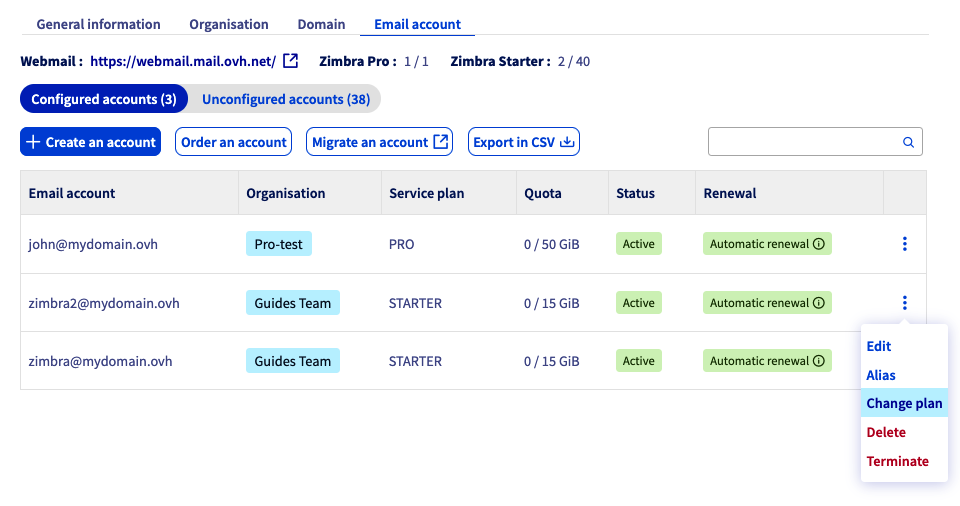
É possível alterar a oferta de qualquer conta Zimbra para uma oferta superior ou inferior.
1. Clique no separador Contas de e-mail.
2. À direita da conta de e-mail para a qual pretende alterar a oferta, clique em ⁝.
3. Clique em Mudar de oferta.
:::warning
Antes de passar para uma oferta inferior, certifique-se dos seguintes pontos :
- Nenhum ficheiro está armazenado no seu volume de armazenamento « Porta-documentos » se mudar para a oferta Starter.
- O conteúdo da sua conta de correio electrónico deve ser inferior a 15 Go se mudar para a oferta Starter.
:::
### Consultar a conta de e-mail [](#)
Para consultar a sua conta de e-mail:
- Aceda a [webmail](https://www.ovhcloud.com/pt/mail/) a partir de um browser e introduza o seu endereço de e-mail e a sua palavra-passe. Para mais informações, consulte a nossa página «[Utilizar o webmail Zimbra](/pt/guides/web-cloud/email-and-collaborative-solutions/mx-plan/email-zimbra.md)».
- Configure um programa de mensagens no seu computador, smartphone ou tablet. Consulte a nossa página «[Configurar o seu endereço de e-mail Zimbra num programa de correio eletrónico](/pt/guides/web-cloud/email-and-collaborative-solutions/zimbra/mail-apps.md)».
### Reencaminhamentos [](#)
Para criar um reencaminhamento num endereço de e-mail Zimbra, aceda a [webmail](https://www.ovhcloud.com/pt/mail/).
Para criar um reencaminhamento, são utilizadas regras da caixa de entrada, conhecidas «filtros» no webmail. Estas regras, que se aplicam quando recebemos um e-mail, permitem a reencaminhamento de um e-mail.
Para reencaminhar os e-mails da sua conta Zimbra para outro endereço de e-mail, vamos aplicar uma regra de transferência. Siga os separadores abaixo para configurar o reencaminhamento.
:::info
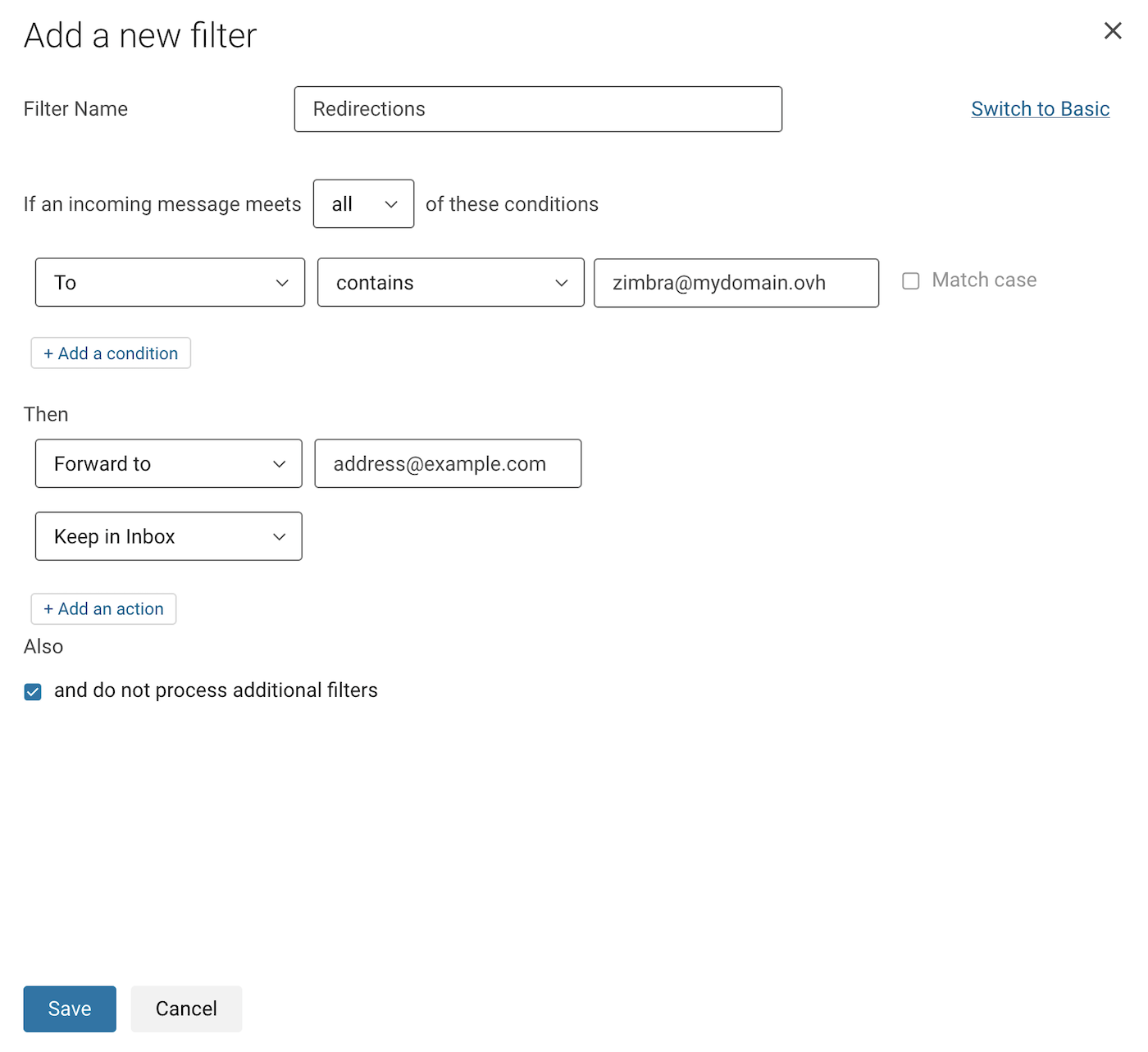
No nosso exemplo abaixo, todos os e-mails recebidos são reencaminhados para outro endereço de e-mail. Para percebermos o exemplo nas capturas de ecrã, acedemos a **[zimbra@mydomain.ovh](mailto:zimbra@mydomain.ovh)** e desejamos reencaminhar os e-mails desta conta para o endereço **[address@exemplo.com](mailto:address@exemplo.com)**.
:::
**Etapa 1**
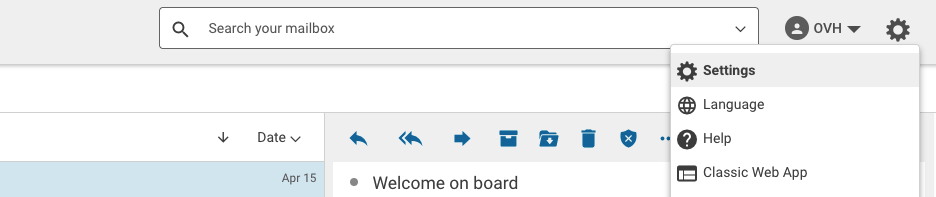
Clique no botão ⚙ no canto superior direito da sua janela de webmail, clique em Configurações.
**Etapa 2**
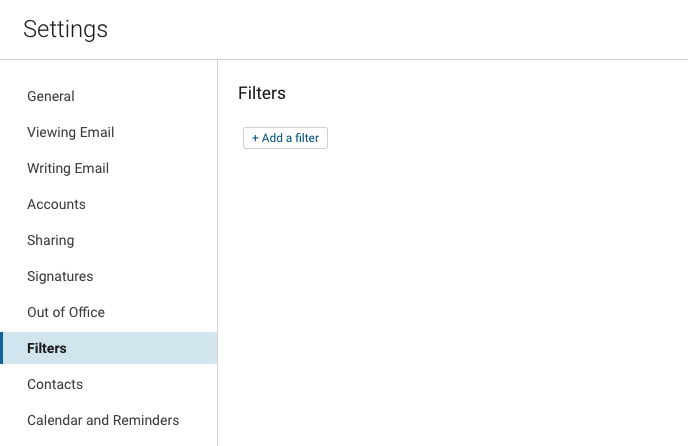
Clique na secção Filtros a partir da janela de parâmetros e, a seguir, clique no botão Adicionar um filtro.
**Etapa 3**
- Clique em Modo avançado no canto superior direito para implementar esta regra.
- Dê um nome ao seu filtro na caixa `Nome do filtro`.
- Deixe o menu suspenso em `tudo` na frase «Se uma mensagem de entrada reúne ... dessas condições».
- No primeiro menu suspenso das regras, escolha `Para` (To), deixe `contém` (contains) e, em seguida, insira o endereço de e-mail no qual você está conectado na caixa à direita.
- Sob a menção «Então» (Then), selecione `Para a frente` (Forward to) no menu pendente e, em seguida, insira o endereço de e-mail de destino.
- Clique em + Adicionar uma ação (Add an action) abaixo e selecione `Manter na caixa de entrada` (Keep in Inbox).
- Clique em Salvar a partir da janela do seu filtro e também a partir da janela dos parâmetros.
Para mais informações sobre a utilização do webmail Zimbra, consulte o guia «[Utilizar o webmail Zimbra](/pt/guides/web-cloud/email-and-collaborative-solutions/mx-plan/email-zimbra.md)».
### alias [](#)
Criar um alias para o seu endereço de e-mail permite-lhe comunicar um endereço «máscara» aos seus contactos, sem ter de comunicar o seu endereço de e-mail pessoal ao remetente.
Clique nas etapas abaixo para criar um alias:
**Etapa 1**
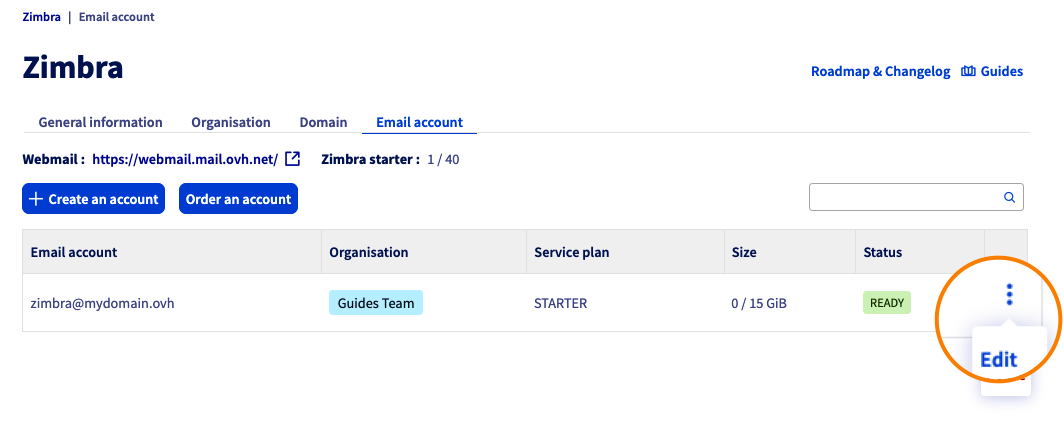
- Clique no separador Contas de e-mail do seu serviço Zimbra.
- Clique no botão ⋮ da conta de e-mail em questão.
- Clique em Modificar.
**Etapa 2**
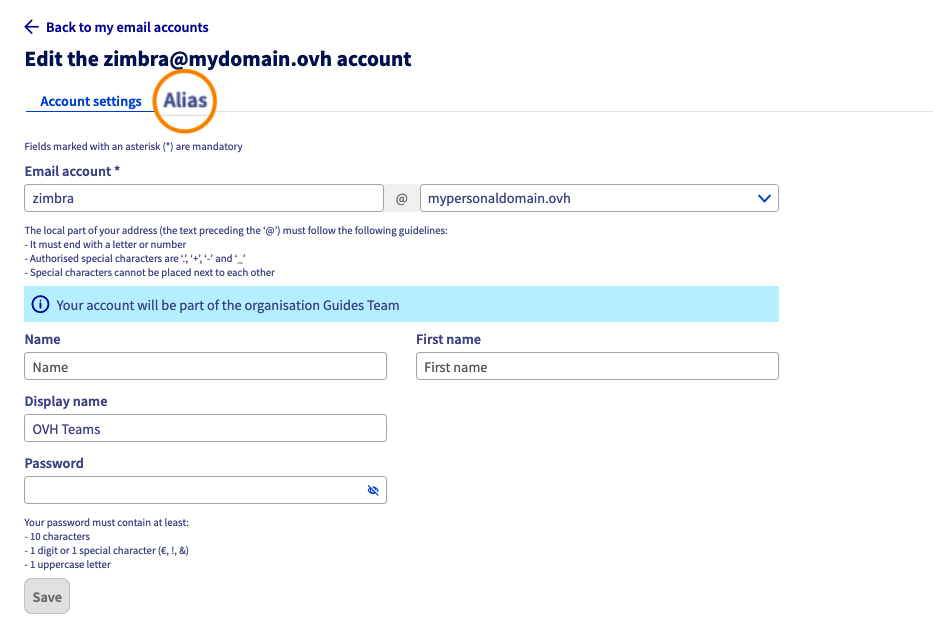
Aparece a janela de configuração da sua conta de e-mail. Clique no separador Alias acima.
**Etapa 3**
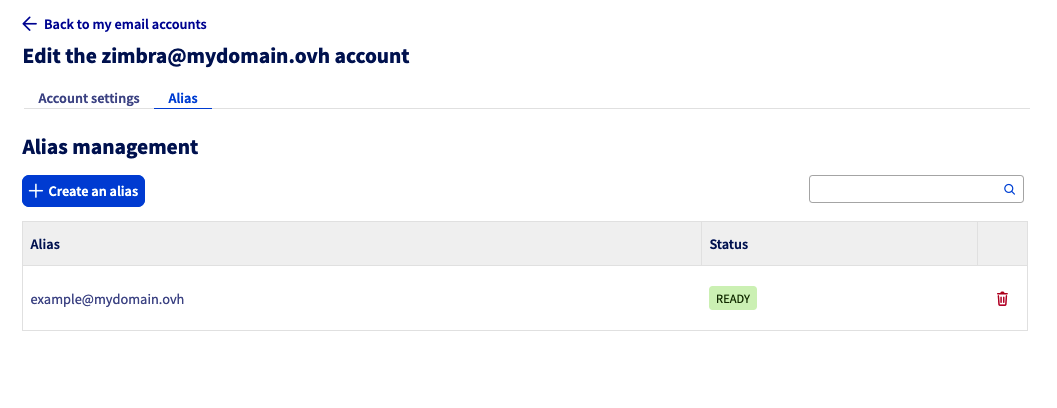
A janela seguinte contém a lista dos alias que pode associar à conta em questão. Clique no botão Criar um alias.
**Etapa 4**
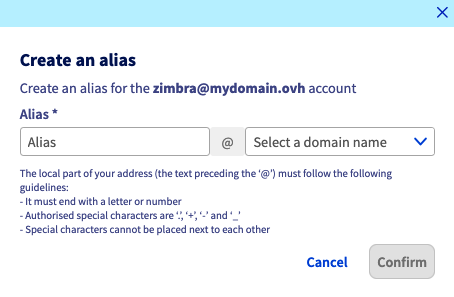
Defina o endereço do seu alias e selecione um dos nomes de domínios associados ao seu serviço Zimbra.
### Respostas automáticas [](#)
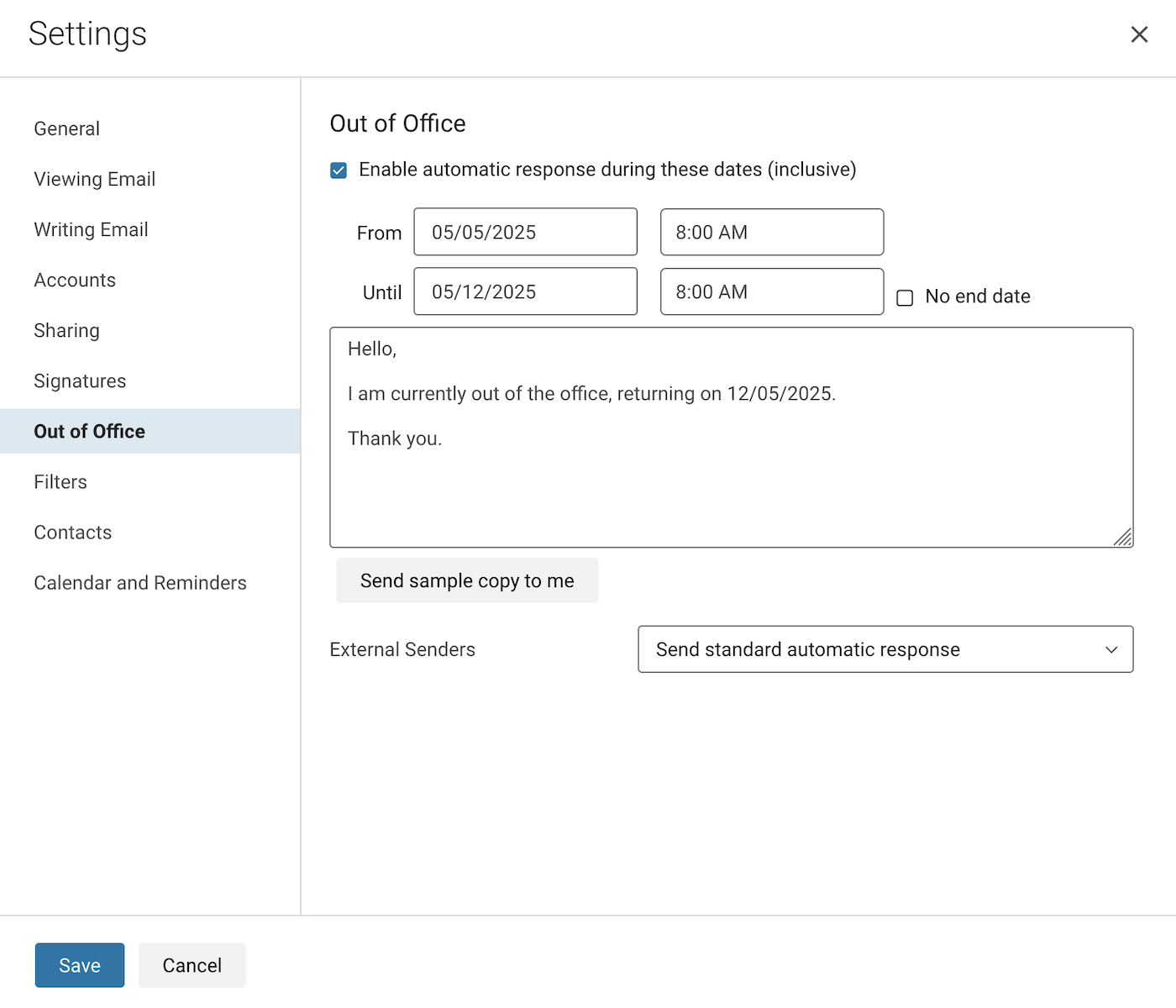
Quando tiver de se ausentar e não conseguir processar as suas mensagens de correio eletrónico, pode configurar uma mensagem de ausência. Siga os passos abaixo:
- Clique no botão ⚙ no canto superior direito da sua janela de webmail, e clique em Configurações.

- Clique na secção `Ausente da Área de Trabalho` na janela de configurações.
- Selecione a caixa «Ativar resposta automática durante essas datas (incluídas)».
- No início da ausência, preencha a data «Do».
- Desmarque a caixa «Sem data de término» se quiser determinar uma data de término de ausência e escolha-a.
- No quadro, indique a sua mensagem de ausência.
- Clique em Guardar para finalizar a implementação da sua mensagem de ausência.
Para mais informações sobre a utilização do webmail Zimbra, consulte o guia «[Utilizar o webmail Zimbra](/pt/guides/web-cloud/email-and-collaborative-solutions/mx-plan/email-zimbra.md)»
## Quer saber mais? [](#)
[Configurar o endereço de correio eletrónico do Zimbra num software de correio eletrónico](/pt/guides/web-cloud/email-and-collaborative-solutions/zimbra/mail-apps.md)
[Utilizar o webmail Zimbra](/pt/guides/web-cloud/email-and-collaborative-solutions/mx-plan/email-zimbra.md)
[FAQ sobre a solução Zimbra OVHcloud](/pt/guides/web-cloud/email-and-collaborative-solutions/mx-plan/faq-zimbra.md)
Para serviços especializados (referenciamento, desenvolvimento, etc), contacte os [parceiros OVHcloud](https://partner.ovhcloud.com/pt/directory/).
Se pretender usufruir de uma assistência na utilização e na configuração das suas soluções OVHcloud, consulte as nossas diferentes [ofertas de suporte](https://www.ovhcloud.com/pt/support-levels/).
Fale com nossa [comunidade de utilizadores](https://community.ovhcloud.com/community/en).