---
title: "MX Plan - Configure sua conta de e-mail no Mail para macOS"
description: "Saiba como configurar o endereço de e-mail MX Plan no Mail do macOS"
url: https://docs.ovhcloud.com/pt/guides/web-cloud/email-and-collaborative-solutions/mx-plan/how-to-configure-mail-macos
lang: pt
lastUpdated: 2024-10-22
---
# MX Plan - Configure sua conta de e-mail no Mail para macOS
## Objetivo
As contas MX Plan podem ser configuradas em vários softwares de e-mail compatíveis. Isto permite-lhe usar o seu endereço de e-mail no dispositivo que preferir. A aplicação Mail no macOS está disponível gratuitamente em todos os Mac.
**Saiba como configurar o seu endereço de e-mail MX Plan no Mail do macOS.**
:::warning
A responsabilidade sobre a configuração e a gestão dos serviços que a OVHcloud disponibiliza recai sobre o utilizador. Assim, deverá certificar-se de que estes funcionam corretamente.
Este manual fornece as instruções necessárias para realizar as operações mais habituais. No entanto, se encontrar dificuldades, recomendamos que recorra a um [prestador de serviços especializado](https://partner.ovhcloud.com/pt/directory/) e/ou que contacte o editor do serviço. Não poderemos proporcionar-lhe assistência técnica. Para mais informações, aceda à secção "Quer saber mais?" deste guia.
:::
## Requisitos
- Ter um endereço de e-mail MX Plan (incluído no serviço MX Plan ou num serviço de [alojamento web da OVHcloud](https://www.ovhcloud.com/pt/web-hosting/)).
- Ter o software Mail instalado no seu Mac.
- Dispor das credenciais do endereço de e-mail que pretende configurar.
## Instruções
### Adicionar a conta
- **No início da aplicação**: um assistente de configuração aparece diretamente e convida-o a escolher o seu tipo de conta.
- **Se uma conta já estiver configurada**: clique em Mail na barra de menu no topo do ecrã e, a seguir, em Contas.
Siga as etapas de instalação, clicando nos separadores abaixo:
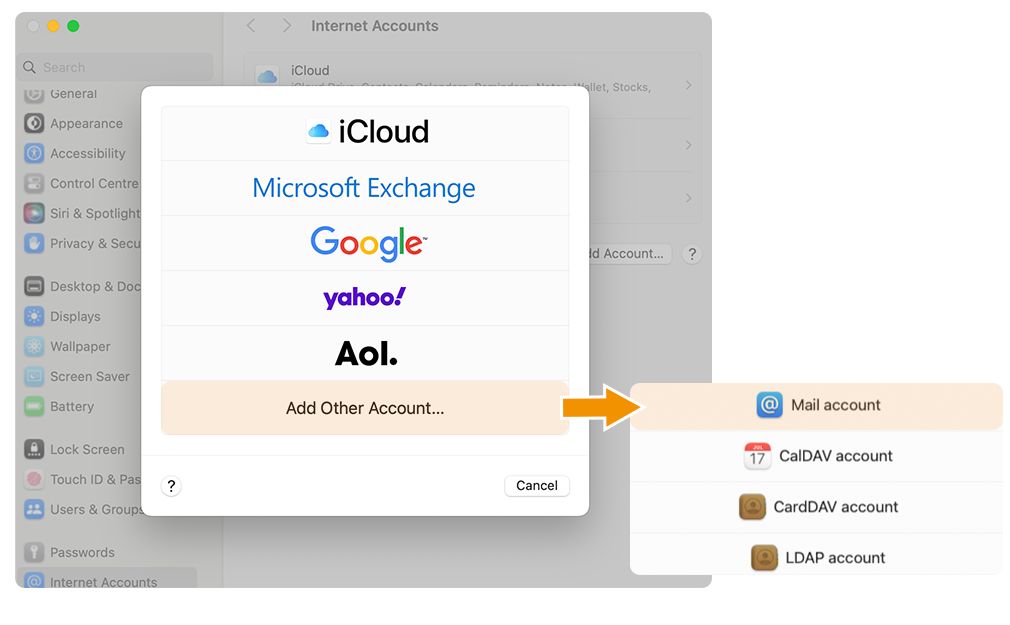
**Etapa 1**
Selecione Outra conta de Mail e clique em Conta de Mail.
**Etapa 2**
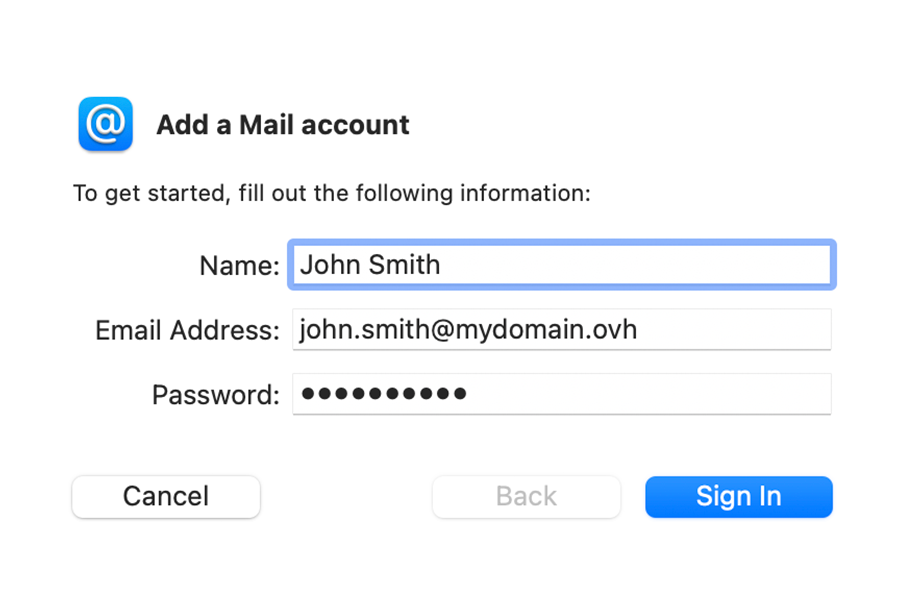
Na janela "**Adicionar conta de e-mail**", introduza as seguintes informações:
- Um **Nome** para a sua conta de e-mail
- O seu **Endereço de e-mail**
- A **Palavra-passe** do seu endereço de e-mail
**Etapa 3**
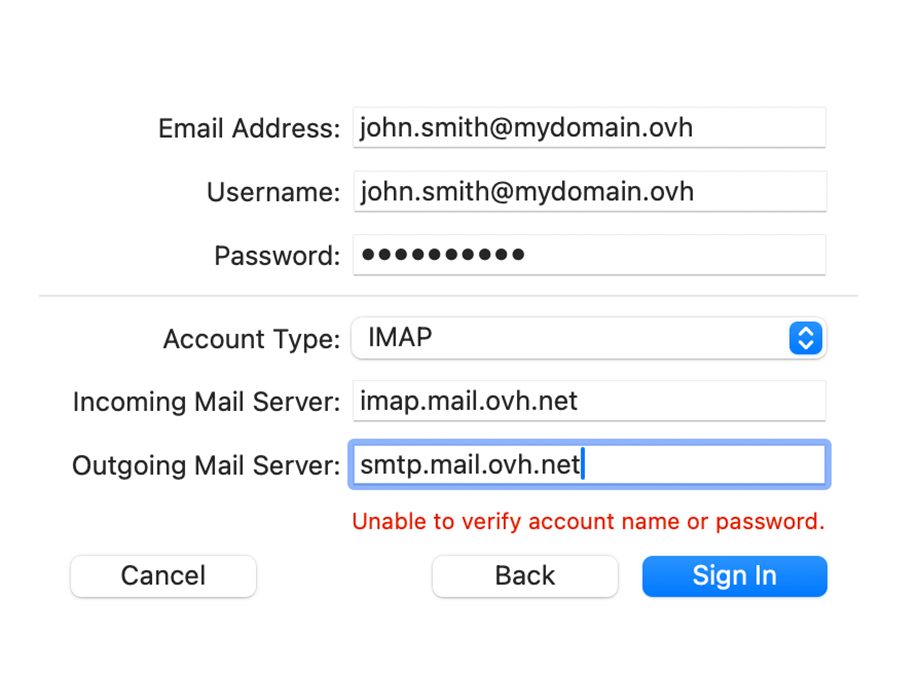
Introduza as seguintes informações na janela:
- **Endereço de correio eletrónico**
- **Nome de utilizador**: Introduza o seu endereço de correio eletrónico completo
- **Palavra-passe**
- **Tipo de conta** : Selecione `IMAP` (recomendado) ou `POP`
- **Servidor de receção**: `imap.mail.ovh.net` ou `ssl0.ovh.net`
- **Servidor de envio**: `smtp.mail.ovh.net` ou `ssl0.ovh.net`
Para finalizar a configuração, clique em Ligar
:::warning
É normal que a mensagem seja apresentada a vermelho "**Não é possível verificar o nome de conta ou a palavra-passe**" quando a janela é apresentada pela primeira vez. No entanto, se esta mensagem persistir após a validação, as informações introduzidas estão incorretas.
:::
:::warning
Se, seguindo os passos de configuração abaixo, encontrar um problema de envio ou receção, vá para [Alterar definições existentes](#modify-settings)
:::
### Utilizar o endereço de e-mail
Após a configuração, a conta de e-mail está pronta a usar e pode começar a enviar e receber mensagens no seu dispositivo.
A OVHcloud também disponibiliza uma aplicação web que permite aceder ao seu endereço de e-mail a partir de um browser. disponível no endereço [Webmail](https://www.ovhcloud.com/pt/mail/). Para aceder, só precisa dos dados de acesso do seu endereço de e-mail. Para qualquer questão relativa à sua utilização, consulte o nosso manual [Utilizar o Outlook Web App com uma conta Exchange](/pt/guides/web-cloud/email-and-collaborative-solutions/using-the-outlook-web-app-webmail/email-owa.md) ou utilizar o seu endereço de e-mail a partir do [webmail RoundCube](/pt/guides/web-cloud/email-and-collaborative-solutions/mx-plan/email-roundcube.md).
### Recuperar um backup do seu endereço de e-mail
Se tiver de efetuar uma operação suscetível de causar a perda dos dados da sua conta de e-mail, sugerimos que efetue uma cópia de segurança da conta de e-mail em questão. Para isso, consulte o parágrafo "**Exportar**" na secção "**Mail para Mac OS**" do nosso manual [Migrar manualmente o seu endereço de e-mail](/pt/guides/web-cloud/email-and-collaborative-solutions/migrating/manual-email-migration.md#exportar).
### Alterar os parâmetros existentes [](#)
Se a sua conta de e-mail já estiver configurada e for necessário aceder às definições da conta para modificá-las:
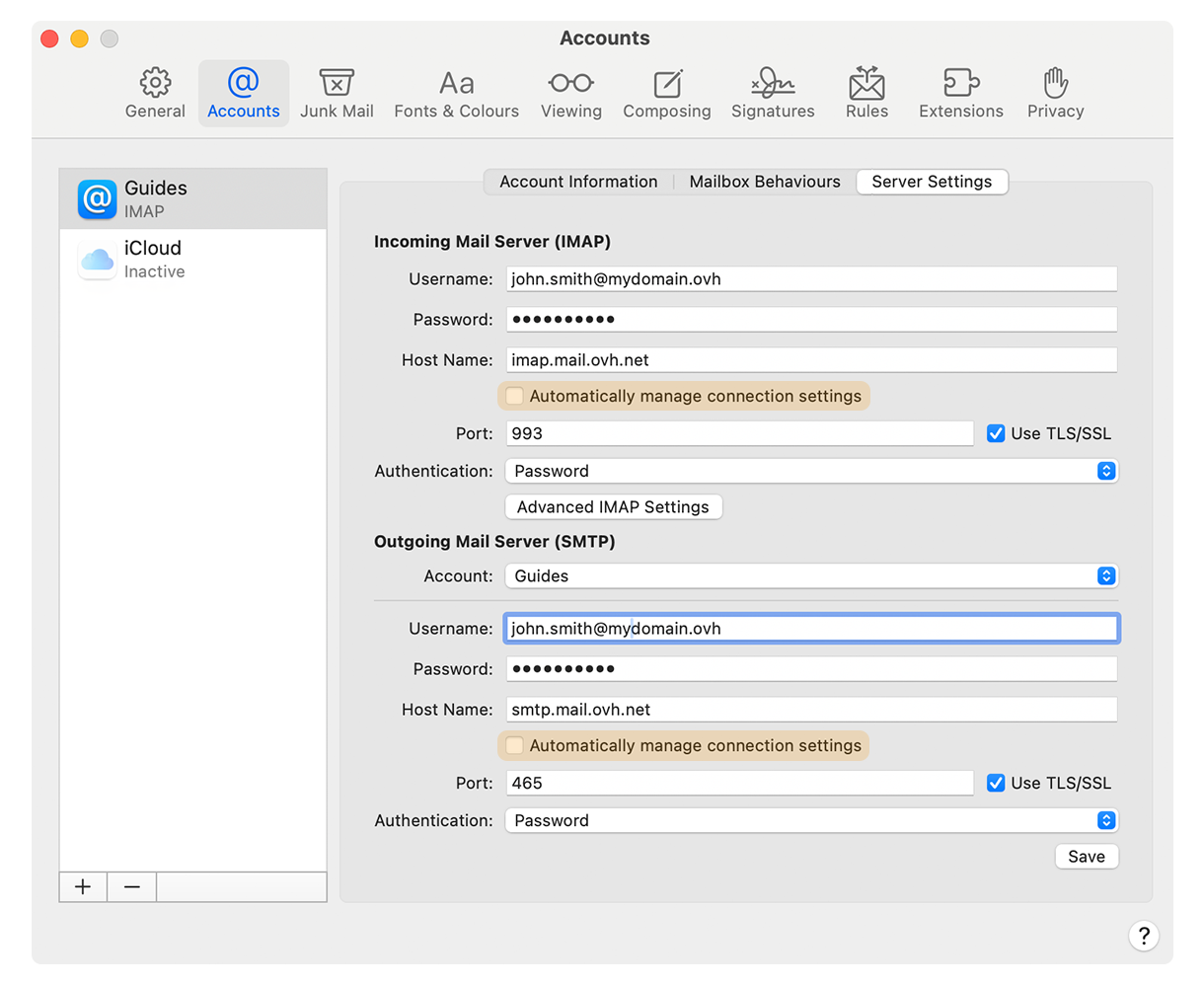
- Clique em Mail na barra de menu no topo do seu ecrã e, a seguir, clique em Preferências.
- Selecione a conta correspondente na coluna da esquerda e, a seguir, clique em Definições do servidor.
- Na secção `Servidor de receção (POP)` ou `Servidor de receção (IMAP)`, introduza o seu endereço de e-mail completo na caixa Nome de utilizador, bem como o Palavra-passe associado na caixa prevista para esse efeito.
- Na secção `Servidor de envio (SMTP)`, introduza o seu endereço de e-mail completo na caixa Nome de utilizador, bem como a Palavra-passe associada na caixa prevista para esse efeito.
- Desmarque as caixas de verificação Gerir automaticamente as configurações de ligação para fazer aparecer os parâmetros de Porta e Autenticação.
- Certifique-se de que as caixas Utilizar TLS/SSL estão selecionadas.
- Nos menus suspensos Autenticação, verifique se `Palavra-passe` foi selecionada.
- Para as caixas Nome do host e Porta, consulte os valores da rubrica "[Lembrança dos parâmetros POP, IMAP e SMTP](#popimap-settings)". **Verifique se o tipo de servidor (IMAP, POP e SMTP) corresponde ao tipo da sua conta**.
Para finalizar a configuração, clique em `Guardar
`.
:::info
**Alterar a configuração**
Se o seu endereço de e-mail estiver configurado em **IMAP** e pretender alterar esta configuração para **POP**, deve eliminar a conta no Mail do MacOS e recriá-la em **POP**.
:::
### Lembrete dos parâmetros POP, IMAP e SMTP [](#)
Para a receção dos e-mails, ao escolher o tipo de conta, recomendamos uma utilização em **IMAP**. No entanto, pode selecionar **POP**.
- **Para uma configuração em POP**
| Informação | Descrição |
| ------------------ | ----------------------------------------------- |
| Nome de utilizador | Introduza o endereço de e-mail **completo** |
| Palavra-passe | Introduza a palavra-passe do endereço de e-mail |
| Servidor (entrada) | pop.mail.ovh.net **ou** ssl0.ovh.net |
| Porta | 995 |
| Tipo de segurança | SSL/TLS |
- **Para uma configuração em IMAP**
| Informação | Descrição |
| ------------------ | ----------------------------------------------- |
| Nome de utilizador | Introduza o endereço de e-mail **completo** |
| Palavra-passe | Introduza a palavra-passe do endereço de e-mail |
| Servidor (entrada) | imap.mail.ovh.net **ou** ssl0.ovh.net |
| Porta | 993 |
| Tipo de segurança | SSL/TLS |
Se necessita de inserir manualmente as definições **SMTP** nas preferências da conta para enviar uma mensagem de correio eletrónico, consulte as seguintes definições:
- **Configuração SMTP**
| Informação | Descrição |
| ------------------- | ----------------------------------------------- |
| Nome de utilizador | Introduza o endereço de e-mail **completo** |
| Palavra-passe | Introduza a palavra-passe do endereço de e-mail |
| Servidor (de saída) | smtp.mail.ovh.net **ou** ssl0.ovh.net |
| Porta | 465 |
| Tipo de segurança | SSL/TLS |
:::info
**Alterar a configuração**
Se o seu endereço de e-mail estiver configurado em **IMAP** e pretender alterar esta configuração para **POP**, deve eliminar a conta no Mail do MacOS e recriá-la em **POP**.
:::
### O que fazer se não conseguir receber/enviar os meus e-mails?
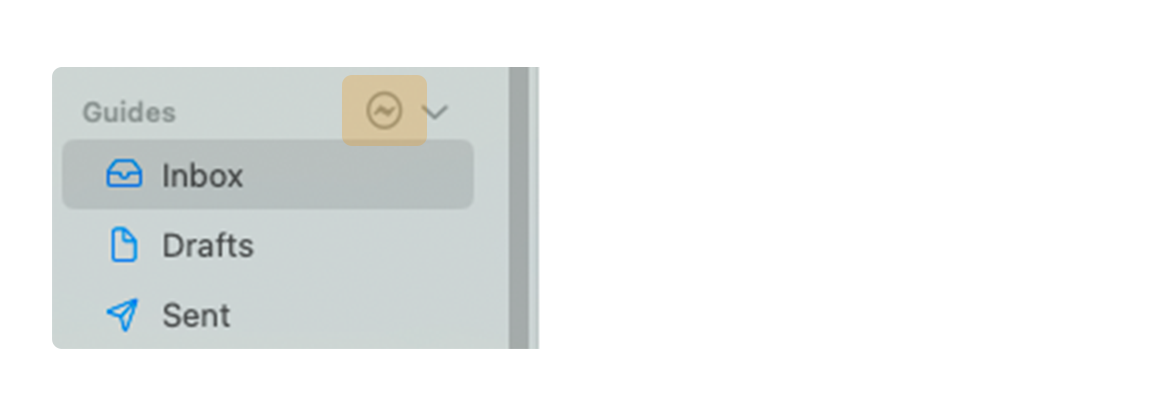
- Se verificar que o ícone apresentado na captura de ecrã abaixo aparece, a ligação é de desconexão à rede. Verifique se a ligação à Internet está a funcionar corretamente.
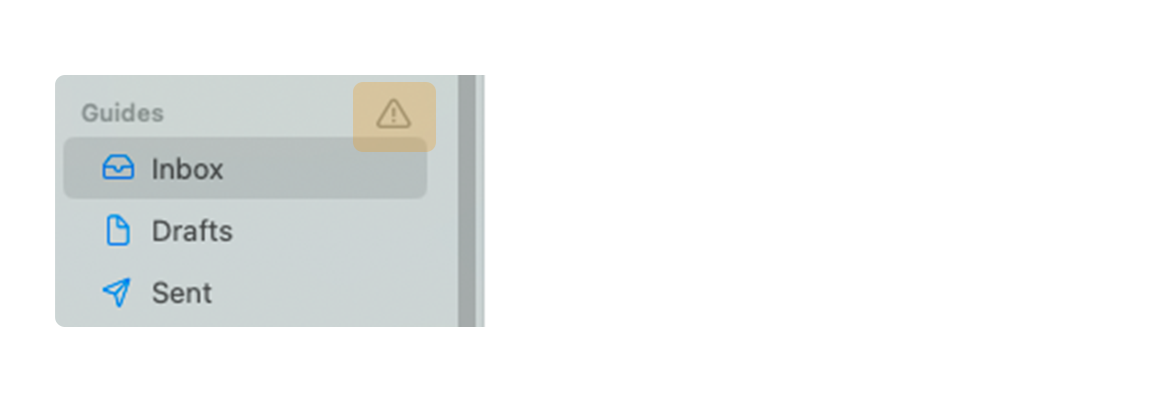
- Se verificar que o ícone apresentado na captura de ecrã abaixo aparece, a sincronização não será bem sucedida. Verifique as definições de configuração da sua conta de e-mail na secção [Editar definições existentes](#modify-settings).
## Quer saber mais? [](#)
:::info
Para obter mais informações sobre a configuração de um endereço de e-mail a partir da aplicação Mail no macOS, consulte [Centro de Ajuda da Apple](https://support.apple.com/pt-pt/guide/mail/mail35803/mac).
:::
[MX Plan - Configurar a sua conta de e-mail no Mail para iPhone e iPad](/pt/guides/web-cloud/email-and-collaborative-solutions/mx-plan/how-to-configure-ios.md)
[E-mail Pro - Configurar a sua conta de e-mail no Mail para macOS](/pt/guides/web-cloud/email-and-collaborative-solutions/email-pro/macos-mailapp-configuration.md)
[E-mail Pro - Configurar a sua conta de e-mail no Mail para o iPhone e o iPad](/pt/guides/web-cloud/email-and-collaborative-solutions/email-pro/how-to-configure-ios.md)
[Exchange - Configurar a sua conta de e-mail no Mail do macOS](/pt/guides/web-cloud/email-and-collaborative-solutions/microsoft-exchange/how-to-configure-ios.md)
[Exchange - Configurar a sua conta de e-mail no Mail para o iPhone e o iPad](/pt/guides/web-cloud/email-and-collaborative-solutions/microsoft-exchange/how-to-configure-mail-macos.md)
Para serviços especializados (referenciamento, desenvolvimento, etc), contacte os [parceiros OVHcloud](https://partner.ovhcloud.com/pt/directory/).
Se pretender usufruir de uma assistência na utilização e na configuração das suas soluções OVHcloud, consulte as nossas diferentes [ofertas de suporte](https://www.ovhcloud.com/pt/support-levels/).
Fale com nossa [comunidade de utilizadores](https://community.ovhcloud.com/community/en).