---
title: "MX Plan - Configurar um endereço de e-mail no Gmail para Android"
description: "Aprenda a configurar um endereço de e-mail MX Plan no Android através da aplicação Gmail"
url: https://docs.ovhcloud.com/pt/guides/web-cloud/email-and-collaborative-solutions/mx-plan/how-to-configure-android
lang: pt
lastUpdated: 2024-10-01
---
# MX Plan - Configurar um endereço de e-mail no Gmail para Android
## Objetivo
Os endereços de e-mail do serviço MX Plan podem ser configurados em diferentes programas de e-mail compatíveis. Isto permite-lhe enviar e receber e-mails no dispositivo que preferir. Neste guia, vamos detalhar o processo de configuração de um endereço de e-mail MX Plan a partir da aplicação Gmail presente nos dispositivos Android.
**Saiba como configurar um endereço de e-mail MX Plan no Android através da aplicação Gmail.**
:::warning
A responsabilidade sobre a configuração e a gestão dos serviços que a OVHcloud disponibiliza recai sobre o utilizador. Assim, deverá certificar-se de que estes funcionam corretamente.
Este guia fornece as instruções necessárias para realizar as operações mais habituais. No entanto, se encontrar dificuldades, recomendamos que recorra a um [prestador de serviços especializado](https://partner.ovhcloud.com/pt/directory/) e/ou que contacte o editor do serviço. Não poderemos proporcionar-lhe assistência técnica. Para mais informações, aceda à secção «Quer saber mais?» deste guia.
:::
## Requisitos
- Dispor de um endereço de e-mail MX Plan (incluído na oferta MX Plan ou numa oferta de [alojamento web da OVHcloud](https://www.ovhcloud.com/pt/web-hosting/)).
- Ter a aplicação Gmail no seu dispositivo. Se ainda não estiver presente, pode instalá-la a partir da Google Play Store.
- Ter acesso às credenciais do endereço de e-mail que pretende configurar.
:::info
Esta documentação foi feita a partir de um dispositivo que utiliza a versão 13 do Android.
:::
## Instruções
### Como adicionar a sua conta de e-mail
No ecrã principal do dispositivo, aceda à aplicação `Gmail
`.
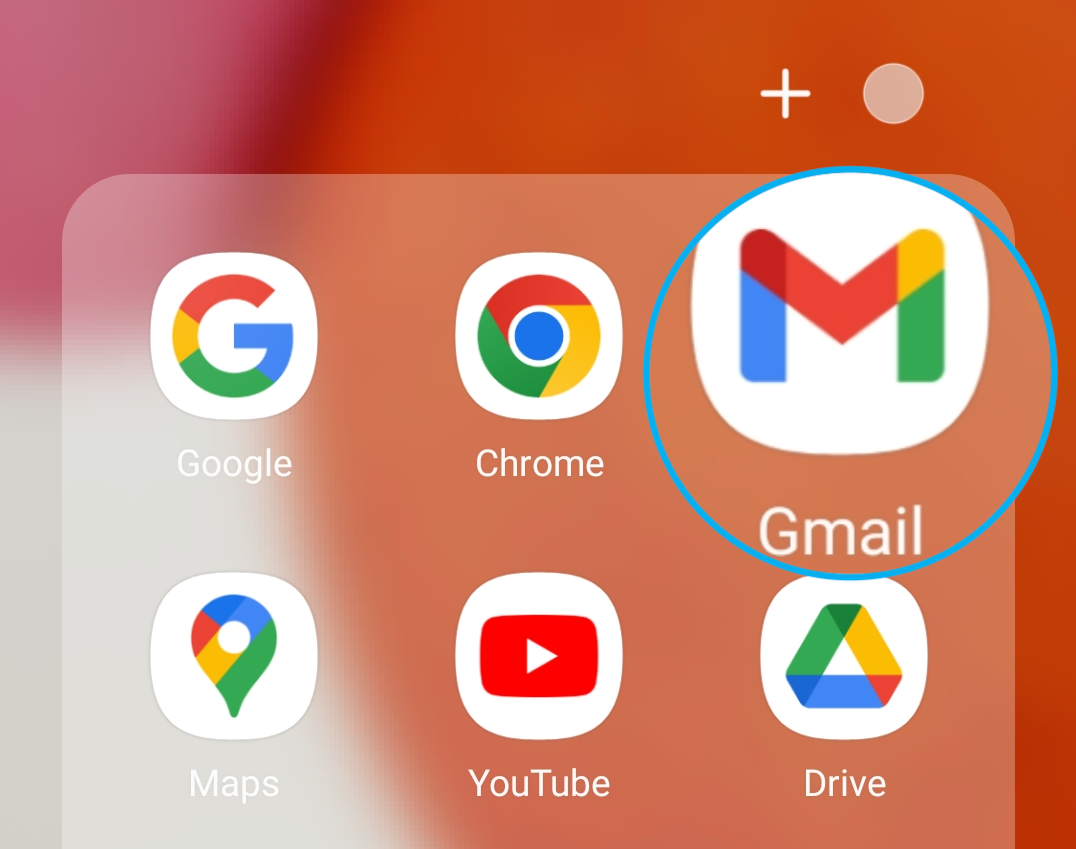
A adição de uma conta efetua-se de forma diferente **se nenhuma conta estiver configurada** ou **se uma conta já estiver configurada**. Selecione o separador correspondente a qualquer uma das 2 situações listadas:
**Primeira configuração**
| | |
| ----------------------------------------------------------------------------------------------------------------------------------------------------------------------------- | ------------------------------------------------------------------------- |
| 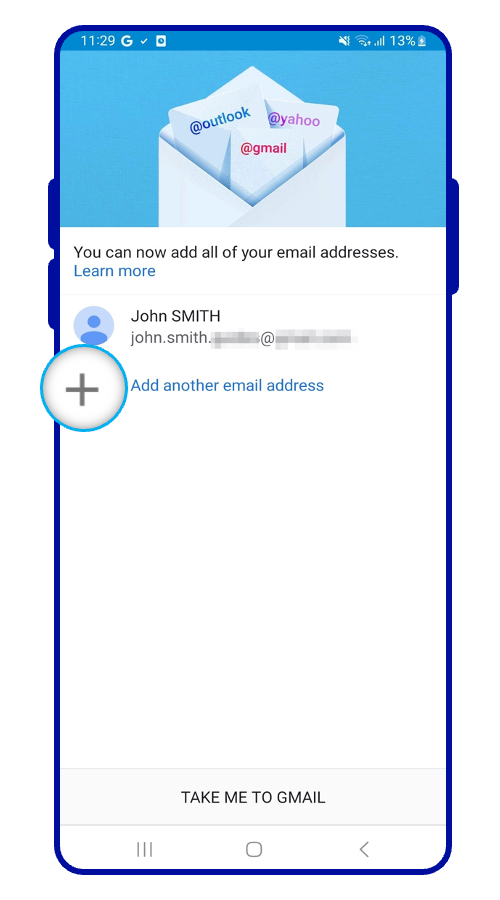 | Selecione
 Adicionar um endereço de e-mail |
**Configuração existente**
| | |
| -------------------------------------------------------------------------------------------------------------------------------------------------------------------------------- | ------------------------------------------------------------------------------------------------------------------------------------------------------------------------------------------------------------ |
| 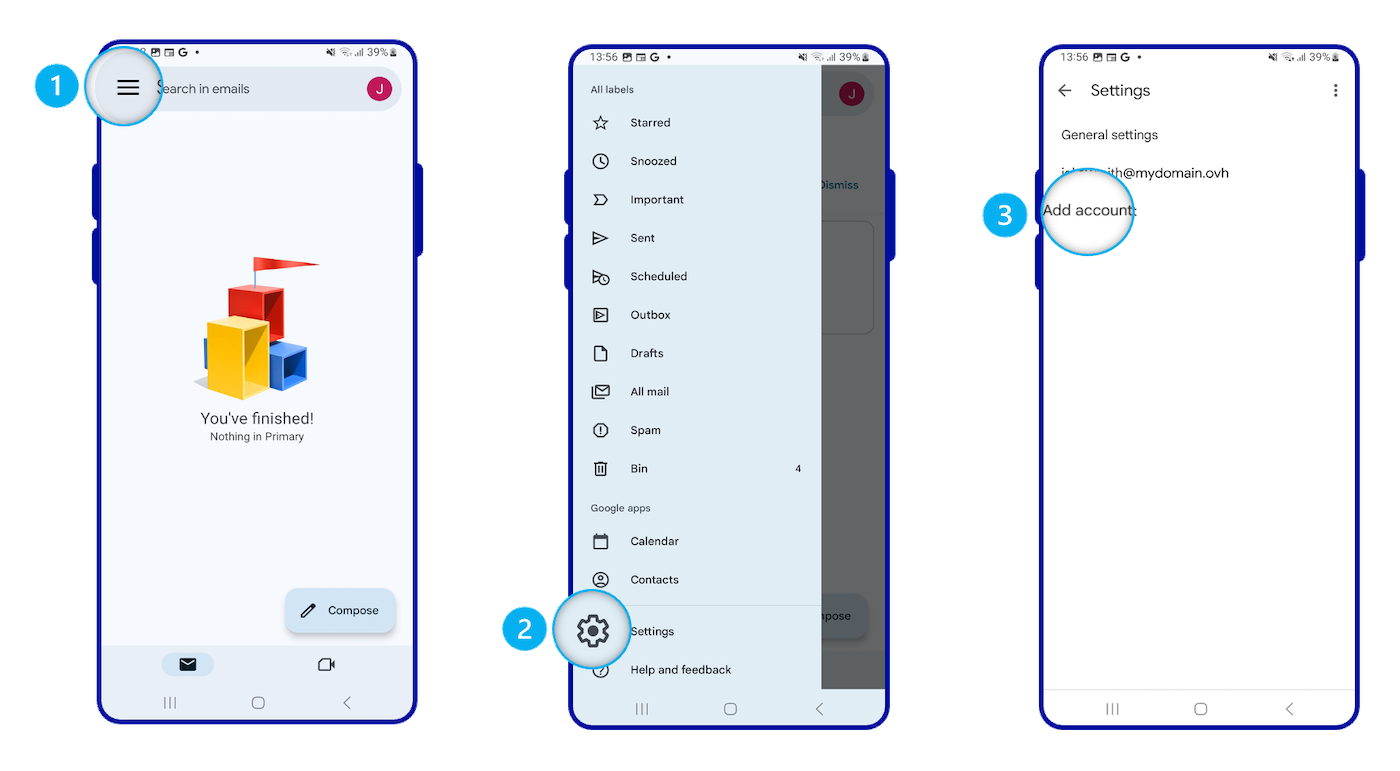 | 1. Vá para o menu localizado na parte superior esquerda da tela
2.Selecione Definições
3.Selecione Adicionar uma conta |
Siga as etapas sucessivas de configuração, navegando nos separadores abaixo:
**Etapa 1**
| | |
| -------------------------------------------------------------------------------------------------------------------------------------------------------------------------- | ------------------------------------------------------------------------------------------------------ |
| 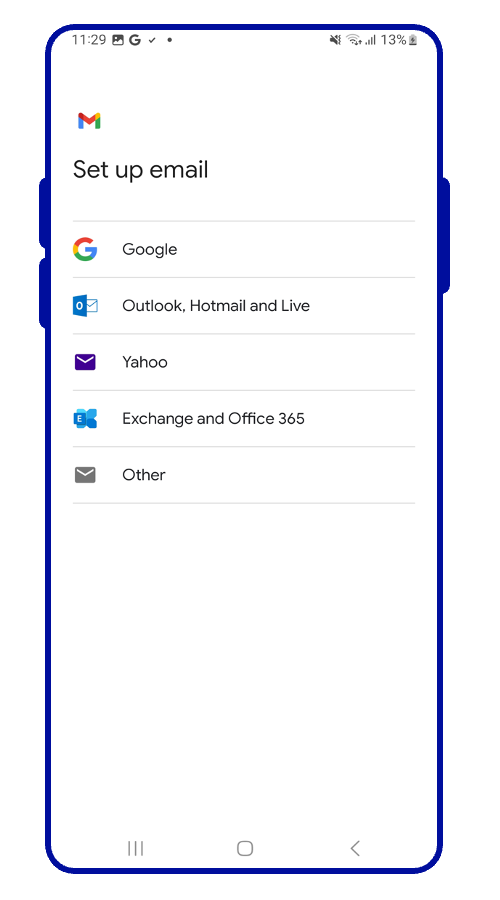 | A partir do menu Tipo de conta de correio eletrónico, selecione
 Outro. |
**Etapa 2**
| | |
| -------------------------------------------------------------------------------------------------------------------------------------------------------------------------- | ------------------------------------------- |
| 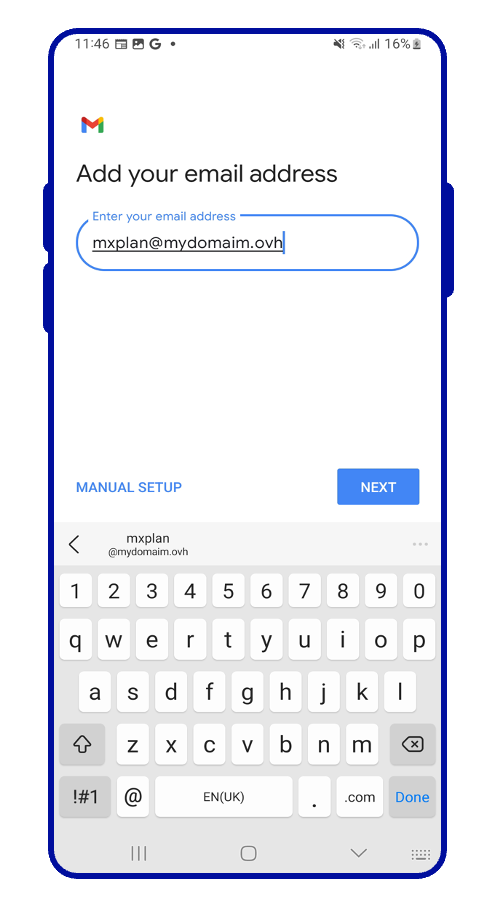 | Introduza o endereço de correio eletrónico. |
**Etapa 3**
| | |
| -------------------------------------------------------------------------------------------------------------------------------------------------------------------------- | ---------------------------------------------------------------------------------------------------------------------------------------------------------------------------------------------------------------------------------------------------------------------- |
|
| Introduza o endereço de correio eletrónico. |
**Etapa 3**
| | |
| -------------------------------------------------------------------------------------------------------------------------------------------------------------------------- | ---------------------------------------------------------------------------------------------------------------------------------------------------------------------------------------------------------------------------------------------------------------------- |
| 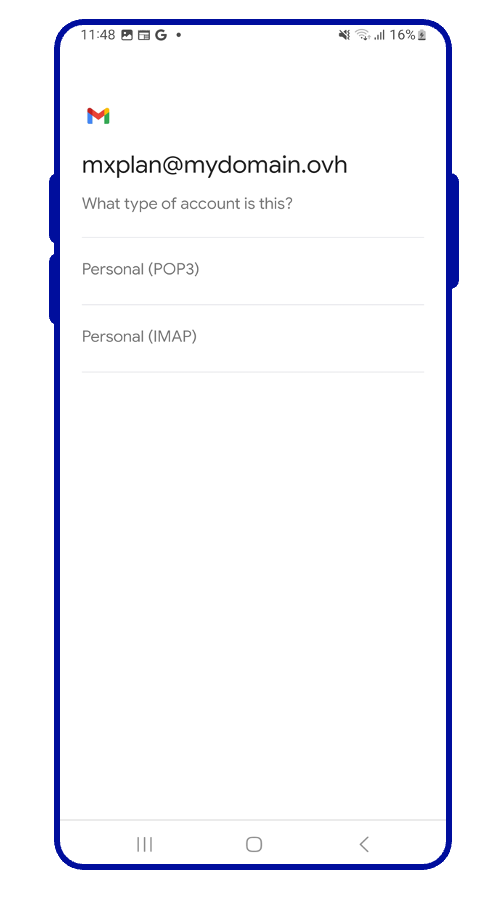 | Selecione o protocolo de receção de correio eletrónico. É aconselhável selecionar
 Pessoal (IMAP)
Encontre [mais detalhes sobre os protocolos POP e IMAP](#popimap) no final deste guia para compreender as suas diferenças. |
**Etapa 4**
| | |
| -------------------------------------------------------------------------------------------------------------------------------------------------------------------------- | ---------------------------------------------------- |
| 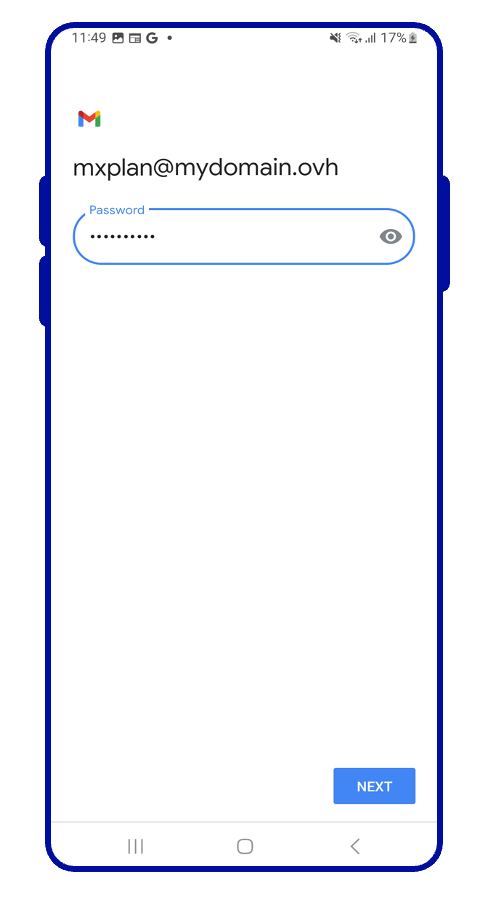 | Introduza a palavra-passe do seu endereço de e-mail. |
**Etapa 5**
| | |
| -------------------------------------------------------------------------------------------------------------------------------------------------------------------------- | ------------------------------------------------------------------------------------------------------------------------------------------------------------------------------------------------------------------------------------------------------------ |
|
| Introduza a palavra-passe do seu endereço de e-mail. |
**Etapa 5**
| | |
| -------------------------------------------------------------------------------------------------------------------------------------------------------------------------- | ------------------------------------------------------------------------------------------------------------------------------------------------------------------------------------------------------------------------------------------------------------ |
| 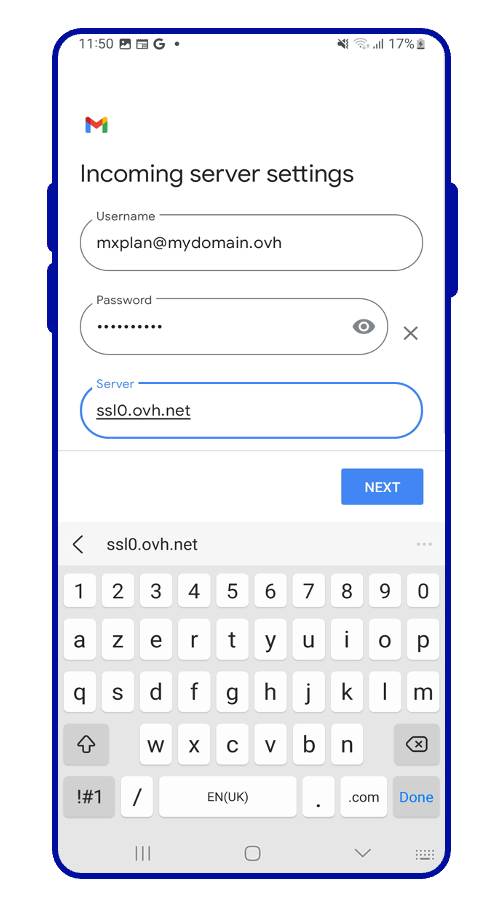 | Preencha as « **Definições do servidor de entrada**»
- **Nome de utilizador**: O seu endereço de e-mail completo
- **Palavra-passe**: A password do seu endereço de e-mail
- **Servidor**: introduza o nome do servidor indicado abaixo |
**Etapa 6**
| | |
| -------------------------------------------------------------------------------------------------------------------------------------------------------------------------- | --------------------------------------------------------------------------------------------------------------------------------------------------------------------------------------------------------------------------------------------------------------- |
| 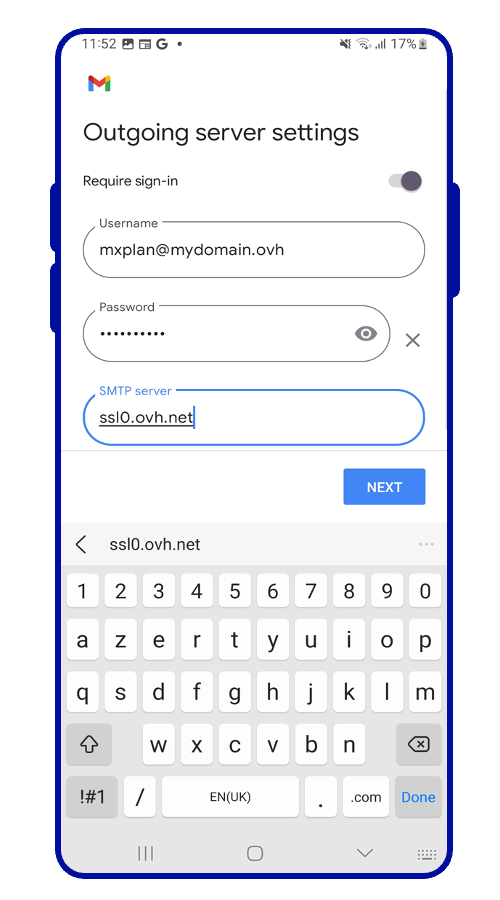 | Preencha as « **Definições do servidor de envio**»
- **Nome de utilizador**: O seu endereço de e-mail completo
- **Palavra-passe**: A password do seu endereço de e-mail
- **Servidor SMTP**: introduza o nome do servidor indicado abaixo |
**Etapa 7**
| | |
| -------------------------------------------------------------------------------------------------------------------------------------------------------------------------- | ------------------------------------------------------------------------------------------ |
| 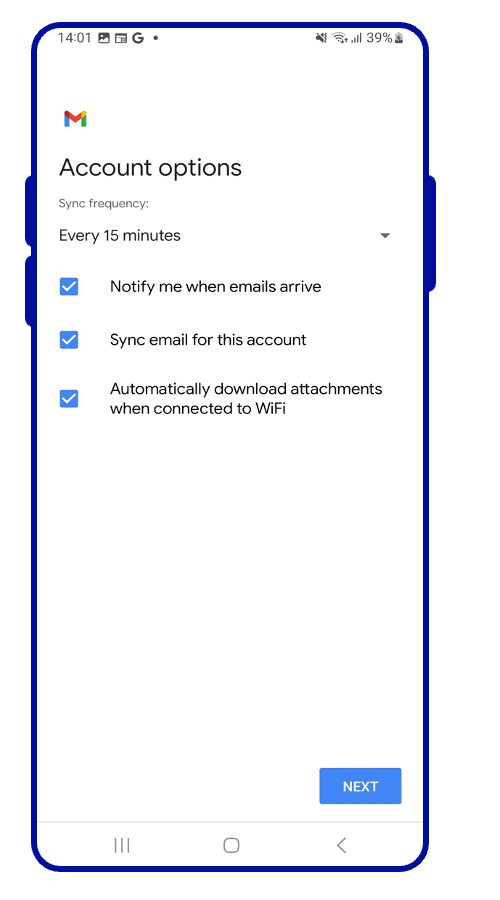 | Escolha a frequência da sincronização dos seus e-mails de acordo com as suas preferências. |
**Etapa 8**
| | |
| -------------------------------------------------------------------------------------------------------------------------------------------------------------------------- | -------------------------------------------------------------------------------------------------------------------------- |
|
| Escolha a frequência da sincronização dos seus e-mails de acordo com as suas preferências. |
**Etapa 8**
| | |
| -------------------------------------------------------------------------------------------------------------------------------------------------------------------------- | -------------------------------------------------------------------------------------------------------------------------- |
| 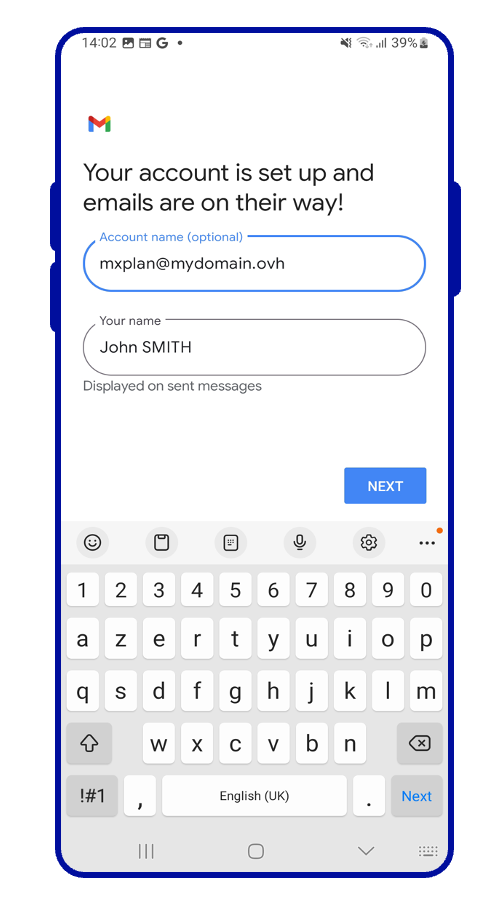 | Defina o nome para apresentar o seu endereço de e-mail na aplicação Gmail e prima
 Seguinte |
Após a configuração, a conta de e-mail está pronta a usar Pode desde já enviar e receber mensagens a partir da sua aplicação Gmail.
:::tip
A OVHcloud disponibiliza uma aplicação web que pode utilizar para aceder ao seu e-mail diretamente a partir de um browser, no endereço [Webmail](https://www.ovhcloud.com/pt/mail/). Para aceder, só precisa dos dados de acesso do seu endereço de e-mail.
:::
### Parâmetros POP, IMAP e SMTP
Para a receção dos e-mails, ao escolher o tipo de conta, recomendamos uma utilização em **IMAP**. No entanto, pode selecionar **POP**. Para compreender o seu funcionamento respetivo, consulte a nossa secção [« POP ou IMAP, qual é a diferença ? »](#popimap)
- **Configuração em POP**
| Informação | Descrição |
| ------------------ | -------------------------------------------- |
| Nome de utilizador | Introduza o endereço de e-mail **completo** |
| Palavra-passe | Insira a palavra-passe do endereço de e-mail |
| Servidor | ssl0.ovh.net |
| Porta | 995 |
| Tipo de segurança | SSL/TLS |
- **Configuração em IMAP**
| Informação | Descrição |
| ------------------ | -------------------------------------------- |
| Nome de utilizador | Introduza o endereço de e-mail **completo** |
| Palavra-passe | Insira a palavra-passe do endereço de e-mail |
| Servidor | ssl0.ovh.net |
| Porta | 993 |
| Tipo de segurança | SSL/TLS |
Se necessitar de inserir manualmente as definições de **SMTP** nas preferências da conta para enviar uma mensagem de correio eletrónico, poderá encontrar em seguida as definições a utilizar:
- **Configuração SMTP**
| Informação | Descrição |
| ------------------ | -------------------------------------------- |
| Nome de utilizador | Introduza o endereço de e-mail **completo** |
| Palavra-passe | Insira a palavra-passe do endereço de e-mail |
| Servidor | ssl0.ovh.net |
| Porta | 465 |
| Tipo de segurança | SSL/TLS |
### POP ou IMAP, qual é a diferença? [](#)
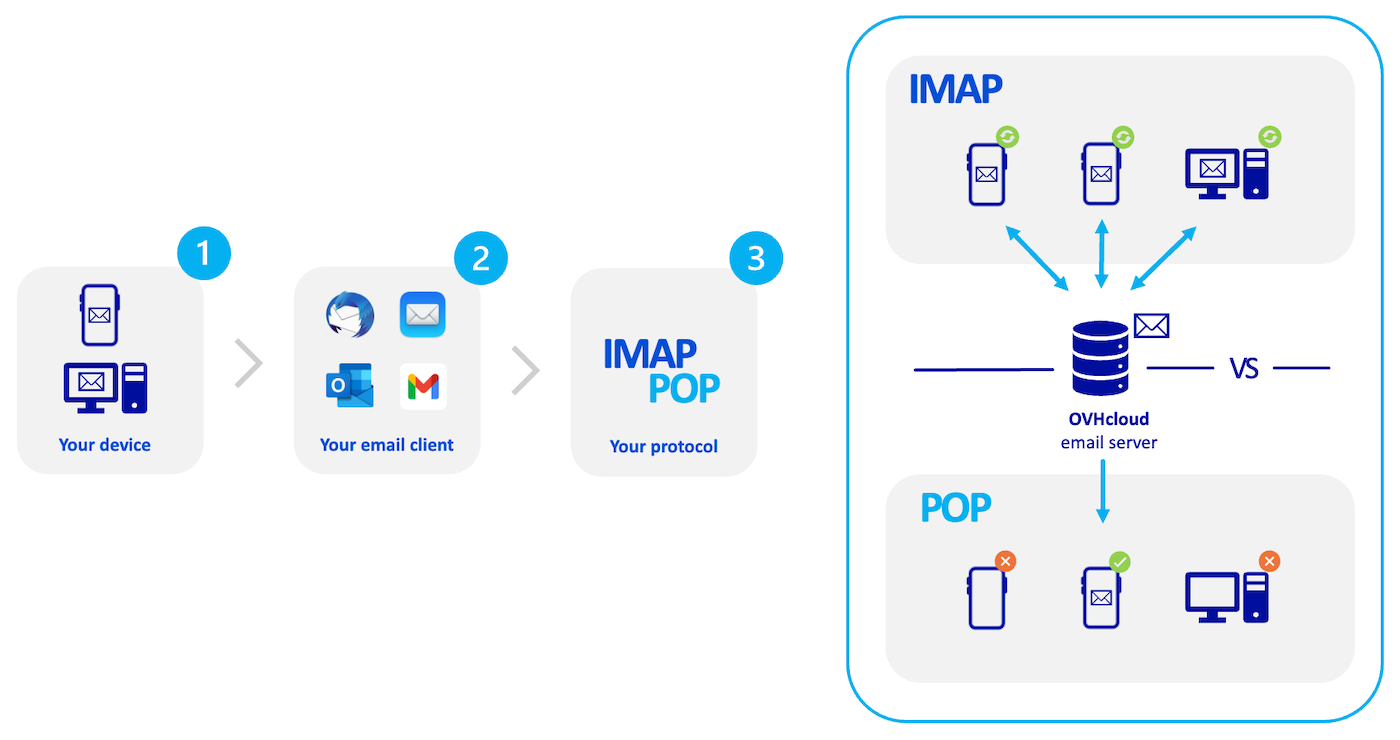
Quando configura manualmente o endereço de e-mail, o cliente de e-mail pergunta se pretende utilizar o protocolo **POP** (**P**ost **O**ffice **P**rotocol) ou **IMAP** (**I**nternet **M**essage **A**ccess **P**rotocol). Para que conste, é necessário situar a posição dos protocolos POP e IMAP na configuração do seu endereço de e-mail.
Quando configurar o cliente de correio eletrónico, terá de introduzir as informações do **servidor de entrada** para receber as mensagens e o **servidor de envio** para enviar as mensagens. Para enviar os e-mails, não há escolha, é o protocolo **SMTP** (**S**imple **M**ail **T**ransfer **P**rotocol) que é utilizado. Para a receção, poderá escolher entre **POP** ou **IMAP**.
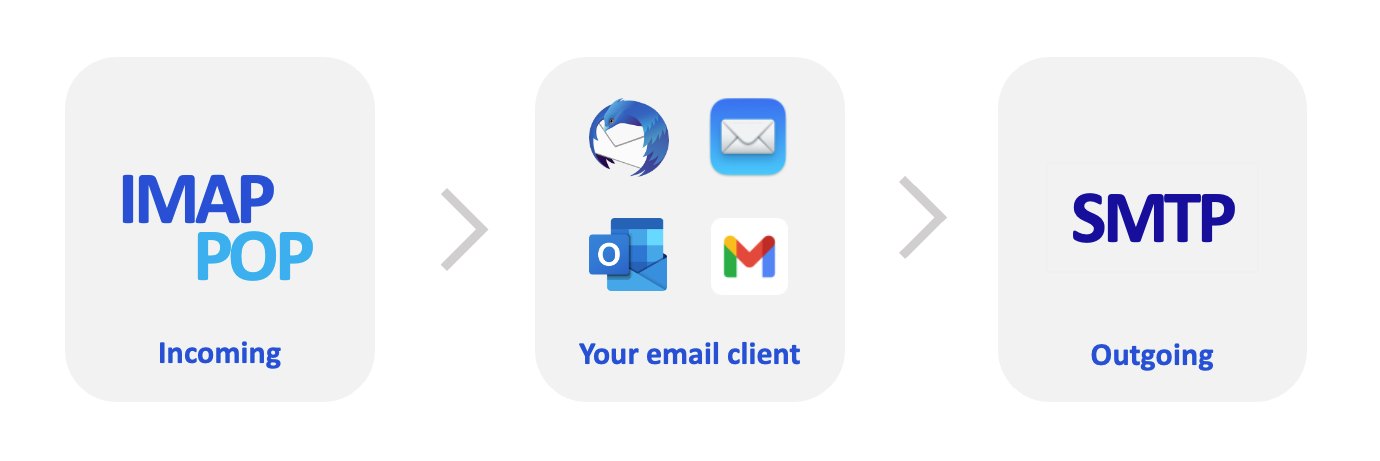
Para compreender a diferença entre a utilização do protocolo POP e IMAP, vamos decompor os elementos que compõem o tratamento dos seus e-mails em receção:
1. **O seu dispositivo**: um computador, um smartphone ou um tablet. É o vosso suporte de consulta.
2. **O seu cliente de e-mail** : software ou aplicação dedicados() à gestão dos seus e-mails. A sua escolha determinará o nível de ergonomia e de funcionalidades que terá de consultar os seus e-mails.
3. **O protocolo de receção** : escolha que determina a forma de verificar os e-mails no seu dispositivo. A sua escolha afeta os outros dispositivos que acedem à mesma conta de e-mail.
- **IMAP**: O cliente de e-mail interroga o servidor de e-mail e transfere os e-mails para o seu dispositivo. Quando consulta uma mensagem de correio eletrónico não lida, o servidor marca-a como « ou ». Os outros dispositivos configurados em IMAP poderão constatar este estado e consultar este e-mail enquanto não tiver sido eliminado num dos dispositivos.
- **POP**: O seu cliente de e-mail interroga o servidor de e-mail e vai descarregar os e-mails para o seu dispositivo. Por predefinição, uma vez o e-mail transferido para o seu dispositivo, a mensagem é eliminada do servidor. Por isso, os outros dispositivos ligados a este endereço de e-mail não poderão consultar este e-mail.
:::info
Esta descrição é uma síntese, e representa o funcionamento padrão destes dois protocolos. É possível configurar o POP para que os e-mails não sejam eliminados quando recolhe os seus e-mails. O objetivo aqui é descrever o funcionamento nativo destes dois protocolos e evitar manipulações suplementares de forma a corresponder às suas necessidades.
:::
## Quer saber mais?
:::info
Para mais informações sobre a configuração de um endereço de e-mail a partir da aplicação Gmail para Android, consulte [o Centro de Ajuda do Google](https://support.google.com/mail/answer/6078445?hl=pt-CA\&co=GENIE.Platform%3DAndroid#zippy=%2Caddir-uma-conta).
:::
[Configurar a sua conta E-mail Pro no Android através da aplicação Gmail](/pt/guides/web-cloud/email-and-collaborative-solutions/email-pro/how-to-configure-android.md).
[Configurar a sua conta Exchange no Android através da aplicação Gmail](/pt/guides/web-cloud/email-and-collaborative-solutions/microsoft-exchange/how-to-configure-android.md).
Fale com nossa [comunidade de utilizadores](https://community.ovhcloud.com/community/en).