---
title: "Gerir e utilizar as mailing lists"
description: "Neste guia, fique a saber como usar as mailing lists"
url: https://docs.ovhcloud.com/pt/guides/web-cloud/email-and-collaborative-solutions/mx-plan/feature-mailing-list
lang: pt
lastUpdated: 2025-04-28
---
# Gerir e utilizar as mailing lists
## Objetivo
Uma mailing list permite-lhe contactar de forma massiva subscritores, ou seja, difundir uma mensagem ou uma informação a vários destinatários ao mesmo tempo. Isto pode ser importante no âmbito de um mailing informativo, por exemplo, sobre o lançamento de um novo produto (para um site de comércio eletrónico) ou para informar sobre um próximo encontro (para um site comunitário).
**Fique a saber como gerir as suas mailing lists**
### Princípio da moderação
Uma mailing list pode ter moderação para evitar que qualquer pessoa envie um e-mail à sua lista de subscritores. Uma mailing list com moderação pode servir para enviar *newsletters
*, enquanto uma mailing list sem moderação permitirá facilmente um diálogo entre vários subscritores por e-mail.
**Mailing list sem moderação**
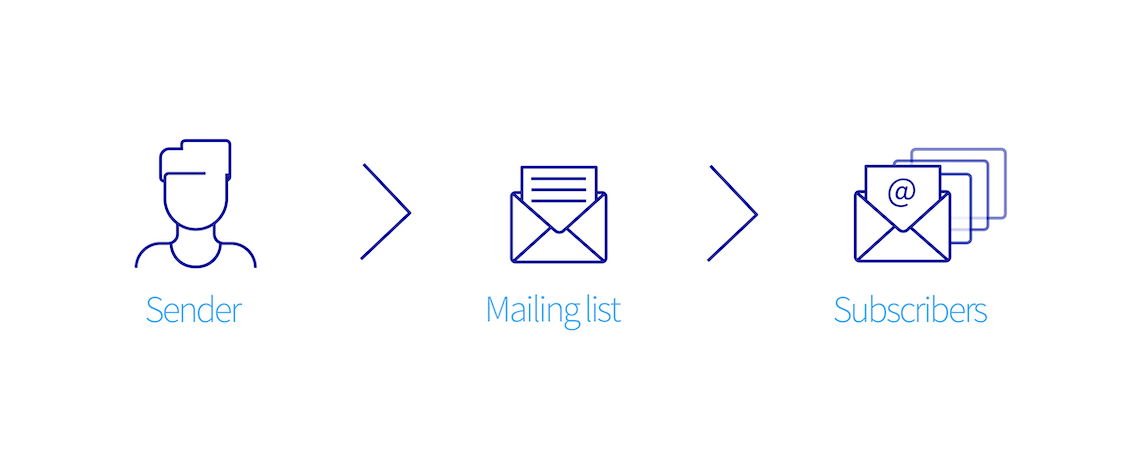
O remetente (sender) transmite o e-mail à mailing list, os subscritores (subscribers) recebem diretamente o e-mail.
**Mailing list com moderação**
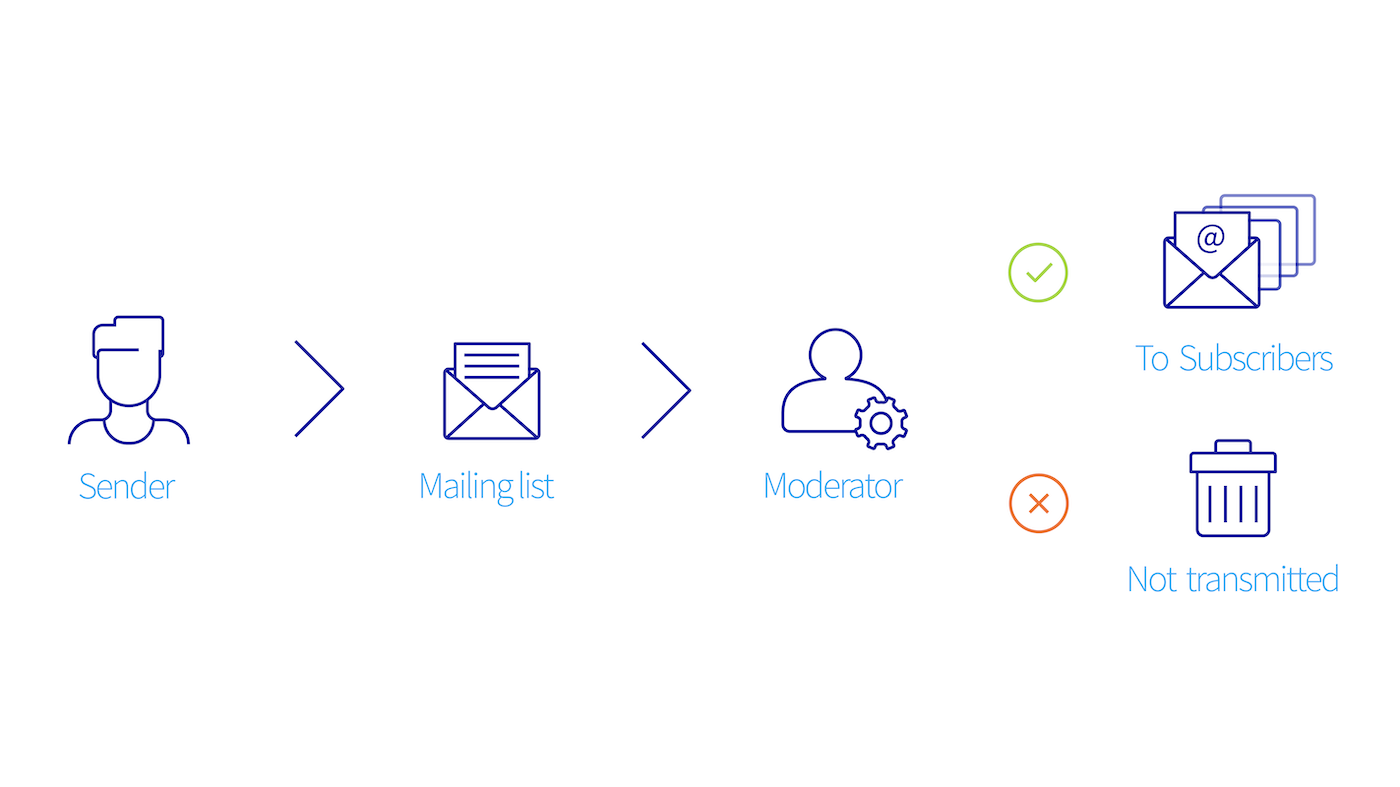
O remetente (sender) transmite o e-mail à mailing list. O moderador (moderator) recebe um e-mail com um pedido de validação ou de rejeição. Se o moderador validar, os subscritores (subscribers) recebem o e-mail transmitido à mailing list. Se o moderador recusar, o e-mail do remetente é apagado e os subscritores não recebem nada.
:::warning
- Uma mailing list não é uma solução prevista para o envio de spam (mensagens publicitárias) de forma massiva. Esta utilização é tolerada num certa medida enquanto não se revelar abusiva.
- Um subscritor pode, a qualquer momento, decidir anular a subscrição de uma mailing list. Pode também comunicar qualquer abuso que considere justificado.
:::
## Requisitos
- Ter uma oferta de e-mail MX Plan 100 no mínimo ou um [alojamento web](https://www.ovhcloud.com/pt/web-hosting/) elegível para as listas de difusão.
***
### Acesso à Área de Cliente OVHcloud
- **Ligação direta:** MX Plan
- **Caminho de navegação:** Web Cloud > MX Plan > Selecione o seu serviço MX Plan
***
## Instruções
### Criação da sua mailing list
:::tip
Uma mailing list comporta-se como um endereço de e-mail, não é possível modificar o nome. Se o nome de uma mailing list já não lhe convém, deve criar uma nova e eliminar a antiga.
:::
Para criar a sua mailing list:
Vá ao separador `mailing lists
` do seu serviço de e-mail.
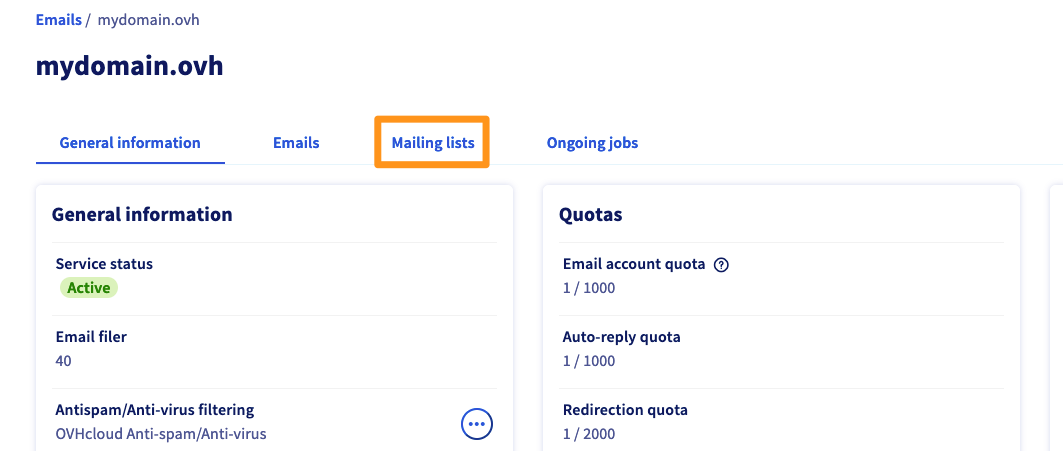
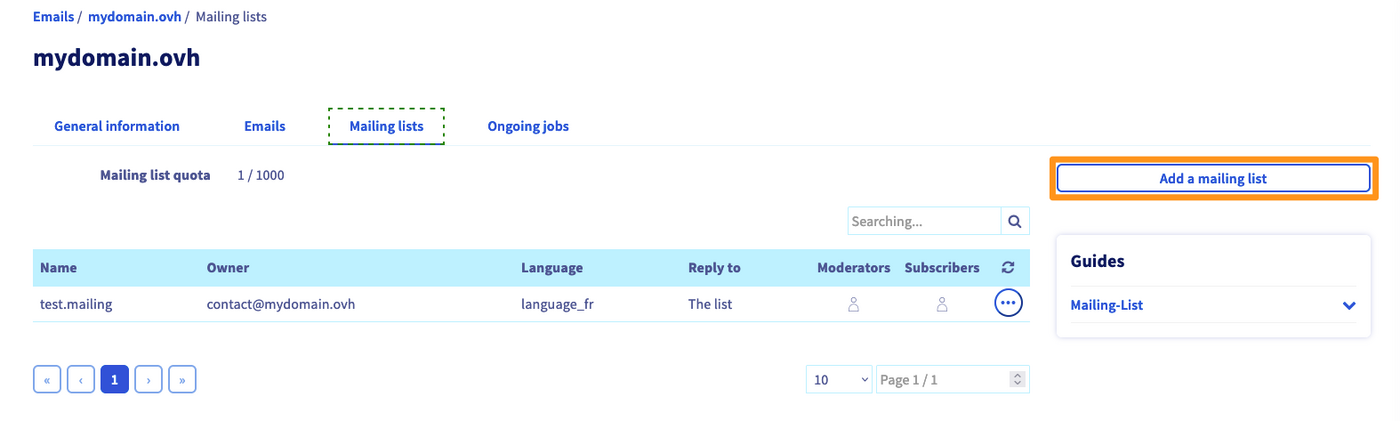
Se já tiver criado mailing lists, estas aparecerão no quadro de resumo. No seguinte exemplo, já foi criada uma mailing list.
Para criar uma nova mailing list, clique em `Adicionar uma mailing list
`.
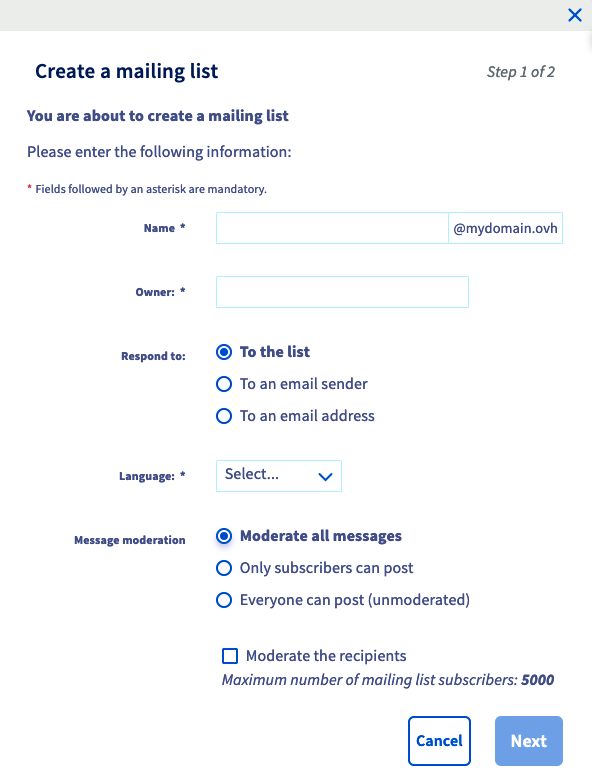
Preencha o formulário em função das informações descritas no seguinte quadro:
| Informação | Descrição |
| ------------------------------------------ | ----------------------------------------------------------------------------------------------------- |
| Nome | O nome da sua mailing list. |
| Titular | Introduza o endereço de e-mail do proprietário da mailing list (será também moderador). |
| Responder a | Determine o(s) destinatário(s) quando um subscritor responde à mailing list. |
| Idioma | Selecione o idioma das notas automáticas de subscrição ou anulação de subscrição da sua mailing list. |
| Moderar todas as mensagens | O titular ou um moderador deve aprovar o e-mail enviado para a mailing list. |
| Apenas os subscritores podem publicar | Restringe o envio de e-mails para a mailing list aos únicos subscritores desta mailing list. |
| Toda a gente pode publicar (sem moderação) | O envio de um e-mail para a mailing list é diretamente enviado para os subscritores sem validação. |
| Moderação dos subscritores | O titular ou um moderador deve aprovar as subscrições na mailing list. |
:::info
Número máximo de subscritores da mailing list:
- 5000 com moderação das mensagens
- 250 sem moderação das mensagens
:::
### Gerir as opções da mailing list
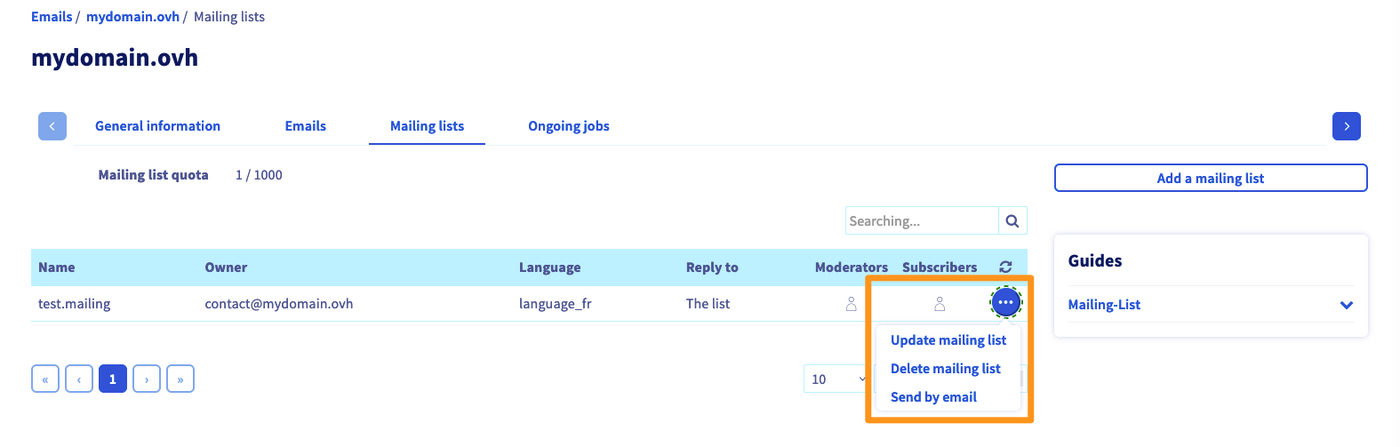
Para alterar as opções da mailing list, clique em `...
` do lado direito. Pode então atualizar as opções, eliminar a mailing list ou partilhar a lista dos subscritores por e-mail.
### Gerir os subscritores
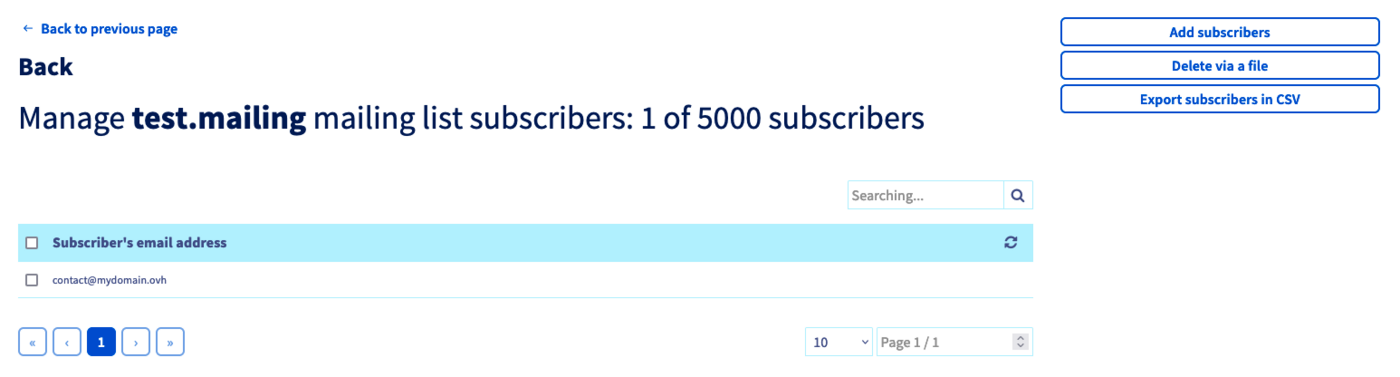
Para gerir os subscritores da sua mailing list, clique na silhueta na coluna "Subscritores".

Surge a seguinte janela:
#### Adicionar/eliminar subscritores
| Adicionar subscritores | Eliminar subscritores |
| ---------------------------------------------------------------------------------------------------------------------------------------------------------------------------- | ----------------------------------------------------------------------------------------------------------------------------------------------------------------------------- |
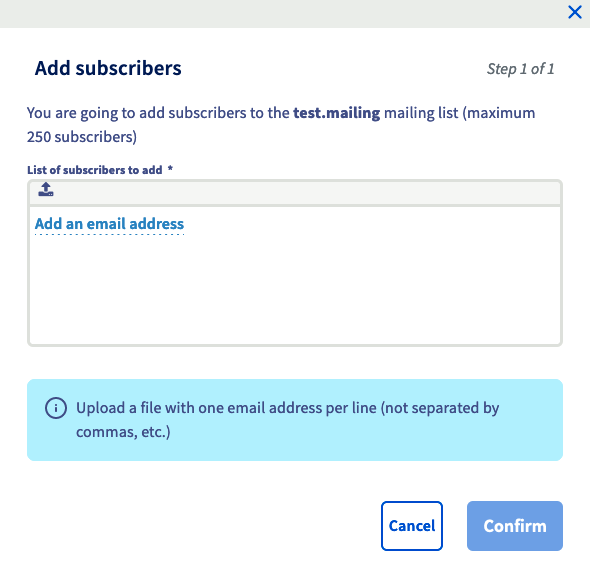
| Clique em Adicionar subscritores do lado direito. | Clique em Eliminar através de um ficheiro do lado direito. |
|  |
| 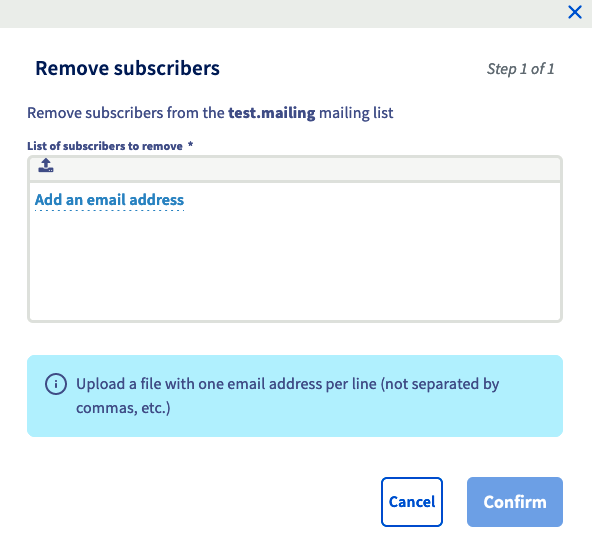 |
Há 2 métodos para adicionar/eliminar subscritores:
- a introdução manual de endereços, clicando em
|
Há 2 métodos para adicionar/eliminar subscritores:
- a introdução manual de endereços, clicando em Adicionar um endereço de e-mail;
- a importação de um ficheiro de texto com um endereço de e-mail por linha, clicando no ícone de transferência situado por cima do quadro de introdução.
#### Exportar a sua lista de subscritores para um ficheiro CSV
Clique em `Exportar os subscritores para CSV
` para criar um ficheiro CSV com todos os seus subscritores. Esta opção não está disponível no nosso caso porque nenhum subscritor foi adicionado.
### Gerir os moderadores
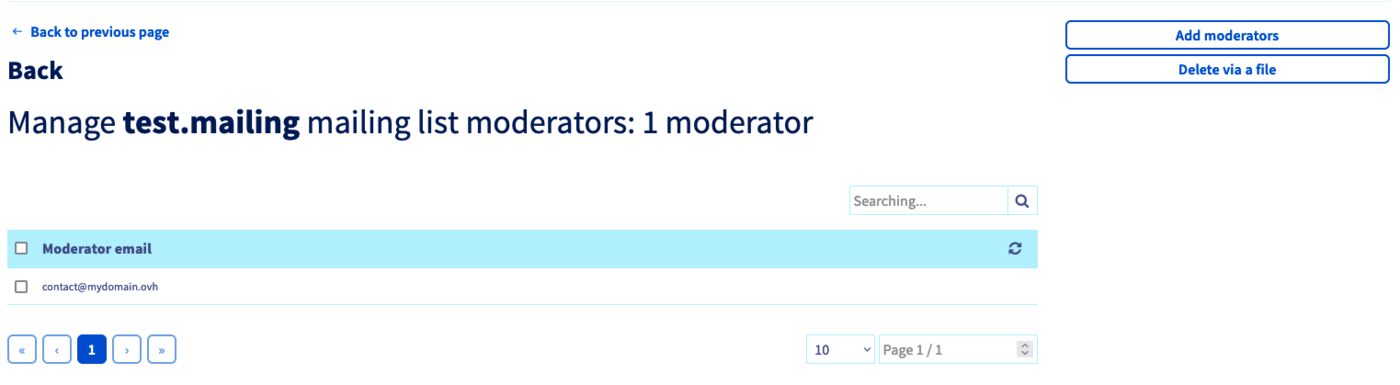
Para gerir os moderadores da sua mailing list, clique na silhueta na coluna "Moderadores".

Surge a seguinte janela:
#### Adicionar/eliminar moderadores
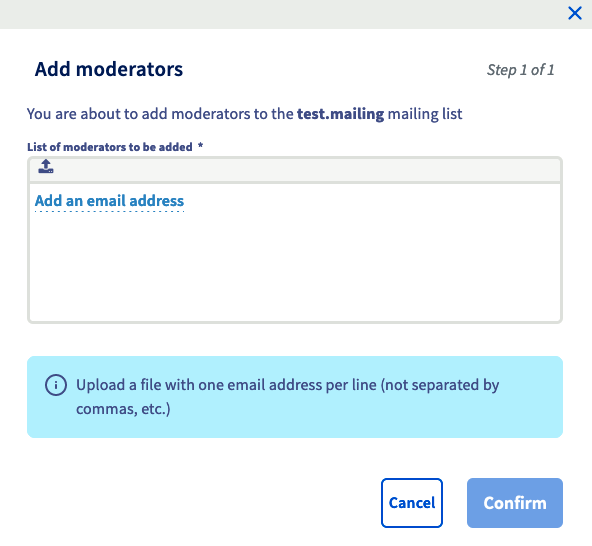
| Adicionar moderadores | Eliminar moderadores |
| ---------------------------------------------------------------------------------------------------------------------------------------------------------------------------- | ----------------------------------------------------------------------------------------------------------------------------------------------------------------------------- |
| Clique em Adicionar moderadores do lado direito. | Clique em Eliminar através de um ficheiro do lado direito. |
|  |
| 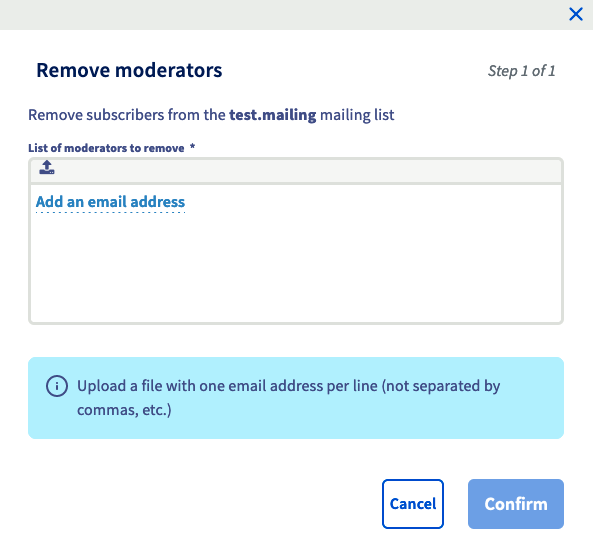 |
Há 2 métodos para adicionar/eliminar moderadores:
- a introdução manual de endereços, clicando em
|
Há 2 métodos para adicionar/eliminar moderadores:
- a introdução manual de endereços, clicando em Adicionar um endereço de e-mail;
- a importação de um ficheiro de texto com um endereço de e-mail por linha, clicando no ícone de transferência situado por cima do quadro de introdução.
:::info
- Quando vários moderadores são definidos numa mailing list, basta a validação de um único moderador para que o e-mail seja difundido pelos subscritores.
- Quando um moderador envia um e-mail para a mailing list, só ele é que recebe o e-mail de moderação.
:::
Em função do número de subscritores a adicionar, a realização da operação pode demorar algum tempo.
### Subscrever uma mailing list
Se alguém pretender subscrever a sua mailing list, basta que envie um e-mail para:
```bash
nome_da_sua_ML-subscribe@votredomaine.com
```
### Anular a subscrição de uma mailing list
Se um subscritor pretender anular a subscrição da sua mailing list, basta que envie um e-mail para:
```bash
nome_da_sua_ML-unsubscribe@votredomaine.com
```
:::info
A anulação da subscrição de uma mailing list não requer validação, quer a mailing list seja moderada ou não.
:::
### Eliminação automática dos endereços errados
O sistema de mailing list não elimina um subscritor da lista após uma única resposta de erro (mensagem não entregue, endereço inexistente...). Espera cerca de 12 dias após o primeiro erro de envio, e envia uma mensagem de aviso ao subscritor.
A mensagem de aviso indica as referências das mensagens que falharam. Se esta mensagem de aviso também falhar, o nosso sistema mailing list espera mais 12 dias e envia uma mensagem de "teste". Se esta mensagem de teste também falhar, o subscritor é apagado da lista dos subscritores.
### Erros recorrentes
#### Envio sem indicação de assunto no e-mail
Um envio para uma mailing list deve obrigatoriamente incluir um assunto. Caso contrário, será automaticamente criado um erro e um e-mail de resposta de erro será enviado ao remetente relativamente ao envio.
O remetente do e-mail sem assunto receberá então um e-mail de resposta de erro conforme abaixo indicado:
```bash
Hi. This is the qmail-send program at mx1.ovh.net.
I'm afraid I wasn't able to deliver your message to the following addresses.
This is a permanent error; I've given up. Sorry it didn't work out.
:
ezmlm-reject: fatal: Sorry, I don't accept message with empty Subject (#5.7.0)
```
#### Envio com indicação do endereço da mailing list em cópia oculta
Para enviar uma mensagem a uma mailing list, o endereço da mailing list deve obrigatoriamente encontrar-se no campo "To", ou no campo "Cópia para" (Cc).
Se o cliente indicar o endereço no campo "Cópia oculta", receberá uma resposta de erro.
O remetente do e-mail receberá uma resposta de erro:
```bash
Hi. This is the qmail-send program at mx1.ovh.net.
I'm afraid I wasn't able to deliver your message to the following addresses.
This is a permanent error; I've given up. Sorry it didn't work out.
:
ezmlm-reject: fatal: List address must be in To: or Cc: (#5.7.0)
```
### Personalização avançada
:::warning
Os valores indicados abaixo são exemplos. Tenha o cuidado de os substituir pelos seus próprios valores.
:::
Pode personalizar a maioria dos textos da sua mailing list. Enquanto moderador, deve enviar um e-mail vazio para `nome_da_sua_ML-edit@mydomain.ovh`.
- Por exemplo: A sua mailing list é `newsletter@mydomain.ovh`. A partir do seu endereço de e-mail de moderador, terá de enviar uma mensagem para `newsletter-edit@mydomain.ovh`.
Receberá então um e-mail que o(a) guiará para realizar as suas alterações.
Pode encontrar, em seguida, uma lista dos ficheiros com os textos de resposta e uma breve descrição da utilização do respetivo conteúdo. Para editar um ficheiro, basta enviar uma mensagem para envoi-edit.fichier, substituindo o nome do ficheiro por 'ficheiro'. As instruções de edição serão enviadas com o ficheiro de texto.
| Ficheiro | Utilização |
| ------------------- | ------------------------------------------------------------------------ |
| bottom | rodapé de todas as respostas: informações gerais. |
| digest | secção 'administrativa' dos boletins periódicos. |
| faq | Respostas às perguntas frequentes sobre esta lista. |
| get\_bad | no caso de mensagens em falta nos arquivos. |
| help | ajuda geral (entre 'top' e 'bottom'). |
| info | informações sobre a lista. A primeira linha é um resumo. |
| mod\_help | ajuda específica aos moderadores de lista. |
| mod\_reject | ao remetente de envios rejeitados. |
| mod\_request | aos moderadores com um envio. |
| mod\_sub | ao subscritor após confirmação de subscrição do moderador. |
| mod\_sub\_confirm | aos moderadores para validar uma subscrição. |
| mod\_timeout | ao remetente de uma mensagem não válida há muito tempo. |
| mod\_unsub\_confirm | a um administrador para pedir uma anulação de subscrição. |
| sub\_bad | ao subscritor se a confirmação tiver sido má. |
| sub\_confirm | ao subscritor para confirmar o pedido. |
| sub\_nop | ao subscritor após uma nova subscrição. |
| sub\_ok | ao subscritor após uma subscrição bem sucedida. |
| top | cabeçalho de cada resposta. |
| trailer | adicionado no fim de cada contributo à lista. |
| unsub\_bad | ao subscritor se a confirmação de anulação da subscrição estiver errada. |
| unsub\_confirm | ao subscritor para pedir a confirmação de anulação da subscrição. |
| unsub\_nop | a um não subscritor após um pedido de anulação da subscrição. |
| unsub\_ok | a um ex-subscritor após uma anulação da subscrição bem sucedida. |
:::info
Por exemplo: Se pretender alterar o rodapé predefinido dos e-mails enviados para a sua mailing list, terá de enviar uma mensagem para o endereço `nome_da_sua_ML-edit.bottom@mydomain.ovh`. Receberá então um novo e-mail a explicar como personalizar o rodapé.
:::
## Saiba mais [](#)
Fale com nossa [comunidade de utilizadores](https://community.ovhcloud.com/community/en).