---
title: "MX Plan / Zimbra STARTER - Configurar o Outlook para Android"
description: "Descubra como configurar o seu endereço de e-mail MX Plan ou Zimbra STARTER na aplicação móvel Outlook para Android"
url: https://docs.ovhcloud.com/pt/guides/web-cloud/email-and-collaborative-solutions/mx-plan/email-outlook-app-android
lang: pt
lastUpdated: 2024-11-26
---
# MX Plan / Zimbra STARTER - Configurar o Outlook para Android
## Objetivo
As contas MX Plan podem ser configuradas em diferentes softwares de e-mail compatíveis. Isto permite-lhe utilizar o seu endereço de e-mail a partir do dispositivo que preferir. A aplicação Outlook da Microsoft para Android está disponível gratuitamente a partir da Google Play Store.
**Saiba como configurar o endereço de e-mail MX Plan na aplicação móvel Outlook para Android**
:::warning
A OVHcloud oferece-lhe serviços cuja configuração, gestão e responsabilidade é da sua responsabilidade. Assim, deverá assegurar o seu bom funcionamento.
Este guia fornece as instruções necessárias para realizar as operações mais habituais. No entanto, se encontrar dificuldades, recomendamos que recorra a um [parceiro especializado](https://partner.ovhcloud.com/pt/directory/) e/ou que contacte o editor do serviço. Não poderemos proporcionar-lhe assistência técnica. Para mais informações, consulte a secção "Quer saber mais?" deste guia.
:::
## Requisitos
- Dispor de um endereço de e-mail MX Plan (incluído na oferta MX Plan ou numa oferta de [alojamento web da OVHcloud](https://www.ovhcloud.com/pt/web-hosting/)).
- Ter a aplicação Outlook no seu dispositivo móvel [Android](https://play.google.com/store/apps/details?id=com.microsoft.office.outlook\&hl=pt).
- Dispor das credenciais relativas ao endereço de e-mail que pretende configurar.
## Instruções
### Adicionar a conta [](#)
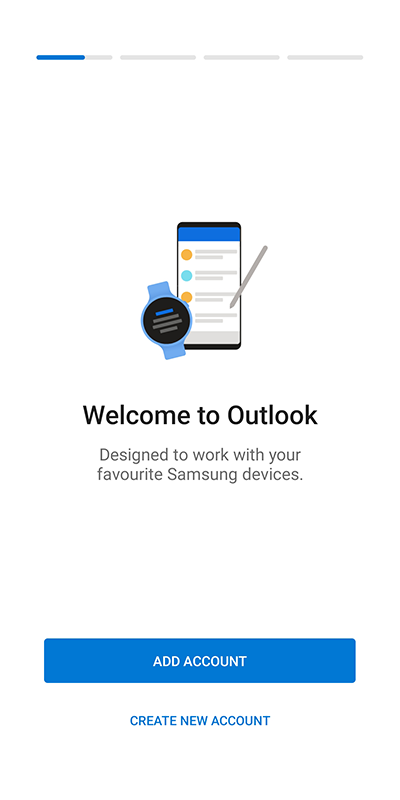
- **Ao iniciar pela primeira vez a aplicação** : será apresentado um assistente de configuração, prima Adicionar uma conta.
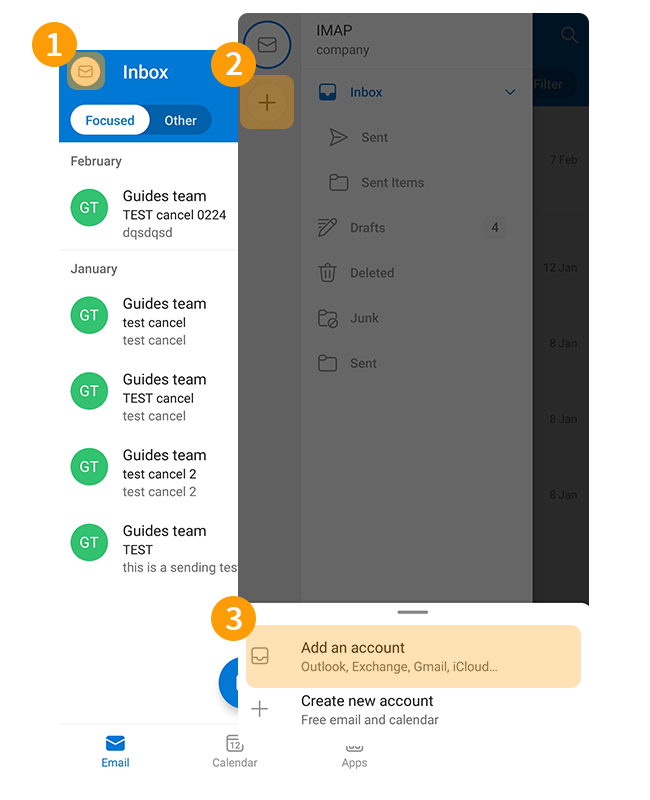
- **Se uma conta já tiver sido parametrizada**:
- Pressione o envelope " ✉ " na parte superior esquerda do seu ecrã.
- De seguida, prima o botão + na barra vertical à esquerda.
- Prima Adicionar uma conta.
Siga as etapas de instalação, clicando nos separadores abaixo:
**Etapa 1**
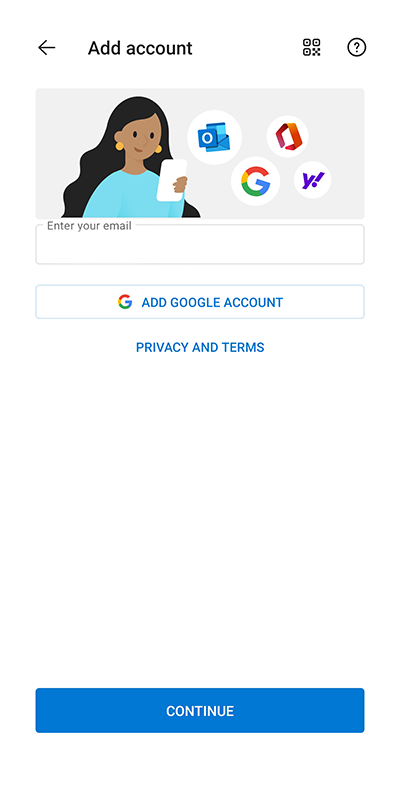
Introduza o seu endereço de e-mail e prima Continuar.
**Etapa 2**
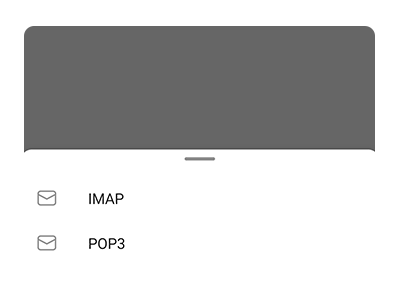
Selecione o protocolo de receção, **IMAP**(recomendado) ou **POP3**.
:::warning
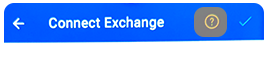
Se a janela de escolha do protocolo não aparecer, prima o botão `?` no canto superior direito do ecrã e escolha Mudar de fornecedor de conta. Selecione `IMAP`(recomendado) ou `POP3`.
:::
**Etapa 3 - IMAP**
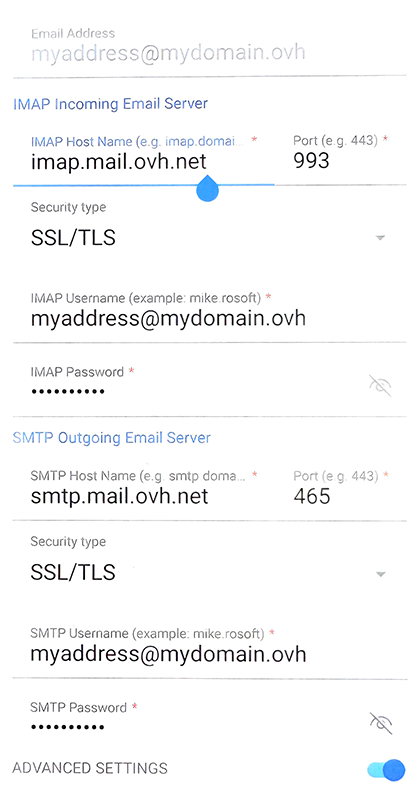
Na seguinte janela, selecione Configurações avançadas e introduza as seguintes informações:
- **Endereço de correio eletrónico**
- **Nome completo** : introduza o seu endereço de e-mail completo
- **Descrição**
**Servidor de receção de correio IMAP**:
- **Nome do host IMAP**: `imap.mail.ovh.net` ou `ssl0.ovh.net`
- **Port**: 993
- **Tipo de segurança**: SSL/TLS
- **Nome de utilizador IMAP**: o seu endereço de correio eletrónico completo
- **Palavra-passe IMAP** : o do seu endereço de correio eletrónico
**Servidor de envio de correio SMTP**:
- **Nome do host SMTP**: `smtp.mail.ovh.net` ou `ssl0.ovh.net`
- **Port**: 465
- **Tipo de segurança**: SSL/TLS
- **Nome de utilizador SMTP**: o seu endereço de correio eletrónico completo
- **Palavra-passe SMTP** : o do seu endereço de correio eletrónico
Para finalizar a configuração, clique no botão " ✓ "
**Etapa 3 - POP3**
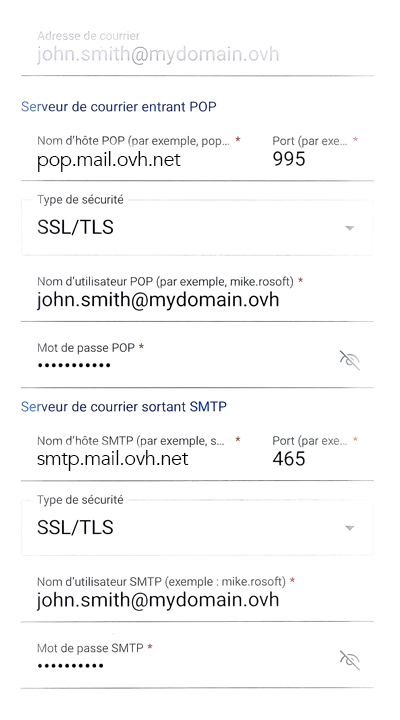
Na seguinte janela, selecione Configurações avançadas e introduza as seguintes informações:
- **Endereço de correio eletrónico**
- **Nome completo** : Introduza o seu endereço de e-mail completo
- **Descrição**
**Servidor de receção de correio POP3**:
- **Nome do host POP3**: `pop.mail.ovh.net` ou `ssl0.ovh.net`
- **Port**: 995
- **Tipo de segurança**: SSL/TLS
- **Nome de utilizador POP3** : o seu endereço de correio eletrónico completo
- **Palavra-passe POP3** : o do seu endereço de correio eletrónico
**Servidor de envio de correio eletrónico SMTP**:
- **Nome do sistema anfitrião SMTP**: `smtp.mail.ovh.net` ou `ssl0.ovh.net`
- **Port**: 465
- **Tipo de segurança**: SSL/TLS
- **Nome de utilizador SMTP**: o seu endereço de correio eletrónico completo
- **Palavra-passe SMTP** : o do seu endereço de correio eletrónico
Para finalizar a configuração, clique no botão " ✓ "
:::warning
Se, seguindo os passos de configuração acima, encontrar um problema de envio ou receção, vá para " [Editar definições existentes](#modify-settings)".
:::
### Utilizar o endereço de e-mail
Depois de configurar o endereço de e-mail, já só precisa de o utilizar! Já pode enviar e receber mensagens no seu dispositivo.
A OVHcloud também disponibiliza uma aplicação web que pode usar para aceder ao seu e-mail diretamente a partir do browser. Aceda através desta ligação: [Webmail](https://www.ovhcloud.com/pt/mail/). Para aceder, só precisa dos dados de acesso do seu endereço de e-mail. Para qualquer questão relativa à sua utilização, consulte os nossos manuais [Consultar a sua conta a partir da interface OWA](/pt/guides/web-cloud/email-and-collaborative-solutions/using-the-outlook-web-app-webmail/email-owa.md) ou [Utilizar o seu endereço de e-mail a partir do webmail RoundCube](/pt/guides/web-cloud/email-and-collaborative-solutions/mx-plan/email-roundcube.md).
### Alterar os parâmetros existentes [](#)
A aplicação Outlook não permite alterar as definições do servidor da sua conta de e-mail.
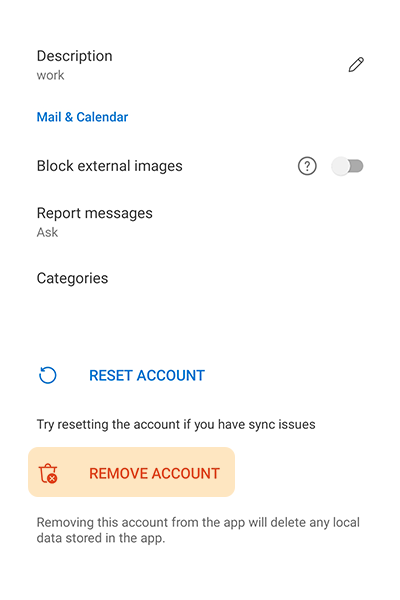
Se a sua conta de e-mail já estiver configurada e pretender voltar a parametrizá-la, deverá eliminá-la e recriá-la:
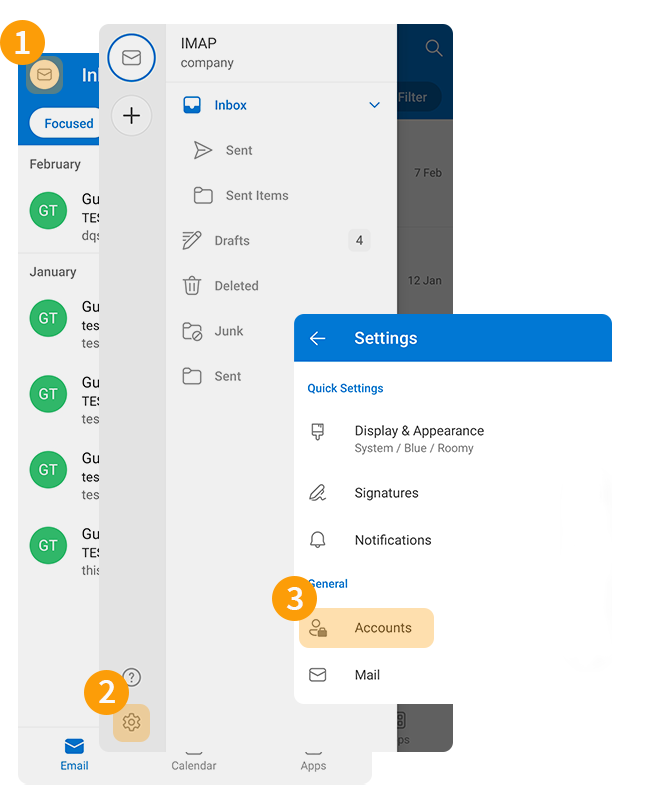
1. Pressione o envelope " ✉ " na parte superior esquerda do seu ecrã.
2. Pressione o ícone de ajuste " ⛭ " na parte inferior da coluna da esquerda.
3. Na secção " Geral " pressione `Contas` para visualizar todos os endereços de e-mail configurados na aplicação.
- Selecione a conta de correio eletrónico correspondente.
- Prima Eliminar conta.
- Toque em Eliminar à pergunta " Deseja eliminar a conta? ".
:::tip
Após a eliminação da conta de correio eletrónico, siga as instruções da secção " [Adicionar conta](#add-account) " neste manual.
:::
### Lembrete dos parâmetros POP, IMAP e SMTP [](#)
#### Configurações de receção IMAP e POP
Para a receção dos e-mails, ao escolher o tipo de conta, recomendamos uma utilização em **IMAP**. No entanto, pode selecionar **POP**.
Siga as etapas de instalação, clicando nos separadores abaixo:
**Configuração IMAP**
- **Nome de utilizador** : Introduza o endereço de e-mail **completo**
- **Palavra-passe** : Insira a palavra-passe do endereço de e-mail
- **Servidor (de entrada)**: imap.mail.ovh.net **ou** ssl0.ovh.net
- **Port** : 993
- **Tipo de segurança**: SSL/TLS
**Configuração POP**
- **Nome de utilizador** : Introduza o endereço de e-mail **completo**
- **Palavra-passe** : Insira a palavra-passe do endereço de e-mail
- **Servidor (de entrada)**: pop.mail.ovh.net **ou** ssl0.ovh.net
- **Port** : 995
- **Tipo de segurança**: SSL/TLS
#### Definições de envio SMTP
Se necessita de inserir manualmente as definições **SMTP** nas preferências da conta para enviar uma mensagem de correio eletrónico, consulte as seguintes definições:
**Configuração SMTP**
- **Nome de utilizador** : Insira o endereço de e-mail **completo**
- **Palavra-passe**: Insira a palavra-passe do endereço de e-mail
- **Servidor (de saída)**: smtp.mail.ovh.net **ou** ssl0.ovh.net
- **Port** : 465
- **Tipo de segurança**: SSL/TLS
:::info
**Alterar a configuração**
Se o seu endereço de e-mail estiver configurado em **IMAP** e pretender alterar esta configuração para **POP**, deve eliminar a conta e recriá-la em **POP**. Consulte o capítulo " [Editar definições existentes](#modify-settings) " deste manual.
:::
## Quer saber mais? [](#)
:::info
Para obter mais informações sobre a configuração de um endereço de e-mail a partir da aplicação Outlook no Android, consulte [o Centro de Ajuda da Microsoft](https://support.microsoft.com/pt-pt/office/config-le-courriel-%C3%A9lectronique-%C3%A0-l-aide-de-l-application-outlook-para-android-886db551-8dfa-4fd5-b835-f8e532091872).
:::
Para serviços especializados (referenciamento, desenvolvimento, etc), contacte os [parceiros OVHcloud](https://partner.ovhcloud.com/pt/directory/).
Se pretender usufruir de uma assistência na utilização e na configuração das suas soluções OVHcloud, consulte as nossas diferentes [ofertas de suporte](https://www.ovhcloud.com/pt/support-levels/).
Fale com nossa [comunidade de utilizadores](https://community.ovhcloud.com/community/en).