---
title: "Introdução à oferta MX Plan"
description: "Saiba como começar a usar a oferta MX Plan"
url: https://docs.ovhcloud.com/pt/guides/web-cloud/email-and-collaborative-solutions/mx-plan/email-generalities
lang: pt
lastUpdated: 2026-06-08
---
# Introdução à oferta MX Plan
## Objetivo
Adquiriu um serviço MX Plan, que lhe permite beneficiar de endereços de e-mail, com os quais poderá enviar e receber mensagens no dispositivo que preferir.
**Saiba como começar a usar a oferta MX Plan.**
## Requisitos
- Dispor de uma oferta MX Plan Está disponível através de: uma oferta de [alojamento web](https://www.ovhcloud.com/pt/web-hosting/), o [alojamento gratuito](https://www.ovhcloud.com/pt/domains/free-web-hosting/) ou a oferta MX Plan sozinha.
***
### Acesso à Área de Cliente OVHcloud
- **Ligação direta:** MX Plan
- **Caminho de navegação:** Web Cloud > MX Plan > Selecione o seu serviço MX Plan
***
## Instruções [](#)
**Continuar com base na tecnologia de e-mail utilizada pelo serviço MX Plan**.
**Identificar a tecnologia de e-mail da oferta MX Plan**
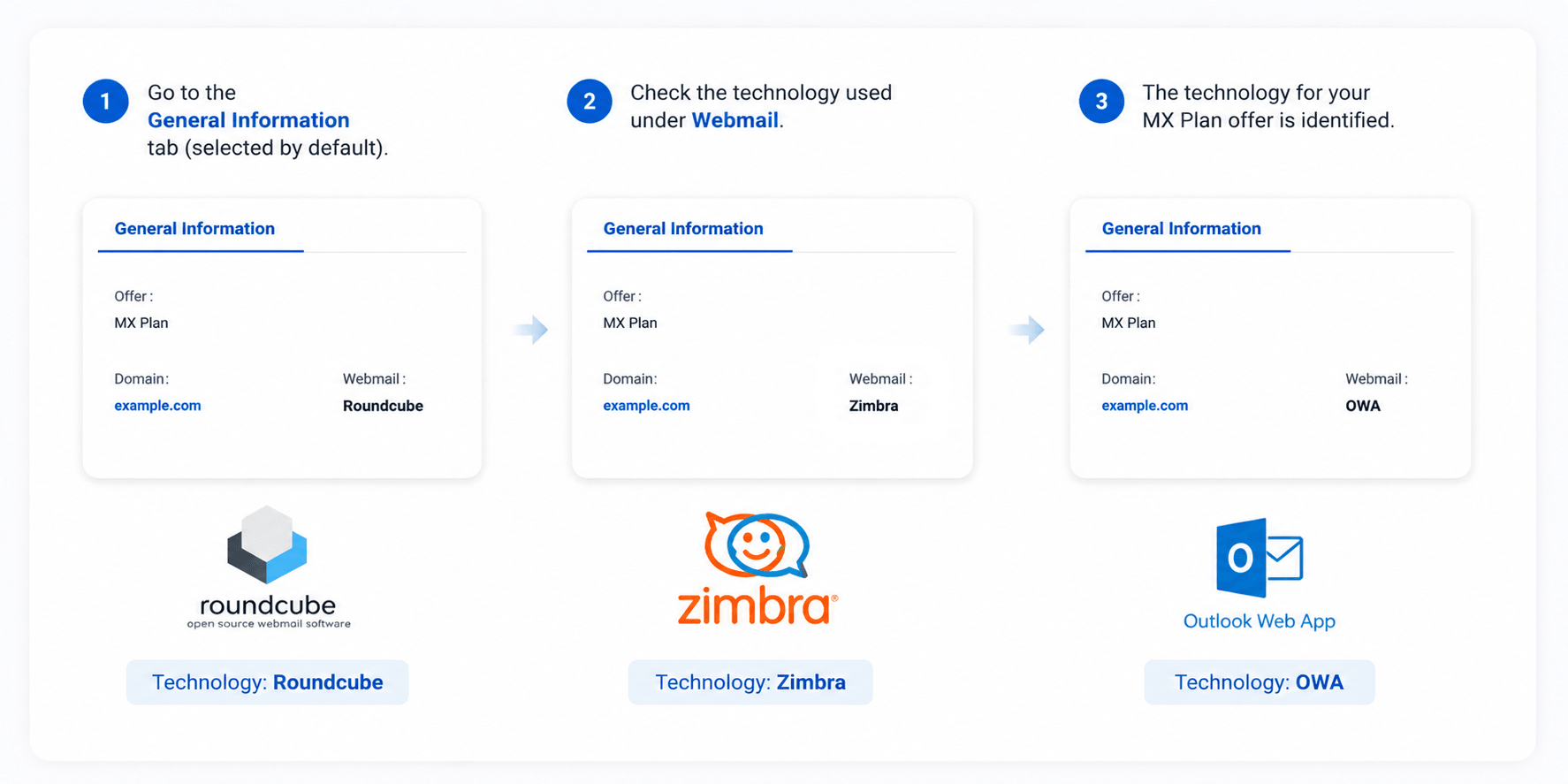
Consoante a sua oferta (e a eventual migração), o seu serviço de e-mail MX Plan baseia-se numa das seguintes três tecnologias de webmail, com interfaces e funcionalidades diferentes:
- **Roundcube**: o webmail original, leve e simples de utilizar.
- **Zimbra**: um webmail colaborativo moderno, com calendário, contactos e tarefas partilhados.
- **Outlook Web App (OWA)**: o webmail baseado na tecnologia Microsoft Exchange.
Para identificar a tecnologia do seu serviço, aceda à sua área de cliente OVHcloud, no separador **Informações gerais** do seu serviço de e-mail: está indicada em **Webmail**.
Independentemente da tecnologia, a ligação ao webmail pode exigir uma dupla identificação: primeiro na página de acesso ao webmail e, em seguida, na janela de início de sessão própria da tecnologia (Roundcube, Zimbra ou OWA).
**Índice**
- [Criar um endereço de e-mail](#create-email)
- [Utilizar os endereços de e-mail](#consult-emails)
- [Utilizar o Webmail](#consult-emails-webmail)
- [Utilizar cliente de e-mail](#consult-emails-client)
- [Parâmetros de receção IMAP e POP](#imap-pop)
- [Definições de envio de SMTP](#smtp)
- [Reencaminhamentos e alias](#redirection-alias)
- [Resposta automática](#autoreply)
### Criar um endereço de e-mail [](#)
Para saber como criar um endereço de e-mail, clique no separador correspondente à tecnologia de e-mail utilizada pelo serviço MX Plan:
**Roundcube**
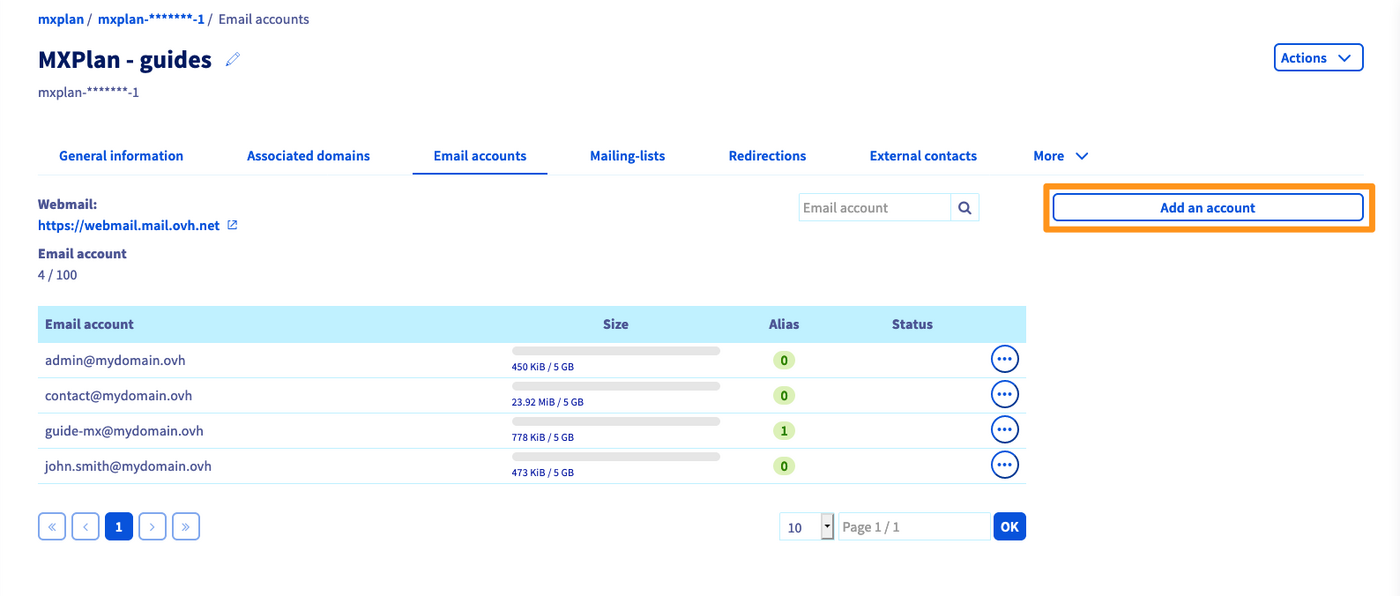
Para criar um endereço de e-mail, aceda ao separador E-mails. A janela que aparece lista as contas já criadas. Para adicionar uma nova conta de e-mail, clique no botão Adicionar uma conta.
Na nova janela que aparecerá, preencha as informações necessárias:
- **Nome da conta**: Indique o seu novo endereço de e-mail (por exemplo, o seu nome.apelido). O domínio que compõe o endereço de e-mail já está pré-selecionado na lista.
- **Descrição da conta**: Informação sobre o endereço de e-mail, visível apenas no quadro do separador E-mails do seu serviço de e-mail.
- **Tamanho da conta**: Determine o tamanho que pretende atribuir à conta de e-mail.
- **Palavra-passe**: [Defina uma palavra-passe](/pt/guides/account-and-service-management/account-information/manage-ovh-password.md) e confirme-a. Por razões de segurança, recomendamos que não utilize duas vezes a mesma palavra-passe. Escolha uma palavra-passe que não possa ser relacionada com as suas informações pessoais (evite qualquer referência ao seu sobrenome, nome ou data de nascimento) e renove-a regularmente.
Depois de preencher os campos, clique em Seguinte e verifique as informações apresentadas no resumo. Se as informações estiverem corretas, clique em Validar. Repita este passo sempre que necessário, de acordo com o número de contas disponíveis.

**Zimbra e OWA**
Para criar um endereço de e-mail, aceda ao separador Contas de e-mail. A janela que aparece lista as contas já disponíveis, bem como as que ainda pode criar. Para adicionar uma nova conta de e-mail, clique no botão Adicionar uma conta.
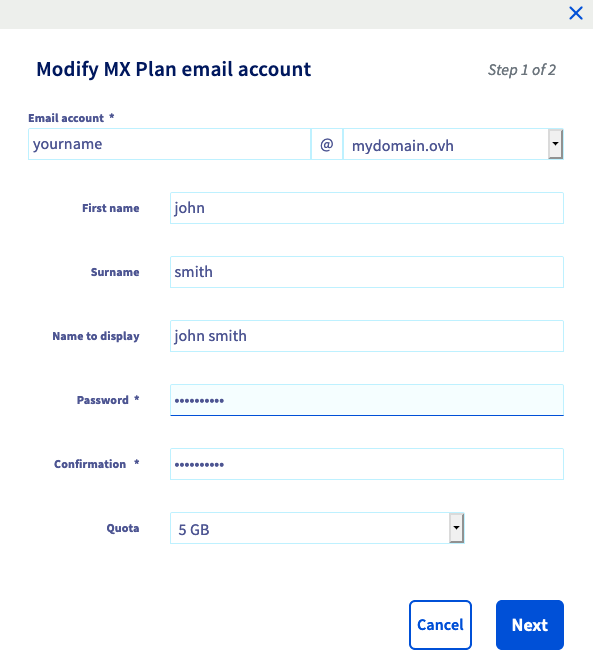
Na nova janela que aparecerá, preencha as informações necessárias:
- **Conta de e-mail**: Um nome temporário já se encontra pré-preenchido na caixa de texto: elimine-o e indique o seu novo endereço de e-mail (por exemplo, o seu nome.apelido). O domínio que compõe o endereço de e-mail já está pré-selecionado na lista.
- **Nome Próprio**: Introduza um Nome.
- **Nome**: Introduza um nome.
- **Nome a visualizar**: Indique o nome que pretende apresentar como remetente quando enviar mensagens de correio eletrónico para este endereço.
- **Palavra-passe**: [Defina uma palavra-passe](/pt/guides/account-and-service-management/account-information/manage-ovh-password.md) e confirme-a. Por razões de segurança, recomendamos que não utilize duas vezes a mesma palavra-passe. Escolha uma palavra-passe que não possa ser relacionada com as suas informações pessoais (evite qualquer referência ao seu sobrenome, nome ou data de nascimento) e renove-a regularmente.
- **Quota**: Determine o tamanho que pretende atribuir à conta de e-mail.
Depois de preencher os campos, clique em Seguinte e verifique as informações apresentadas no resumo. Se as informações estiverem corretas, clique em Validar. Repita este passo sempre que necessário, de acordo com o número de contas disponíveis.
### Utilizar os endereços de e-mail [](#)
Depois de criar os endereços de e-mail, pode começar a utilizá-los. Para isso, dispõe de duas possibilidades: utilizar o webmail a partir de um browser ou utilizar um software de mensagens.
#### Utilizar o Webmail [](#)
Aceda à página de «[Ligação ao webmail](https://www.ovhcloud.com/pt/mail/)
» e introduza o endereço de e-mail e a respetiva palavra-passe. De seguida, clique no botão `Ligação
`.
Selecione o separador correspondente à tecnologia de e-mail da oferta MX Plan:
**Roundcube**
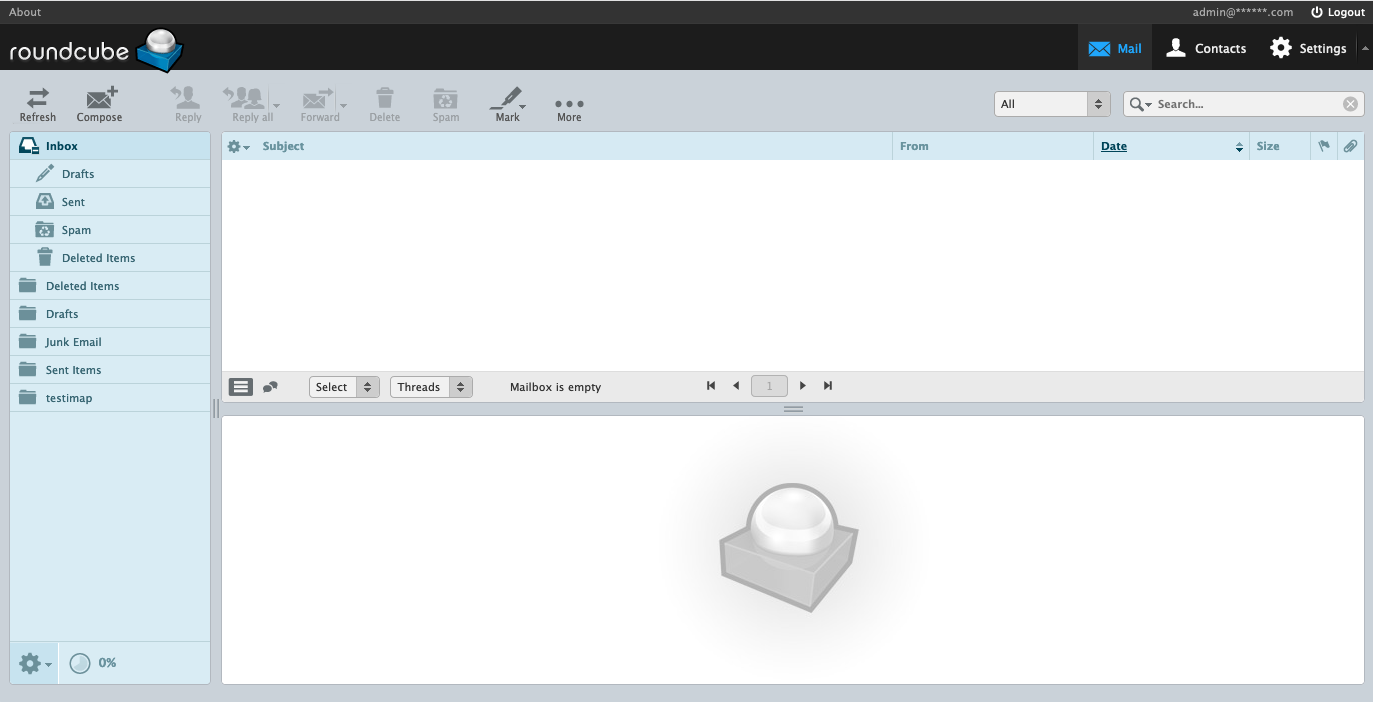
Você deve obter uma interface semelhante à imagem abaixo com a menção «Roundcube» no canto superior esquerdo.
Para descobrir a interface Roundcube e a sua utilização, consulte o guia «[Utilizar o seu endereço de e-mail a partir do webmail Roundcube](/pt/guides/web-cloud/email-and-collaborative-solutions/mx-plan/email-roundcube.md)».
**Zimbra**
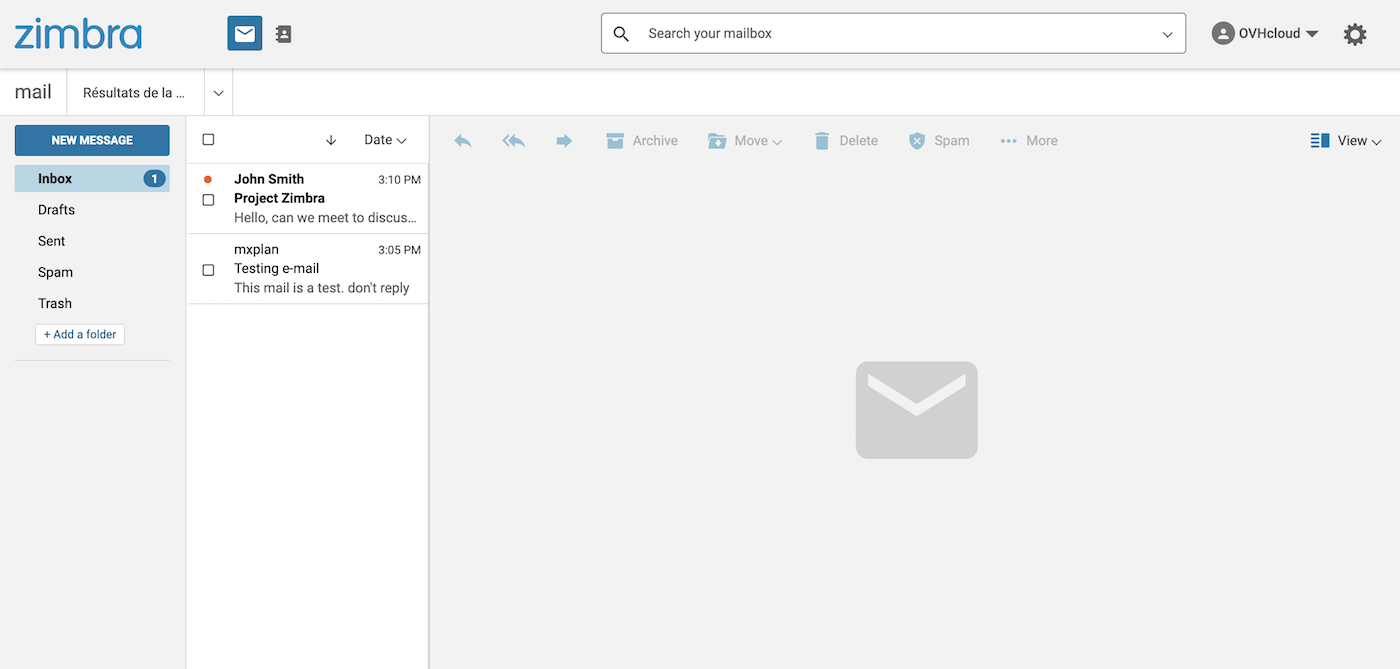
Como na imagem abaixo, aparece uma janela com a menção «Zimbra» no canto superior esquerdo.
Para saber como utilizar o seu endereço de e-mail a partir do webmail Zimbra, consulte o guia «[Utilizar o webmail Zimbra](/pt/guides/web-cloud/email-and-collaborative-solutions/mx-plan/email-zimbra.md)».
**OWA**
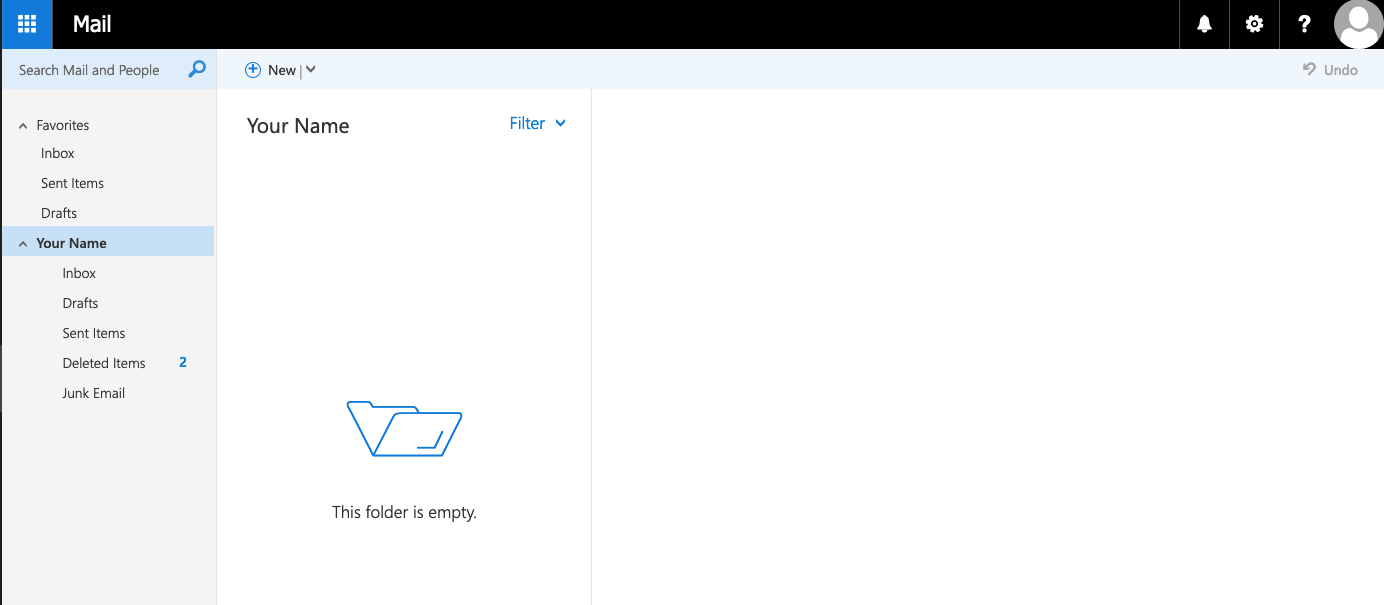
Ao aceder pela primeira vez ao webmail, deverá definir o idioma da interface e o fuso horário no qual se encontra. A seguir, poderá consultar a sua caixa de entrada.
Para saber como utilizar o seu endereço de e-mail a partir do webmail OWA, consulte o nosso guia «[Utilizar o endereço de e-mail a partir do webmail Outlook Web App (OWA)](/pt/guides/web-cloud/email-and-collaborative-solutions/using-the-outlook-web-app-webmail/email-owa.md)».
#### Utilizar um cliente de correio eletrónico [](#)
É possível configurar a sua conta de e-mail num programa de mensagens como Outlook, Thunderbird, Mail de Mac, etc.
Aceda aos links dos manuais de configuração para o seu tipo de dispositivo:
**Computador com Windows**
- [Outlook para Windows](/pt/guides/web-cloud/email-and-collaborative-solutions/mx-plan/how-to-configure-outlook-2016.md).
- [Thunderbird para Windows](/pt/guides/web-cloud/email-and-collaborative-solutions/mx-plan/how-to-configure-thunderbird-windows.md).
- [Correio para Windows](/pt/guides/web-cloud/email-and-collaborative-solutions/mx-plan/how-to-configure-windows-10.md).
**Computador Apple Mac**
- [Outlook para macOS](/pt/guides/web-cloud/email-and-collaborative-solutions/mx-plan/how-to-configure-outlook-2016-mac.md).
- [Mail para macOS](/pt/guides/web-cloud/email-and-collaborative-solutions/mx-plan/how-to-configure-mail-macos.md).
- [Thunderbird para macOS](/pt/guides/web-cloud/email-and-collaborative-solutions/mx-plan/how-to-configure-thunderbird-mac.md).
**iPhone ou iPad**
- [Mail para o iPhone e o iPad](/pt/guides/web-cloud/email-and-collaborative-solutions/mx-plan/how-to-configure-ios.md).
**Smartphone ou tablet Android**
- [Gmail para Android](/pt/guides/web-cloud/email-and-collaborative-solutions/mx-plan/how-to-configure-android.md).
Se pretender obter os elementos necessários para configurar o seu endereço de e-mail, consulte as configurações que deverá utilizar a seguir.
#### Configurações de receção IMAP e POP [](#)
Para a receção dos e-mails, ao escolher o tipo de conta, recomendamos uma utilização em **IMAP**. No entanto, pode selecionar **POP**.
Selecione o separador correspondente ao tipo de configuração:
**Configuração IMAP**
- **Nome de utilizador**: Introduza o endereço de e-mail **completo**.
- **Palavra-passe**: Insira a palavra-passe do endereço de e-mail.
- **Servidor (de entrada)**: imap.mail.ovh.net **ou** ssl0.ovh.net.
- **Port**: 993.
- **Tipo de segurança**: SSL/TLS.
**Configuração POP**
- **Nome de utilizador**: Introduza o endereço de e-mail **completo**.
- **Palavra-passe**: Insira a palavra-passe do endereço de e-mail.
- **Servidor (de entrada)**: pop.mail.ovh.net **ou** ssl0.ovh.net.
- **Port**: 995.
- **Tipo de segurança**: SSL/TLS.
#### Configurações de envio SMTP [](#)
Para o envio dos e-mails, encontre abaixo os parâmetros **SMTP** a utilizar:
**Configuração SMTP**
- **Nome de utilizador**: Insira o endereço de e-mail **completo**.
- **Palavra-passe**: Insira a palavra-passe do e-mail.
- **Servidor (de saída)**: smtp.mail.ovh.net **ou** ssl0.ovh.net.
- **Port**: 465.
- **Tipo de segurança**: SSL/TLS.
### Reencaminhamentos e alias [](#)
Pretende reencaminhar os seus e-mails para outro destinatário, criar um alias ou, ainda, copiar sistematicamente outro endereço de e-mail?
Para isso, clique no separador correspondente à sua tecnologia de e-mail:
**Roundcube**
Para adicionar um reencaminhamento ou um alias, clique no separador E-mails do seu serviço MX Plan e, a seguir, clique no botão Gestão dos reencaminhamentos à direita.
Aparecerá o quadro dos reencaminhamentos ativos. À direita, clique no botão Adicionar um reencaminhamento para lançar a criação do seu reencaminhamento ou alias.
- `Do endereço`: Introduza aqui o endereço de e-mail que deseja reencaminhar.
- `Para o endereço`: Introduza aqui o endereço de destino do seu reencaminhamento. Pode ser um dos seus endereços de e-mail OVHcloud ou um endereço de e-mail externo.
- `Escolha um modo de cópia`: Defina se deseja conservar uma cópia do e-mail recebido no endereço de e-mail visado (`Do endereço`) ou diretamente enviar para o endereço de reencaminhamento (`Para o endereço`) sem conservar uma cópia.
Para compreender a utilização dos reencaminhamentos e alias no serviço MX Plan, consulte o nosso guia completo: «[Utilizar os reencaminhamentos de e-mail](/pt/guides/web-cloud/email-and-collaborative-solutions/common-email-features/feature-redirections.md)».
**OWA e Zimbra**
Quando se trata de uma tecnologia **OWA** ou **Zimbra**, pode fazê-lo de duas formas:
1. **Criar um reencaminhamento a partir do webmail**: Através de regras da caixa de entrada ou filtros. Estas regras, que se aplicam aquando da receção de um e-mail, permitem a transferência ou o reencaminhamento de um e-mail. Para isso, recomendamos que siga o nosso guia «[Regras da caixa de receção a partir da interface OWA](/pt/guides/web-cloud/email-and-collaborative-solutions/using-the-outlook-web-app-webmail/creating-inbox-rules-in-owa-mx-plan.md)» ou que consulte o capítulo «Filtros » do nosso guia «[Utilizar o webmail Zimbra](/pt/guides/web-cloud/email-and-collaborative-solutions/mx-plan/email-zimbra.md)».
2. **Criar o seu reencaminhamento e alias a partir da Área de Cliente OVHcloud**: Para adicionar um reencaminhamento ou um alias, clique no separador Reencaminhamentos. Aparecerá o quadro dos reencaminhamentos ativos. À direita, clique no botão Adicionar um reencaminhamento.
- `Do endereço`: Introduza aqui o endereço de e-mail que deseja reencaminhar.
- `Para o endereço`: Introduza aqui o endereço de destino do seu reencaminhamento. Pode ser um dos seus endereços de e-mail OVHcloud ou um endereço de e-mail externo.
- `Escolha um modo de cópia`: Defina se deseja conservar uma cópia do e-mail recebido no endereço de e-mail visado (`Do endereço`) ou diretamente enviar para o endereço de reencaminhamento (`Para o endereço`) sem conservar uma cópia.
Para compreender a utilização dos reencaminhamentos e alias no seu serviço MX Plan, consulte o nosso guia completo: «[Utilizar os reencaminhamentos de e-mail](/pt/guides/web-cloud/email-and-collaborative-solutions/common-email-features/feature-redirections.md)».
### Resposta automática [](#)
Quando precisa de se ausentar, é importante que possa ativar uma resposta automática para indicar que não pode consultar ou tratar as suas mensagens.
Selecione o separador correspondente à tecnologia de e-mail da oferta MX Plan:
**Roundcube**
Para adicionar uma resposta automática a um dos seus endereços de e-mail, clique no separador E-mails do serviço MX Plan e, a seguir, clique no botão Gestão das respostas automáticas à direita.
Aparecerá uma tabela com as respostas automáticas já ativas. À direita, clique no botão Adicionar uma resposta automática para lançar a criação do seu reencaminhamento ou alias.
Para obter mais informações sobre a implementação de uma resposta automática a partir do serviço MX Plan na sua Área de Cliente OVHcloud, consulte o guia «[MX Plan - Criar uma resposta automática num endereço de e-mail](/pt/guides/web-cloud/email-and-collaborative-solutions/mx-plan/feature-auto-responses.md)».
**Zimbra**
A implementação de uma resposta automática é realizada diretamente através da ligação ao endereço de e-mail a partir do Webmail. Para obter os detalhes, consulte o guia «[Utilizar o webmail Zimbra](/pt/guides/web-cloud/email-and-collaborative-solutions/mx-plan/email-zimbra.md)», selecione «Respostas automáticas/Atendedor» no índice.
**OWA**
A implementação de uma resposta automática é realizada diretamente através da ligação ao endereço de e-mail a partir do Webmail. Para obter os detalhes, consulte o nosso guia «[Utilizar o seu endereço de e-mail a partir do webmail Outlook Web App (OWA)](/pt/guides/web-cloud/email-and-collaborative-solutions/using-the-outlook-web-app-webmail/email-owa.md)», vá diretamente ao capítulo «Adicionar a resposta automática».
## Quer saber mais? [](#)
[Utilizar o webmail Roundcube](/pt/guides/web-cloud/email-and-collaborative-solutions/mx-plan/email-roundcube.md)
[Utilizar o webmail Zimbra](/pt/guides/web-cloud/email-and-collaborative-solutions/mx-plan/email-zimbra.md)
[Utilizar o webmail Outlook Web App (OWA)](/pt/guides/web-cloud/email-and-collaborative-solutions/using-the-outlook-web-app-webmail/email-owa.md)
[Utilizar os reencaminhamentos de e-mail](/pt/guides/web-cloud/email-and-collaborative-solutions/common-email-features/feature-redirections.md)
[MX Plan - Criar uma resposta automática num endereço de e-mail](/pt/guides/web-cloud/email-and-collaborative-solutions/mx-plan/feature-auto-responses.md)
Para serviços especializados (referenciamento, desenvolvimento, etc.), contacte os [parceiros OVHcloud](https://partner.ovhcloud.com/pt/directory/).
Se pretender usufruir de uma assistência na utilização e na configuração das suas soluções OVHcloud, consulte as nossas diferentes [ofertas de suporte](https://www.ovhcloud.com/pt/support-levels/).
Fale com a nossa [comunidade de utilizadores](https://community.ovhcloud.com/community/en).