---
title: "Criar um endereço de e-mail com a oferta MX Plan"
description: "Saiba como criar um endereço de e-mail com a oferta MX Plan"
url: https://docs.ovhcloud.com/pt/guides/web-cloud/email-and-collaborative-solutions/mx-plan/email-creation
lang: pt
lastUpdated: 2026-06-08
---
# Criar um endereço de e-mail com a oferta MX Plan
## Objetivo
Adquiriu um serviço de e-mail MX Plan. que lhe permite beneficiar de endereços de e-mail associados a um domínio.
**Saiba como criar um endereço de e-mail com a oferta MX Plan.**
## Requisitos
- Dispor de uma oferta MX Plan. Esta última está disponível através de:
- Uma oferta de [alojamento web](https://www.ovhcloud.com/pt/web-hosting/).
* Um [alojamento gratuito](https://www.ovhcloud.com/pt/domains/free-web-hosting/) incluído com um nome de domínio (ativado anteriormente).
- Uma oferta MX Plan encomendada separadamente.
:::info
**Casos especiais**
- Relativamente ao alojamento gratuito: é obrigatório ativá-lo antes para poder criar um endereço de e-mail. Pode efetuar esta operação a partir da Área de Cliente OVHcloud, posicionando-se no domínio em questão.
- No âmbito de um [alojamento web](https://www.ovhcloud.com/pt/web-hosting/), é necessário ativar a oferta MX Plan incluída antes de continuar a ler este manual. Para isso, consulte o nosso manual "[Ativar os endereços de e-mail incluídos no seu alojamento web](/pt/guides/web-cloud/web-hosting/activate-email-hosting.md)".
:::
***
### Acesso à Área de Cliente OVHcloud
- **Ligação direta:** MX Plan
- **Caminho de navegação:** Web Cloud > MX Plan > Selecione o seu serviço MX Plan
***
## Instruções [](#)
**Continuar com base na tecnologia de e-mail utilizada pelo serviço MX Plan**.
:::info
**Identificar a tecnologia de e-mail da oferta MX Plan.**
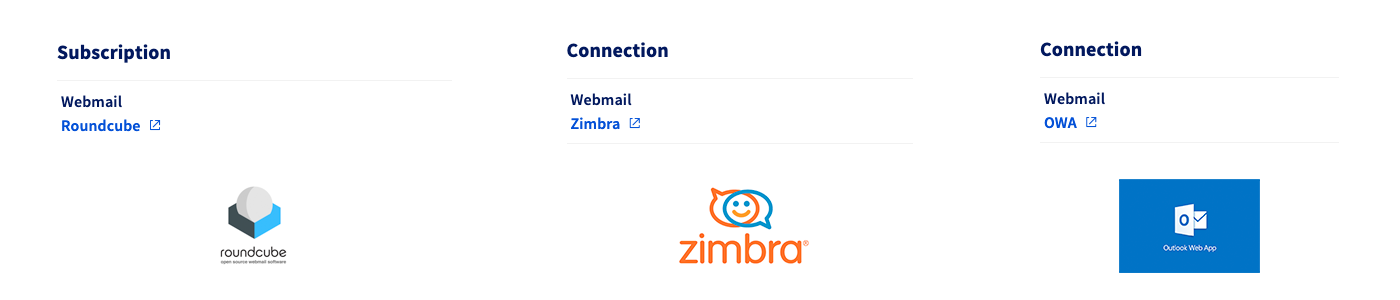
Em função da data de ativação da sua oferta MX Plan ou de uma migração recente, a tecnologia de e-mail associada pode diferir. Esta versão é caracterizada pela interface do seu webmail. Para identificá-lo:
- No separador Informações gerais, leia a tecnologia utilizada com a menção **Webmail** presente na caixa Subscrição em Webmail.
:::
### OWA e Zimbra
Esta secção documenta as ofertas MX Plan que utilizam a tecnologia webmail **OWA** e **Zimbra**.
#### Criar uma conta de e-mail
Para obter um novo endereço de e-mail, aceda a `Contas de e-mail
`. Poderá consultar as contas de e-mail disponíveis e adicionar novas contas. Para isso, clique no botão `Adicionar uma conta
`.
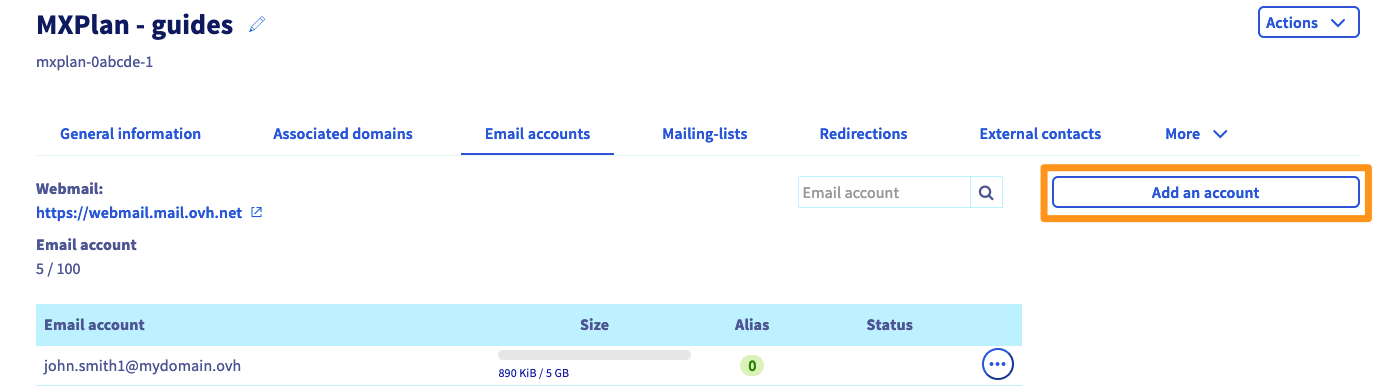
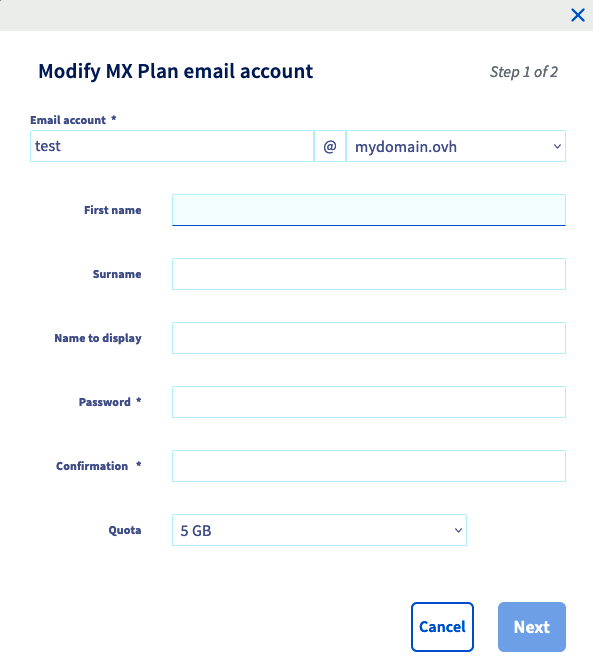
Na nova janela que aparecerá, preencha as informações necessárias:
- **Conta de e-mail**: Um nome temporário já está pré-preenchido na zona de texto. Substitua-o pela que deseja para o seu endereço de e-mail (o seu nome.apelido, por exemplo). O domínio que fará parte do endereço de e-mail aparecerá pré-selecionado na lista.
:::warning
A escolha do nome do seu endereço de e-mail deve respeitar as seguintes condições:
- Mínimo de 2 caracteres
- Máximo de 32 caracteres
- Nenhum caráter acentuado
- Sem caracteres especiais, com exceção dos seguintes caracteres: `.`, `,`, `-` e `_`
:::
- **Nome**: Introduza um nome.
- **Nome**: Introduza um sobrenome.
- **Nome a apresentar**: Insira o nome que pretende que figure como remetente quando envia e-mails a partir deste endereço.
- **Password**: Indique uma palavra-passe e introduza-a novamente para confirmar. Por razões de segurança, recomendamos que não utilize duas vezes a mesma palavra-passe. Escolha uma palavra-passe que não possa ser relacionada com as suas informações pessoais (evite qualquer referência ao seu sobrenome, nome ou data de nascimento, por exemplo) e renove-a regularmente.
:::warning
A escolha da palavra-passe deve respeitar as seguintes condições:
- Mínimo de 9 caracteres
- Máximo de 30 caracteres
- Nenhum caráter acentuado
:::
Depois de preencher os campos, clique em `Seguinte
`.
De seguida, verifique as informações apresentadas no resumo. Se estiverem corretas, clique novamente em `Validar
`. A conta adicionada por último deverá aparecer na tabela. Aguarde alguns instantes até a conta ficar disponível.
Repita este passo sempre que necessário, de acordo com o número de contas disponíveis.
#### Consultar os e-mails
Aceda à página “[Ligação ao webmail](https://www.ovhcloud.com/pt/mail/)
” e introduza o seu endereço de e-mail e respetiva palavra-passe. De seguida, clique no botão `Ligação
`.
Selecione o separador correspondente à tecnologia de e-mail da oferta MX Plan:
**Zimbra**
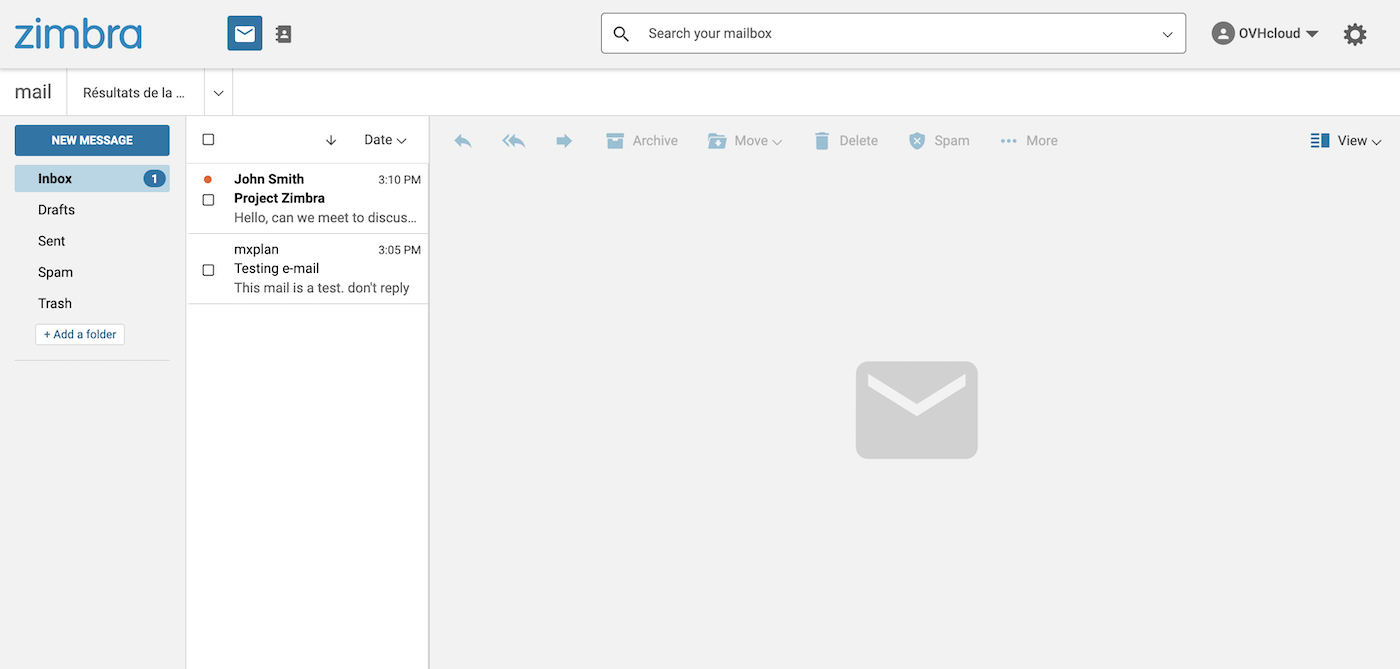
Quando estiver conectado ao webmail Zimbra, obterá a interface abaixo. Para mais informações sobre a utilização do webmail Zimbra, consulte o guia "[Utilizar o webmail Zimbra](/pt/guides/web-cloud/email-and-collaborative-solutions/mx-plan/email-zimbra.md)".
**OWA**
Ao aceder pela primeira vez ao webmail, deverá definir o idioma da interface e o fuso horário no qual se encontra. A seguir, poderá consultar a sua caixa de entrada. Para obter mais informações, consulte o nosso manual "[Utilizar um endereço de e-mail a partir do Outlook Web App (OWA)](/pt/guides/web-cloud/email-and-collaborative-solutions/using-the-outlook-web-app-webmail/email-owa.md)".
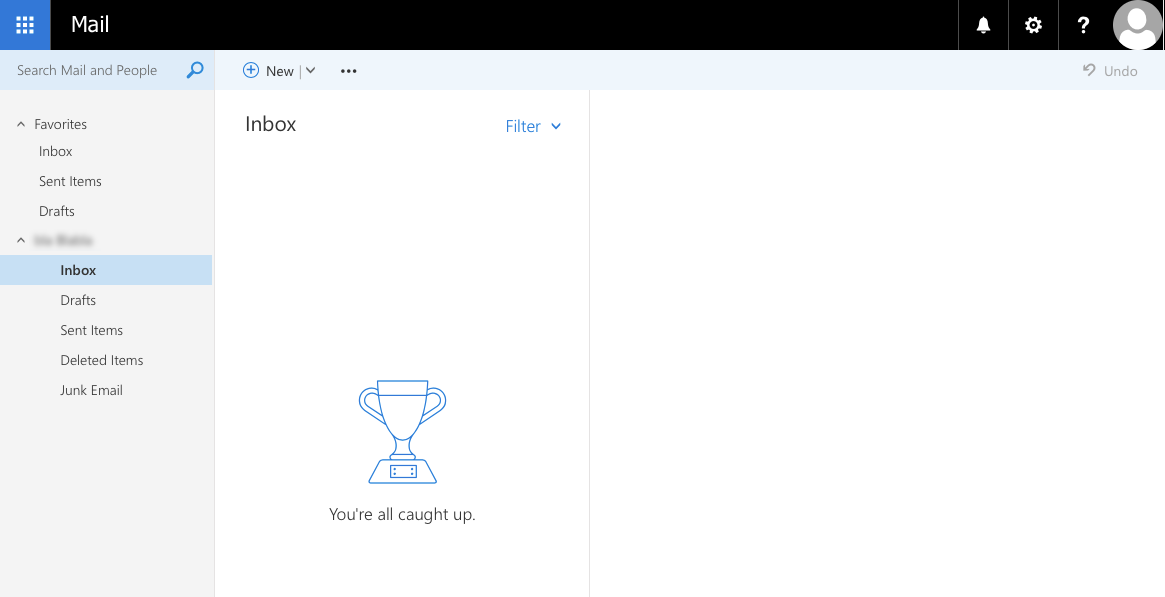
Para consultar os seus e-mails a partir de um software de correio eletrónico, consulte a rubrica "[Consultar uma conta de e-mail a partir de um dispositivo](#configdevices)".
#### Eliminar uma conta de e-mail
A partir da nova versão MX Plan, fala-se de _reinicialização de conta_ quando tem de a eliminar.
:::warning
Antes de eliminar as contas de e-mail, certifique-se de que estas não são utilizadas. Pode ser necessário um backup destas contas. Se necessário, consulte o guia [Migrar manualmente o seu endereço de e-mail](/pt/guides/web-cloud/email-and-collaborative-solutions/migrating/manual-email-migration.md), que lhe descreverá como exportar os dados de uma conta a partir da Área de Cliente ou a partir de um software de correio eletrónico.
:::
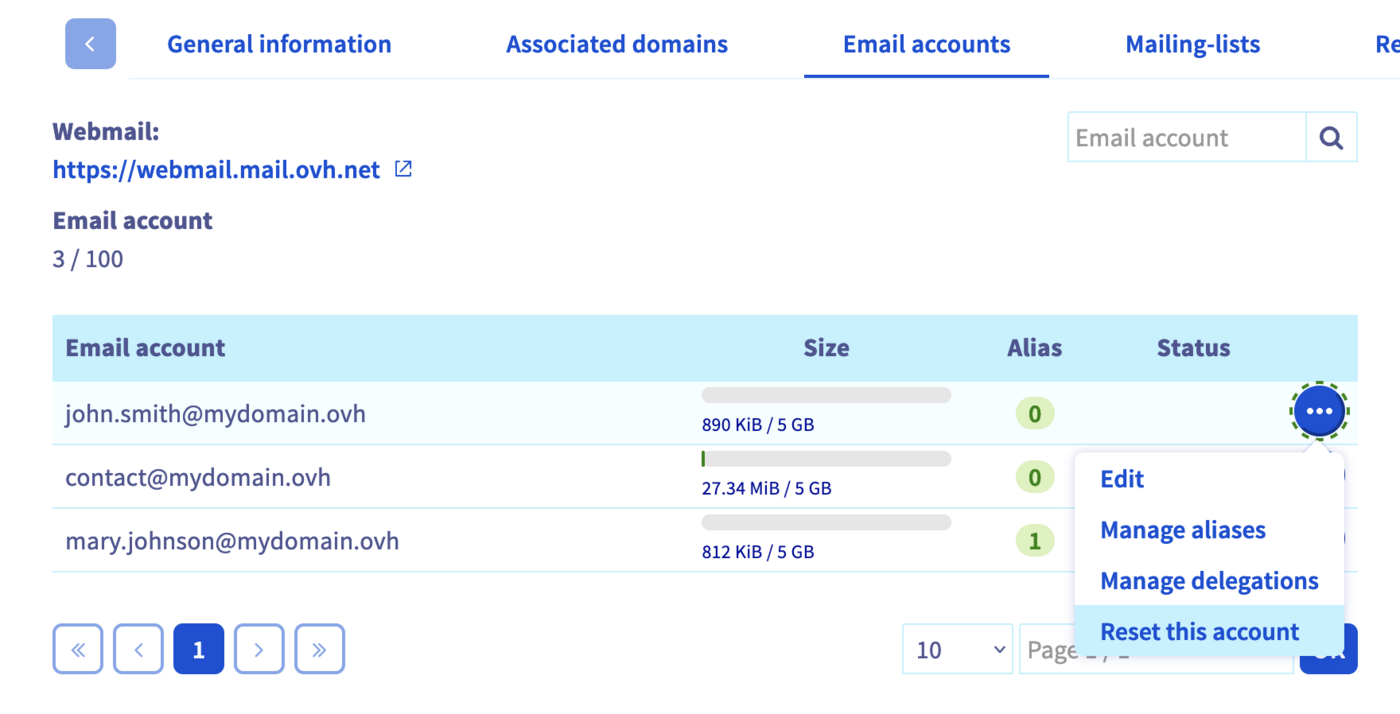
No separador `Contas de e-mail
`, clique no botão `...
` à direita da conta a eliminar e, a seguir, em `Reinicializar esta conta
`.
### MX Plan Roundcube
Esta secção é dedicada às ofertas MX Plan que utilizam a tecnologia webmail **Roundcube**.
#### Criar uma conta de e-mail
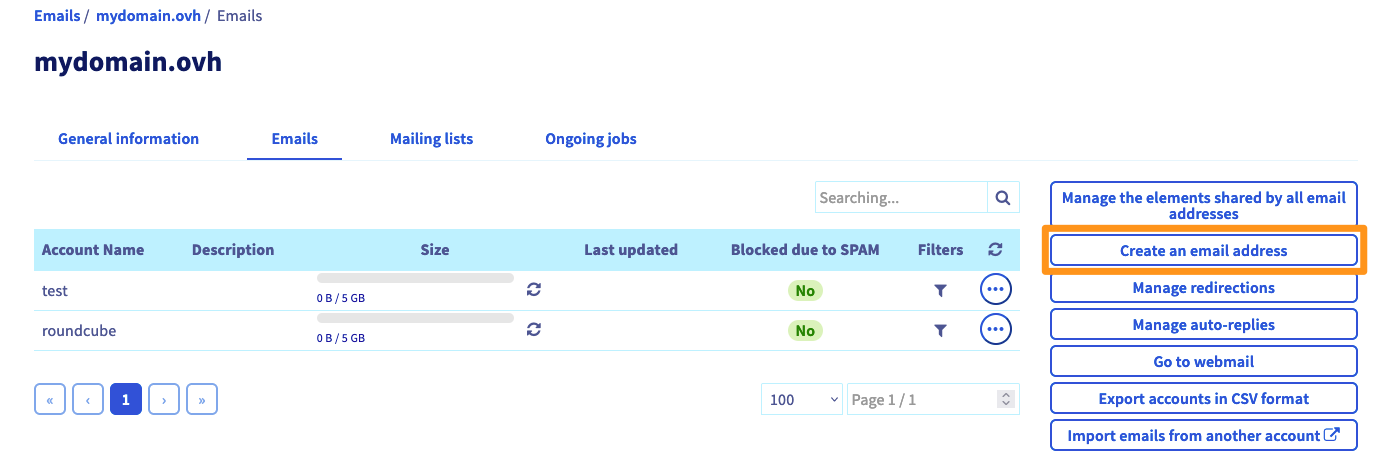
Para obter um novo endereço de e-mail, aceda a `E-mails
`. Aparecerá uma tabela com todas as contas de e-mail criadas com a oferta MX Plan. De seguida, clique no botão `Criar um endereço de e-mail
`.
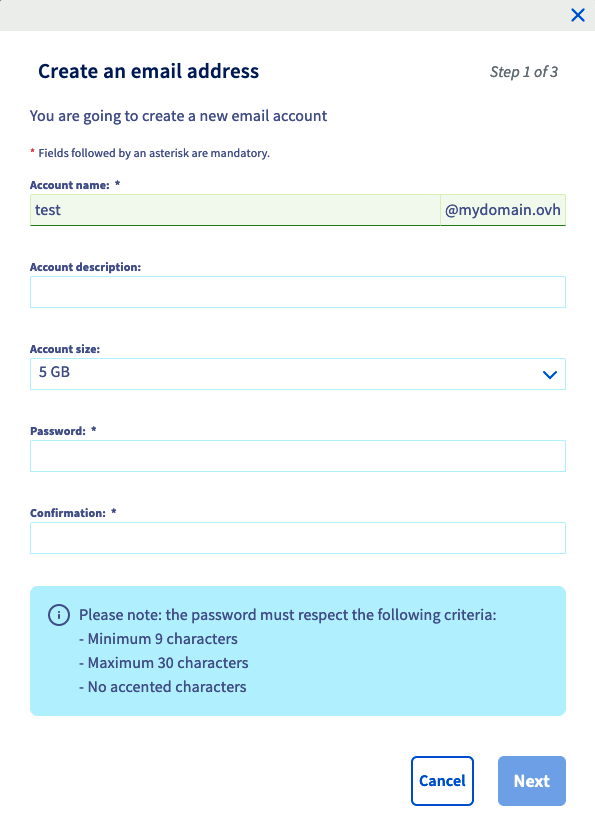
Na nova janela que aparecerá, preencha as informações necessárias:
- **Nome da conta**: Indique o nome que deseja para o seu endereço de e-mail (por exemplo, o seu nome.apelido). O domínio em questão já está completado por predefinição.
- **Descrição da conta**: Insira uma breve descrição que lhe permita reconhecer esta conta entre as outras presentes na sua Área de Cliente OVHcloud.
- **Tamanho da conta**: Selecione o tamanho da conta que pretende. Trata-se do espaço de que beneficiará o seu endereço para armazenar as mensagens.
- **Password**: Indique uma palavra-passe e introduza-a novamente para confirmar. Por razões de segurança, recomendamos que não utilize duas vezes a mesma palavra-passe, selecione uma palavra-passe que não tenha qualquer relação com as suas informações pessoais (evite as referências ao seu sobrenome, nome e data de nascimento, por exemplo) e que a renove regularmente.
Depois de preencher os campos, clique em `Seguinte
`.
De seguida, verifique as informações apresentadas no resumo. Se estiverem corretas, clique novamente em `Seguinte
`. Finalmente, clique em `Validar
` para lançar a criação do endereço de e-mail. Aguarde alguns instantes até a conta ficar disponível.
Repita este passo sempre que necessário, de acordo com o número de contas disponíveis.
#### Consultar os e-mails
Aceda à página “[Ligação ao webmail](https://www.ovhcloud.com/pt/mail/)
” e introduza o seu endereço de e-mail e respetiva palavra-passe. De seguida, clique no botão `Ligação
`.
A seguir, poderá consultar a sua caixa de entrada. Para obter mais informações, consulte o nosso manual “[Guia de utilização do Roundcube](/pt/guides/web-cloud/email-and-collaborative-solutions/mx-plan/email-roundcube.md)”.
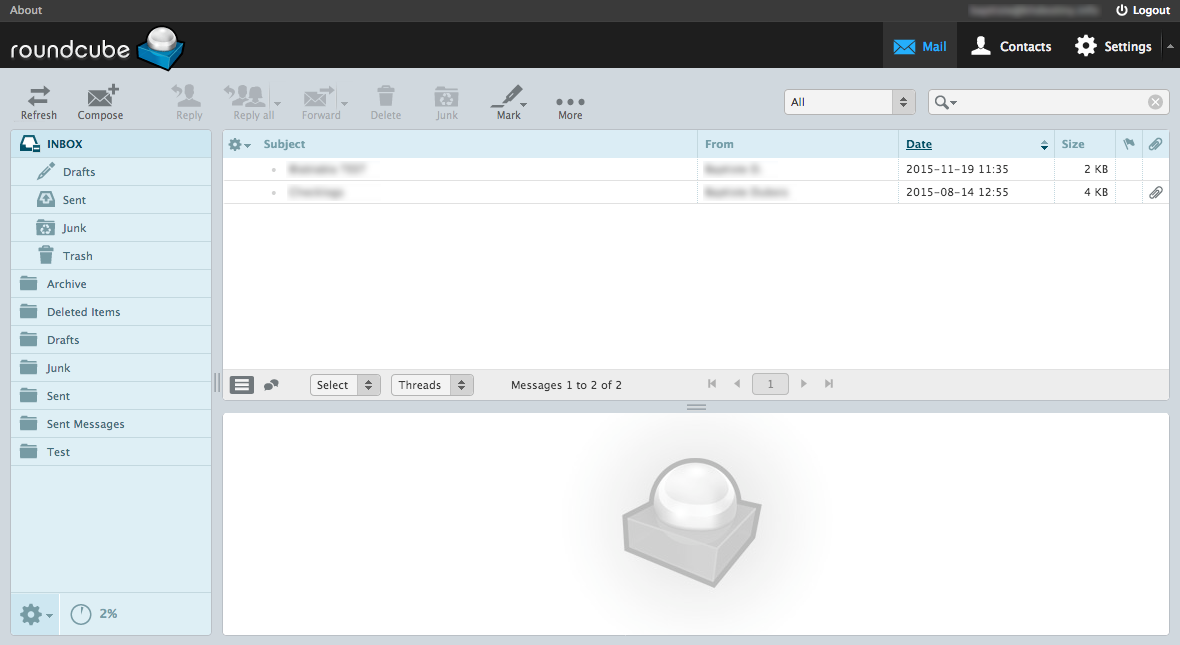
Para consultar os seus e-mails a partir de um software de correio, consulte a rubrica [Consultar uma conta de e-mail a partir de um dispositivo](#configdevices).
#### Eliminar uma conta de e-mail
:::warning
Antes de eliminar as contas de e-mail, certifique-se de que estas não são utilizadas. Pode ser necessário um backup destas contas. Se necessário, consulte o guia [Migrar manualmente o seu endereço de e-mail](/pt/guides/web-cloud/email-and-collaborative-solutions/migrating/manual-email-migration.md), que lhe descreverá como exportar os dados de uma conta a partir da Área de Cliente ou a partir de um software de correio eletrónico.
:::
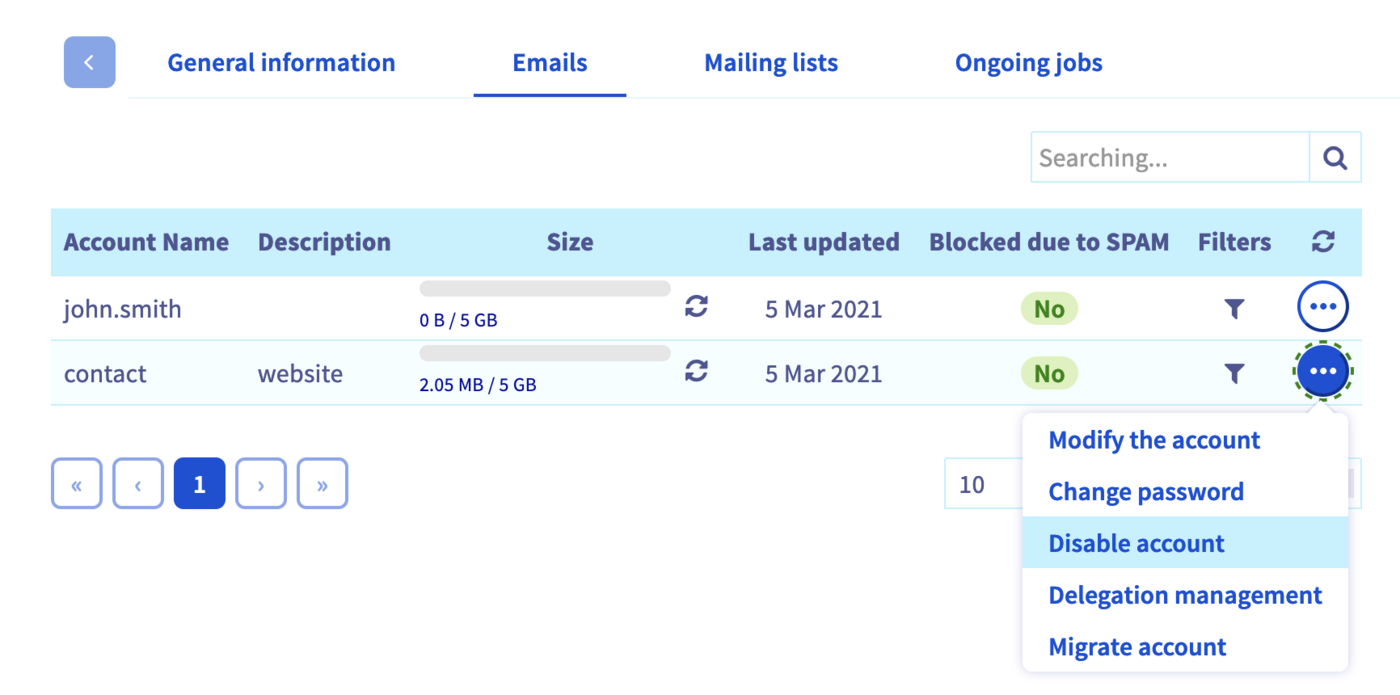
No separador `Contas de e-mail
`, clique no botão `...
` à direita da conta a eliminar e, a seguir, em `Eliminar a conta
`.
### Consultar uma conta de e-mail a partir de um dispositivo [](#)
Pode configurar o seu endereço de e-mail no dispositivo que desejar (smartphone ou tablet, por exemplo). Para isso, pode consultar os nossos manuais:
**Windows**
- [Correio no Windows 10](/pt/guides/web-cloud/email-and-collaborative-solutions/mx-plan/how-to-configure-windows-10.md)
- [Outlook](/pt/guides/web-cloud/email-and-collaborative-solutions/mx-plan/how-to-configure-outlook-2016.md)
- [Thunderbird](/pt/guides/web-cloud/email-and-collaborative-solutions/mx-plan/how-to-configure-thunderbird-windows.md)
**Apple**
- [Mail de macOS](/pt/guides/web-cloud/email-and-collaborative-solutions/mx-plan/how-to-configure-mail-macos.md)
- [Mail para iPhone ou iPad](/pt/guides/web-cloud/email-and-collaborative-solutions/mx-plan/how-to-configure-ios.md)
- [Outlook Mac OS](/pt/guides/web-cloud/email-and-collaborative-solutions/mx-plan/how-to-configure-outlook-2016-mac.md)
- [Thunderbird](/pt/guides/web-cloud/email-and-collaborative-solutions/mx-plan/how-to-configure-thunderbird-mac.md)
**Android**
- [Android](/pt/guides/web-cloud/email-and-collaborative-solutions/mx-plan/how-to-configure-android.md)
**Outro**
- [Interface Gmail](/pt/guides/web-cloud/email-and-collaborative-solutions/mx-plan/how-to-configure-gmail.md)
Se pretender obter mais informações sobre os elementos necessários para configurar o seu endereço de e-mail, consulte as configurações que deverá utilizar.
#### Configurações de receção IMAP e POP [](#)
Para a receção dos e-mails, ao escolher o tipo de conta, recomendamos uma utilização em **IMAP**. No entanto, pode selecionar **POP**.
Selecione o separador correspondente ao tipo de configuração:
**Configuração IMAP**
- **Nome de utilizador**: Introduza o endereço de e-mail **completo**.
- **Palavra-passe**: Insira a palavra-passe do endereço de e-mail.
- **Servidor (de entrada)**: imap.mail.ovh.net **ou** ssl0.ovh.net.
- **Port**: 993.
- **Tipo de segurança**: SSL/TLS.
**Configuração POP**
- **Nome de utilizador**: Introduza o endereço de e-mail **completo**.
- **Palavra-passe**: Insira a palavra-passe do endereço de e-mail.
- **Servidor (de entrada)**: pop.mail.ovh.net **ou** ssl0.ovh.net.
- **Port**: 995.
- **Tipo de segurança**: SSL/TLS.
#### Configurações de envio SMTP [](#)
Para o envio dos e-mails, encontre abaixo os parâmetros **SMTP** a utilizar:
**Configuração SMTP**
- **Nome de utilizador**: Insira o endereço de e-mail **completo**.
- **Palavra-passe**: Insira a palavra-passe do e-mail.
- **Servidor (de saída)**: smtp.mail.ovh.net **ou** ssl0.ovh.net.
- **Port**: 465.
- **Tipo de segurança**: SSL/TLS.
### Casos de utilização
**Utilizou todos os endereços incluídos na sua oferta?**
- Consulte as perguntas da [nossa FAQ e-mail](/pt/guides/web-cloud/email-and-collaborative-solutions/mx-plan/faq-emails.md).
- Consulte o conjunto das nossas ofertas e-mail [Zimbra](https://www.ovhcloud.com/pt/emails/zimbra-emails/) ou [Exchange](https://www.ovhcloud.com/pt/emails-exchange/) para completar a sua oferta MX Plan no mesmo domínio.
## Quer saber mais? [](#)
[Utilizar o webmail Roundcube](/pt/guides/web-cloud/email-and-collaborative-solutions/mx-plan/email-roundcube.md)
[Utilizar o webmail Zimbra](/pt/guides/web-cloud/email-and-collaborative-solutions/mx-plan/email-zimbra.md)
[Utilizar o webmail Outlook Web App (OWA)](/pt/guides/web-cloud/email-and-collaborative-solutions/using-the-outlook-web-app-webmail/email-owa.md)
Para serviços especializados (referenciamento, desenvolvimento, etc.), contacte os [parceiros OVHcloud](https://partner.ovhcloud.com/pt/directory/).
Se pretender usufruir de uma assistência na utilização e na configuração das suas soluções OVHcloud, consulte as nossas diferentes [ofertas de suporte](https://www.ovhcloud.com/pt/support-levels/).
Fale com a nossa [comunidade de utilizadores](https://community.ovhcloud.com/community/en).