---
title: "Alterar a palavra-passe de um endereço de e-mail"
description: "Saiba como alterar a palavra-passe de um endereço de e-mail da OVHcloud"
url: https://docs.ovhcloud.com/pt/guides/web-cloud/email-and-collaborative-solutions/mx-plan/email-change-password
lang: pt
lastUpdated: 2026-06-08
---
# Alterar a palavra-passe de um endereço de e-mail
## Objetivo
As contas de e-mail da sua oferta OVHcloud são acessíveis graças à palavra-passe associada. A alteração pode ser feita de duas formas consoante a sua oferta de e-mail:
- A partir do Webmail
- Através da Área de Cliente da OVHcloud
**Saiba como alterar a palavra-passe de um endereço de e-mail da OVHcloud.**
## Requisitos
- Ter uma solução de e-mail OVHcloud previamente configurada, entre as seguintes:
- **MX Plan** proposta com os nossos [oferta de alojamento web](https://www.ovhcloud.com/pt/web-hosting/) ou incluída num [alojamento gratuito](https://www.ovhcloud.com/pt/domains/free-web-hosting/).
- **MX Plan** proposta com os nossos [oferta de alojamento web](https://www.ovhcloud.com/pt/web-hosting/).
- [Exchange](https://www.ovhcloud.com/pt/emails-exchange/).
- [E-mail Pro](https://www.ovhcloud.com/pt/emails/email-pro/).
- [Zimbra](https://www.ovhcloud.com/pt/emails/zimbra-emails/).
***
### Acesso à Área de Cliente OVHcloud
**MX Plan:**
- **Ligação direta:** MX Plan
- **Caminho de navegação:** Web Cloud > MX Plan > Selecione o seu serviço MX Plan
**Zimbra:**
- **Ligação direta:** Zimbra
- **Caminho de navegação:** Web Cloud > Zimbra Mail > Selecione o seu serviço Zimbra
**E-mail Pro:**
- **Ligação direta:** E-mail Pro
- **Caminho de navegação:** Web Cloud > E-mail Pro > Selecione a sua plataforma
**Exchange:**
- **Ligação direta:** Exchange
- **Caminho de navegação:** Web Cloud > Exchange > Selecione a sua plataforma
***
## Instruções
:::info
Ao alterar a palavra-passe do seu endereço de e-mail, deverá também refletir esta alteração em todos os dispositivos onde o endereço de e-mail foi configurado. Não hesite em consultar os nossos guias de configuração para o seu software de e-mail a partir da página inicial da sua oferta de e-mail.
:::
### Alterar a palavra-passe a partir da Área de Cliente [](#)
:::warning
Por razões de segurança, recomendamos que não utilize duas vezes a mesma palavra-passe, selecione uma palavra-passe que não tenha qualquer relação com as suas informações pessoais (evite as menções do seu apelido, nome próprio e data de nascimento, por exemplo) e que a renove regularmente.
:::
[](#)
**Identificar a tecnologia de e-mail da oferta MX Plan**
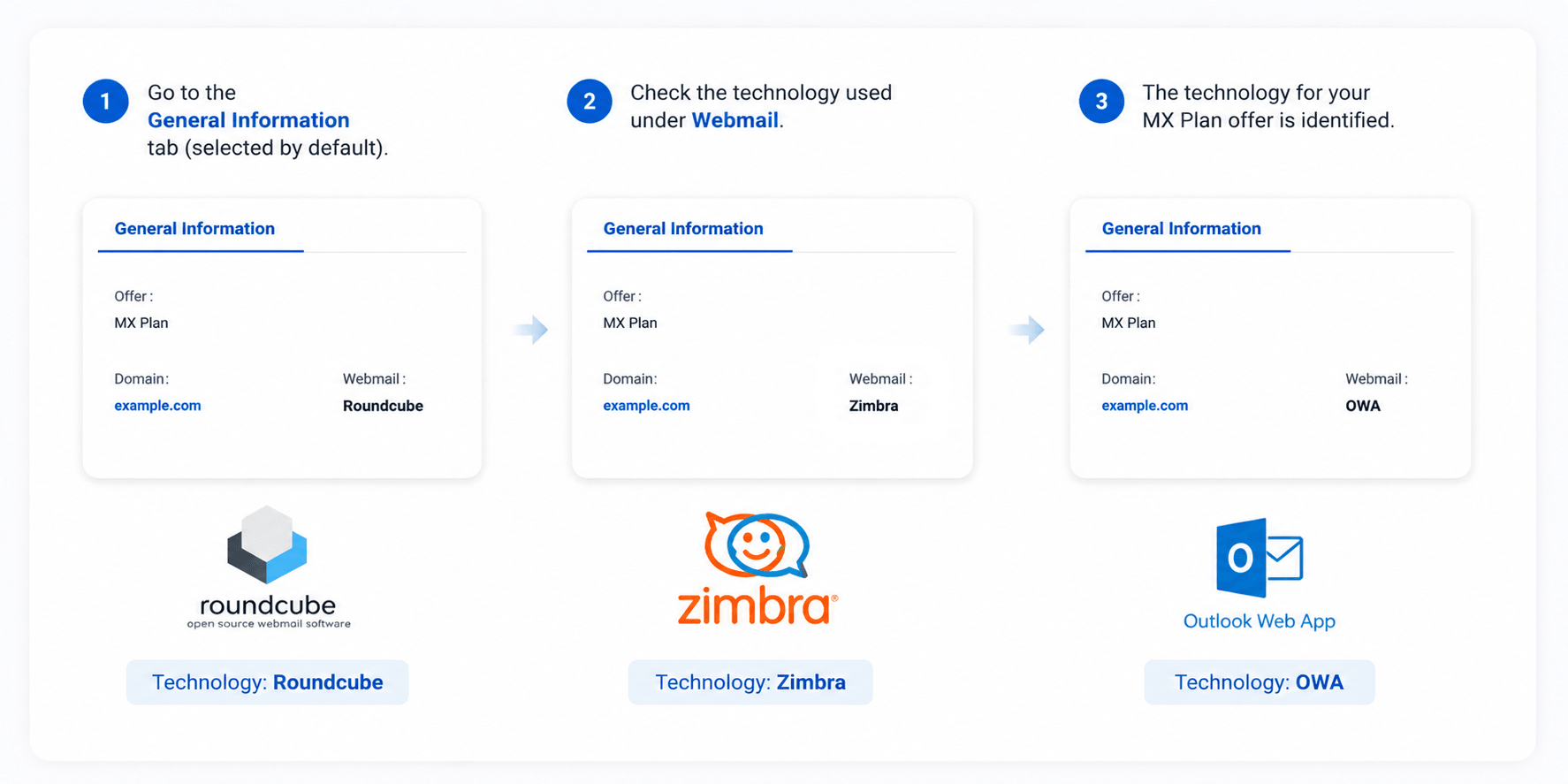
Consoante a sua oferta (e a eventual migração), o seu serviço de e-mail MX Plan baseia-se numa das seguintes três tecnologias de webmail, com interfaces e funcionalidades diferentes:
- **Roundcube**: o webmail original, leve e simples de utilizar.
- **Zimbra**: um webmail colaborativo moderno, com calendário, contactos e tarefas partilhados.
- **Outlook Web App (OWA)**: o webmail baseado na tecnologia Microsoft Exchange.
Para identificar a tecnologia do seu serviço, aceda à sua área de cliente OVHcloud, no separador **Informações gerais** do seu serviço de e-mail: está indicada em **Webmail**.
Siga as instruções indicadas na oferta:
**E-mails MX Plan (versão histórica)**
Se não conhece o tipo de oferta MX Plan que possui, consulte o nosso parágrafo [Identifique a sua oferta MX Plan](#whichmxplan).
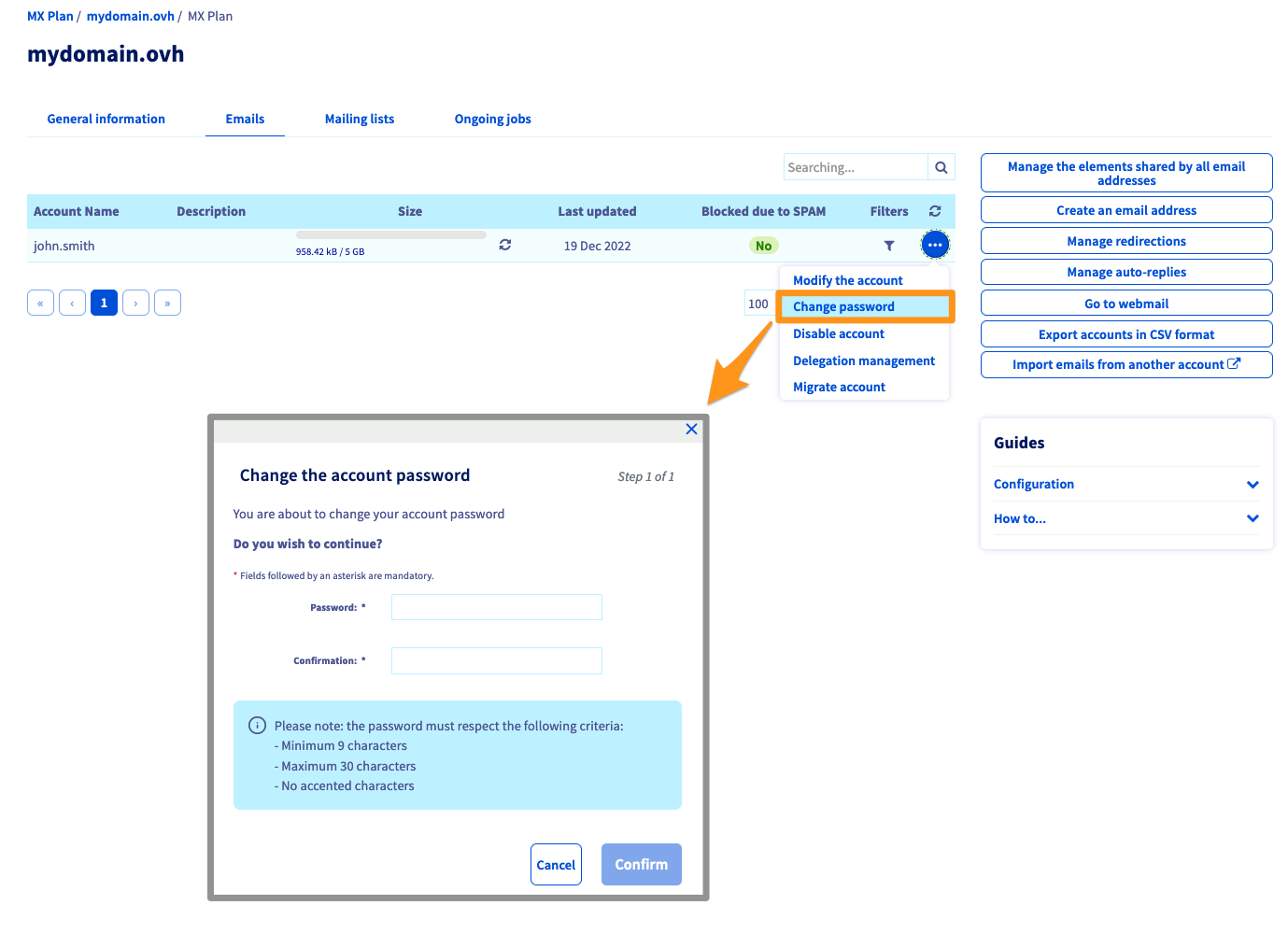
Clique em E-mails e escolha o nome do serviço MX Plan em causa. Aceda ao separador E-mails. Na nova janela, podem ver-se as contas de e-mail existentes.
Clique no botão ... e, a seguir, em Alterar a palavra-passe.
**E-mails MX Plan (nova versão)**
Se não conhece o tipo de oferta MX Plan que possui, consulte o nosso parágrafo [Identifique a sua oferta MX Plan](#whichmxplan).
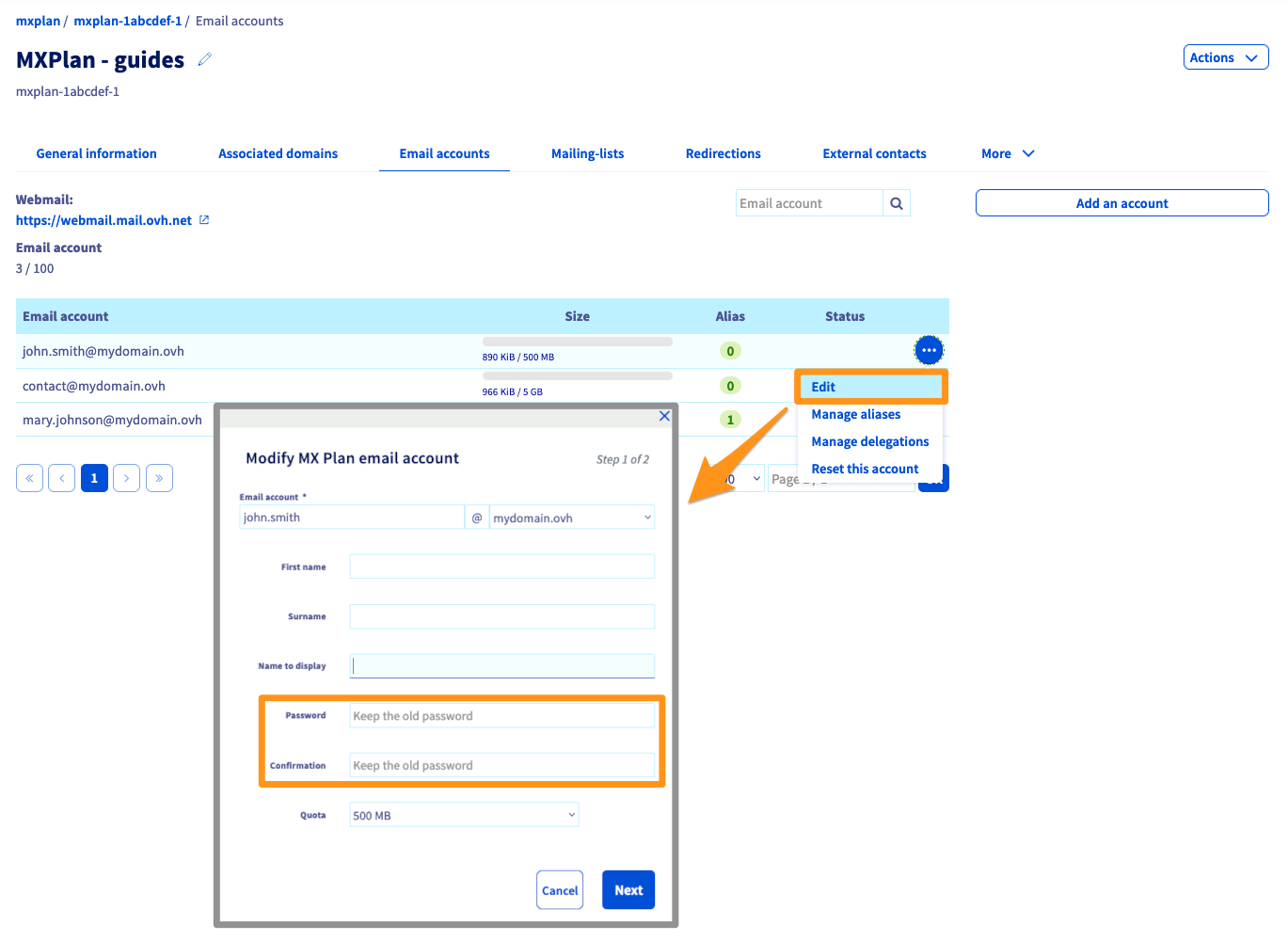
Clique em E-mails e escolha o nome do serviço MX Plan em causa. Aceda ao separador E-mails. Na nova janela, podem ver-se as contas de e-mail existentes.
Clique no botão ... e depois em Alterar.
**E-mail Pro**
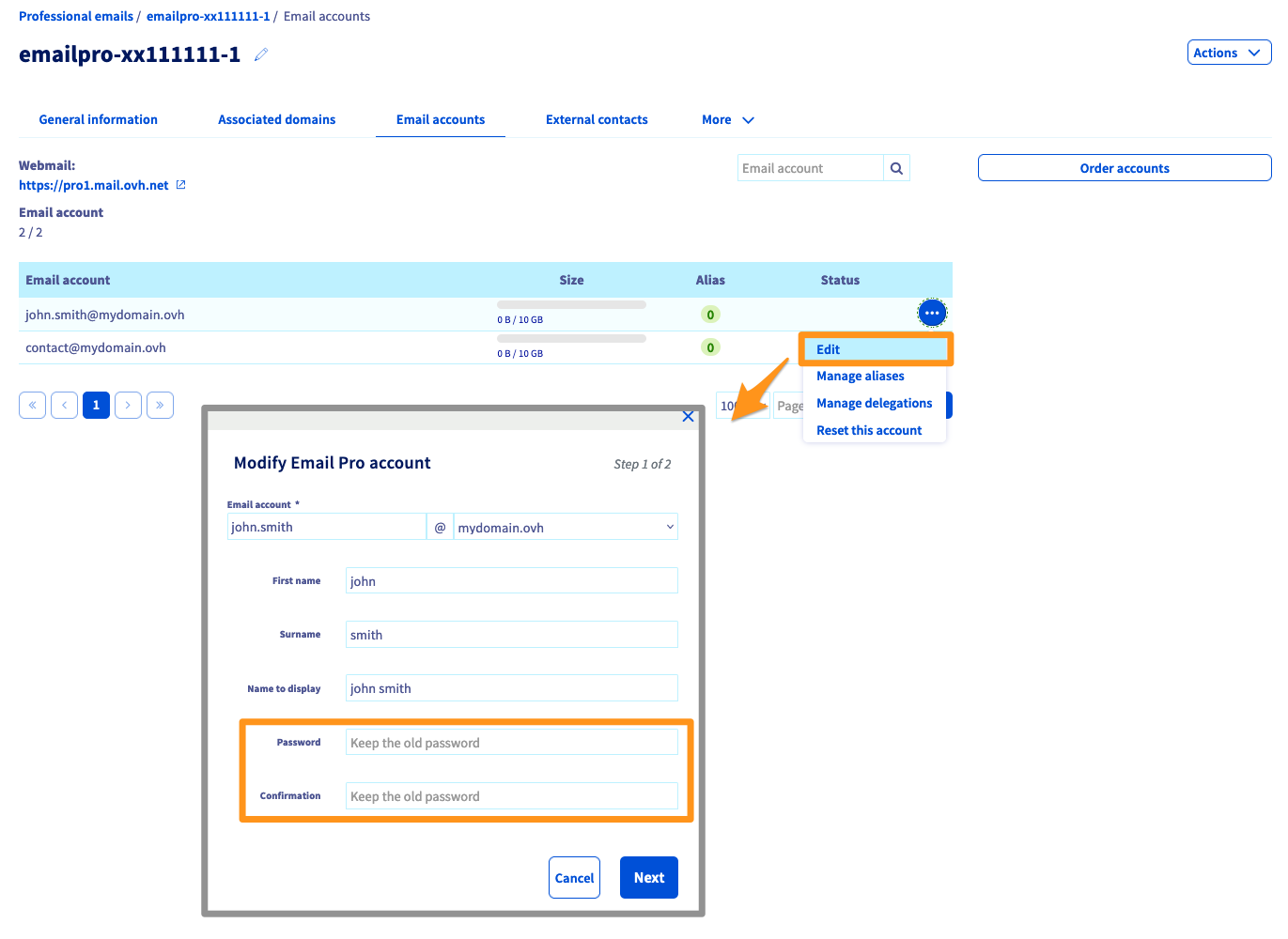
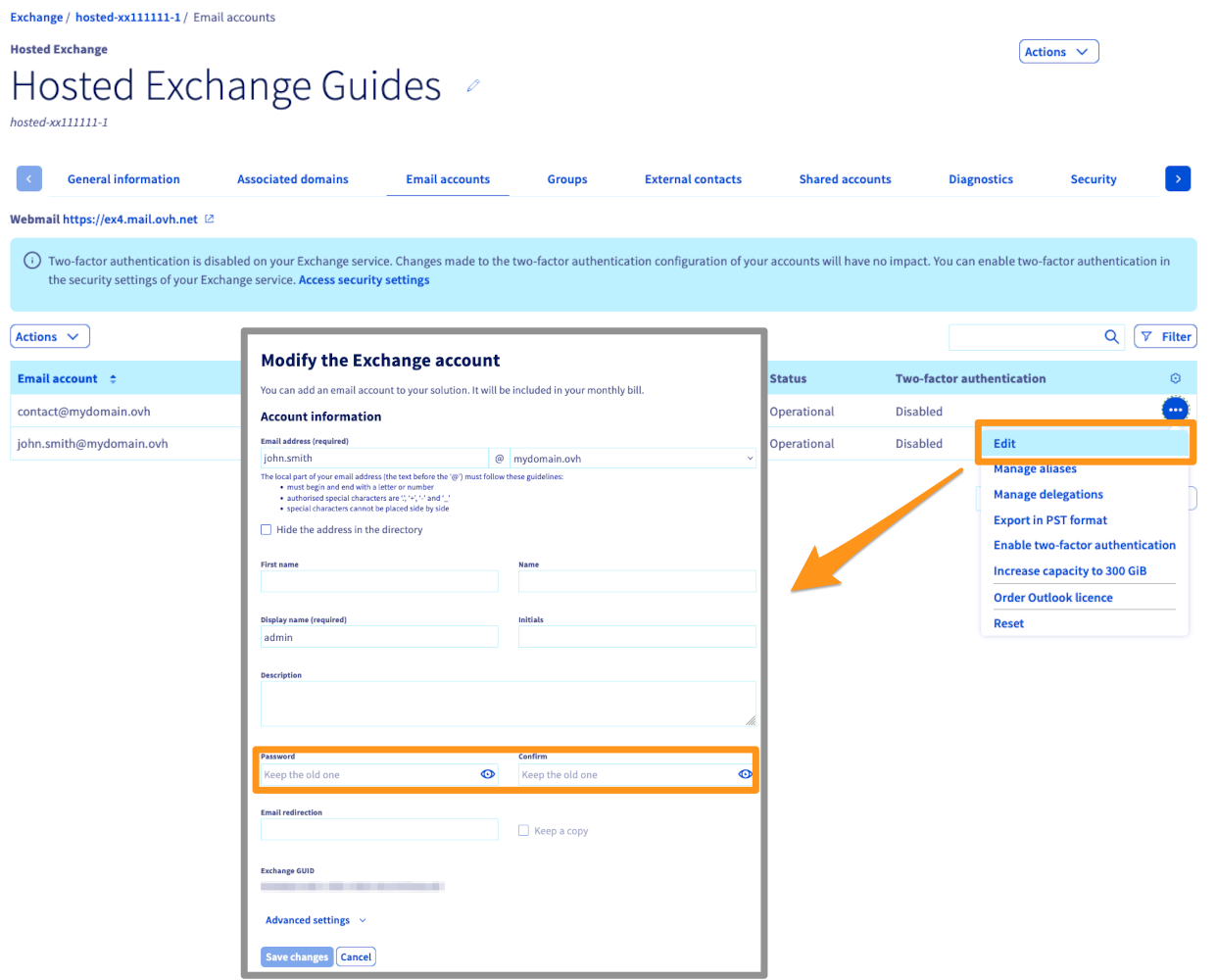
Clique em E-mail Pro e escolha o nome da plataforma em questão. Aceda ao separador Contas de e-mail. Na nova janela, podem ver-se as contas de e-mail existentes.
Clique no botão ... e, a seguir, em Alterar.
**Exchange**
Clique em Microsoft / Exchange e escolha o nome da plataforma em questão. Aceda ao separador Contas de e-mail. Na nova janela, podem ver-se as contas de e-mail existentes.
Clique no botão ... e, a seguir, em Alterar.
**Zimbra**
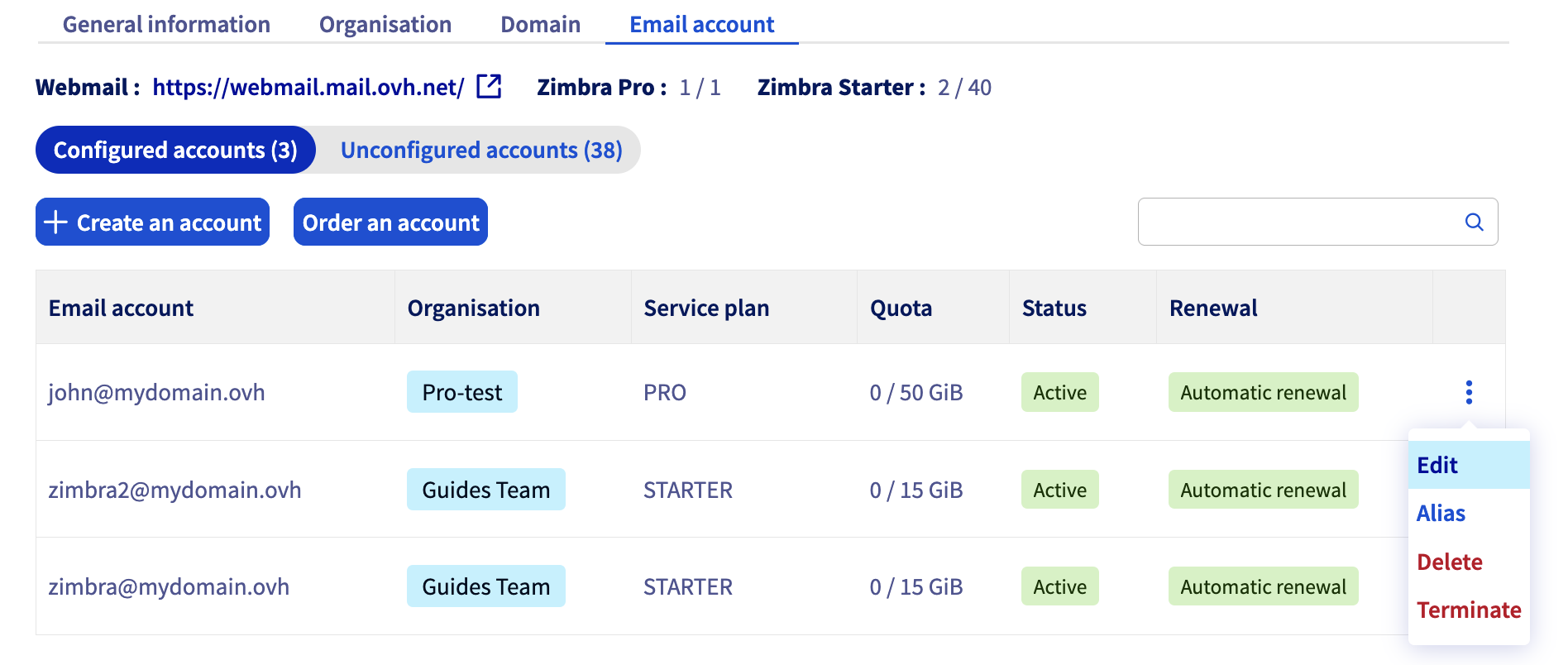
Clique em Zimbra Mail e dirija-se ao separador Conta de e-mail. A janela que aparece apresenta as contas de e-mail existentes.
Clique no botão ... e, em seguida, em Modificar.
### Alterar a palavra-passe a partir do webmail
A modificação da sua palavra-passe através do webmail está disponível para as ofertas de e-mail OVHcloud que utilizam **OWA** (**O**utlook **W**eb **A**pp):
- MX Plan OWA
- E-mail Pro
- Exchange
- MX Plan Zimbra
- Zimbra Starter / Pro
:::warning
Na oferta **MX Plan Roundcube**, a alteração da palavra-passe faz-se unicamente [através da Área de Cliente](#controlpanel).
:::
#### OWA
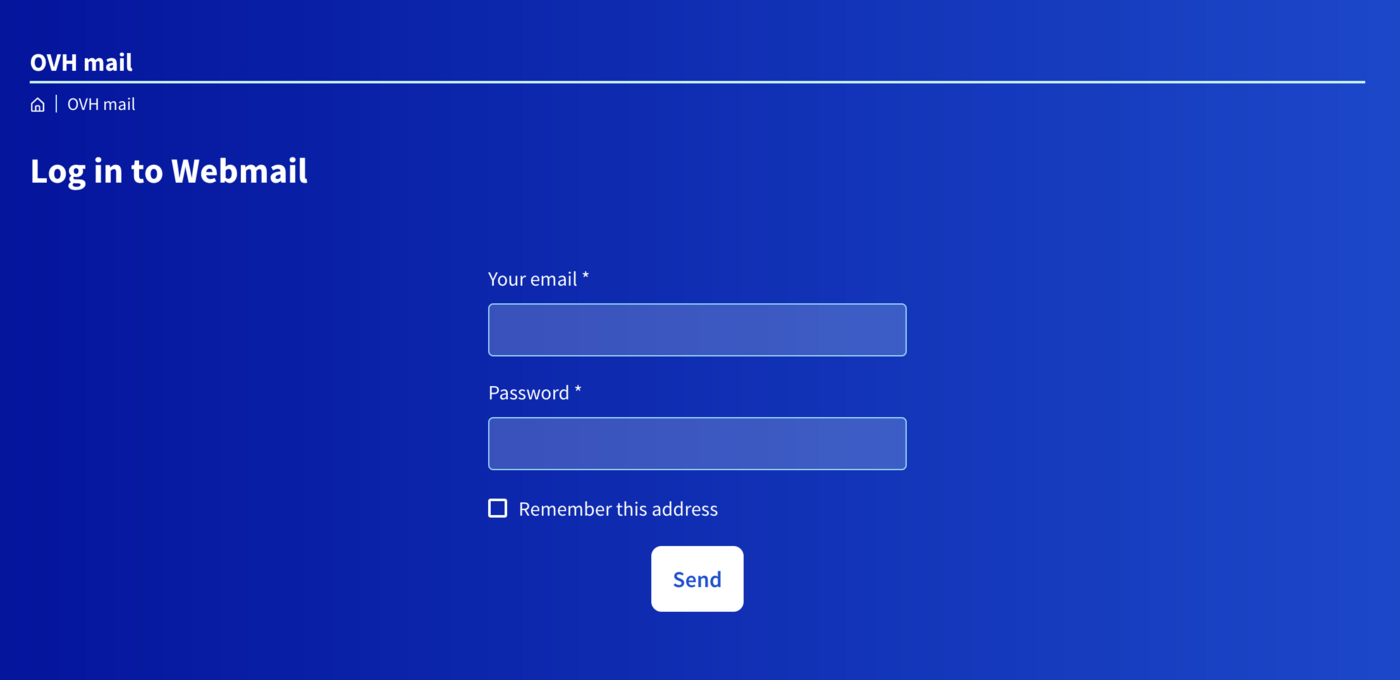
Aceda à página "[Webmail](https://www.ovhcloud.com/pt/mail/)
". Indique o seu endereço de e-mail completo e a respetiva palavra-passe. De seguida, clique no botão `Ligação
`.
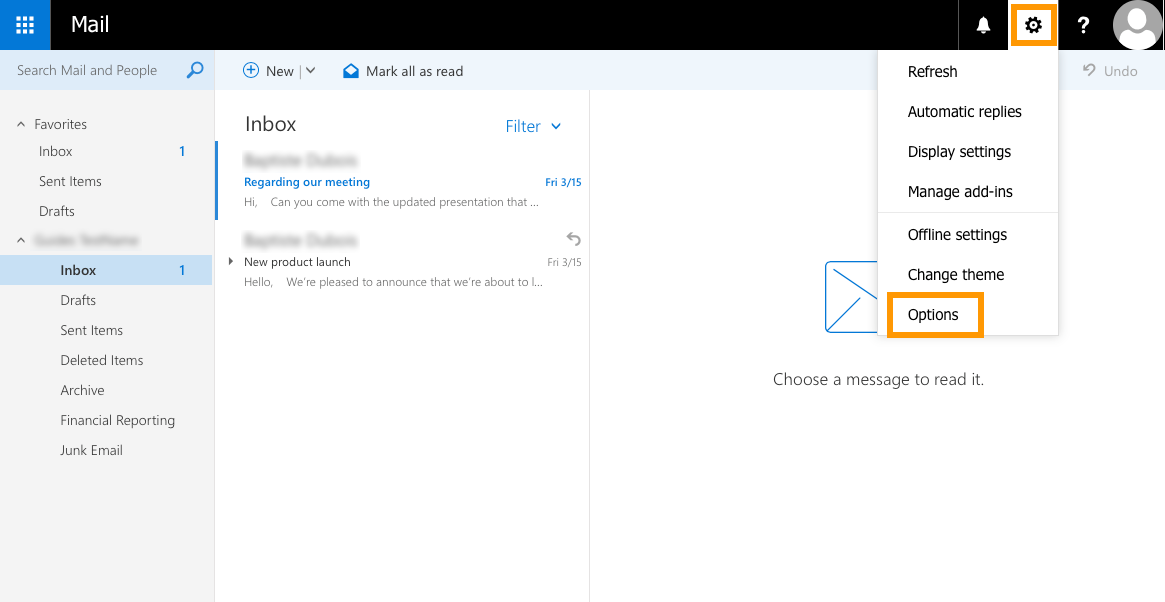
Clique no botão **na parte superior e, a seguir, em `Opções
`.
Na nova janela, do lado esquerdo, expanda a opção “Geral” e depois clique em `Minha conta
`. Finalmente, clique em `Modificar a sua palavra-passe
`.
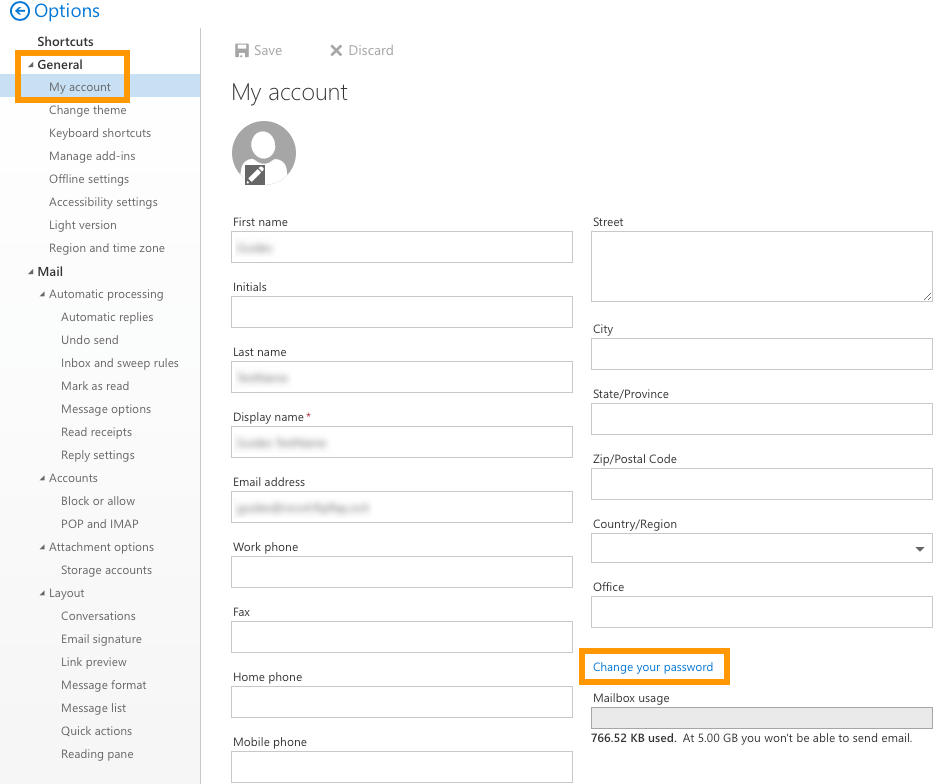
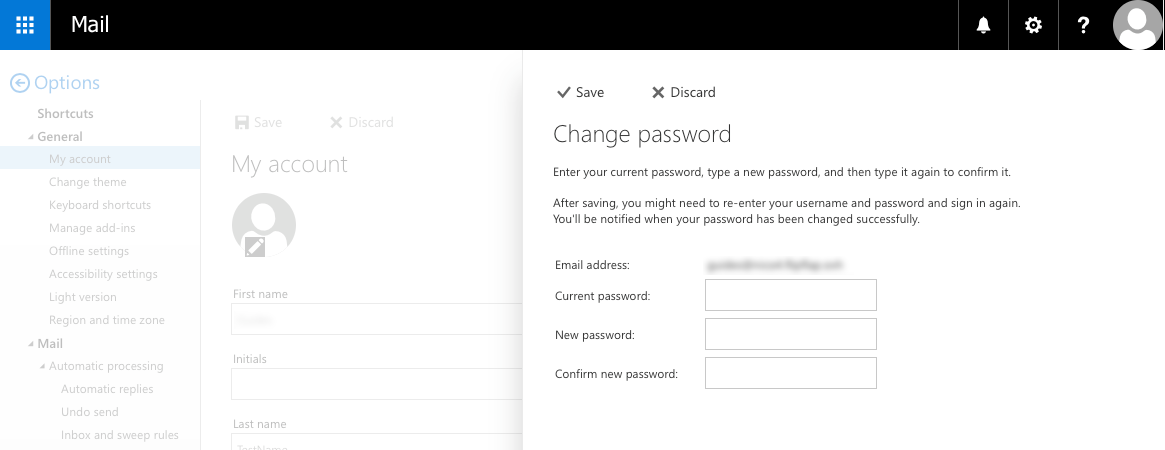
Na nova janela, comece por indicar a sua palavra-passe atual. A seguir, escreva a nova palavra-passe e confirme-a. Clique no botão `Guardar
` para a alteração ficar registada.
:::info
Deverá indicar a nova palavra-passe em todos os dispositivos onde o endereço de e-mail foi configurado.
:::
#### Zimbra
Aceda à página [Webmail](https://www.ovhcloud.com/pt/mail/). Introduza o seu endereço de e-mail e a palavra-passe e clique em Connection.
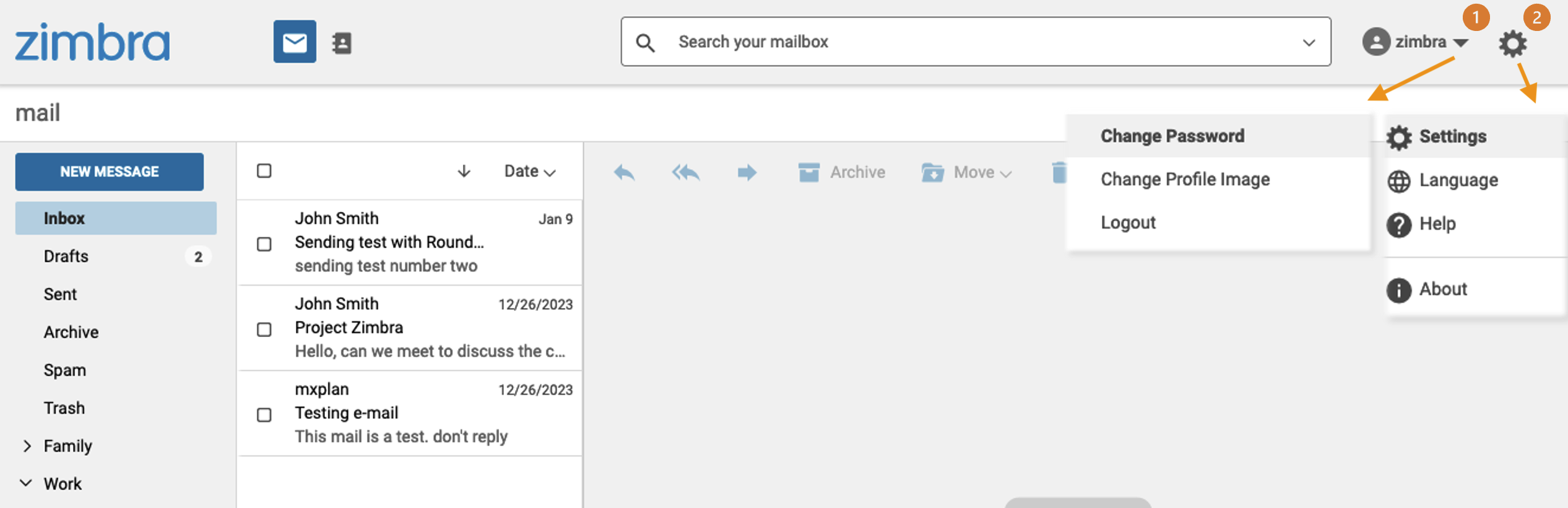
Clique no nome da sua conta de e-mail na parte superior direita da sua interface. A partir deste menu, poderá Alterar a palavra-passe.
### Recuperar uma palavra-passe
Por razões de segurança e de confidencialidade, não é possível **recuperar** uma palavra-passe. Como descrito nos passos anteriores, é necessário reinicializar a sua palavra-passe se não a conhecer mais.
:::info
Se pretender armazenar uma palavra-passe, é aconselhável utilizar um gestor de palavra-passe, como, por exemplo, **Keepass**.
:::
## Quer saber mais? [](#)
[Primeiros passos com a solução MX Plan](/pt/guides/web-cloud/email-and-collaborative-solutions/mx-plan/email-generalities.md)
[Primeiros passos com a solução E-mail Pro](/pt/guides/web-cloud/email-and-collaborative-solutions/email-pro/first-config.md)
[Primeiros passos com a solução Hosted Exchange](/pt/guides/web-cloud/email-and-collaborative-solutions/microsoft-exchange/exchange-starting-hosted.md)
[Primeiros passos com a solução Zimbra](/pt/guides/web-cloud/email-and-collaborative-solutions/mx-plan/email-zimbra.md)
Se pretender usufruir de uma assistência na utilização e na configuração das suas soluções OVHcloud, consulte as nossas diferentes [ofertas de suporte](https://www.ovhcloud.com/pt/support-levels/).
Fale com nossa [comunidade de utilizadores](https://community.ovhcloud.com/community/en).