---
title: "Gerir um grupo de licenças Microsoft 365 OVHcloud"
description: "Saiba como subscrever uma licença Microsoft 365 e geri-la na sua Área de Cliente OVHcloud."
url: https://docs.ovhcloud.com/pt/guides/web-cloud/email-and-collaborative-solutions/microsoft-office/office365-csp1
lang: pt
lastUpdated: 2025-05-22
---
# Gerir um grupo de licenças Microsoft 365 OVHcloud
## Objetivo
Existem várias vantagens em subscrever às ofertas OVHcloud **Microsoft 365 apps for business** ou **Microsoft 365 apps for Enterprise**. A faturação é mensal e pode instalar uma licença em 5 PC/Mac, 5 tablets e 5 smartphones.
As suas licenças Microsoft 365 estão agrupadas num grupo, também chamado "Serviço". Um grupo de licenças Apps for business pode conter no máximo 300 licenças, um grupo de licenças Apps for Enterprise é ilimitado.
Eis a lista dos softwares incluídos:
- Licenças Apps for business: Excel, Word, PowerPoint, Outlook, OneNote, Publisher.
- Licenças Apps for Enterprise: Excel, Word, PowerPoint, Outlook, OneNote, Publisher, Access.
**Saiba como subscrever uma licença Microsoft 365 e geri-la na sua Área de Cliente OVHcloud**
## Requisitos
***
### Acesso à Área de Cliente OVHcloud
- **Ligação direta:** Microsoft 365
- **Caminho de navegação:** Web Cloud > Microsoft 365
***
## Instruções
### Encomendar uma licença
1. Escolha entre as nossas ofertas disponíveis, a saber, "Apps for Business" e "Apps for Enterprise".
2. Defina a frequência de renovação do seu grupo de licenças.
3. Defina o número de licenças pretendidas e conclua a sua encomenda.
### Ativar a sua licença
Para ativar a licença encomendada:
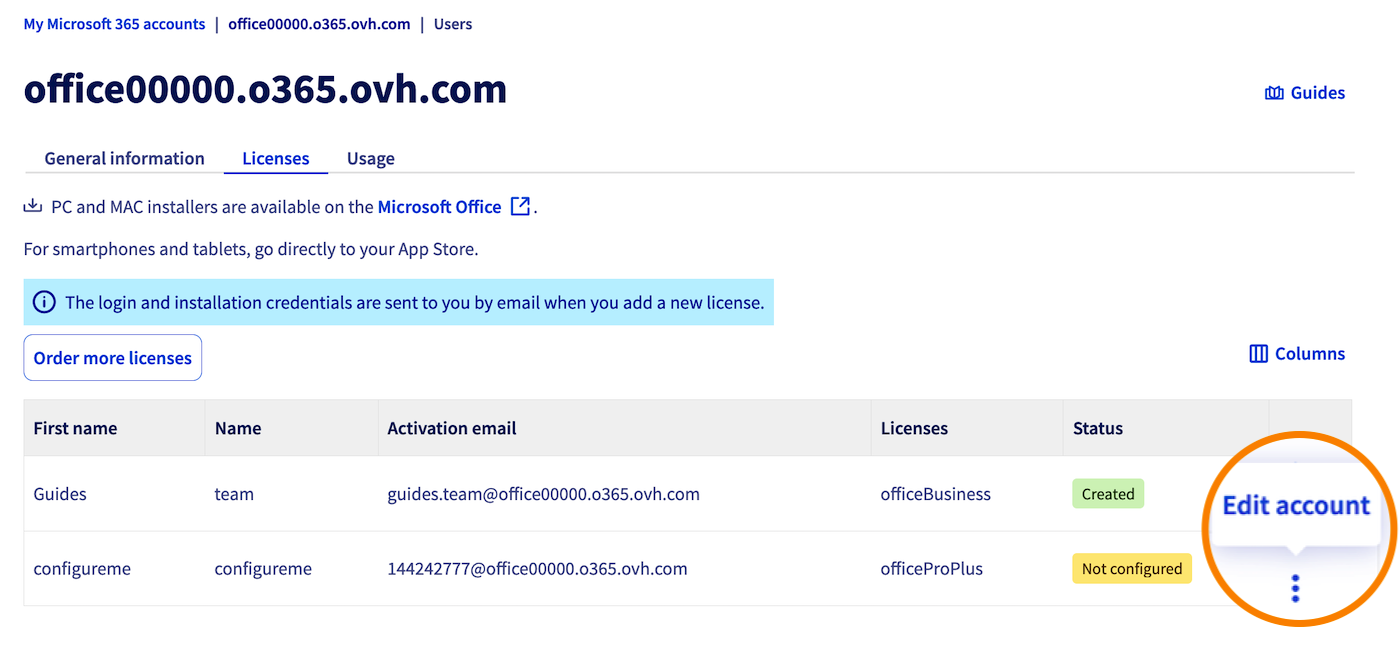
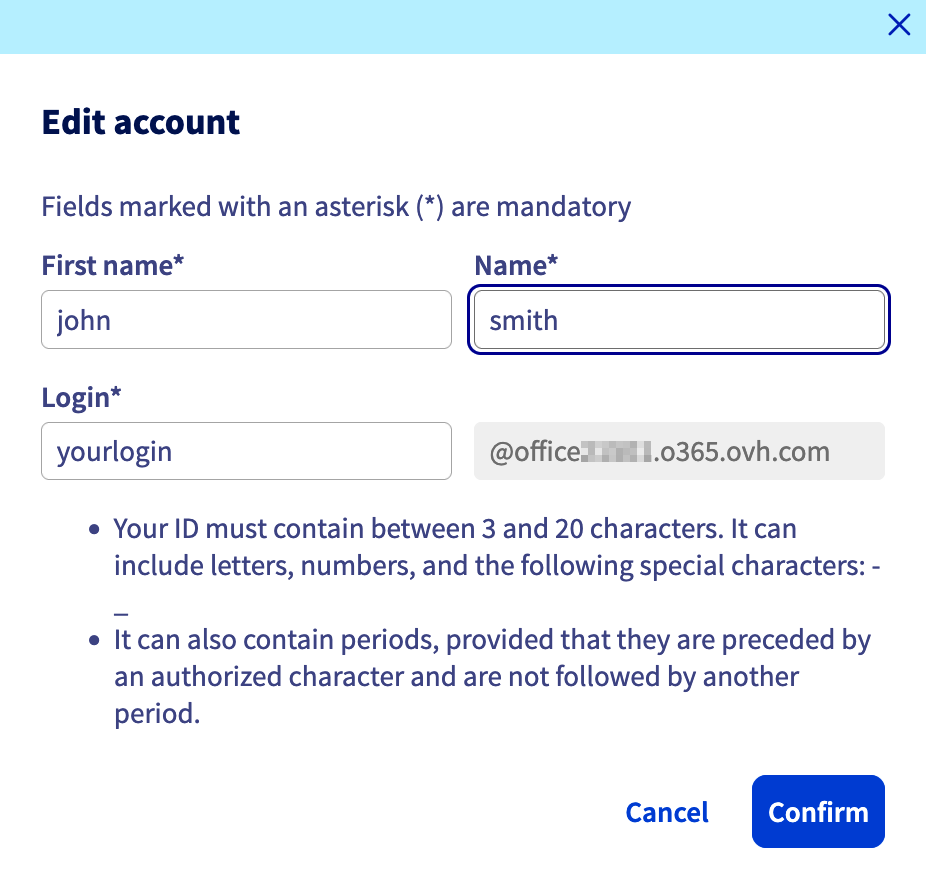
Introduza as informações relativas ao utilizador da licença e depois clique em `Validar
`.
### Instalar a suite Microsoft 365 na sua máquina [](#)
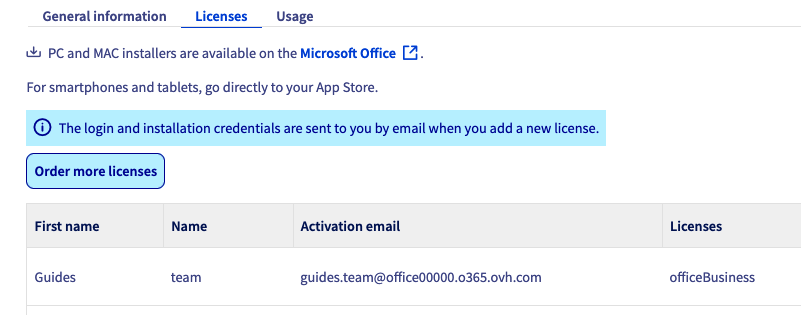
Uma vez a licença ativada, receberá um e-mail no endereço de e-mail de contacto da sua conta OVHcloud. Pode igualmente encontrar este e-mail a partir da sua Área de Cliente OVHcloud
, clicando no seu perfil no canto superior direito e, a seguir, em `As minhas comunicações
` na parte `E-mails recebidos`
.
Esta mensagem contém as informações necessárias para transferir e instalar o pacote Microsoft 365, nomeadamente **o endereço de correio eletrónico de ativação** e **palavra-passe**.
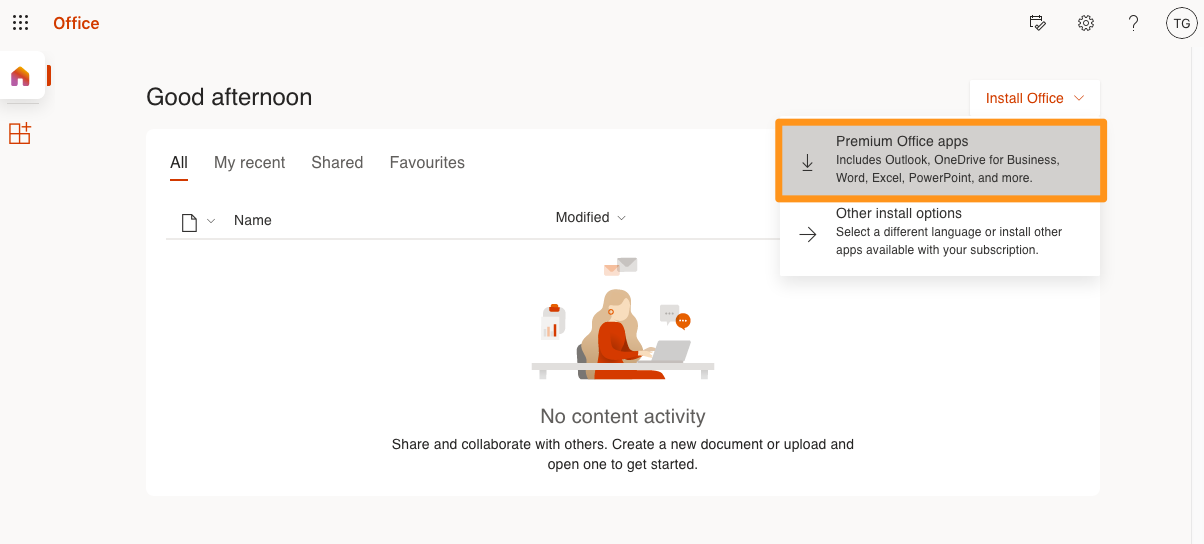
Aceda a [https://portal.office.com/](https://portal.office.com/) e inicie sessão com **o endereço de correio eletrónico de ativação** e a **palavra-passe** já configurados. Será direcionado para uma janela onde poderá transferir o pacote Microsoft 365 para o seu computador, juntamente com instruções sobre como instalar.
#### Instalar a suite 365 em várias máquinas
Com uma licença, o utilizador pode instalar a suite Microsoft 365 em **5 máquinas Windows e macOS**, em **5 tablets** e **5 smartphones**. Isto representa um total de **15 dispositivos** para uma licença. Todos estes dispositivos devem pertencer ao titular da licença.
Para instalar a sua licença em várias máquinas, basta reproduzir [o passo anterior](#install365) _em cada dispositivo_, certificando-se de que cada um é gerido _pelo mesmo utilizador_.
### Modificar a palavra-passe de uma licença
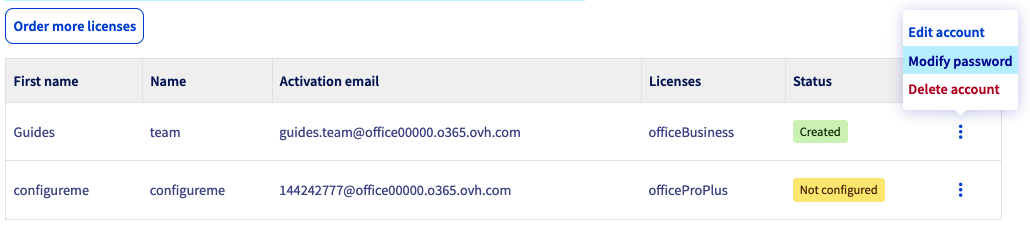
Se deseja definir a palavra-passe da sua licença:
### Adicionar uma licença a um grupo existente
Se pretender adicionar uma ou várias licenças ao grupo de licenças existente:
### Gerir as subscrições [](#)
#### Eliminar uma licença num grupo de licenças
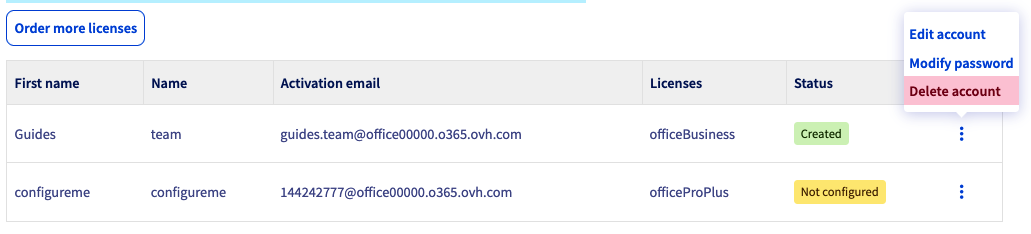
No separador `Licenças
` do seu grupo de licenças, clique no botão `⁝
` à direita da licença que deseja rescindir, e depois clique em `Eliminar conta
`.
:::info
Os consumos do mês em curso serão faturados no final deste último.
:::
#### Rescindir o grupo de licenças
Para rescindir o seu grupo de licenças Microsoft Office 365 CSP1:
1. Clique no seu nome no canto superior direito da Área de Cliente OVHcloud.
2. Clique em As minhas ofertas e serviços.
3. Identifique o seu grupo de licenças na tabela dos seus serviços.
4. Clique no botão ... à direita do grupo de licenças que pretende rescindir, e depois em Rescindir.
5. Especifique as razões do seu pedido de rescisão e clique em Validar.
:::info
Os consumos do mês em curso serão faturados no final deste último.
:::
## Saiba mais [](#)
[Utilizar o ambiente de trabalho remoto com Microsoft 365 apps](/pt/guides/web-cloud/email-and-collaborative-solutions/microsoft-office/office-proplus.md)
Para serviços especializados (referenciamento, desenvolvimento, etc.), contacte os [parceiros OVHcloud](https://partner.ovhcloud.com/pt/directory/).
Se pretender usufruir de uma assistência na utilização e na configuração das suas soluções OVHcloud, consulte as nossas diferentes [ofertas de suporte](https://www.ovhcloud.com/pt/support-levels/).
Fale com a nossa [comunidade de utilizadores](https://community.ovhcloud.com/community/en).