---
title: "Delegar permissões numa conta de e-mail"
description: "Saiba como delegar os direitos da sua conta de e-mail noutro"
url: https://docs.ovhcloud.com/pt/guides/web-cloud/email-and-collaborative-solutions/microsoft-exchange/permissions-delegation
lang: pt
lastUpdated: 2025-04-28
---
# Delegar permissões numa conta de e-mail
## Objetivo
Os serviços Exchange e E-mail Pro permitem beneficiar de endereços de e-mail profissionais, que facilitam o trabalho colaborativo graças a diferentes funcionalidades. Uma delas permite delegar direitos específicos (como o de envio ou de acesso) entre diferentes contas de e-mail.
**Saiba como delegar os direitos da sua conta noutro agente.**
## Requisitos
- Dispor de um serviço [OVHcloud Exchange](https://www.ovhcloud.com/pt/emails/hosted-exchange/) ou [E-mail Pro](https://www.ovhcloud.com/pt/emails/email-pro/) já configurado.
:::warning
**Para a oferta [E-mail Pro](https://www.ovhcloud.com/pt/emails/email-pro/)** as funcionalidades de delegação descritas neste guia são utilizadas unicamente através de [Webmail](https://www.ovhcloud.com/pt/mail/). Os protocolos que permitem a sua utilização através de um programa de correio eletrónico necessitam de dispor de uma conta [Exchange](https://www.ovhcloud.com/pt/emails/hosted-exchange/).
:::
- Dispor dos identificadores relativos à conta que beneficiará dos novos direitos delegados.
***
### Acesso à Área de Cliente OVHcloud
**Exchange:**
- **Ligação direta:** Exchange
- **Caminho de navegação:** Web Cloud > Exchange > Selecione a sua plataforma
**E-mail Pro:**
- **Ligação direta:** E-mail Pro
- **Caminho de navegação:** Web Cloud > E-mail Pro > Selecione a sua plataforma
***
## Instruções
Antes de começar, defina o(s) direito(s) que vai delegar. Relembramos que, ao criar uma delegação, atribui a uma ou várias contas direitos adicionais na conta em causa.
| Permissões | Descrição |
| ----------------- | --------------------------------------------------------------------------------------------------------------------------------------------------------------------------------------------------------------------------------------------------------------------------------- |
| Direito de envio | Permite realizar um envio "como". Não será a conta que efetua a remessa que aparecerá como expedidor, mas sim a conta para a qual dispõe do direito de envio. Não há qualquer indicação de que a mensagem tenha sido enviada através de outra pessoa. |
| Direito de enviar | Permite realizar um envio "por parte de". Não será a conta que efetua a remessa que irá aparecer como expedidor, mas sim a conta para a qual tem o direito de enviar da parte de envios. No entanto, deve ser assinalado que a mensagem foi enviada da conta que efetuou o envio. |
| Direito de acesso | Dá acesso apenas de leitura à conta a que a delegação se refere. Este acesso não permite efetuar envios, mas sim consultar o conteúdo. |
:::warning
Não tem a possibilidade de acumular o "direito de envio" com o "direito de enviar da parte de". As outras combinações são possíveis.
:::
Quando identificar a conta que a delegação lhe diz respeito, determinar os direitos que irá delegar, bem como a(s) conta(s) que irá(ão) beneficiar destes direitos adicionais, siga para a primeira etapa.
### 1 - criar a delegação
Clique nos três pontos à direita da conta para a qual deseja criar uma delegação e, a seguir, em `Gerir as delegações
`.
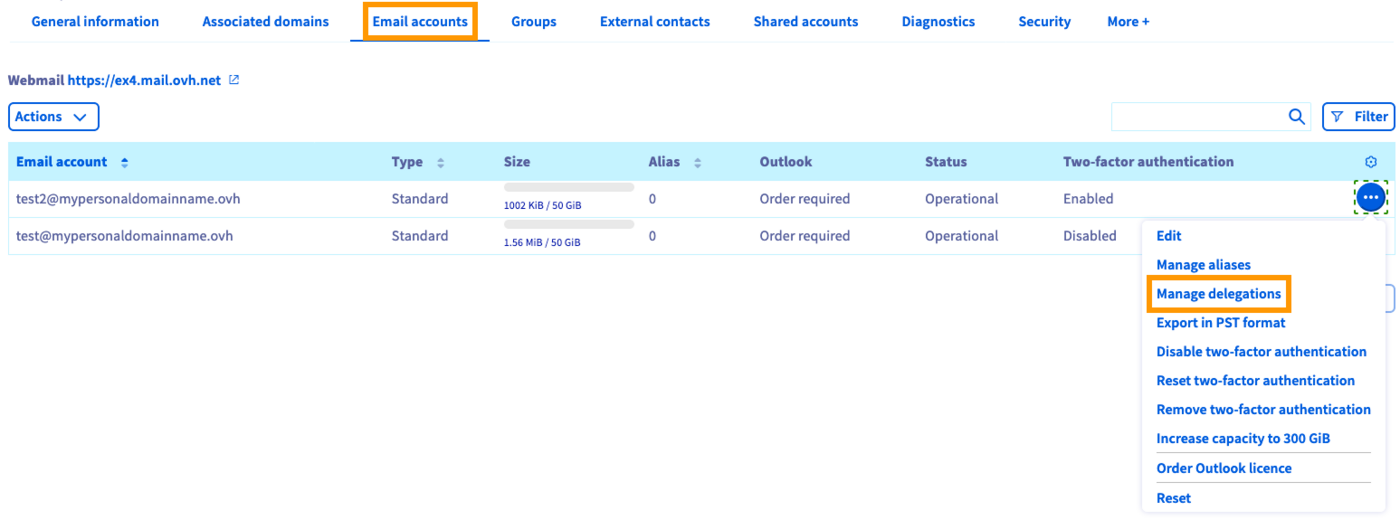
Na nova página, selecione as permissões que deseja delegar. Deve fazê-los corresponder a uma ou várias contas beneficiárias. A seguir, clique em `Seguinte
`.
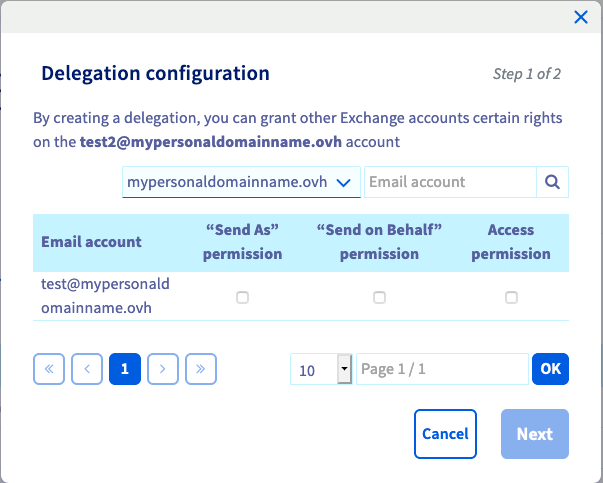
Levem alguns instantes para verificar atentamente o resumo das alterações. Se tudo estiver correto, clique em `Validar
`. Dentro de alguns minutos, a delegação será criada nos nossos servidores.
Uma vez configurada a delegação, _[test@mypersonaldomain.ovh](mailto:test@mypersonaldomain.ovh)_ poderá efetuar as ações selecionadas na conta _[test2@mypersonaldomain.ovh](mailto:test2@mypersonaldomain.ovh)_.
### Etapa 2: utilizar os direitos delegados
Agora que a delegação está em funções, só falta utilizá-la. Certifique-se de que possui os dados de acesso relativos à conta de e-mail que beneficia dos novos direitos delegados.
A forma de o fazer é diferente consoante os direitos que delegou e o software ou interface web que utiliza para aceder à sua conta de e-mail. Consulte este manual em função dos direitos que delegou.
- [Utilizar o seu "direito de acesso"](#access)
- [Utilizar o seu "direito de envio"](#send-as)
- [Utilizar o seu "direito de enviar da parte de"](#send-on-behalf)
:::warning
Esta solução requer conhecimentos sobre o programa ou a interface que vai utilizar. Apresentamos a seguir algumas informações sobre como a realizar. No entanto, se encontrar dificuldades, recomendamos que recorra a um [prestador de serviços especializado](https://partner.ovhcloud.com/pt/directory/) e/ou que contacte o editor do programa ou da interface. Não poderemos proporcionar-lhe assistência técnica.
:::
#### 2.1 Utilizar o seu "direito de acesso" [](#)
- **A partir do webmail Outlook Web App (OWA)**
Aceda ao endereço [Webmail](https://www.ovhcloud.com/pt/mail/)
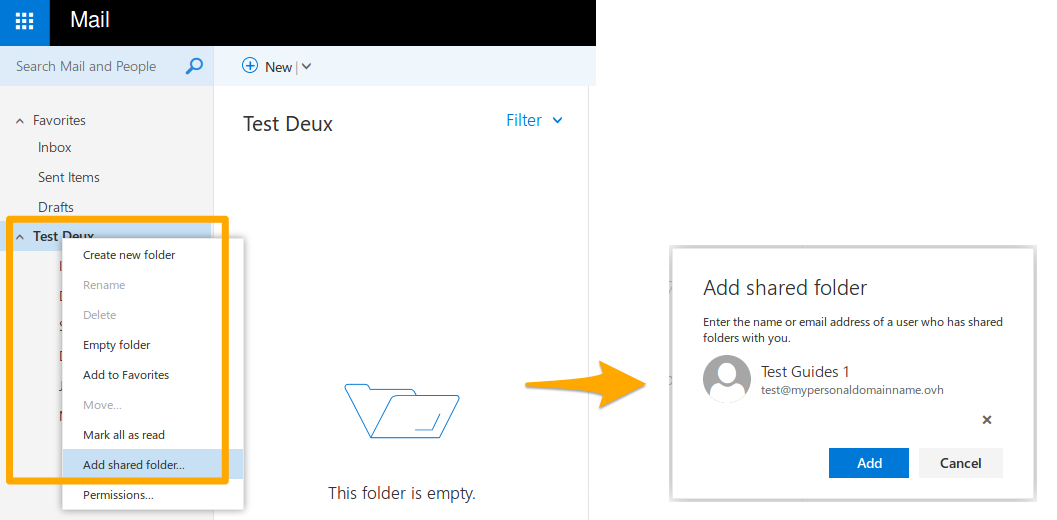
e introduza os identificadores da conta de e-mail que disponham do direito delegado. Depois de aceder, clique com o botão direito do rato no nome da conta no menu à esquerda e selecione `Adicionar uma pasta partilhada
`.
Na janela que aparecer, indique o nome da conta para a qual beneficia do direito delegado e clique em `Adicionar
`. A conta aparece no menu à esquerda, permitindo-lhe explorar o seu conteúdo.
- **A partir do software Outlook para Windows**
:::warning
A utilização desta funcionalidade **via Outlook** só está disponível para uma conta de e-mail [Exchange](https://www.ovhcloud.com/pt/emails/hosted-exchange/).
:::
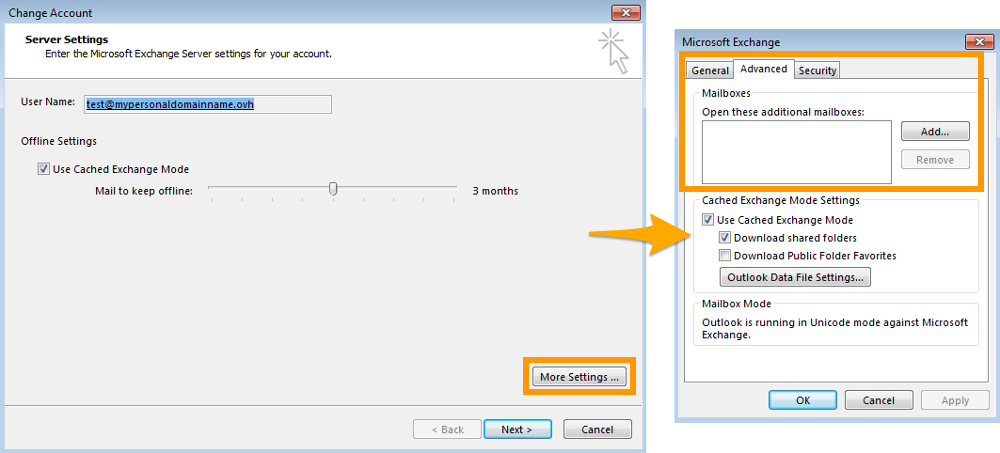
No Outlook, clique em `Ficheiro
` na barra de menu no topo do ecrã e, a seguir, em `Parâmetros da conta
`. No menu pendente, clique novamente em `Parâmetros da conta
`. Na nova janela, selecione a conta com direito delegado e clique em `Alterar
`.
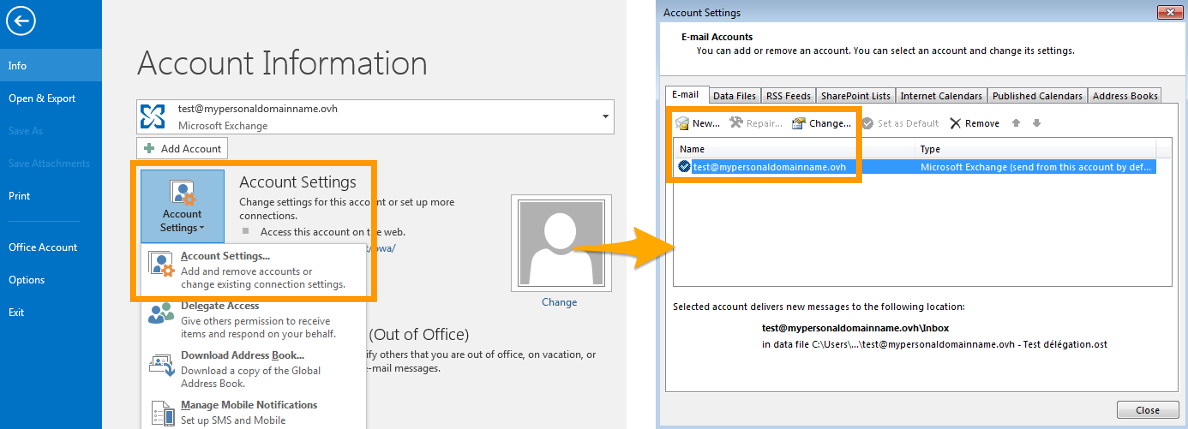
Clique agora em `Parâmetros adicionais
`. Na nova janela, aceda ao separador `Avançado
` e clique em `Adicionar
`. Introduza o nome da conta para a qual beneficia do direito delegado e valide a adição até ao seu termo. A conta aparece no menu à esquerda do seu software, permitindo-lhe explorar o seu conteúdo.
#### 2.2 Utilizar o seu "direito de envio" [](#)
- **A partir do webmail Outlook Web App (OWA)**
Aceda ao endereço [Webmail](https://www.ovhcloud.com/pt/mail/)
e introduza os identificadores da conta de e-mail que disponham do direito delegado. Uma vez ligado, inicie a redação de uma nova mensagem pressionando o botão `\+ Novo
`.
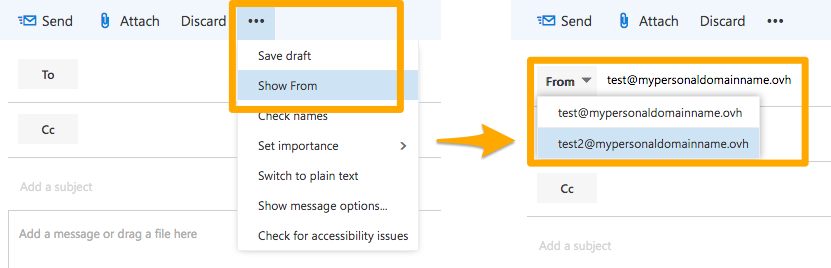
Na zona que aparecer, clique no botão que representa três pontos e, a seguir, em `Apresentar o campo De
`. A seguir, clique no botão `De
` e selecione o endereço que aparecerá como remetente (para o qual dispõe do direito delegado). Se esta não aparecer, elimine a já introduzida e inscreva-a.
Só precisa de redigir a sua mensagem e enviá-la.
- **A partir do software Outlook para Windows**
:::warning
A utilização desta funcionalidade **via Outlook** só está disponível para uma conta de e-mail [Exchange](https://www.ovhcloud.com/pt/emails/hosted-exchange/).
:::
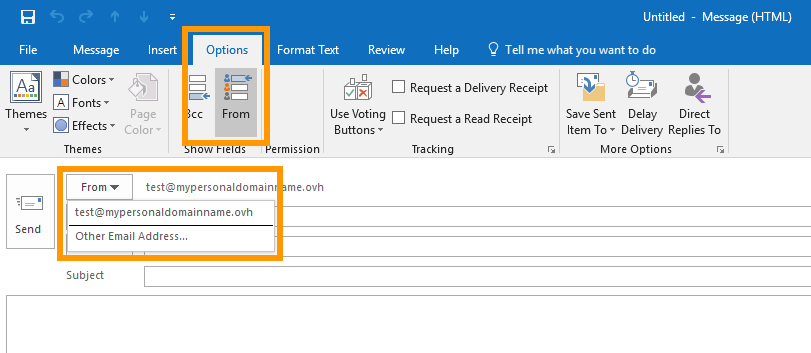
No Outlook, inicie a redação de uma nova mensagem. Certifique-se de que o botão `De
` aparece na janela de redação. Se não for o caso, aceda ao separador `Opções
` e clique em `Apresentar De
`.
A seguir, clique no botão `De
` e selecione o endereço que aparecerá como remetente (para o qual dispõe do direito delegado). Se esta não aparecer, clique em `Outros
`, introduza o endereço pretendido e valide.
Só precisa de redigir a sua mensagem e enviá-la.
#### 2.3 Utilizar o seu "direito de enviar da parte de" [](#)
- **A partir do webmail Outlook Web App (OWA)**
Aceda ao endereço [Webmail](https://www.ovhcloud.com/pt/mail/)
e introduza os identificadores da conta de e-mail que disponham do direito delegado. Uma vez ligado, inicie a redação de uma nova mensagem pressionando o botão `\+ Novo
`.
Na zona que aparece, clique no botão que representa três pontos e, a seguir, em `Mostrar o campo De
`. A seguir, clique no botão `De
` e selecione o endereço que aparecerá como remetente (para o qual dispõe do direito delegado). Se esta não aparecer, elimine a já introduzida e inscreva-a.
Só precisa de redigir a sua mensagem e enviá-la.

- **A partir do software Outlook para Windows**
:::warning
A utilização desta funcionalidade **via Outlook** só está disponível para uma conta de e-mail [Exchange](https://www.ovhcloud.com/pt/emails/hosted-exchange/).
:::
No Outlook, inicie a redação de uma nova mensagem. Certifique-se de que o botão `De
` aparece na janela de redação. Se não for o caso, aceda ao separador `Opções
` e clique em `Apresentar De
`.
A seguir, clique no botão `De
` e selecione o endereço que aparecerá como remetente (para o qual dispõe do direito delegado). Se esta não aparecer, clique em `Outros
`, introduza o endereço pretendido e valide.
Só precisa de redigir a sua mensagem e enviá-la.

## Quer saber mais? [](#)
Para serviços especializados (referenciamento, desenvolvimento, etc), contacte os [parceiros OVHcloud](https://partner.ovhcloud.com/pt/directory/).
Se pretender usufruir de uma assistência na utilização e na configuração das suas soluções OVHcloud, consulte as nossas diferentes [ofertas de suporte](https://www.ovhcloud.com/pt/support-levels/).
[Utilizar o endereço de e-mail a partir do webmail Outlook Web App (OWA)](/pt/guides/web-cloud/email-and-collaborative-solutions/using-the-outlook-web-app-webmail/email-owa.md)
[Partilhar uma pasta através do webmail OWA](/pt/guides/web-cloud/email-and-collaborative-solutions/using-the-outlook-web-app-webmail/owa-directory-sharing.md)
[Utilização de grupos de difusão (mailing lists)](/pt/guides/web-cloud/email-and-collaborative-solutions/microsoft-exchange/feature-groups.md)
Fale com nossa [comunidade de utilizadores](https://community.ovhcloud.com/community/en).