---
title: "Gerir a faturação das contas Exchange"
description: "Saiba como gerir a faturação do serviço Exchange."
url: https://docs.ovhcloud.com/pt/guides/web-cloud/email-and-collaborative-solutions/microsoft-exchange/manage-billing-exchange
lang: pt
lastUpdated: 2026-03-24
---
# Gerir a faturação das contas Exchange
## Objetivo
Os serviços Hosted Exchange e Private Exchange dispõem de uma gestão flexível no que se refere à faturação das contas. Este guia explica como pode configurá-la.
**Saiba como gerir as subscrições das suas contas Exchange.**
## Requisitos
- Ter uma oferta [Hosted Exchange](https://www.ovhcloud.com/pt/emails/hosted-exchange/).
***
### Acesso à Área de Cliente OVHcloud
- **Ligação direta:** Exchange
- **Caminho de navegação:** Web Cloud > Exchange > Selecione a sua plataforma
***
## Instruções
### Hosted Exchange
#### Encomendar contas suplementares
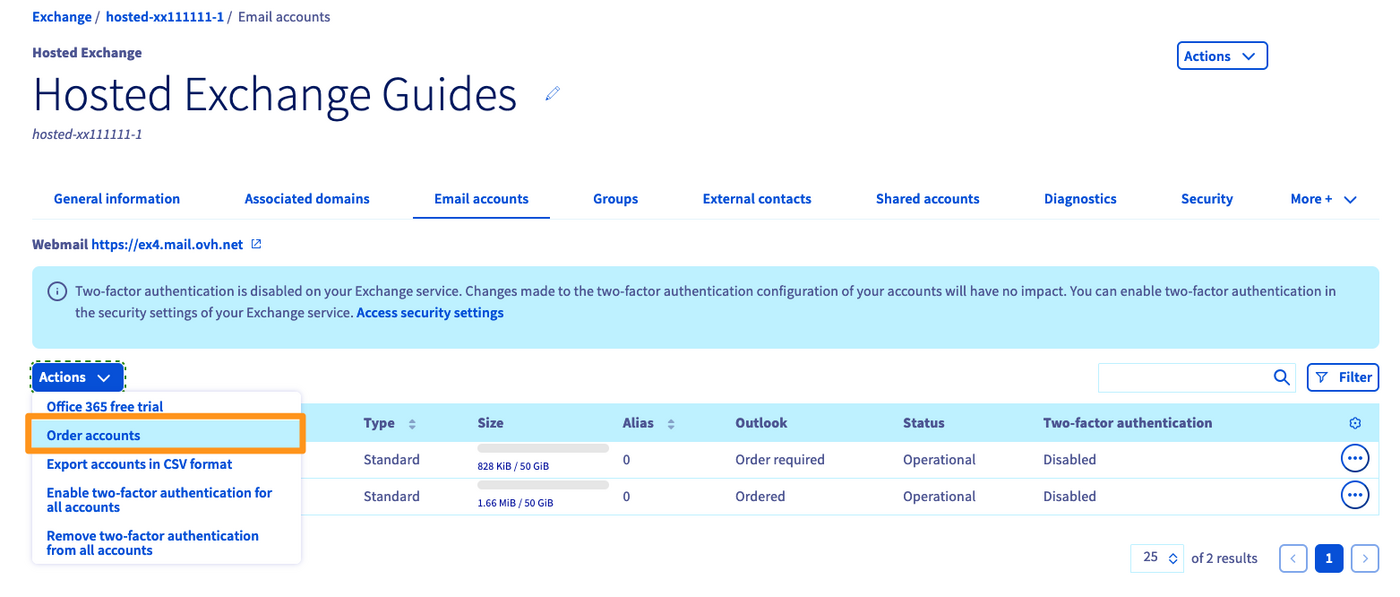
Clique no separador `Contas de e-mail
` e, depois, no botão `Ações
` (canto superior esquerdo). Então, clique em `Encomendar contas
`.
#### Alterar a periodicidade das contas [](#)
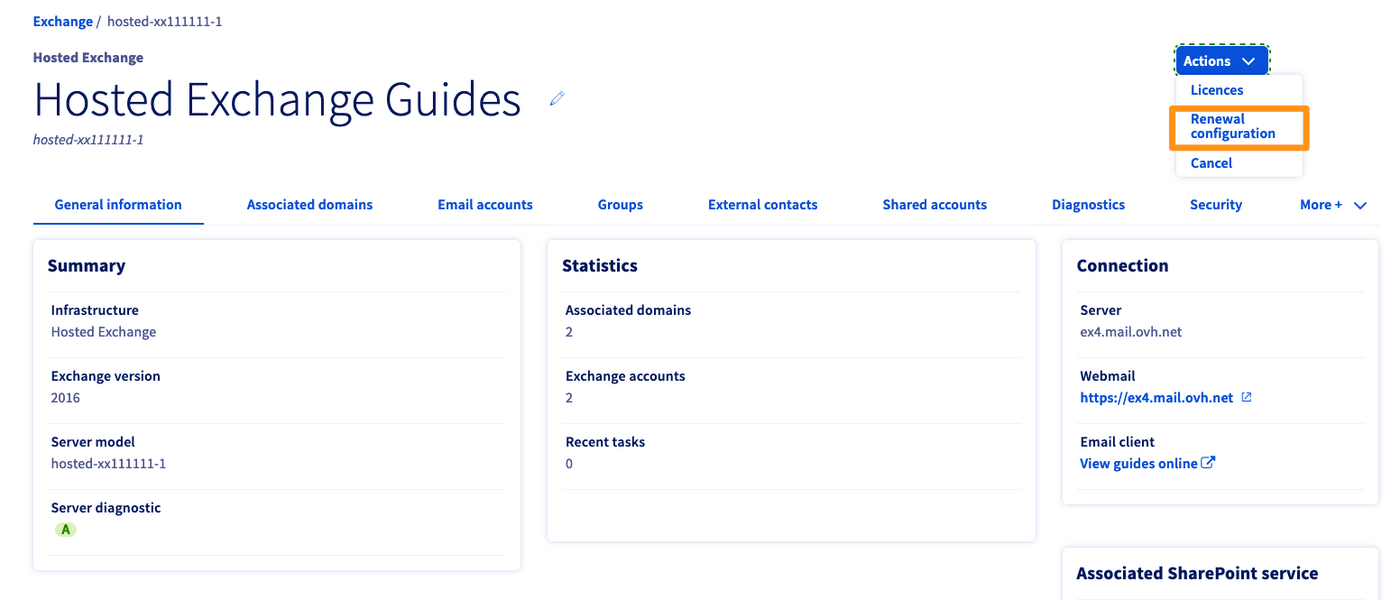
Na janela de gestão da plataforma Exchange, clique no botão `Ações
` (canto superior direito) e em `Configuração da renovação
`.
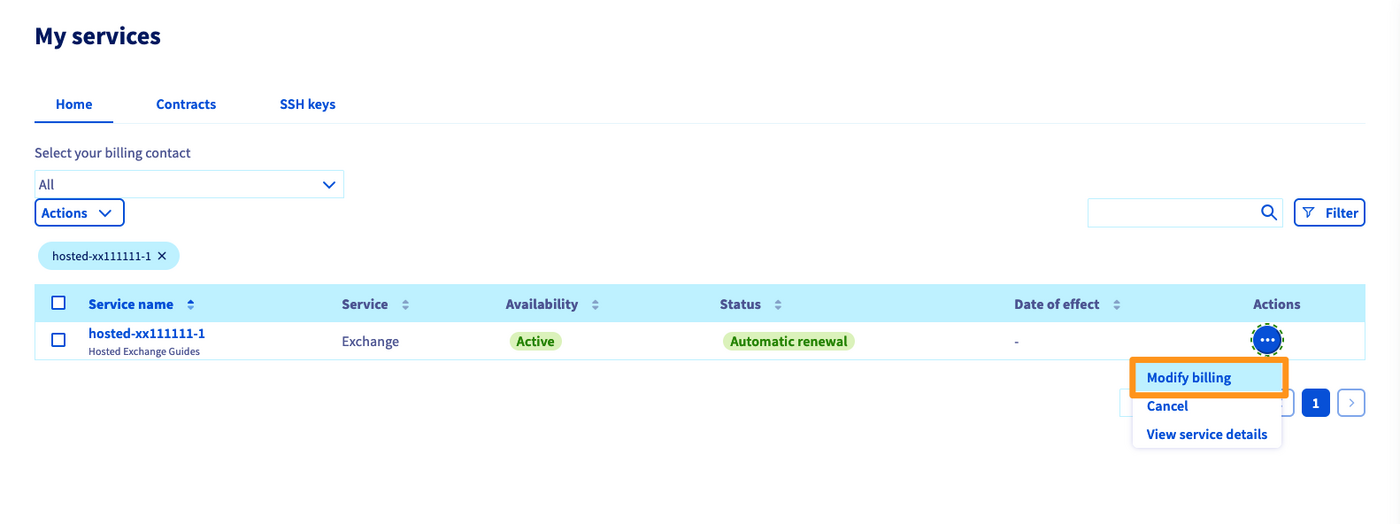
Será reencaminhado para a rubrica «Os meus serviços» da Área de Cliente OVHcloud. Vai verificar que será aplicado um filtro que só exibirá a plataforma Exchange sujeita à alteração.
Clique em `...
`, à direita da plataforma Exchange, e em `Modificar a faturação
`.
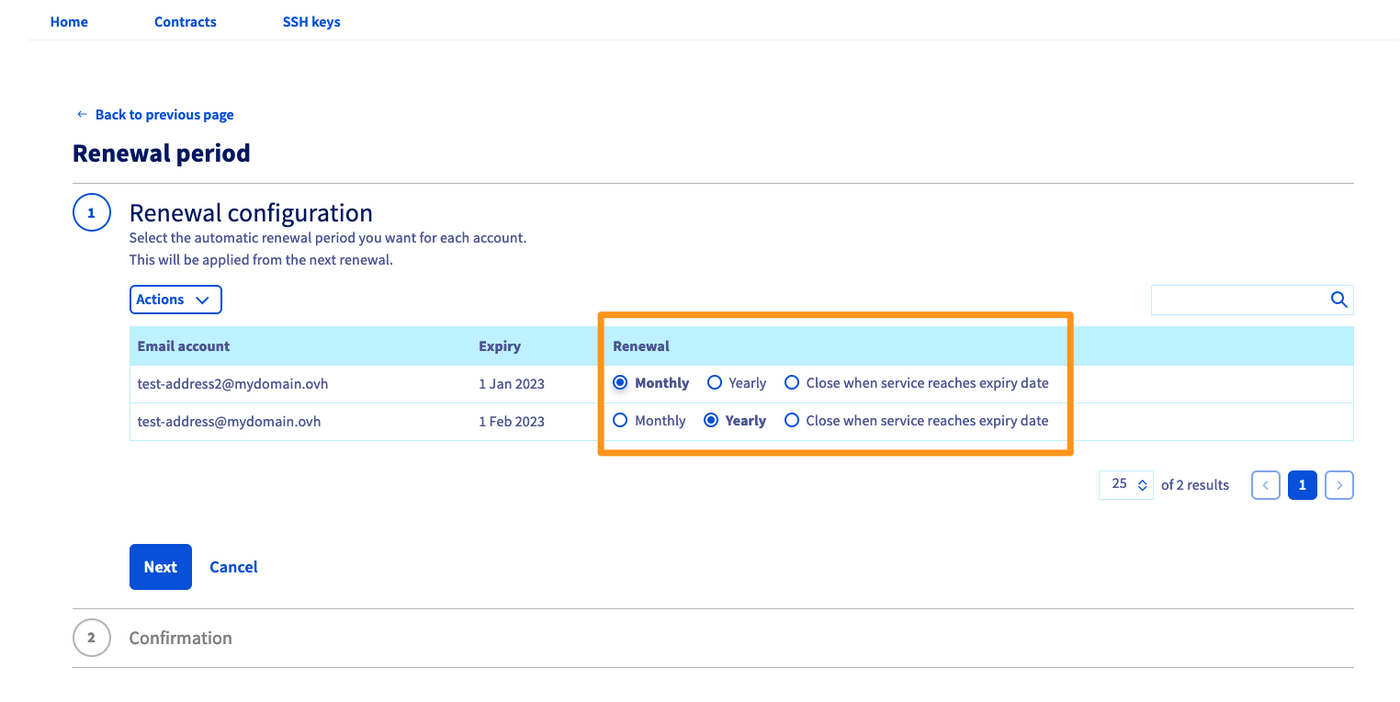
Na nova janela, poderá visualizar e alterar a faturação de cada uma das suas contas. É possível efetuar modificações em uma ou várias contas em simultâneo a partir da coluna «**Renovação**». Cada modificação realizada numa conta será aplicada na data indicada na coluna «**Expiração**».
No exemplo abaixo, eis as ações a realizar para fazer uma conta passar para renovação mensal:
Na primeira etapa, clique na menção «**Mensal**», à direita da conta em causa, e a seguir clique em «Seguinte», no canto inferior esquerdo.
Na segunda etapa, um resumo vai indicar-lhe a alteração aplicada. Clique em Enviar, no canto inferior esquerdo.
#### Eliminar contas
Para eliminar uma conta da plataforma Hosted, primeiro tem de a cancelar alterando a configuração da renovação para «**Expiração no termo**». Para isso, consulte a etapa [«Alterar a periodicidade das contas»](#periodicity).
Após o cancelamento, a conta será suspensa na data de expiração. Se deseja eliminar o endereço de e-mail alojado pela conta antes da data de expiração, tem de o restaurar.
Aceda ao separador `Contas de e-mail
` da plataforma, clique no botão `...
` junto à conta em causa e, por fim, clique em `Restaurar
`. Após o restauro, a conta permanecerá virgem até à data de expiração.
### Private Exchange
:::info
Nas plataformas Private Exchange, as contas são apenas de renovação mensal. Não pode configurar outra periodicidade.
:::
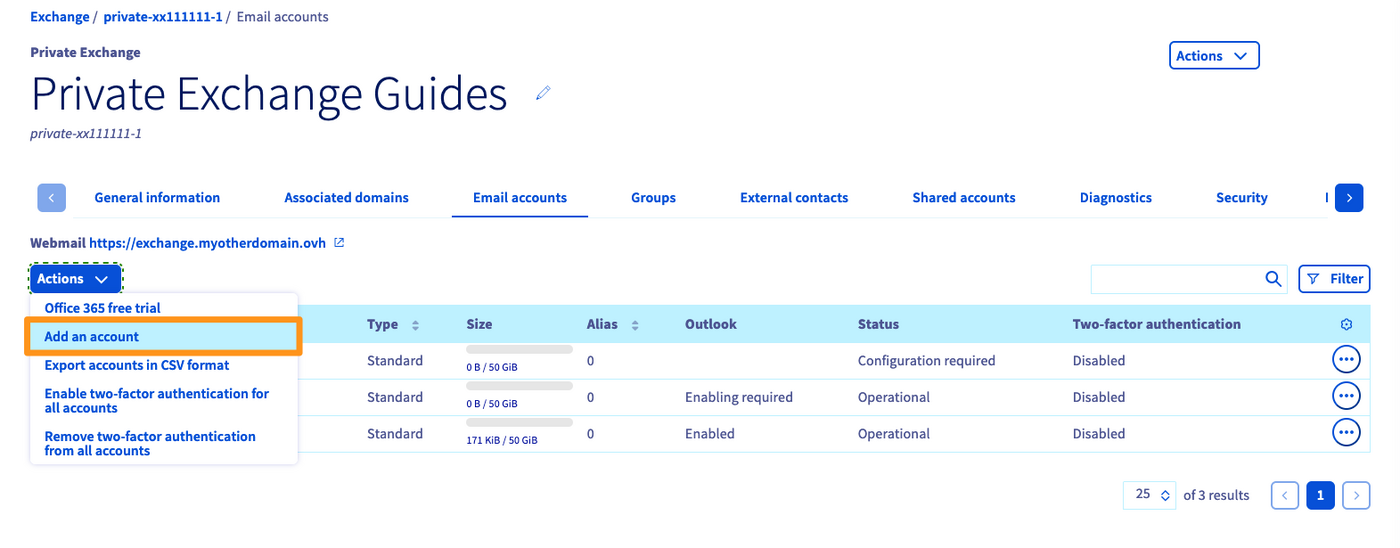
#### Encomendar contas suplementares
Clique no separador `Contas de e-mail
` e, depois, no botão `Ações
` (canto superior esquerdo). Então, clique em `Adicionar uma conta
`. A conta será faturada no âmbito do mês em curso.
#### Eliminar contas
:::warning
Para poder eliminar uma conta de e-mail numa plataforma Private Exchange, **é necessário que esta tenha sido criada** (associada a um domínio da sua plataforma Exchange). Uma conta não configurada não pode ser eliminada.
:::
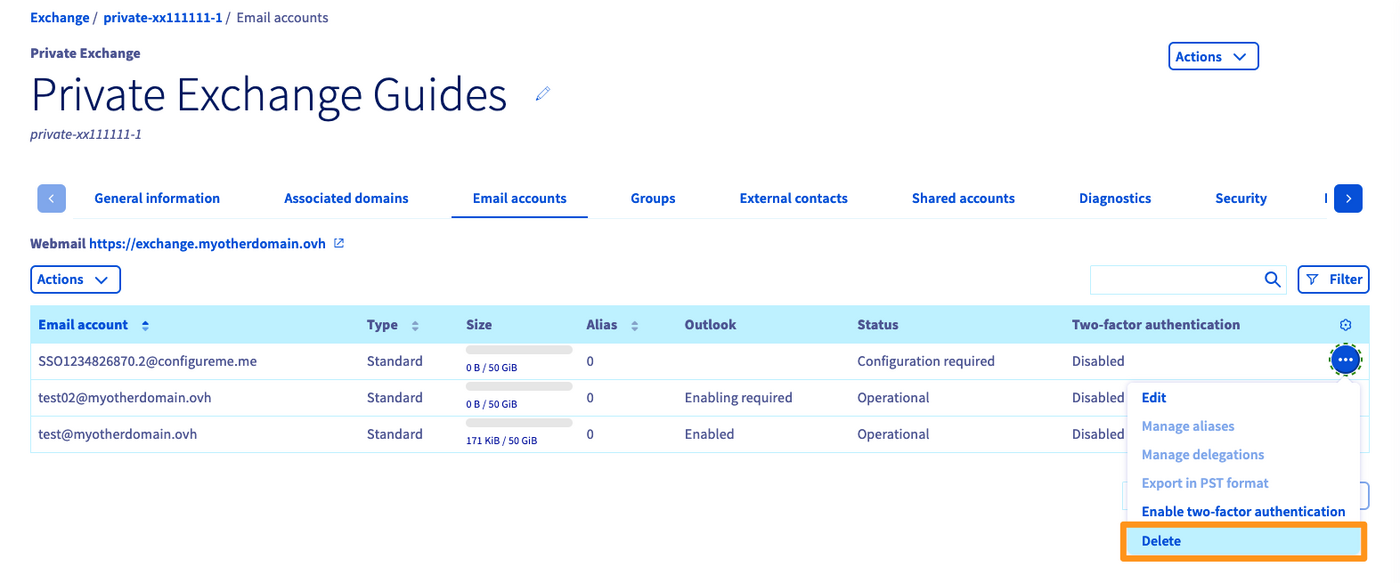
No separador `Contas de e-mail
`, clique em `...
` à direita da conta em causa e, a seguir, clique em `Eliminar
`. A conta será imediatamente retirada da plataforma, pelo que não haverá nenhum cancelamento a realizar.
### Rescindir a plataforma
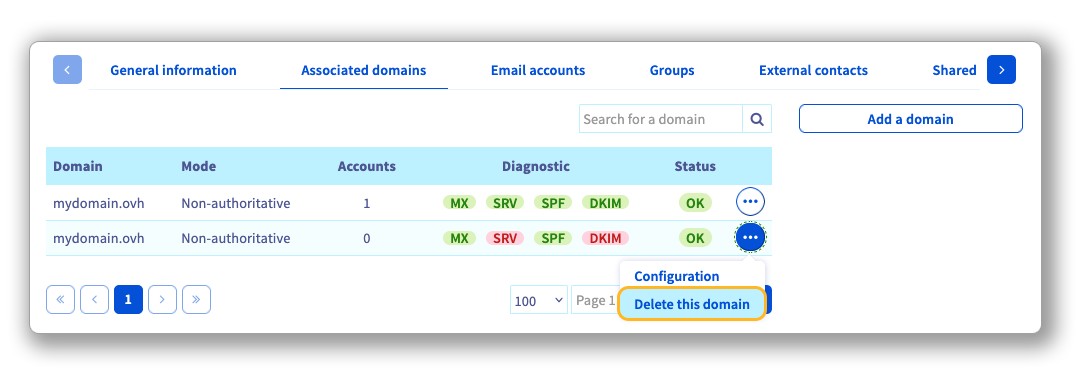
Depois de eliminar as contas de e-mail, é necessário eliminar o(s) domínio(s) associado(s) à sua plataforma Exchange antes de a rescindir. Para isso, aceda ao separador `Domínios associados
`. Clique no botão `...
` na linha do nome de domínio a eliminar e, a seguir, clique em `Eliminar este domínio
`.
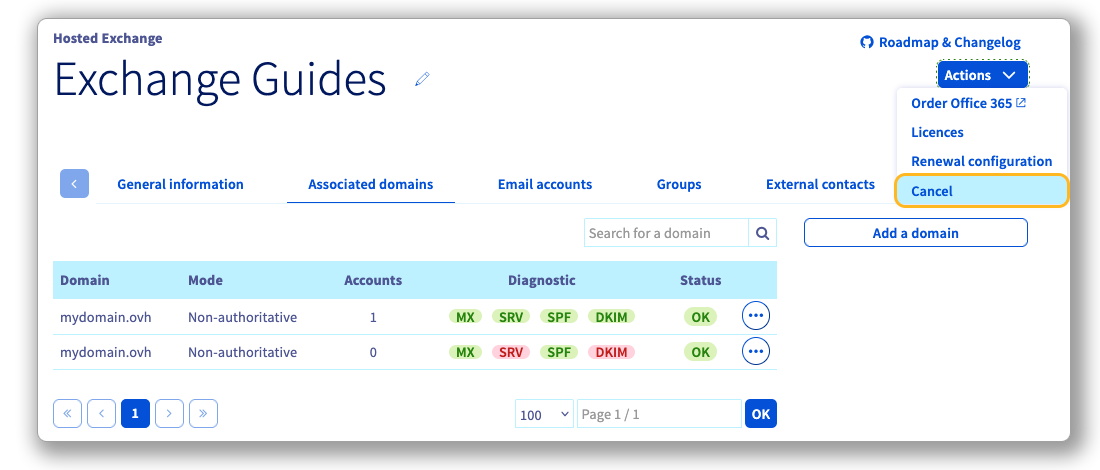
Na janela de gestão da sua plataforma Exchange, clique no botão `Ações
` em cima à direita e, a seguir, em `Rescindir
`.
:::info
Esta ação implica a suspensão e a eliminação de todas as contas da plataforma Exchange na data de expiração.
:::
## Quer saber mais? [](#)
Para serviços especializados (referenciamento, desenvolvimento, etc.), contacte os [parceiros OVHcloud](https://partner.ovhcloud.com/pt/directory/).
Se pretender usufruir de uma assistência na utilização e na configuração das suas soluções OVHcloud, consulte as nossas diferentes [ofertas de suporte](https://www.ovhcloud.com/pt/support-levels/).
Fale com a nossa [comunidade de utilizadores](https://community.ovhcloud.com/community/en).