---
title: "Exchange - Configure sua conta de e-mail no Outlook para macOS"
description: "Saiba como configurar uma conta Exchange no Outlook para macOS"
url: https://docs.ovhcloud.com/pt/guides/web-cloud/email-and-collaborative-solutions/microsoft-exchange/how-to-configure-outlook-2016-mac
lang: pt
lastUpdated: 2024-10-09
---
# Exchange - Configure sua conta de e-mail no Outlook para macOS
## Sumário
As contas Exchange podem ser usadas com vários softwares de e-mail (desde que sejam compatíveis). Isto permite-lhe usar o seu endereço de e-mail no dispositivo que preferir.
## Requisitos
- Ter o serviço [E-mail Pro](https://www.ovhcloud.com/pt/emails/).
- Ter a aplicação Microsoft Outlook instalada no seu dispositivo Mac.
- Ter acesso aos dados associados ao endereço de e-mail que pretende configurar.
***
### Acesso à Área de Cliente OVHcloud
- **Ligação direta:** Exchange
- **Caminho de navegação:** Web Cloud > Exchange > Selecione a sua plataforma
***
:::info
Se utilizar o Outlook para Windows, consulte o nosso manual [Configurar uma conta Exchange no Outlook para Windows](/pt/guides/web-cloud/email-and-collaborative-solutions/microsoft-exchange/how-to-configure-outlook-2016.md).
:::
## Instruções
### 1 - Adicionar a conta
Abra a aplicação Outlook no seu dispositivo. Existem duas formas de adicionar uma conta:
- **Se for a primeira vez que utiliza a aplicação**, aparecerá um assistente de configuração que lhe irá solicitar o seu endereço de e-mail.
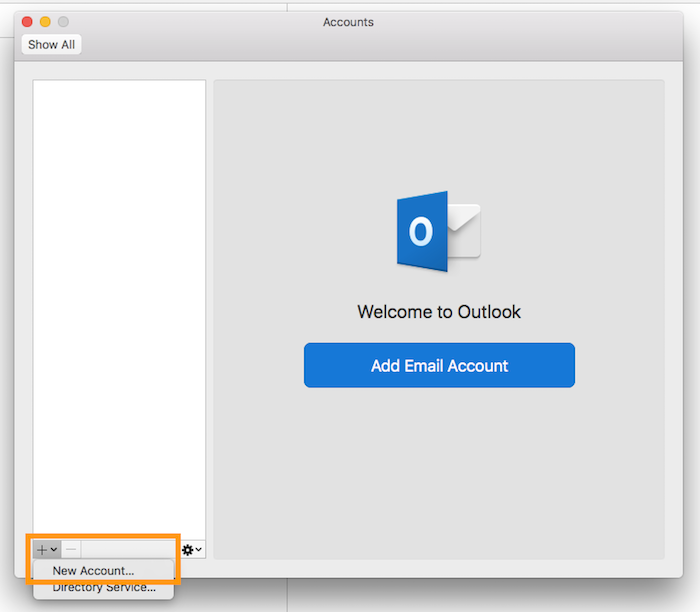
- **Se já tem uma conta configurada**, clique em Ferramentas na barra de menu superior e selecione Contas. Na nova janela, clique no botão + situado no canto inferior esquerdo e, a seguir, selecione a opção Nova Conta.
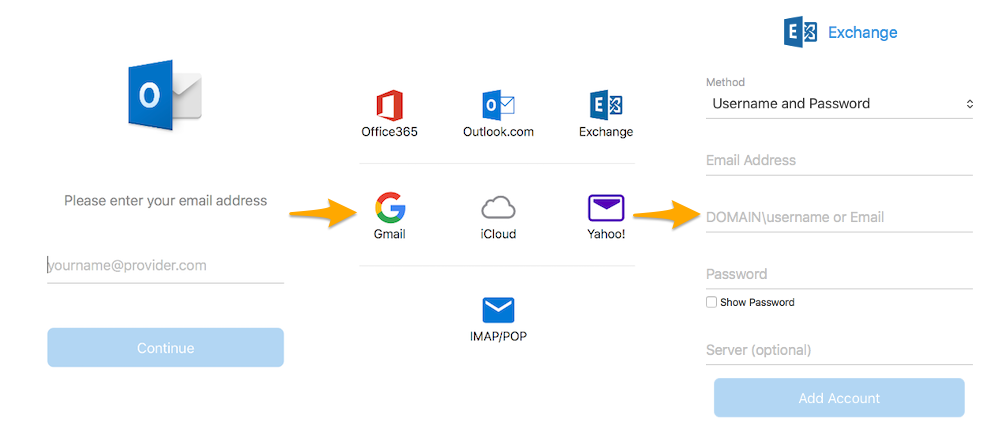
Introduza o seu endereço de e-mail e clique em `Continuar
`. Se aparecer uma escolha de fornecedor, selecione a opção `Exchange
`. Depois, introduza a informação solicitada.
| Informação | Descrição |
| ------------------------------------------------ | ------------------------------------------------------------------------------------------------------------------------------------------------------------------------------------------------------------------------------------------------------------------------------------------------------------------------------------------------------------------------------------------------------------------------------------------ |
| Método | Introduza o **nome de utilizador e a palavra-passe** (selecionado por predefinição). |
| Endereço de e-mail | Insira um nome que lhe permita reconhecer esta conta entre as outras presentes na aplicação Outlook. |
| DOMAINE\nome de utilizador ou endereço de e-mail | Insira o endereço de e-mail completo. |
| Palavra-passe | Insira a palavra-passe do e-mail. |
| Servidor | Dependendo da configuração DNS do seu domínio, a opção de inserir o servidor pode ser facultativa. Caso seja necessário, indique o servidor em que está alojado o serviço Exchange. Clique neste link para aceder à secção Exchange. O nome do servidor é apresentado na zona **Conexão** do separador Informações gerais. |
Concluída esta etapa, clique no botão `Adicionar conta
`. Se os dados estiverem corretos, a aplicação ligar-se-á à conta.
Se quiser, pode efetuar um teste de envio para verificar se a conta está corretamente configurada.
### 2 - Utilizar o endereço de e-mail
Após a configuração, a conta de e-mail está pronta a usar e pode começar a enviar e receber mensagens no seu dispositivo.
A OVHcloud disponibiliza uma aplicação web que tem [funcionalidades de colaboração](https://www.ovhcloud.com/pt/emails/) disponível no endereço [Webmail](https://www.ovhcloud.com/pt/mail/). Para aceder, só precisa dos dados de acesso do seu endereço de e-mail.
## Quer saber mais?
:::info
Para obter mais informações sobre a configuração de um endereço de e-mail a partir da aplicação Outlook no macOS, consulte [Central de Ajuda da Microsoft](https://support.microsoft.com/pt-pt/office/add-an-email-account-to-outlook-for-mac-6aeec61b-86af-40af-8ffe-985d0fc82ddb).
:::
[Configurar um endereço de e-mail no Outlook para Mac ](/pt/guides/web-cloud/email-and-collaborative-solutions/mx-plan/how-to-configure-outlook-2016-mac.md)
[Configurar uma conta E-mail Pro no Outlook para Mac](/pt/guides/web-cloud/email-and-collaborative-solutions/email-pro/outlook-macos-configuration.md)
Fale com nossa [comunidade de utilizadores](https://community.ovhcloud.com/community/en).