---
title: "Exportar uma caixa de correio Exchange no formato PST"
description: "Exporte uma caixa de correio Exchange no formato PST a partir da Área de Cliente ou da API OVHcloud e verifique e abra o arquivo"
url: https://docs.ovhcloud.com/pt/guides/web-cloud/email-and-collaborative-solutions/microsoft-exchange/exchange-export-pst
lang: pt
lastUpdated: 2026-09-11
---
> For AI agents: the complete documentation index is available at https://docs.ovhcloud.com/pt/llms.txt, the full documentation bundle is available at https://docs.ovhcloud.com/pt/llms-full.txt.
# Exportar uma caixa de correio Exchange no formato PST
## Objetivo
Exportar uma caixa de correio no formato Personal Storage Table (PST) dá-lhe uma cópia local dos seus dados. Utilize esta cópia para arquivar uma caixa de correio antes de eliminar uma conta, entregar os dados à saída de um colaborador, transferi-los para outro serviço de e-mail ou cumprir uma obrigação de conservação. O Microsoft Exchange na OVHcloud pode exportar uma caixa de correio do lado do servidor: o utilizador pede a exportação, a OVHcloud constrói-a e, em seguida, o utilizador descarrega um arquivo ZIP que contém um ou vários ficheiros `.pst`, `readme.md` e `checksum.txt`. A exportação não passa pelo Outlook: a Área de Cliente OVHcloud e a API OVHcloud cobrem, cada uma, a operação de ponta a ponta.
Esta funcionalidade está disponível para Hosted Exchange, Private Exchange e Trusted Exchange
. Aplica-se às caixas de correio individuais: os grupos, as contas partilhadas e as contas de recurso não podem ser exportados.
**Este guia explica como exportar uma caixa de correio Exchange no formato PST a partir da Área de Cliente OVHcloud ou da API OVHcloud.**
## Requisitos
- Dispor de um serviço [Hosted Exchange](https://www.ovhcloud.com/pt/emails/hosted-exchange/), [Private Exchange](https://www.ovhcloud.com/pt/emails/private-exchange/) ou [Trusted Exchange](https://www.ovhcloud.com/pt/enterprise/products/trusted-exchange/)[Hosted Exchange](https://www.ovhcloud.com/pt/emails/hosted-exchange/).
- Dispor de direitos de administração sobre esse serviço na Área de Cliente OVHcloud.
- Dispor de espaço em disco local suficiente para o arquivo ZIP e para o seu conteúdo extraído.
- Para o método API: dispor de credenciais API geradas na página de criação de tokens OVHcloud, com, no mínimo, os direitos `GET`, `POST` e `DELETE` em `/email/exchange/*`.
:::warning
**Uma exportação por caixa de correio a cada 24 horas.** Depois de pedida uma exportação para um endereço de e-mail, a seguinte só é aceite 24 horas mais tarde. Tenha isto em conta antes de exportar várias caixas de correio em sequência.
:::
***
### Acesso à Área de Cliente OVHcloud
- **Ligação direta:** Exchange
- **Caminho de navegação:** Web Cloud > Exchange > Selecione a sua plataforma
***
## Instruções
### Exportar a partir da Área de Cliente OVHcloud
1. Abra o separador Contas de e-mail.
2. Na linha da caixa de correio a exportar, clique em ... e, em seguida, em Exportar para o formato PST.
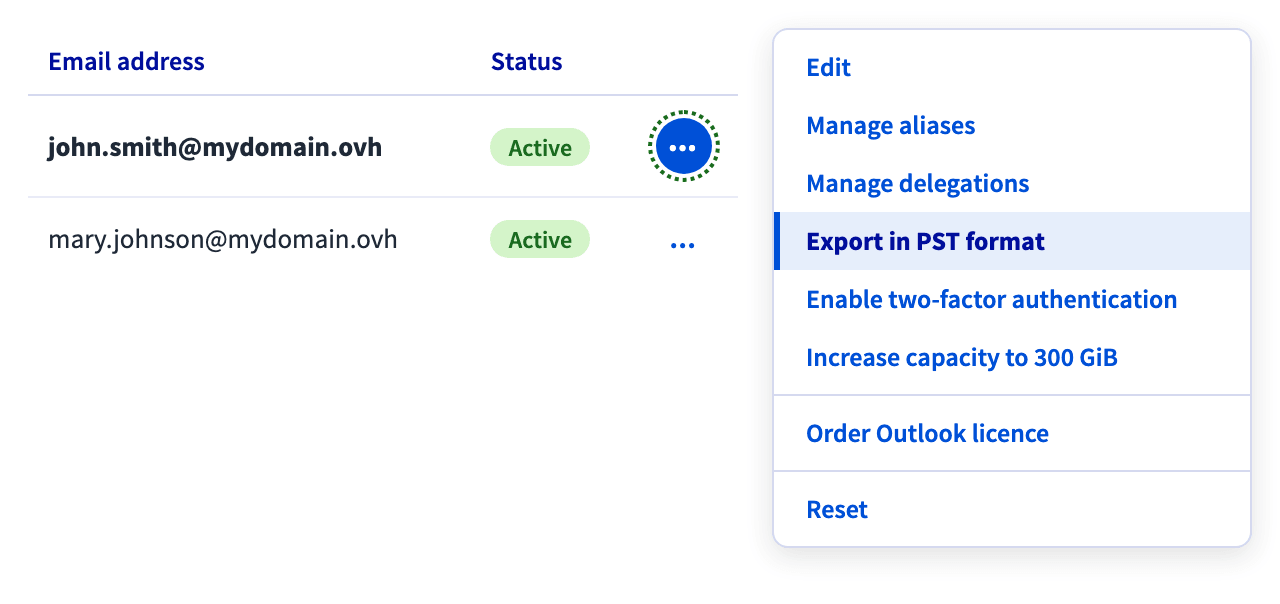 3. Na janela **Exportar para o formato .pst**, clique em
 Transferir para iniciar a exportação. Esta é executada em segundo plano e demora entre alguns minutos e várias horas, consoante o tamanho da caixa de correio. Pode fechar a janela e sair da página: volte a abri-la a qualquer momento para ver a progressão, indicada em percentagem.
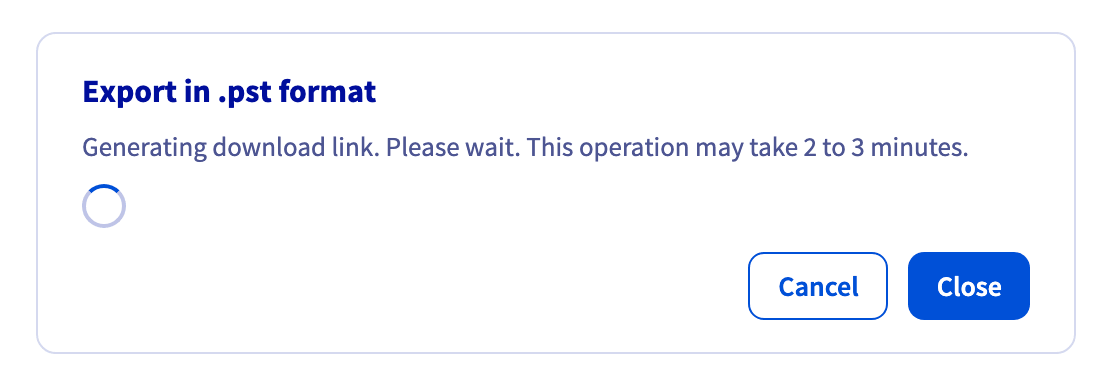
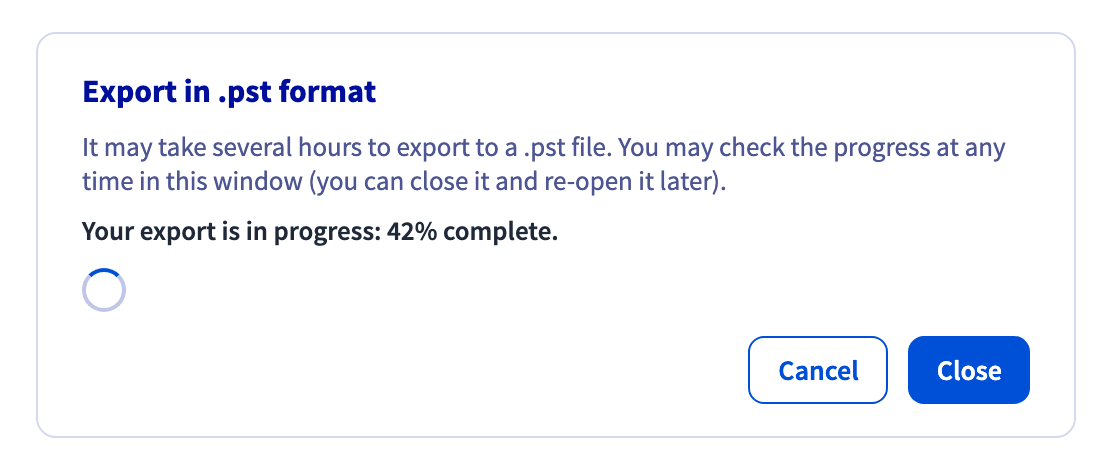 4. Concluída a exportação, abra o mesmo menu
 ... e clique novamente em Exportar para o formato PST. A ligação de transferência é então gerada automaticamente, o que demora 2 a 3 minutos.
 5. Quando a ligação estiver pronta, a janela confirma que a caixa de correio está disponível no formato `.pst`. Clique em
 Transferir para obter o arquivo ZIP e, em seguida, extraia-o e verifique-o (consulte "[Verificar e abrir o arquivo](#verificar-e-abrir-o-arquivo)").
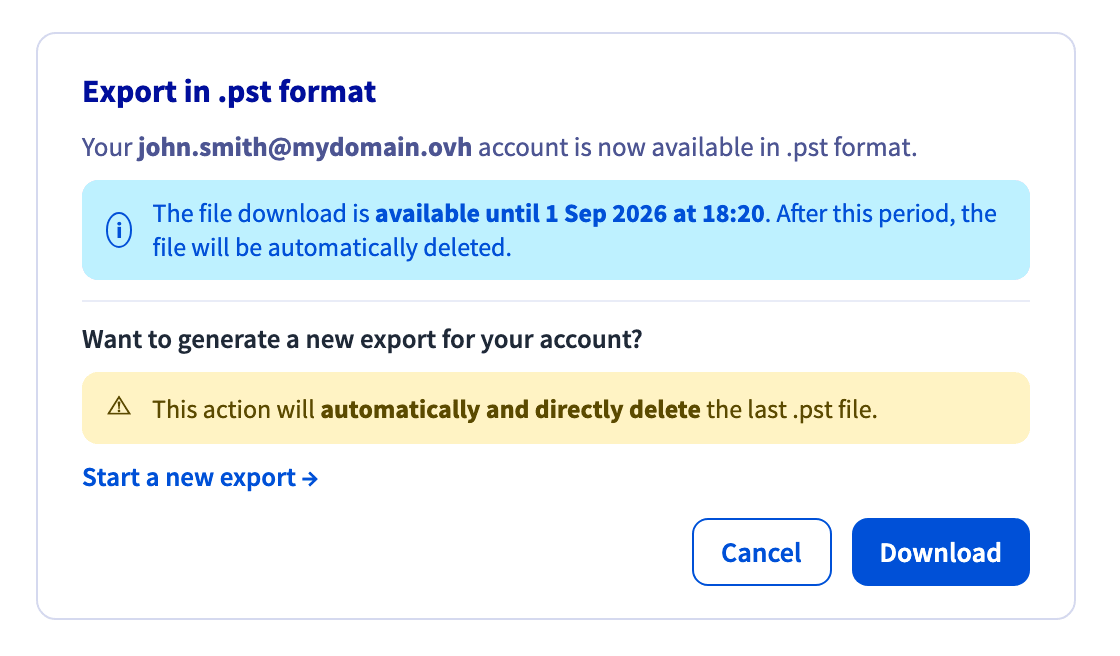 :::info
A ligação de transferência é temporária: a janela indica a data até à qual o ficheiro permanece disponível. Passada essa data, o arquivo é eliminado e é necessária uma nova exportação. A mesma janela permite clicar em `Lançar uma nova exportação
`, o que **elimina imediatamente o arquivo anterior**
.
:::
### Exportar através da API OVHcloud
O processo assenta em 2 objetos: `export`
constrói o arquivo e dá conta da sua progressão, e `exportURL`
fornece um URL de transferência temporário. Todas as chamadas abaixo pertencem à secção
`/email/exchange`
da API OVHcloud.
#### Encontrar os parâmetros de caminho
Cada chamada precisa de 3 valores: o nome da organização, o nome do serviço e o endereço da caixa de correio. Os 2 primeiros são nomes internos, do tipo `ab12345-ovh`, e não as designações apresentadas na Área de Cliente OVHcloud. Obtenha-os por ordem: cada chamada alimenta a seguinte.
**1. Organização** (`organizationName`)
Liste as organizações Exchange da sua conta com a chamada API abaixo:
🇪🇺EU▾
[GET/email/exchange](https://api.eu.ovhcloud.com/console/?section=/email/exchange&branch=v1#get-/email/exchange)
**2. Serviço** (`exchangeService`)
Liste os serviços Exchange da organização com a chamada API abaixo:
🇪🇺EU▾
[GET/email/exchange/{organizationName}/service](https://api.eu.ovhcloud.com/console/?section=/email/exchange&branch=v1#get-/email/exchange/-organizationName-/service)
**3. Caixa de correio** (`primaryEmailAddress`)
Liste as contas de e-mail do serviço com a chamada API abaixo:
🇪🇺EU▾
[GET/email/exchange/{organizationName}/service/{exchangeService}/account](https://api.eu.ovhcloud.com/console/?section=/email/exchange&branch=v1#get-/email/exchange/-organizationName-/service/-exchangeService-/account)
Cada chamada devolve uma lista de cadeias de caracteres. Se o endereço da caixa de correio contiver caracteres não permitidos num URL, codifique-os em percentagem no caminho (`+` passa a `%2B`, etc.).
#### Pedir a exportação
Peça a exportação da caixa de correio com a chamada API abaixo:
🇪🇺EU▾
[POST/email/exchange/{organizationName}/service/{exchangeService}/account/{primaryEmailAddress}/export](https://api.eu.ovhcloud.com/console/?section=/email/exchange&branch=v1#post-/email/exchange/-organizationName-/service/-exchangeService-/account/-primaryEmailAddress-/export)
A chamada não recebe nenhum parâmetro no corpo do pedido e devolve uma tarefa, que apenas confirma que o pedido foi registado:
```json
{
"id": 123456789,
"function": "addExportPstRequest",
"status": "todo",
"todoDate": "2026-09-01T10:12:33+02:00",
"finishDate": null
}
```
Uma tarefa apresenta um dos estados `todo`, `doing`, `done`, `error` ou `cancelled` e a sua `function` é `addExportPstRequest`, `deleteExportPstRequest` ou `generatePstUrl`.
#### Acompanhar a progressão
Consulte o pedido de exportação para acompanhar a sua progressão:
🇪🇺EU▾
[GET/email/exchange/{organizationName}/service/{exchangeService}/account/{primaryEmailAddress}/export](https://api.eu.ovhcloud.com/console/?section=/email/exchange&branch=v1#get-/email/exchange/-organizationName-/service/-exchangeService-/account/-primaryEmailAddress-/export)
| Propriedade | Tipo | Descrição |
| ----------------- | -------- | --------------------------------------------------------------------- |
| `creationDate` | datetime | Data de criação do pedido de exportação |
| `percentComplete` | long | Progressão da exportação, em percentagem |
| `taskPendingId` | long | Identificador da tarefa em curso, `0` quando nenhuma está em execução |
```json
{
"creationDate": "2026-09-01T10:12:33+02:00",
"percentComplete": 42,
"taskPendingId": 123456789
}
```
Repita esta chamada até `percentComplete` atingir `100`, no máximo uma vez por minuto. Um erro `404` significa que não existe nenhum pedido de exportação para esta caixa de correio: ou nunca foi criado, ou já foi eliminado.
#### Obter o URL de transferência
O objeto `export` nunca devolve um URL de transferência: ao contrário da Área de Cliente OVHcloud, que gera a ligação por si, a API requer 2 chamadas.
**1. Gerar o URL**
Crie a ligação de transferência, o que regista uma tarefa `generatePstUrl`, com a chamada API abaixo:
🇪🇺EU▾
[POST/email/exchange/{organizationName}/service/{exchangeService}/account/{primaryEmailAddress}/exportURL](https://api.eu.ovhcloud.com/console/?section=/email/exchange&branch=v1#post-/email/exchange/-organizationName-/service/-exchangeService-/account/-primaryEmailAddress-/exportURL)
**2. Ler o URL**
Concluída a tarefa, leia a ligação gerada com a chamada API abaixo:
🇪🇺EU▾
[GET/email/exchange/{organizationName}/service/{exchangeService}/account/{primaryEmailAddress}/exportURL](https://api.eu.ovhcloud.com/console/?section=/email/exchange&branch=v1#get-/email/exchange/-organizationName-/service/-exchangeService-/account/-primaryEmailAddress-/exportURL)
| Propriedade | Tipo | Descrição |
| ------------ | -------- | ------------------------------- |
| `url` | string | URL de transferência do arquivo |
| `expiration` | datetime | Data de expiração do URL |
```json
{
"url": "https://exchange-export.storage.example/abc123/john.smith.zip?token=...",
"expiration": "2026-09-01T11:15:00+02:00"
}
```
O URL já está assinado: descarregue o arquivo diretamente a partir deste URL, sem cabeçalho de autenticação. Um erro `404` na chamada `GET` significa que o URL ainda não foi gerado (a tarefa `generatePstUrl` continua em curso) ou que expirou.
:::info
**O período de validade do URL é limitado.** Leia `expiration` em vez de presumir o prazo e gere o URL apenas no momento de descarregar. Depois de o URL expirar, repita a chamada `POST` em `exportURL` para obter uma nova ligação: enquanto o arquivo existir, não é preciso refazer a exportação.
:::
#### Eliminar o pedido de exportação
Elimine o pedido de exportação com a chamada API abaixo:
🇪🇺EU▾
[DELETE/email/exchange/{organizationName}/service/{exchangeService}/account/{primaryEmailAddress}/export](https://api.eu.ovhcloud.com/console/?section=/email/exchange&branch=v1#delete-/email/exchange/-organizationName-/service/-exchangeService-/account/-primaryEmailAddress-/export)
Utilize-a para cancelar uma exportação em curso ou para eliminar o pedido depois de descarregado o arquivo e poder pedir um novo (sempre dentro do limite de uma exportação por 24 horas). A chamada elimina também o arquivo do lado da OVHcloud: descarregue-o primeiro.
### Verificar e abrir o arquivo
Independentemente do método, o arquivo ZIP contém:
| Elemento | Descrição |
| -------------- | ------------------------------------------------------------------------------------------------- |
| `*.pst` | Os dados da caixa de correio. Uma caixa de correio volumosa é repartida por vários ficheiros PST. |
| `readme.md` | As notas da OVHcloud sobre a exportação e o seu conteúdo |
| `checksum.txt` | O hash SHA-256 de cada ficheiro `.pst` do arquivo |
Extraia o arquivo e, em seguida, compare os ficheiros PST com os hashes de `checksum.txt` antes de os importar: uma transferência truncada produz um ficheiro PST que o Outlook recusa abrir ou abre incompleto. Os comandos abaixo pressupõem uma disposição ` `, uma linha por ficheiro.
No Windows, com o PowerShell:
```powershell
Get-Content .\checksum.txt | Where-Object { $_.Trim() } | ForEach-Object {
$hash, $file = $_.Trim() -split '\s+', 2
$file = $file.TrimStart('*')
$actual = (Get-FileHash $file -Algorithm SHA256).Hash
"{0,-8} {1}" -f $(if ($actual -eq $hash.ToUpper()) { "OK" } else { "MISMATCH" }), $file
}
```
No Linux ou macOS:
```bash
sha256sum -c checksum.txt
# john.smith.pst: OK
# john.smith-2.pst: OK
```
Se um hash não corresponder, descarregue novamente o arquivo. Se o erro persistir, peça uma nova exportação.
Para abrir os ficheiros PST no Outlook clássico para Windows, aceda a `Ficheiro
` > `Abrir e Exportar
` > `Abrir Ficheiro de Dados do Outlook
` e, em seguida, selecione cada ficheiro `.pst`
extraído. Atualmente, o novo Outlook para Windows não abre ficheiros `.pst`
.
:::info
**Limitações**
- A duração da exportação depende do tamanho da caixa de correio: alguns minutos para uma caixa pequena, várias horas para uma grande. Não existe nenhuma forma de a acelerar.
- Uma caixa de correio só suporta um pedido de exportação, e um novo só é aceite 24 horas após o anterior para o mesmo endereço de e-mail.
- A exportação aplica-se apenas às caixas de correio individuais: os grupos, as contas partilhadas e as contas de recurso não são abrangidos.
:::
## Quer saber mais? [](#)
[Migrar manualmente o seu endereço de e-mail](https://docs.ovhcloud.com/pt/guides/web-cloud/email-and-collaborative-solutions/migrating/manual-email-migration.md)
[Hosted Exchange - Responsibility model](https://docs.ovhcloud.com/pt/guides/web-cloud/email-and-collaborative-solutions/microsoft-exchange/hosted-exchange-responsibility-model.md)
[Private Exchange - Backing up your email accounts with Veeam Backup for Microsoft 365](https://docs.ovhcloud.com/pt/guides/web-cloud/email-and-collaborative-solutions/microsoft-exchange/exchange-veeam-backup.md)
[Guias Microsoft Exchange](https://docs.ovhcloud.com/pt/guides/web-cloud/email-and-collaborative-solutions/microsoft-exchange/landing-page-microsoft-exchange.md)
Fale com a nossa [comunidade de utilizadores](https://community.ovhcloud.com/).
:::info
A ligação de transferência é temporária: a janela indica a data até à qual o ficheiro permanece disponível. Passada essa data, o arquivo é eliminado e é necessária uma nova exportação. A mesma janela permite clicar em `Lançar uma nova exportação
`, o que **elimina imediatamente o arquivo anterior**
.
:::
### Exportar através da API OVHcloud
O processo assenta em 2 objetos: `export`
constrói o arquivo e dá conta da sua progressão, e `exportURL`
fornece um URL de transferência temporário. Todas as chamadas abaixo pertencem à secção
`/email/exchange`
da API OVHcloud.
#### Encontrar os parâmetros de caminho
Cada chamada precisa de 3 valores: o nome da organização, o nome do serviço e o endereço da caixa de correio. Os 2 primeiros são nomes internos, do tipo `ab12345-ovh`, e não as designações apresentadas na Área de Cliente OVHcloud. Obtenha-os por ordem: cada chamada alimenta a seguinte.
**1. Organização** (`organizationName`)
Liste as organizações Exchange da sua conta com a chamada API abaixo:
🇪🇺EU▾
[GET/email/exchange](https://api.eu.ovhcloud.com/console/?section=/email/exchange&branch=v1#get-/email/exchange)
**2. Serviço** (`exchangeService`)
Liste os serviços Exchange da organização com a chamada API abaixo:
🇪🇺EU▾
[GET/email/exchange/{organizationName}/service](https://api.eu.ovhcloud.com/console/?section=/email/exchange&branch=v1#get-/email/exchange/-organizationName-/service)
**3. Caixa de correio** (`primaryEmailAddress`)
Liste as contas de e-mail do serviço com a chamada API abaixo:
🇪🇺EU▾
[GET/email/exchange/{organizationName}/service/{exchangeService}/account](https://api.eu.ovhcloud.com/console/?section=/email/exchange&branch=v1#get-/email/exchange/-organizationName-/service/-exchangeService-/account)
Cada chamada devolve uma lista de cadeias de caracteres. Se o endereço da caixa de correio contiver caracteres não permitidos num URL, codifique-os em percentagem no caminho (`+` passa a `%2B`, etc.).
#### Pedir a exportação
Peça a exportação da caixa de correio com a chamada API abaixo:
🇪🇺EU▾
[POST/email/exchange/{organizationName}/service/{exchangeService}/account/{primaryEmailAddress}/export](https://api.eu.ovhcloud.com/console/?section=/email/exchange&branch=v1#post-/email/exchange/-organizationName-/service/-exchangeService-/account/-primaryEmailAddress-/export)
A chamada não recebe nenhum parâmetro no corpo do pedido e devolve uma tarefa, que apenas confirma que o pedido foi registado:
```json
{
"id": 123456789,
"function": "addExportPstRequest",
"status": "todo",
"todoDate": "2026-09-01T10:12:33+02:00",
"finishDate": null
}
```
Uma tarefa apresenta um dos estados `todo`, `doing`, `done`, `error` ou `cancelled` e a sua `function` é `addExportPstRequest`, `deleteExportPstRequest` ou `generatePstUrl`.
#### Acompanhar a progressão
Consulte o pedido de exportação para acompanhar a sua progressão:
🇪🇺EU▾
[GET/email/exchange/{organizationName}/service/{exchangeService}/account/{primaryEmailAddress}/export](https://api.eu.ovhcloud.com/console/?section=/email/exchange&branch=v1#get-/email/exchange/-organizationName-/service/-exchangeService-/account/-primaryEmailAddress-/export)
| Propriedade | Tipo | Descrição |
| ----------------- | -------- | --------------------------------------------------------------------- |
| `creationDate` | datetime | Data de criação do pedido de exportação |
| `percentComplete` | long | Progressão da exportação, em percentagem |
| `taskPendingId` | long | Identificador da tarefa em curso, `0` quando nenhuma está em execução |
```json
{
"creationDate": "2026-09-01T10:12:33+02:00",
"percentComplete": 42,
"taskPendingId": 123456789
}
```
Repita esta chamada até `percentComplete` atingir `100`, no máximo uma vez por minuto. Um erro `404` significa que não existe nenhum pedido de exportação para esta caixa de correio: ou nunca foi criado, ou já foi eliminado.
#### Obter o URL de transferência
O objeto `export` nunca devolve um URL de transferência: ao contrário da Área de Cliente OVHcloud, que gera a ligação por si, a API requer 2 chamadas.
**1. Gerar o URL**
Crie a ligação de transferência, o que regista uma tarefa `generatePstUrl`, com a chamada API abaixo:
🇪🇺EU▾
[POST/email/exchange/{organizationName}/service/{exchangeService}/account/{primaryEmailAddress}/exportURL](https://api.eu.ovhcloud.com/console/?section=/email/exchange&branch=v1#post-/email/exchange/-organizationName-/service/-exchangeService-/account/-primaryEmailAddress-/exportURL)
**2. Ler o URL**
Concluída a tarefa, leia a ligação gerada com a chamada API abaixo:
🇪🇺EU▾
[GET/email/exchange/{organizationName}/service/{exchangeService}/account/{primaryEmailAddress}/exportURL](https://api.eu.ovhcloud.com/console/?section=/email/exchange&branch=v1#get-/email/exchange/-organizationName-/service/-exchangeService-/account/-primaryEmailAddress-/exportURL)
| Propriedade | Tipo | Descrição |
| ------------ | -------- | ------------------------------- |
| `url` | string | URL de transferência do arquivo |
| `expiration` | datetime | Data de expiração do URL |
```json
{
"url": "https://exchange-export.storage.example/abc123/john.smith.zip?token=...",
"expiration": "2026-09-01T11:15:00+02:00"
}
```
O URL já está assinado: descarregue o arquivo diretamente a partir deste URL, sem cabeçalho de autenticação. Um erro `404` na chamada `GET` significa que o URL ainda não foi gerado (a tarefa `generatePstUrl` continua em curso) ou que expirou.
:::info
**O período de validade do URL é limitado.** Leia `expiration` em vez de presumir o prazo e gere o URL apenas no momento de descarregar. Depois de o URL expirar, repita a chamada `POST` em `exportURL` para obter uma nova ligação: enquanto o arquivo existir, não é preciso refazer a exportação.
:::
#### Eliminar o pedido de exportação
Elimine o pedido de exportação com a chamada API abaixo:
🇪🇺EU▾
[DELETE/email/exchange/{organizationName}/service/{exchangeService}/account/{primaryEmailAddress}/export](https://api.eu.ovhcloud.com/console/?section=/email/exchange&branch=v1#delete-/email/exchange/-organizationName-/service/-exchangeService-/account/-primaryEmailAddress-/export)
Utilize-a para cancelar uma exportação em curso ou para eliminar o pedido depois de descarregado o arquivo e poder pedir um novo (sempre dentro do limite de uma exportação por 24 horas). A chamada elimina também o arquivo do lado da OVHcloud: descarregue-o primeiro.
### Verificar e abrir o arquivo
Independentemente do método, o arquivo ZIP contém:
| Elemento | Descrição |
| -------------- | ------------------------------------------------------------------------------------------------- |
| `*.pst` | Os dados da caixa de correio. Uma caixa de correio volumosa é repartida por vários ficheiros PST. |
| `readme.md` | As notas da OVHcloud sobre a exportação e o seu conteúdo |
| `checksum.txt` | O hash SHA-256 de cada ficheiro `.pst` do arquivo |
Extraia o arquivo e, em seguida, compare os ficheiros PST com os hashes de `checksum.txt` antes de os importar: uma transferência truncada produz um ficheiro PST que o Outlook recusa abrir ou abre incompleto. Os comandos abaixo pressupõem uma disposição ` `, uma linha por ficheiro.
No Windows, com o PowerShell:
```powershell
Get-Content .\checksum.txt | Where-Object { $_.Trim() } | ForEach-Object {
$hash, $file = $_.Trim() -split '\s+', 2
$file = $file.TrimStart('*')
$actual = (Get-FileHash $file -Algorithm SHA256).Hash
"{0,-8} {1}" -f $(if ($actual -eq $hash.ToUpper()) { "OK" } else { "MISMATCH" }), $file
}
```
No Linux ou macOS:
```bash
sha256sum -c checksum.txt
# john.smith.pst: OK
# john.smith-2.pst: OK
```
Se um hash não corresponder, descarregue novamente o arquivo. Se o erro persistir, peça uma nova exportação.
Para abrir os ficheiros PST no Outlook clássico para Windows, aceda a `Ficheiro
` > `Abrir e Exportar
` > `Abrir Ficheiro de Dados do Outlook
` e, em seguida, selecione cada ficheiro `.pst`
extraído. Atualmente, o novo Outlook para Windows não abre ficheiros `.pst`
.
:::info
**Limitações**
- A duração da exportação depende do tamanho da caixa de correio: alguns minutos para uma caixa pequena, várias horas para uma grande. Não existe nenhuma forma de a acelerar.
- Uma caixa de correio só suporta um pedido de exportação, e um novo só é aceite 24 horas após o anterior para o mesmo endereço de e-mail.
- A exportação aplica-se apenas às caixas de correio individuais: os grupos, as contas partilhadas e as contas de recurso não são abrangidos.
:::
## Quer saber mais? [](#)
[Migrar manualmente o seu endereço de e-mail](https://docs.ovhcloud.com/pt/guides/web-cloud/email-and-collaborative-solutions/migrating/manual-email-migration.md)
[Hosted Exchange - Responsibility model](https://docs.ovhcloud.com/pt/guides/web-cloud/email-and-collaborative-solutions/microsoft-exchange/hosted-exchange-responsibility-model.md)
[Private Exchange - Backing up your email accounts with Veeam Backup for Microsoft 365](https://docs.ovhcloud.com/pt/guides/web-cloud/email-and-collaborative-solutions/microsoft-exchange/exchange-veeam-backup.md)
[Guias Microsoft Exchange](https://docs.ovhcloud.com/pt/guides/web-cloud/email-and-collaborative-solutions/microsoft-exchange/landing-page-microsoft-exchange.md)
Fale com a nossa [comunidade de utilizadores](https://community.ovhcloud.com/).