---
title: "Adicionar um domínio a uma plataforma de e-mail"
description: "Saiba como adicionar um domínio à sua plataforma Exchange ou E-mail Pro"
url: https://docs.ovhcloud.com/pt/guides/web-cloud/email-and-collaborative-solutions/microsoft-exchange/exchange-adding-domain
lang: pt
lastUpdated: 2025-04-28
---
# Adicionar um domínio a uma plataforma de e-mail
## Objetivo
Adicionar um domínio a um serviço Exchange é indispensável para poder utilizar as suas contas incluídas neste último.
Também é possível adicionar vários domínios a um serviço Exchange ou E-mail Pro.
**Saiba como adicionar um domínio à plataforma Exchange ou E-mail Pro.**
## Requisitos
- Dispor de uma solução [Exchange](https://www.ovhcloud.com/pt/emails-exchange/) ou [E-mail Pro](https://www.ovhcloud.com/pt/emails/email-pro/).
- Dispor de um ou vários domínios.
- Ter a possibilidade de alterar a configuração do domínio [zona DNS](/pt/guides/web-cloud/domains/dns-zone-edit.md).
***
### Acesso à Área de Cliente OVHcloud
**Exchange:**
- **Ligação direta:** Exchange
- **Caminho de navegação:** Web Cloud > Exchange > Selecione a sua plataforma
**E-mail Pro:**
- **Ligação direta:** E-mail Pro
- **Caminho de navegação:** Web Cloud > E-mail Pro > Selecione a sua plataforma
***
## Instruções
### Adicionar um domínio
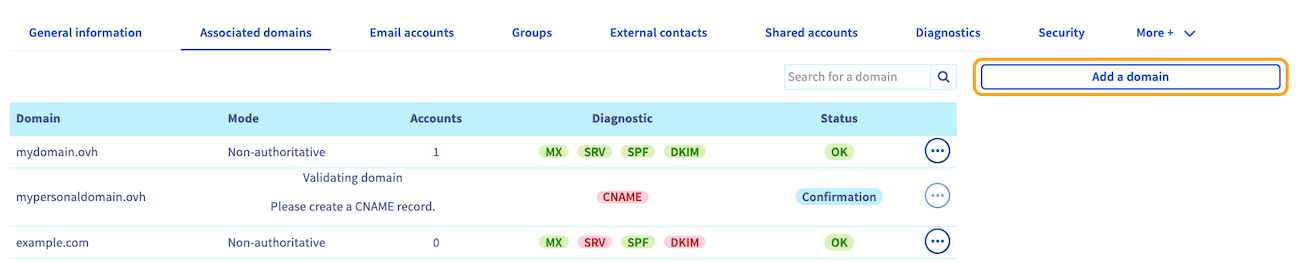
1. Clique no separador Domínios associados da sua plataforma Exchange ou E-mail Pro.
2. Aparecerá uma tabela com os domínios atualmente associados ao serviço.
3. Clique no botão Adicionar um domínio.
:::warning
Por predefinição, todas as contas de e-mail de uma plataforma estão interligadas. Todos os endereços criados no serviço de e-mail poderão ver todos os endereços desse serviço no diretório, incluindo aqueles que possuem um nome de domínio diferente.
Para desassociar a apresentação dos domínios, é necessário encomendar outra plataforma [Exchange ou E-mail Pro](https://www.ovhcloud.com/pt/emails/) para o(s) domínio(s) em questão.
:::
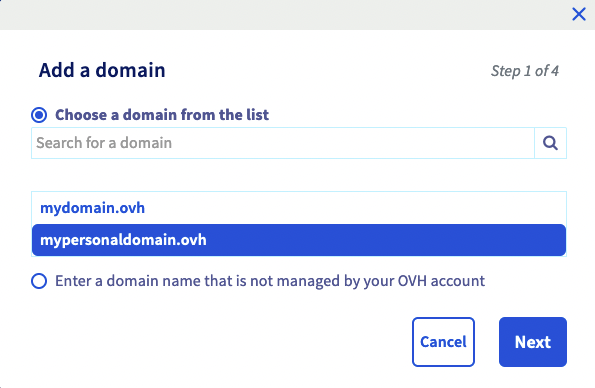
Na janela de adição de domínio:
- **selecionar um domínio da lista**: encontrará na lista os nomes de domínio que tem a gestão completa (ou, no mínimo, a gestão da zona DNS) na sua Área de Cliente OVHcloud.
- **introduzir um nome de domínio não gerido pela sua conta OVHcloud**: para que o serviço possa ser configurado, deverá poder modificar a configuração do domínio, mais precisamente a sua zona DNS.
Depois de escolher, clique no botão `Seguinte
`.
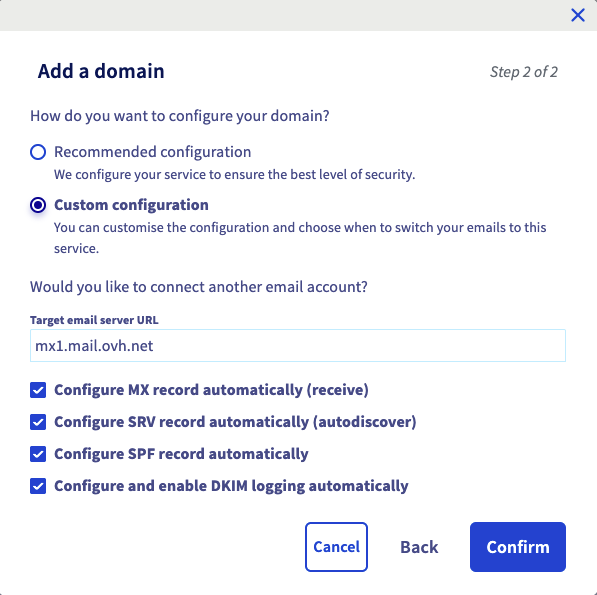
A nova janela apresenta informações relativas à configuração dos modos.
- **Se escolheu um domínio gerido pela OVHcloud**, pode escolher entre as duas opções.
- **Configuração recomendada**: a sua zona DNS será configurada automaticamente. Para usar os registos MX, SPF, DKIM e SRV, basta que não tenha uma configuração específica na sua zona DNS.
- **Configuração personalizada**: apenas para usar se já configurou um serviço de e-mail no seu domínio. Pode escolher os elementos que lhe interessam.
- Se pretender utilizar um serviço de e-mail privado ou externo na OVHcloud como complemento desta plataforma de e-mail, introduza o nome do host do servidor de e-mail no quadro `URL do servidor de e-mail de destino`.
- _Configurar o registo MX automaticamente_: permite a introdução automática dos servidores de receção OVHcloud (aplica-se a todas as ofertas de e-mail OVHcloud).
- _Configurar o registo SPF automaticamente_: permite uma introdução automática do registo SPF para que os servidores de envio de e-mails da OVHcloud possam reencaminhar os seus e-mails. Este registo é válido para o conjunto das ofertas de e-mail OVHcloud.
- _Configurar o registo DKIM automaticamente_: permite a introdução automática dos registos necessários para autenticar os seus envios de e-mails.
- _Configurar o registo SRV automaticamente_: permite ao software de correio eletrónico configurar automaticamente as contas Exchange no seu domínio.
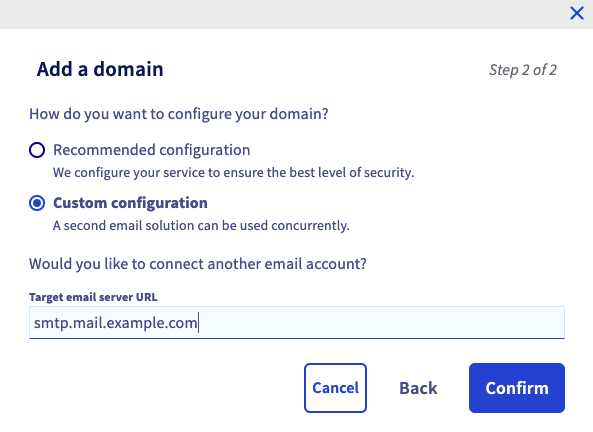
- **Se indicou um domínio não gerido pela sua conta OVHcloud**, isso significa que o domínio, em especial a sua zona DNS, não é gerido a partir da Área de Cliente OVHcloud. Também pode ser registado em outro agente de registo. Será então necessário proceder à configuração diretamente na sua interface de gestão, qualquer que seja a escolha que se faça a seguir.
- **Configuração recomendada**: apenas para utilização com as ofertas de e-mail OVHcloud.
- **Configuração personalizada**: se pretender utilizar um serviço de e-mail privado ou externo à OVHcloud como complemento desta plataforma de e-mail, introduza o nome do host do servidor de e-mail no quadro `URL do servidor de e-mail de destino`.
No final do processo, verifique as informações apresentadas e clique no botão `Confirmar
` para validar a adição do domínio.
### Configurar o domínio (zona DNS)
Quando o domínio adicionado estiver associado ao serviço, verifique se a configuração está correta. Para tal, consulte a tabela apresentada em Domínios associados. Uma etiqueta verde indica que o domínio está devidamente configurado.
No caso de a pastilha ser de cor vermelha:
- **Se optou por uma configuração automática quando adicionou o domínio**: a visualização na Área de Cliente OVHcloud pode levar alguns instantes para se atualizar.
- **Se indicou um domínio não gerido pela sua conta OVHcloud**:
- Clique na etiqueta de cor vermelha `MX`, `SRV`, `SPF` e `DKIM` para ver as alterações que deve realizar. Se este domínio não utilizar a configuração da OVHcloud (ou seja, se não utilizar os seus servidores DNS), deverá realizar as modificações a partir da interface de gestão do seu domínio.
- No âmbito de uma etiqueta `CNAME` vermelha, queira consultar o nosso guia explicando como [criar um registo CNAME ao adicionar um domínio associado](/pt/guides/web-cloud/email-and-collaborative-solutions/microsoft-exchange/exchange-dns-cname.md).

:::info
A modificação da configuração de um domínio requer um tempo de propagação de 4 a 24 horas, no máximo, antes de ficar totalmente efetiva.
:::
Para verificar se a configuração de um domínio está correta, aceda à tabela `Domínios associados
` do seu serviço. A etiqueta verde indica que o domínio está configurado corretamente. Caso contrário, é possível que a propagação ainda não esteja concluída.
### Modificar o modo de um domínio associado
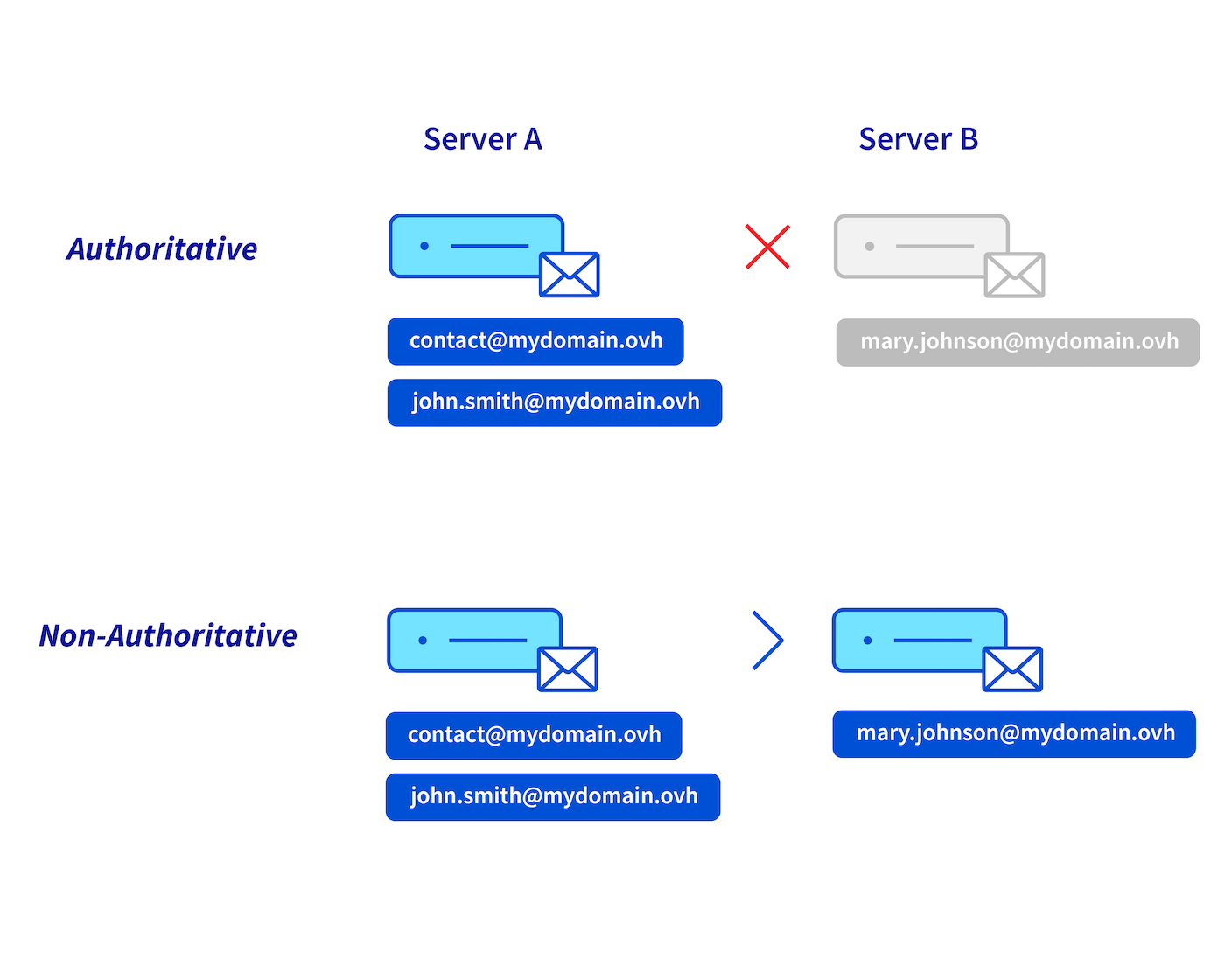
É possível modificar o modo de um domínio associado na sua plataforma. Em primeiro lugar, é necessário compreender a diferença de funcionamento entre os modos autoritário e não-autoritário.
:::info
**Autoritário / não-autoritário**
- A escolha do modo **autoritário** na sua plataforma de e-mail (_Server A_) implica o alojamento de todos os endereços de e-mail do seu nome de domínio nesta plataforma.
Por exemplo, se enviarmos um e-mail para o endereço « _[mary.johnson@mydomain.ovh](mailto:mary.johnson@mydomain.ovh)_ », o « _Server A_ » envia uma mensagem de erro ao remetente porque esse endereço não existe no « _Server A_ ».
- O modo **não-autoritário** na sua plataforma de e-mail (_Server A_) permite a repartição dos endereços de e-mail do seu domínio entre a sua plataforma de e-mail principal (_Server A_) e outro serviço de e-mail (_Server B_).
Por exemplo, se enviar um e-mail para o endereço « _[mary.johnson@mydomain.ovh](mailto:mary.johnson@mydomain.ovh)_ », o « _Server A_ » transmitirá o e-mail ao « _Server B_ » para que este último o possa entregar.
:::
1. Clique no separador Domínios associados.
2. Clique no botão ... na linha do domínio em questão.
3. Clique em Configuração.
4. Selecione o modo de sua escolha.
:::warning
Se receber a mensagem "**authoritative domain detected**\*" ao adicionar o seu domínio à sua plataforma de e-mail, isso significa que o domínio foi declarado em modo **autoritário** noutra plataforma de e-mail. Deverá alterá-lo para o modo **não-autoritário** em ambas as plataformas para que possam co-existir.
:::
### Configurar e utilizar as contas
Agora que adicionou os nomes de domínio desejados ao seu serviço, pode configurar as suas contas de e-mail com estes últimos. Esta operação é realizada no separador `Contas de e-mail
`. Se necessário, pode encomendar contas suplementares graças ao botão `Action
`/`Encomendar contas
` ou `Adicionar uma conta
`.
Relembramos que todos os endereços criados no serviço poderão ver no diretório o resto resto dos endereços associados ao serviço, incluindo aqueles que possuem um domínio diferente.
Depois de configurar as contas, pode começar a utilizá-las. Para isso, a OVHcloud disponibiliza-lhe o **webmail**, acessível [aqui](https://www.ovhcloud.com/pt/mail/). Para uma utilização ótima do seu endereço num software, certifique-se de que é compatível com o serviço.
Se pretender configurar o seu endereço de e-mail num software de mensagens ou num dispositivo como um smartphone ou um tablet, ou obter ajuda relativamente às funcionalidades do seu serviço de e-mail, consulte a nossa documentação, acessível a partir das páginas [Exchange](https://www.ovhcloud.com/pt/emails-exchange/) e [E-mail Pro](https://www.ovhcloud.com/pt/emails/email-pro/).
Pode adquirir licenças Outlook na Área de Cliente OVHcloud
e licenças Office 365 na página [Microsoft 365](https://www.ovhcloud.com/pt/collaborative-tools/microsoft-365/)
. Caso pretenda usufruir do software de correio eletrónico Outlook ou de outros programas da suite Office, recomendamos uma destas soluções.
### Eliminar um domínio de uma plataforma
Se pretender retirar um domínio associado ao seu serviço Exchange ou E-mail Pro, deve certificar-se de que este não está associado a contas de e-mail, alias, recursos, contas partilhadas (apenas em Exchange), grupos, contactos externos ou rodapés sempre configurados. Neste caso, será necessário associar **as contas a outro domínio** na sua plataforma ou **eliminar**.
:::warning
Antes de eliminar contas de correio eletrónico, certifique-se de que estas não estão a ser utilizadas. Poderá ser necessário efetuar o backup destas contas. Se necessário, consulte o guia [Migrar manualmente o seu endereço de e-mail](/pt/guides/web-cloud/email-and-collaborative-solutions/migrating/manual-email-migration.md), que lhe descreverá como exportar os dados de uma conta a partir da sua Área de Cliente ou de um programa de mensagens.
:::
Aceda ao separador `Domínios associados
` da plataforma. A partir da tabela, a coluna `Contas`
indica-lhe o número de contas associadas aos nomes de domínio da sua lista.
Se houver contas de e-mail associadas ao nome de domínio que pretende desassociar, tem duas possibilidades:
**Associar as contas a outro domínio**:
1. Aceda ao separador Contas de e-mail.
2. À direita das contas a modificar, clique no botão ....
3. Clique em Alterar.
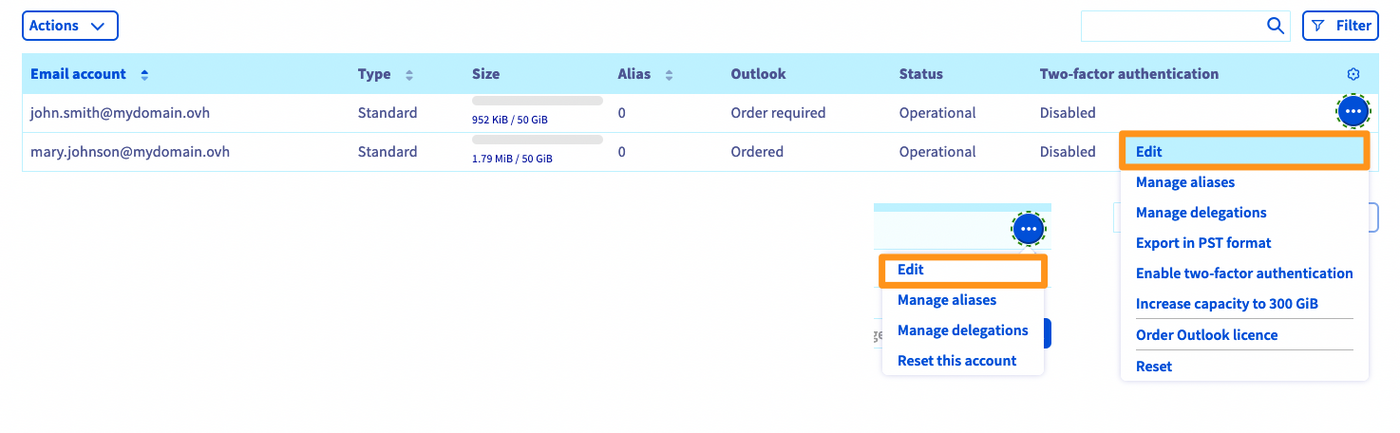
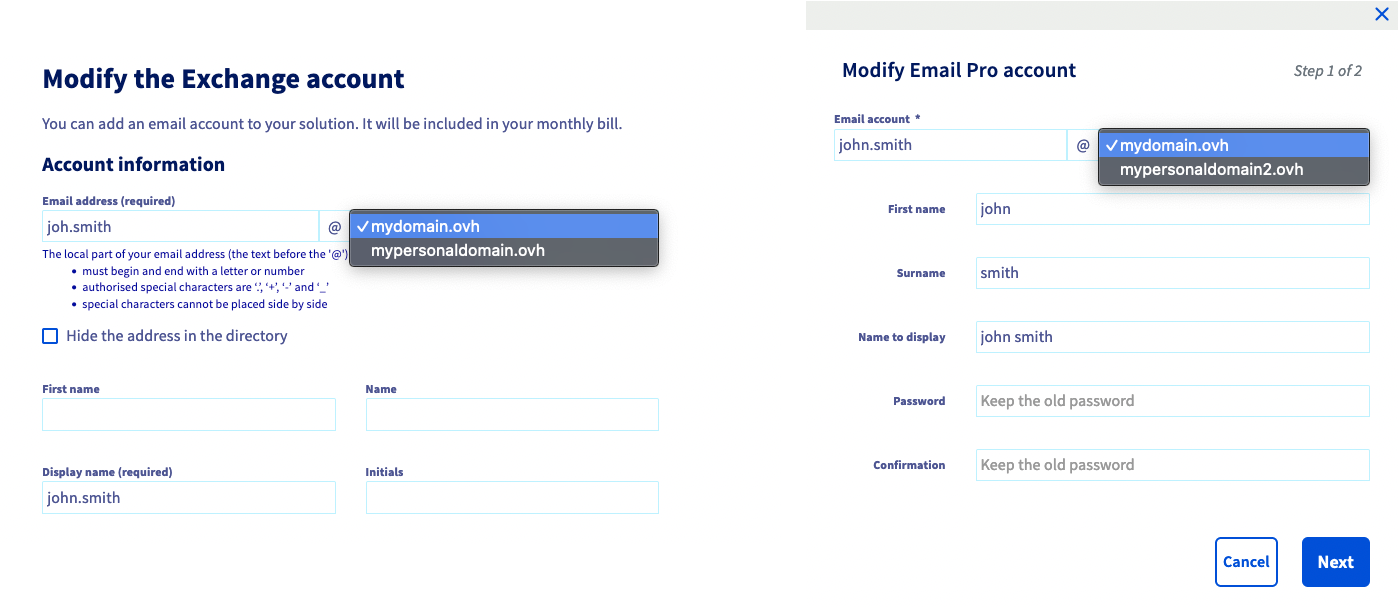
4\. A partir da janela de edição, pode modificar o nome de domínio associado à conta através do menu pendente.
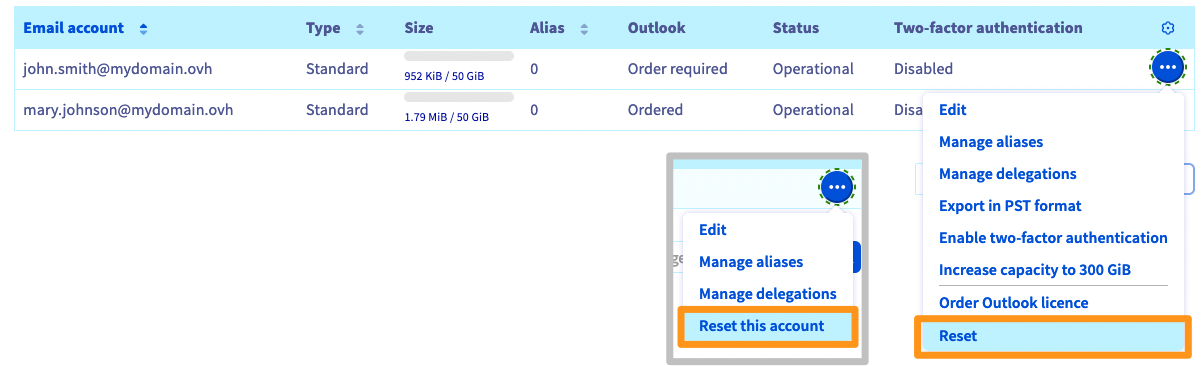
**Eliminar as contas da sua plataforma**:
1. Aceda ao separador Contas de e-mail.
2. À direita da conta a eliminar, clique no botão ....
3. Clique em Reiniciar esta conta ou em Reiniciar.
Depois de efetuar a reatribuição das contas a outro domínio, ou após a reinicialização das contas, é possível proceder à eliminação do nome de domínio.
No separador `Domínios associados
` da sua plataforma, clique no botão `...
` à direita do nome de domínio em causa e, a seguir, em `Eliminar este domínio
`.

## Quer saber mais?
[Criar um registo CNAME para adicionar um domínio associado](/pt/guides/web-cloud/email-and-collaborative-solutions/microsoft-exchange/exchange-dns-cname.md)
[Editar uma zona DNS da OVHcloud](/pt/guides/web-cloud/domains/dns-zone-edit.md)
Para serviços especializados (referenciamento, desenvolvimento, etc.), contacte os [parceiros OVHcloud](https://partner.ovhcloud.com/pt/directory/).
Se pretender usufruir de uma assistência na utilização e na configuração das suas soluções OVHcloud, consulte as nossas diferentes [ofertas de suporte](https://www.ovhcloud.com/pt/support-levels/)
Fale com nossa [comunidade de utilizadores](https://community.ovhcloud.com/community/en).