---
title: "E-mail Pro - Configurar sua conta de E-mail Pro no novo Outlook para Windows"
description: "Saiba como configurar sua conta de E-mail Pro no novo Outlook para Windows"
url: https://docs.ovhcloud.com/pt/guides/web-cloud/email-and-collaborative-solutions/email-pro/windows-10-mailapp-configuration
lang: pt
lastUpdated: 2026-01-09
---
# E-mail Pro - Configurar sua conta de E-mail Pro no novo Outlook para Windows
## Objetivo
Os endereços de e-mail da oferta [E-mail Pro](https://www.ovhcloud.com/pt/emails/email-pro/) podem ser configurados em um cliente de e-mail compatível. Isso permite enviar e receber mensagens do aplicativo de sua escolha.
O **novo Outlook** substitui, a partir de 1 de janeiro de 2025, o aplicativo **E-mail** no Windows. Para mais informações, consulte a página oficial da Microsoft "[Outlook para Windows: O Futuro do Correio, Calendário e Pessoas no Windows 11](https://support.microsoft.com/pt-pt/office/outlook-pour-windows-l-avenir-du-courrier-du-calendrier-et-des-personnes-sur-windows-11-715fc27c-e0f4-4652-9174-47faa751b199)".
**Saiba como configurar sua conta de E-mail Pro no novo Outlook para Windows.**
## Requisitos
- Disponha de um endereço [E-mail Pro](https://www.ovhcloud.com/pt/emails/email-pro/).
- Disponha do [novo Outlook](https://support.microsoft.com/office/getting-started-with-the-new-outlook-for-windows-656bb8d9-5a60-49b2-a98b-ba7822bc7627) para Windows.
- Possua as credenciais do endereço de e-mail que deseja configurar.
***
### Acesso à Área de Cliente OVHcloud
- **Ligação direta:** E-mail Pro
- **Caminho de navegação:** Web Cloud > E-mail Pro > Selecione a sua plataforma
***
Informações sobre o gerenciamento e configuração dos serviços da OVHcloud
A OVHcloud fornece serviços que você é responsável por configurar, gerenciar e operar. Portanto, cabe a você garantir seu funcionamento adequado.
Fornecemos este guia para ajudá-lo nas tarefas mais comuns. No entanto, recomendamos contatar um [parceiro especializado](https://partner.ovhcloud.com/pt/directory/) e/ou o fornecedor do serviço se encontrar dificuldades. Não estaremos aptos a fornecer assistência adicional. Mais informações na seção "[Quer saber mais?](#go-further)" deste guia.
## Instruções
:::warning
Esta documentação aplica-se apenas ao **novo Outlook** e não a "[Outlook clássico](https://support.microsoft.com/office/installer-ou-r%C3%A9installer-outlook-classique-sur-un-pc-windows-5c94902b-31a5-4274-abb0-b07f4661edf5)" disponível na suite Microsoft 365 ou anteriormente instalado no seu computador.
Para distinguir as duas versões do Outlook quando estão instaladas, escreva "Outlook" na barra de pesquisa do Windows. Poderá então constatar a diferença como abaixo. O novo Outlook não tem qualquer menção especial.
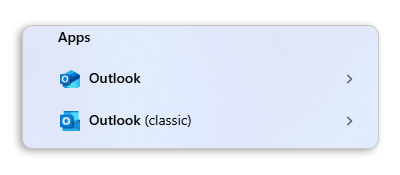
Para configurar o seu endereço de e-mail Pro no Outlook clássico, consulte o nosso guia "[E-mail Pro - Configurar uma conta de e-mail no Outlook clássico para Windows](/pt/guides/web-cloud/email-and-collaborative-solutions/email-pro/outlook-windows-configuration.md)".
:::
### Adicionar a conta [](#)
:::warning
Neste exemplo, utilizamos a menção servidor: pro?.mail.ovh.net. Deverá substituir o "?" pelo número que identifica o servidor do seu serviço E-mail Pro.
Clique [neste link
](https://auth.eu.ovhcloud.com/signin/?onsuccess=https%3A%2F%2Fmanager.eu.ovhcloud.com%2F%23%2Fweb%2Femail_pro&ovhSubsidiary=pt) para aceder à secção `E-mail Pro
`.
:::
Para configurar o seu endereço de e-mail, siga as etapas clicando nos separadores abaixo.
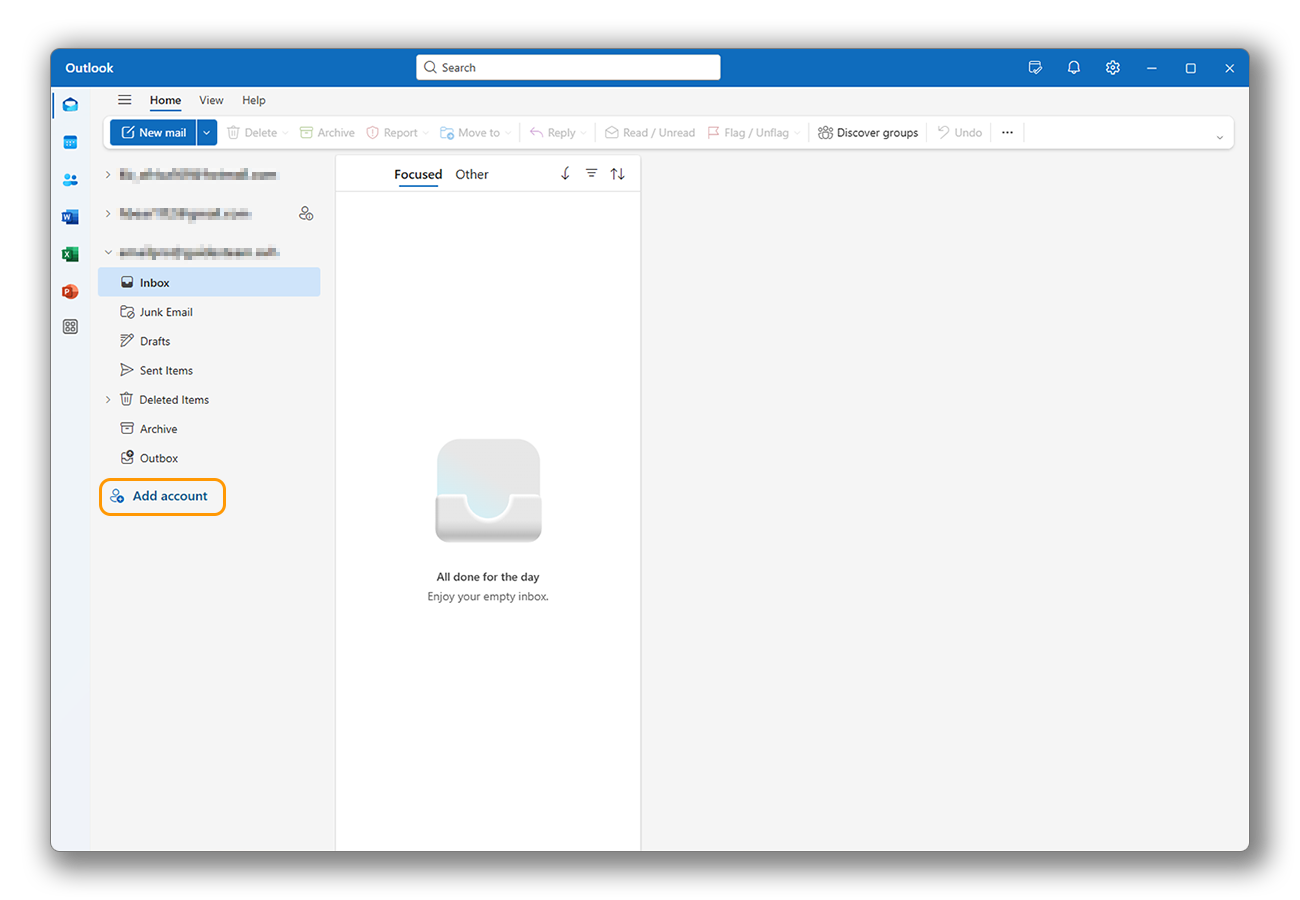
**Etapa 1**
- Abra o Outlook. No menu lateral esquerdo, clique em Adicionar uma conta para iniciar a configuração.
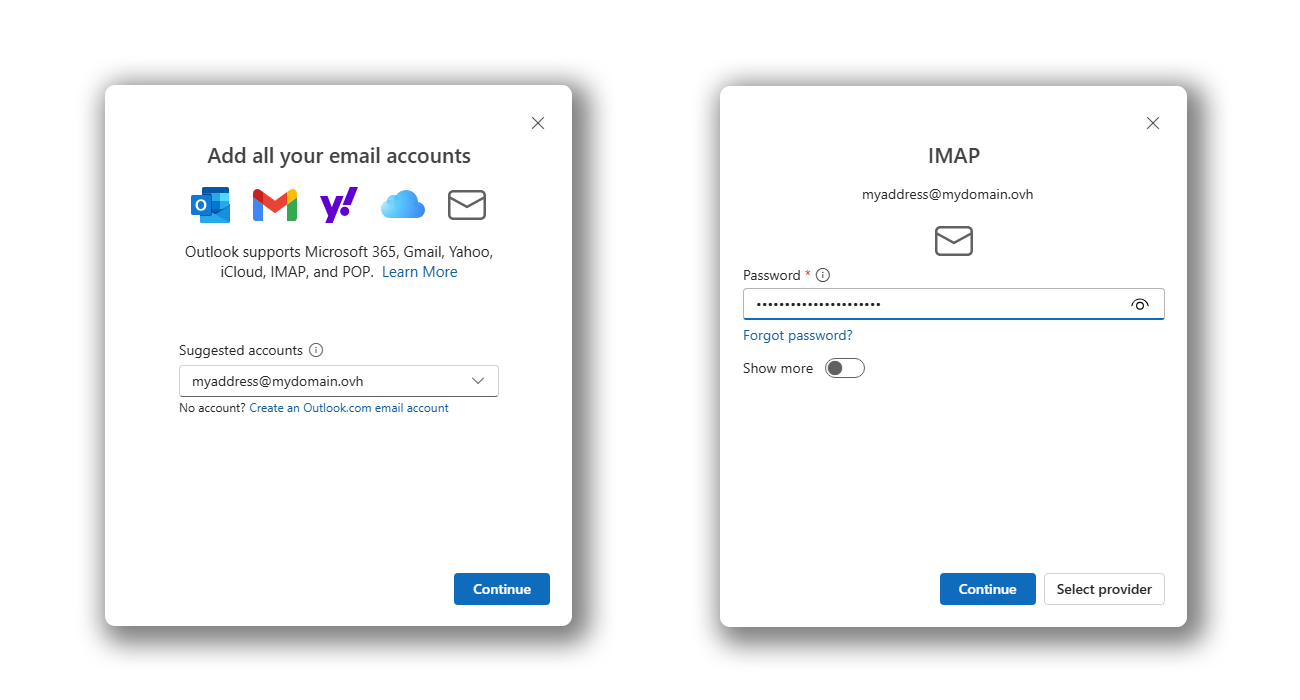
**Etapa 2**
- Digite seu endereço de e-mail e clique em Continuar.
- Digite sua senha e clique no botão Mostrar mais.
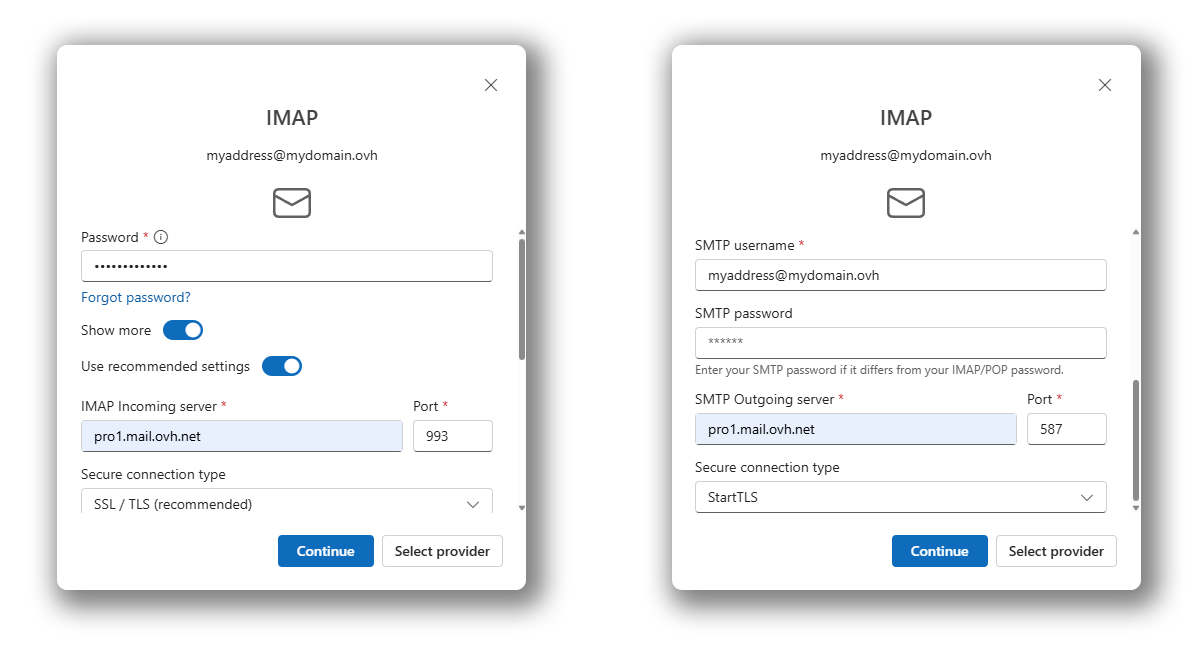
**Etapa 3**
- Digite os seguintes parâmetros:
- **Servidor IMAP de entrada**: pro?.mail.ovh.net
- **Porta**: 993
- **Tipo de conexão segura**: SSL/TLS
- **Nome de usuário SMTP**: O endereço de e-mail que está adicionando.
- **Servidor SMTP de saída**: pro?.mail.ovh.net
- **Porta**: 587
- **Tipo de conexão segura**: STARTTLS
- **Senha**: Não digite nada, a senha digitada anteriormente será usada.
- Clique em Continuar para concluir a configuração.
### Usar o endereço de e-mail [](#)
Assim que o endereço de e-mail estiver configurado, você pode usá-lo! Agora pode enviar e receber mensagens.
A OVHcloud também disponibiliza uma aplicação web que pode usar para aceder ao seu e-mail diretamente a partir do browser. Para aceder ao Webmail OVHcloud, clique em [este link](https://www.ovhcloud.com/pt/mail/). Para aceder, só precisa dos dados de acesso do seu endereço de e-mail.
### Modificar as configurações existentes [](#)
O aplicativo Outlook não permite modificar os parâmetros do servidor para sua conta de e-mail.
Se a sua conta de e-mail já estiver configurada e pretender alterar as suas configurações, deverá eliminá-la e recriá-la:
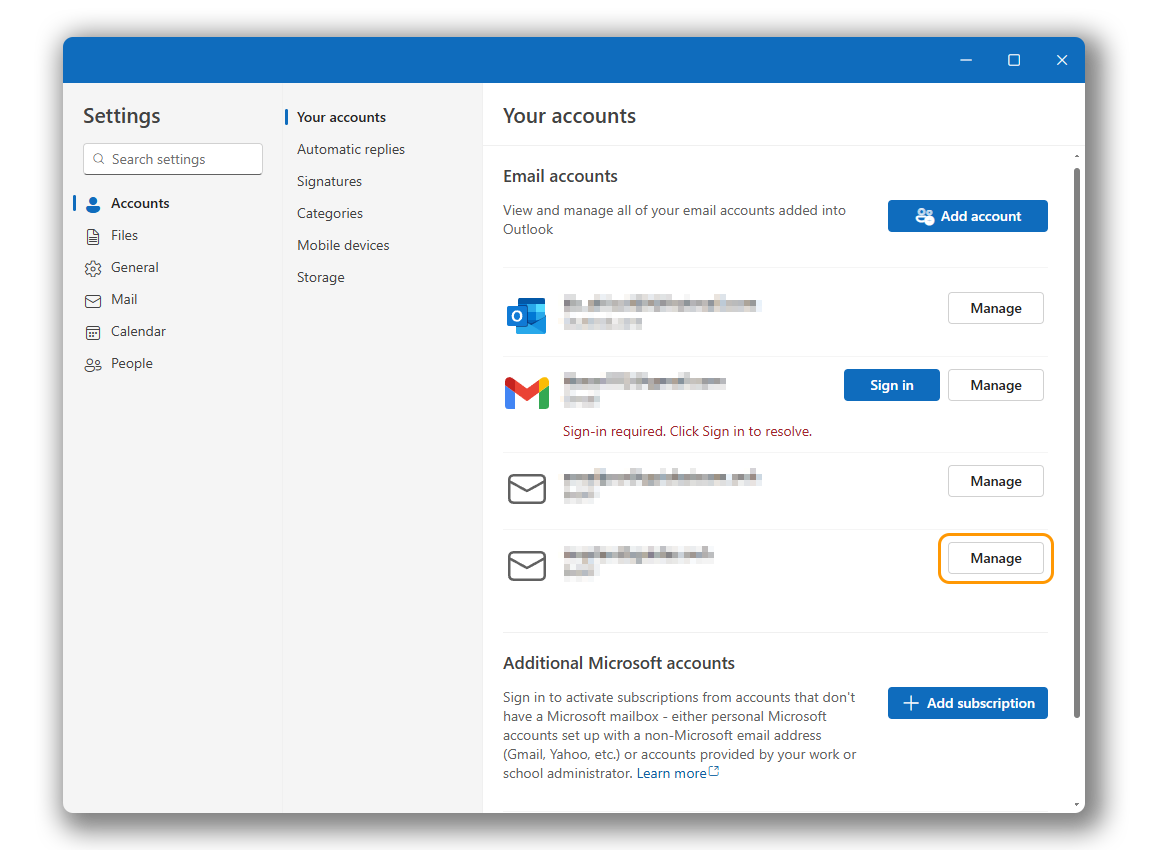
- Clique no ícone de configurações ⛭ na parte inferior do menu lateral esquerdo.
- Na seção "Suas contas", clique em Gerenciar à direita do endereço de e-mail em questão.
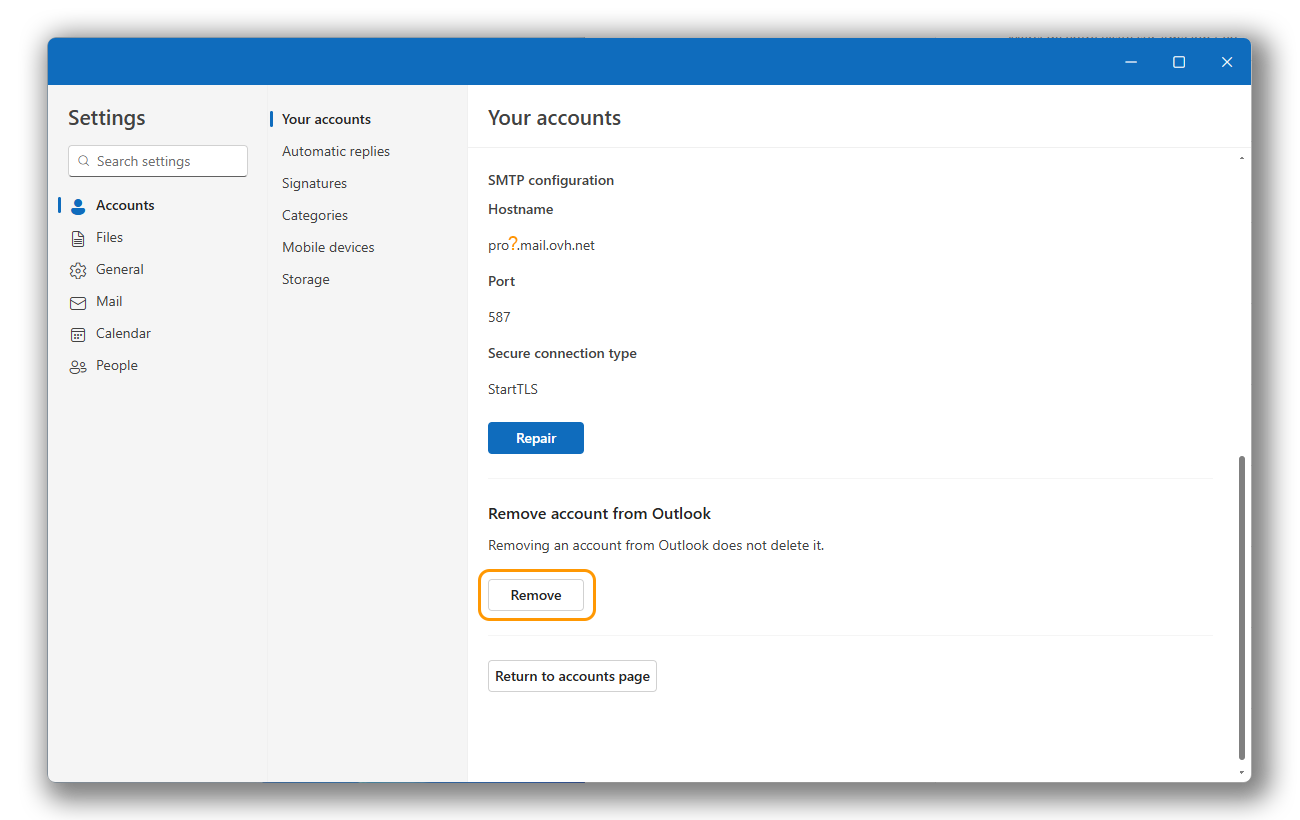
- Role até o final da página.
- Clique em Excluir para iniciar a exclusão.
- Escolha se deseja excluir a conta apenas deste dispositivo ou também de outros dispositivos que usam o Outlook.
:::tip
Após excluir a conta de e-mail, siga as instruções na seção "[Adicionar a conta](#add-account)" desta documentação.
:::
### Configurações gerais de envio e recebimento [](#)
#### Configurações IMAP e POP para recebimento [](#)
Para o recebimento de e-mails, recomendamos o uso do **IMAP**. No entanto, você também pode selecionar **POP**.
Selecione a guia correspondente ao tipo de configuração:
**Configuração IMAP**
- **Nome de usuário**: Digite o **endereço de e-mail completo**.
- **Senha**: Digite a senha do endereço de e-mail.
- **Servidor de entrada**: pro?.mail.ovh.net (substitua "?" pelo número do seu servidor).
- **Porta**: 993.
- **Tipo de conexão segura**: SSL/TLS.
**Configuração POP**
- **Nome de usuário**: Digite o **endereço de e-mail completo**.
- **Senha**: Digite a senha do endereço de e-mail.
- **Servidor de entrada**: pro?.mail.ovh.net (substitua "?" pelo número do seu servidor).
- **Porta**: 995.
- **Tipo de conexão segura**: SSL/TLS.
#### Configurações SMTP para envio [](#)
Para o envio de e-mails, utilize os seguintes parâmetros **SMTP**:
**Configuração SMTP**
- **Nome de usuário**: Digite o **endereço de e-mail completo**.
- **Senha**: Digite a senha do endereço de e-mail.
- **Servidor de saída**: pro?.mail.ovh.net (substitua "?" pelo número do seu servidor).
- **Porta**: 587.
- **Tipo de conexão segura**: STARTTLS.
## Quer saber mais? [](#)
:::info
Para mais informações sobre como configurar um endereço de e-mail no cliente do novo Outlook para Windows, consulte [o centro de ajuda da Microsoft](https://support.microsoft.com/office/start-using-new-outlook-for-windows-4395454d-cb2f-4c16-bb24-fa4bb36650ae).
:::
[Primeiros passos com a solução E-mail Pro](/pt/guides/web-cloud/email-and-collaborative-solutions/email-pro/first-config.md)
Para serviços especializados (referenciamento, desenvolvimento, etc.), contacte os [parceiros OVHcloud](https://partner.ovhcloud.com/pt/directory/).
Se pretender usufruir de uma assistência na utilização e na configuração das suas soluções OVHcloud, consulte as nossas diferentes [ofertas de suporte](https://www.ovhcloud.com/pt/support-levels/).
Fale com a nossa [comunidade de utilizadores](https://community.ovhcloud.com/community/en).