---
title: "E-mail Pro - Configure sua conta de e-mail no Mail para iPhone e iPad"
description: "Aprenda a configurar uma conta E-mail Pro num iPhone ou num iPad através da aplicação Mail"
url: https://docs.ovhcloud.com/pt/guides/web-cloud/email-and-collaborative-solutions/email-pro/how-to-configure-ios
lang: pt
lastUpdated: 2025-04-28
---
# E-mail Pro - Configure sua conta de e-mail no Mail para iPhone e iPad
## Objetivo
As contas E-mail Pro podem ser configuradas em vários softwares de e-mail compatíveis. Isto permite-lhe usar o seu endereço de e-mail no dispositivo que preferir.
**Aprenda a configurar a sua conta E-mail Pro num iPhone ou num iPad através da aplicação Mail.**
:::warning
A responsabilidade sobre a configuração e a gestão dos serviços que a OVHcloud disponibiliza recai sobre o utilizador. Assim, deverá certificar-se de que estes funcionam corretamente.
Este guia explica como implementar algumas medidas para otimizar a performance e a segurança do seu sistema. No entanto, se encontrar dificuldades, recomendamos que recorra a um [prestador de serviços especializado](https://partner.ovhcloud.com/pt/directory/) e/ou que contacte o editor do serviço. Não poderemos proporcionar-lhe assistência técnica. Para mais informações, aceda à secção «Quer saber mais?» deste guia.
:::
## Requisitos
- Ter uma [conta E-mail Pro](https://www.ovhcloud.com/pt/emails/email-pro/).
- Ter a aplicação Mail instalada no seu dispositivo iOS.
- Ter acesso às credenciais do endereço de e-mail que pretende configurar.
***
### Acesso à Área de Cliente OVHcloud
- **Ligação direta:** E-mail Pro
- **Caminho de navegação:** Web Cloud > E-mail Pro > Selecione a sua plataforma
***
## Instruções
### 1 - Adicionar a conta
:::info
Neste exemplo, utilizamos a menção servidor: pro?.mail.ovh.net. Deverá substituir o « ? » pelo número que identifica o servidor do seu serviço E-mail Pro.
Clique [neste link
](https://auth.eu.ovhcloud.com/signin/?onsuccess=https%3A%2F%2Fmanager.eu.ovhcloud.com%2F%23%2Fweb%2Femail_pro&ovhSubsidiary=pt) para aceder à secção `E-mail Pro
`. O nome do servidor é apresentado na zona **Ligação**
do separador `Informações gerais
`.
:::
No ecrã principal do seu dispositivo, aceda a `Regulações
` (ícone de roda dentada). A adição de uma conta efetua-se de diferentes formas consoante a sua versão do iOS:
- **Para iOS 7, 8, 9 e 10**: aceda a Mail, Contacts, Calendário e depois a Adicionar uma conta. A seguir selecione Outra, depois Adicionar uma conta de e-mail. Passe em seguida à etapa 5 da tabela seguinte.
- **Para iOS 11, 12 e 13**: carregue em Contas e palavras-passe e depois em Adicionar uma conta. A seguir selecione Outra, depois Adicionar uma conta de e-mail. Passe em seguida à etapa 5 da tabela seguinte.
- **Para iOS versões 14 e superiores**: siga as instruções da tabela abaixo.
| | |
| ---------------------------------------------------------------------------------------------------------------------------------------------------------------------------------------------------------------- | ------------------------------------------------------------------------------------------------------------------------------------------------------------------------------------------------------------------------------------------------------------------------------------------------------------------------------------------------------------------------------------------ |
| | 1. Em `Regulações`, aceda ao `Mail`.
2. Carregue em `Contas`.
3. Carregue em `Adicionar uma conta`.
4. Escolha `Outro` no fundo. |
| 5. Carregue em `Adicionar uma conta de e-mail`.
6. Introduza o seu **nome**, o seu endereço de **e-mail**, a sua **password** e uma **descrição** da sua conta.
7. Carregue em `Seguinte`. | 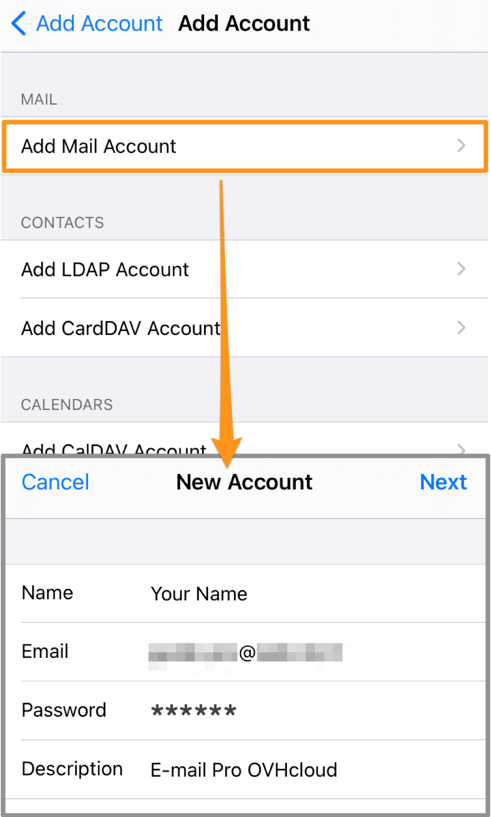 |
|
|
| 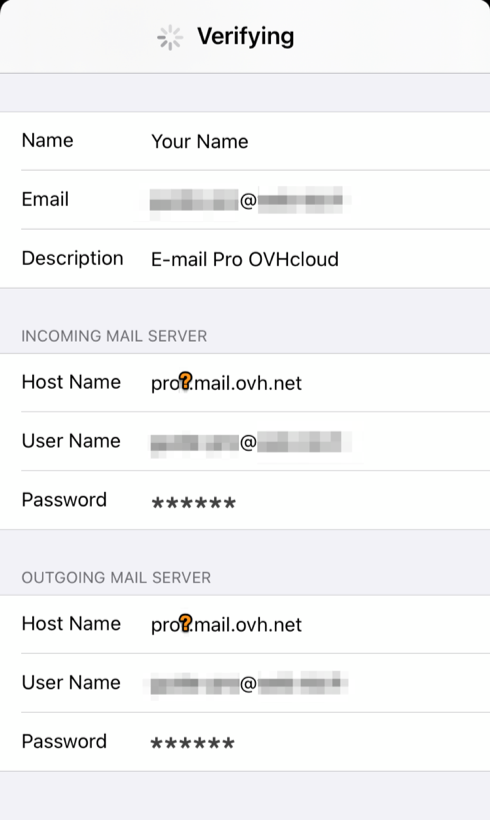 | 8. Selecione o tipo de servidor de receção `IMAP` (recomendado) ou `POP`.
Nas secções `SERVIDOR DE RECEÇÃO` e `SERVIDOR DE ENVIO`, introduza:
- o nome do host **pro?.mail.ovh.net** ( substitua o **?** pelo número do servidor do seu E-mail Pro)
- o seu **endereço de e-mail completo** no nome de utilizador
- a palavra-passe do seu endereço de e-mail |
No final da configuração, certifique-se de que a opção `Mail
` está selecionada. Para que a aplicação possa utilizar esta conta, clique em `Guardar
`.
Se quiser, pode efetuar um teste de envio para verificar se a conta está corretamente configurada.
Caso a aplicação lhe solicite para inserir manualmente alguns dados técnicos nas preferências da conta, estes são os valores que deve utilizar para a solução E-mail Pro:
| Tipo de servidor | Nome do servidor | SSL | Porta |
| ---------------- | ----------------- | --- | ----- |
| De entrada | pro?.mail.ovh.net | Sim | 993 |
| De saída | pro?.mail.ovh.net | Sim | 587 |
### Utilizar o endereço de e-mail
Após a configuração, a conta de e-mail está pronta a usar e pode começar a enviar e receber mensagens no seu dispositivo.
A OVHcloud também disponibiliza uma aplicação web com [funcionalidades de colaboração](https://www.ovhcloud.com/pt/emails/) acessível em [Webmail](https://www.ovhcloud.com/pt/mail/). Para aceder, só precisa dos dados de acesso relativos ao seu endereço de e-mail.
:::info
Em caso de dificuldade de receção ou de envio de e-mails, consulte a nossa [FAQ sobre os serviços de e-mail da OVHcloud](/pt/guides/web-cloud/email-and-collaborative-solutions/mx-plan/faq-emails.md).
:::
## Quer saber mais?
:::info
Para obter mais informações sobre a configuração de um endereço de e-mail a partir da aplicação Mail para o iOS, consulte [Centro de Ajuda da Apple](https://support.apple.com/pt-pt/102619).
:::
[Configurar o seu endereço de e-mail no serviço MX Plan ou num serviço de hosting web num iPhone ou num iPad](/pt/guides/web-cloud/email-and-collaborative-solutions/mx-plan/how-to-configure-ios.md).
[Configurar uma conta Exchange num iPhone ou num iPad](/pt/guides/web-cloud/email-and-collaborative-solutions/microsoft-exchange/how-to-configure-ios.md).
[FAQ: e-mails](/pt/guides/web-cloud/email-and-collaborative-solutions/mx-plan/faq-emails.md)
Fale com nossa [comunidade de utilizadores](https://community.ovhcloud.com/community/en).