---
title: "Reencaminhar um domínio gerido pela OVHcloud"
description: "Descubra os diferentes tipos de reencaminhamento e como criar um para um domínio gerido pela OVHcloud"
url: https://docs.ovhcloud.com/pt/guides/web-cloud/domains/redirect-domain-name
lang: pt
lastUpdated: 2026-03-27
---
# Reencaminhar um domínio gerido pela OVHcloud
## Objetivo
O reencaminhamento de um domínio consiste em reencaminhá-lo para um novo destino. Existem diferentes tipos de reencaminhamento, cada um respondendo a uma necessidade específica.
**Descubra as diferentes formas de reencaminhar o seu domínio**
## Requisitos
- Ter um [domínio](https://www.ovhcloud.com/pt/domains/)
- Estar ligado ao seu alojamento web (para um reencaminhamento através de um ficheiro [.htaccess](#htaccess_rewrite)).
***
### Acesso à Área de Cliente OVHcloud
- **Ligação direta:** Nomes de domínio
- **Caminho de navegação:** Web Cloud > Nomes de domínio > Selecione o seu nome de domínio
***
## Instruções
### Compreender o reencaminhamento de um domínio
Esta funcionalidade permite reencaminhar um domínio/subdomínio para:
- outro domínio/subdomínio já existente:
- **Exemplo**: `domain.tld`
- um URL (Uniform Resource Locator) de um website:
- **Exemplos**: `http://www.domain.tld/welcome/` ou `https://www.domain.tld/welcome/` (se o domínio de destino dispuser de um certificado SSL compatível).
Estas ações podem ser realizadas de várias formas:
- **A partir da Área de Cliente OVHcloud**, onde um assistente de configuração permite configurar o reencaminhamento.
- **Através de um método que requer programação**. Terá de criar o reencaminhamento num ficheiro (geralmente um [.htaccess](#htaccess_rewrite)).
:::warning
A implementação de um reencaminhamento pode ter consequências no referenciamento SEO do website.
Tenha cuidado com as operações que vai realizar ou contacte um [prestador especializado](https://partner.ovhcloud.com/pt/directory/) em referenciamento SEO, se necessário.
Atenção: um reencaminhamento criado a partir da Área de Cliente OVHcloud
não permite reencaminhar um URL em `https://`
para outro domínio ou outro URL.
Para criar este tipo de reencaminhamento, deverá utilizar obrigatoriamente [uma reescrita de URL](/pt/guides/web-cloud/web-hosting/htaccess-url-rewriting-using-mod-rewrite.md)
através de um ficheiro ".htaccess", por exemplo.
:::
### Reencaminhar um domínio a partir da Área de Cliente
Para além dos reencaminhamentos de "apontamento" para os registos DNS A, AAAA e CNAME, estão disponíveis 3 opções de reencaminhamento a partir da Área de Cliente OVHcloud
.
Se necessário, consulte a nossa documentação sobre os [registos DNS](/pt/guides/web-cloud/domains/dns-zone-records.md).
:::warning
Para utilizar uma das 3 opções seguintes, a zona DNS ativa do domínio deve ser gerida na Área de Cliente OVHcloud. Estas opções de reencaminhamento vão modificar a configuração da zona DNS para funcionar.
Caso contrário, os reencaminhamentos não funcionarão.
:::
:::info
Independentemente da opção de reencaminhamento escolhida, a alteração necessita de um tempo de propagação de 4 a 24 horas no máximo para ser plenamente efetiva.
:::
**Clique na opção pretendida para apresentar o conteúdo.**
Opção 1 - Reencaminhamento visível permanente para um endereço web
Esta opção permite, após a introdução do domínio reencaminhado, apresentar o domínio de destino na barra de endereços do navegador em vez do domínio reencaminhado.
- **Exemplo**: se reencaminhar `domain1.tld` para `domain2.tld`, é `domain2.tld` que será apresentado na barra de endereços do navegador.
> Este reencaminhamento "standard" devolve um código HTTP 301.
Clique nos separadores abaixo para ver cada um dos **7** passos.
**Passo 1**
Aceda à página Nomes de domínio e escolha o domínio correspondente.

**Passo 2**
Clique no separador Reencaminhamento: a tabela apresenta os reencaminhamentos ativos para o seu domínio. De seguida, clique em Adicionar um reencaminhamento.

**Passo 3**
Na janela, o domínio a reencaminhar já aparece. Preencha o formulário **apenas** se pretender reencaminhar um _subdomínio_.
A caixa Reencaminhar também pode ser selecionada para reencaminhar também o subdomínio em `www` para o mesmo destino escolhido para o domínio/subdomínio.
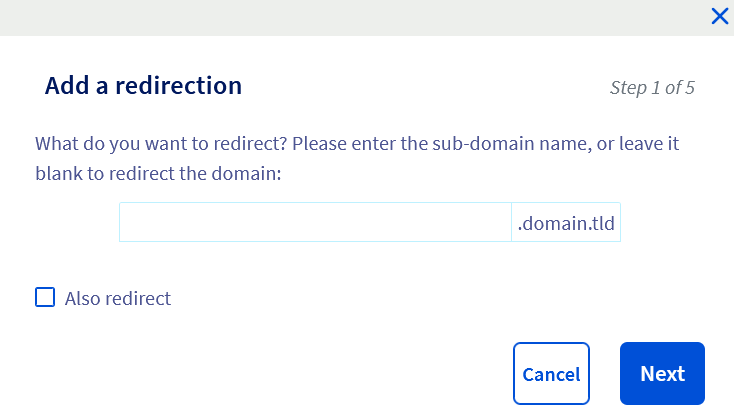Clique em Seguinte.
**Passo 4**
Selecione Para um endereço Web.
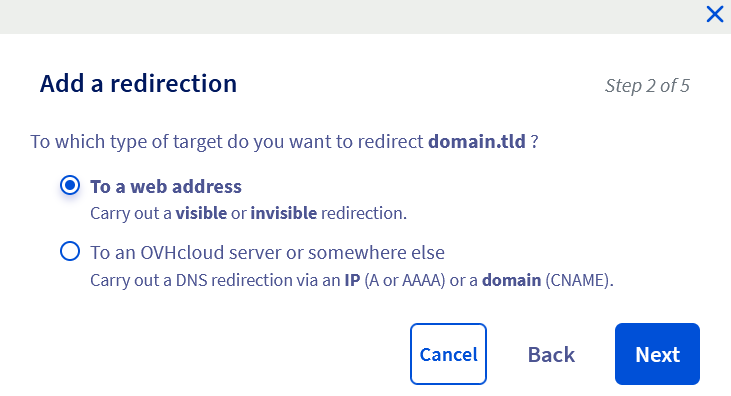Clique em Seguinte.
**Passo 5**
Selecione Com um reencaminhamento visível entre as duas opções indicadas.
Clique em Seguinte.
**Passo 6**
Selecione Permanente (301) entre as duas opções indicadas e introduza o domínio ou o URL de destino do reencaminhamento no campo Endereço web que aparece.
Clique em Seguinte.
**Passo 7**
Neste último passo, certifique-se de que as informações apresentadas estão corretas.
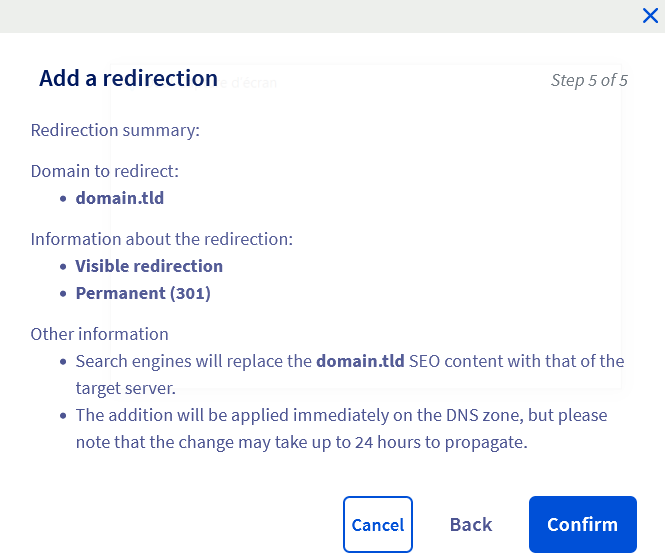Clique em Confirmar para validar a configuração.
:::info
Se aparecer a mensagem "_Existem reencaminhamentos a partir dos nomes de domínio que pretende reencaminhar que entram em conflito com os reencaminhamentos que pretende adicionar_", pode selecionar a caixa Confirmar a substituição do reencaminhamento existente para forçar a aplicação do reencaminhamento.
Atenção, a configuração anterior será desativada e eliminada.
:::
Opção 2 - Reencaminhamento visível temporário para um endereço web
Tal como a opção 1, esta opção permite apresentar, após a introdução do domínio reencaminhado, o domínio de destino na barra de endereços do navegador em vez do domínio reencaminhado.
No entanto, esta opção deve ser utilizada de forma pontual, por exemplo para eventos temporários.
O posicionamento nos motores de busca é menos eficiente do que com um reencaminhamento **visível permanente** de tipo 301 (código HTTP).
- **Exemplo**: se reencaminhar `domain1.tld` para `domain2.tld`, é `domain2.tld` que será apresentado na barra de endereços do navegador.
> Este reencaminhamento devolve um código HTTP 302.
Clique nos separadores abaixo para ver cada um dos **7** passos.
**Passo 1**
Aceda à página Nomes de domínio e escolha o domínio correspondente.

**Passo 2**
Clique no separador Reencaminhamento: a tabela apresenta os reencaminhamentos ativos para o seu domínio. De seguida, clique em Adicionar um reencaminhamento.

**Passo 3**
Na janela, o domínio a reencaminhar já aparece. Preencha o formulário **apenas** se pretender reencaminhar um _subdomínio_.
A caixa Reencaminhar também pode ser selecionada para reencaminhar também o subdomínio em `www` para o mesmo destino escolhido para o domínio/subdomínio.
Clique em Seguinte.
**Passo 4**
Selecione Para um endereço Web.
Clique em Seguinte.
**Passo 5**
Selecione Com um reencaminhamento visível entre as duas opções indicadas.
Clique em Seguinte.
**Passo 6**
Selecione Temporário (302) entre as duas opções indicadas e introduza o domínio ou o URL de destino do reencaminhamento no campo Endereço web que aparece.
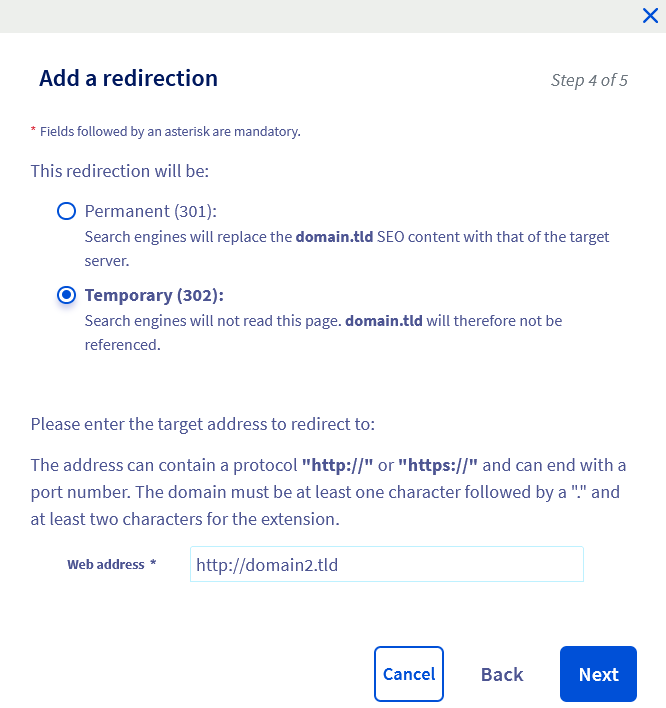Clique em Seguinte.
**Passo 7**
Neste último passo, certifique-se de que as informações apresentadas estão corretas.
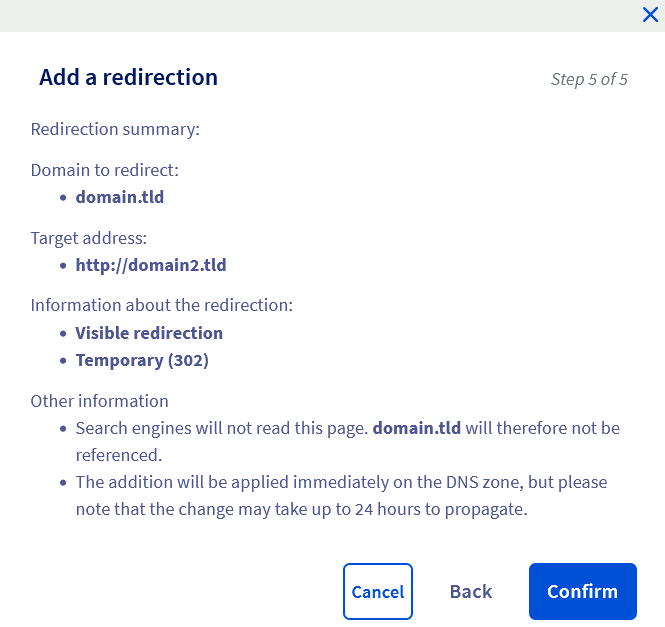Clique em Confirmar para validar a configuração.
:::info
Se aparecer a mensagem "_Existem reencaminhamentos a partir dos nomes de domínio que pretende reencaminhar que entram em conflito com os reencaminhamentos que pretende adicionar_", pode selecionar a caixa Confirmar a substituição do reencaminhamento existente para forçar a aplicação do reencaminhamento.
Atenção, a configuração anterior será desativada e eliminada.
:::
Opção 3 - Reencaminhamento invisível para um endereço web
Este reencaminhamento permite, após a introdução do domínio reencaminhado, deixá-lo na barra de endereços do navegador em vez de o substituir pelo domínio de destino.
**Atenção, esta ação não é compatível com todos os websites e afeta o referenciamento SEO do website.**
- **Exemplo**: se reencaminhar `domain1.tld` para `domain2.tld`, é `domain1.tld` que será apresentado na barra de endereços do navegador.
O reencaminhamento invisível funciona com uma tag HTML _iFrame_. Esta permite que o domínio reencaminhado integre na sua própria página HTML o conteúdo da outra página correspondente ao domínio de destino.
Este encapsulamento impede os visitantes do website de visualizar o domínio de destino.
> Esta opção devolve um código HTTP 200.
:::warning
Atenção, as páginas encapsuladas com uma tag _iFrame_ podem não ser apresentadas nos smartphones. O seu conteúdo geralmente não é tido em conta pelos motores de busca para o referenciamento SEO e a indexação do website.
:::
Clique nos separadores abaixo para ver cada um dos **7** passos.
**Passo 1**
Aceda à página Nomes de domínio e escolha o domínio correspondente.

**Passo 2**
Clique no separador Reencaminhamento: a tabela apresenta os reencaminhamentos ativos para o seu domínio. De seguida, clique em Adicionar um reencaminhamento.

**Passo 3**
Na janela, o domínio a reencaminhar já aparece. Preencha o formulário **apenas** se pretender reencaminhar um _subdomínio_.
A caixa Reencaminhar também pode ser selecionada para reencaminhar também o subdomínio em `www` para o mesmo destino escolhido para o domínio/subdomínio.
Clique em Seguinte.
**Passo 4**
Selecione Para um endereço Web.
Clique em Seguinte.
**Passo 5**
Selecione Com um reencaminhamento invisível entre as duas opções indicadas.
Clique em Seguinte.
**Passo 6**
Selecione Temporário (iframe) entre as duas opções indicadas e introduza o domínio ou o URL de destino do reencaminhamento no campo Endereço web que aparece.
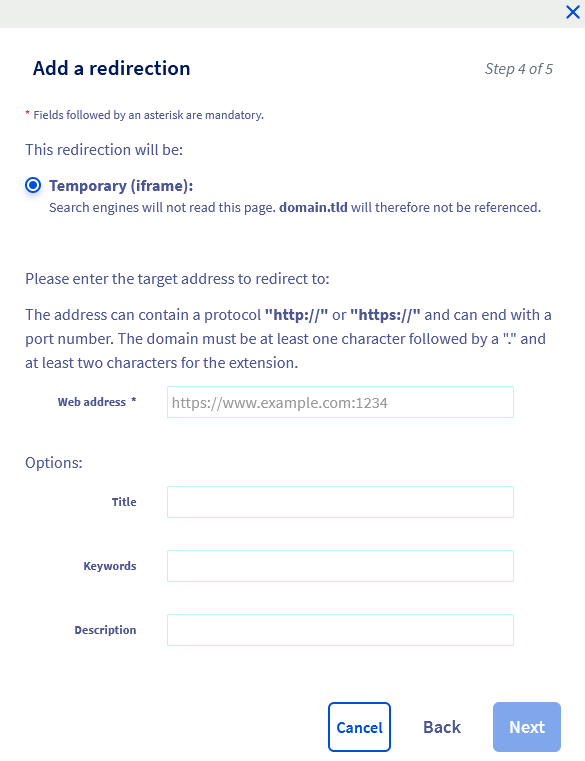Três parâmetros opcionais estão disponíveis neste passo:
- **Título**: o título do website. Será apresentado como título da página no separador do navegador.
- **Palavras-chave**: podem ser utilizadas pelos motores de busca para referenciar parcialmente a página.
- **Descrição**: relativa ao website. Será utilizada pelos motores de busca nos seus resultados.
Clique em Seguinte.
**Passo 7**
Neste último passo, certifique-se de que as informações apresentadas estão corretas.
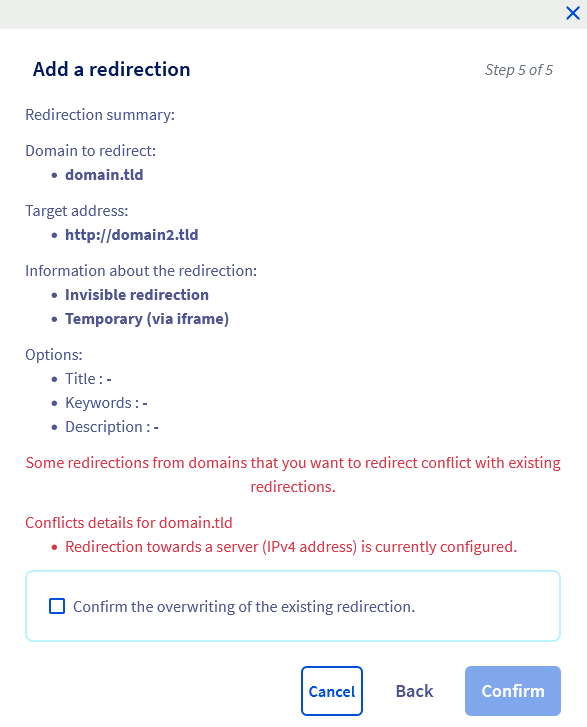Clique em Confirmar para validar a configuração.
:::info
Se aparecer a mensagem "_Existem reencaminhamentos a partir dos nomes de domínio que pretende reencaminhar que entram em conflito com os reencaminhamentos que pretende adicionar_", pode selecionar a caixa Confirmar a substituição do reencaminhamento existente para forçar a aplicação do reencaminhamento.
Atenção, a configuração anterior será desativada e eliminada.
:::
### Reencaminhar um domínio através de um ficheiro ".htaccess"
:::warning
A OVHcloud disponibiliza serviços cuja configuração, gestão e responsabilidade são da sua responsabilidade. Cabe-lhe a si assegurar o seu bom funcionamento.
Disponibilizamos esta parte do guia para o acompanhar nas tarefas mais habituais. No entanto, recomendamos que contacte um [prestador especializado](https://partner.ovhcloud.com/pt/directory/) se encontrar dificuldades. Não poderemos prestar-lhe assistência nos passos documentados abaixo. Encontre mais informações na secção "[Quer saber mais?](#go-further)" deste guia.
:::
Os ficheiros ".htaccess" são ficheiros de configuração nos quais podem ser especificados comandos. Quando o código do website é executado pelo servidor web (Apache), os comandos são interpretados e executados.
Entre estes comandos, é possível criar reencaminhamentos.
Manipular um ficheiro ".htaccess" pode tornar o website inacessível. Em caso de dúvida, contacte um [prestador especializado](https://partner.ovhcloud.com/pt/directory/).
Encontre toda a documentação sobre o ".htaccess" na secção "[Quer saber mais?](#go-further)" deste guia.
:::tip
Recomendamos que **faça uma cópia de segurança do ficheiro .htaccess** antes de efetuar alterações. Assim, poderá restabelecer a versão anterior do ficheiro em caso de erro.
:::
Encontrará abaixo 4 variáveis para realizar reencaminhamentos através do ficheiro ".htaccess".
#### Variável 1 - "Redirect permanent"
Esta variável permite reencaminhar um website na sua totalidade, ou apenas uma parte, para outro website ou outra parte de um website. Os visitantes são automaticamente reencaminhados para o endereço/URL correto quando tentam aceder ao website através do endereço/URL anterior.
**Código a colocar no ".htaccess"**
Para reencaminhar um website inteiro:
```bash
Redirect permanent / http://domainTarget.tld/
```
Para reencaminhar um diretório para outro:
```bash
Redirect permanent /old_folder http://domain.tld/new_folder
```
Para reencaminhar um ficheiro para outro:
```bash
Redirect permanent /old_file.php http://domain.tld/new_file.php
```
**Código HTTP**
O script devolve um código HTTP 301. Isto informa os robots dos motores de busca que devem atualizar os seus links para o novo endereço/URL.
#### Variável 2 - "Redirect gone"
Esta variável é útil para ficheiros eliminados. Substitui a mensagem _404 documento não encontrado_ por uma mensagem mais explícita do tipo _410 o documento já não existe_. O visitante do website é informado de que o ficheiro a que tenta aceder já não existe.
**Código a colocar no ".htaccess"**
```bash
Redirect gone /fileDeleted.html
```
**Código HTTP**
O script devolve um código HTTP 410.
#### Variável 3 - "Redirect seeother"
Se alterar a extensão de um ficheiro, a variável _seeother_ permite modificar o tipo. O visitante que tenta aceder ao ficheiro anterior é automaticamente reencaminhado para o que tem a extensão correta.
**Código a colocar no ".htaccess"**
```bash
Redirect seeother /example.doc http://domain.tld/example.pdf
```
**Código HTTP**
O script devolve um código HTTP 303.
#### Variável 4 - "Redirect Temp"
Esta variável pode ser utilizada quando desloca temporariamente ficheiros para outro website. Os visitantes que tentam aceder ao website através do endereço/URL anterior são automaticamente reencaminhados para o novo endereço/URL temporário.
**Código a colocar no ".htaccess"**
```bash
Redirect temp / http://OtherWebsite.tld/site/
```
**Código HTTP**
O script devolve um código HTTP 302.
## Quer saber mais? [](#)
[Bloquear o acesso ao website para determinados endereços IP através de um ficheiro ".htaccess"](/pt/guides/web-cloud/web-hosting/htaccess-how-to-block-a-specific-ip-address-from-accessing-your-website.md).
[Proteger a interface de administração do website através do ".htaccess"](/pt/guides/web-cloud/web-hosting/htaccess-protect-directory-by-password.md).
[Reescrever os URLs graças ao "mod\_rewrite"](/pt/guides/web-cloud/web-hosting/htaccess-url-rewriting-using-mod-rewrite.md).
[Realizar outras operações com o ficheiro ".htaccess"](/pt/guides/web-cloud/web-hosting/htaccess-what-else-can-you-do.md).
[Como editar a minha zona DNS?](/pt/guides/web-cloud/domains/dns-zone-records.md)
Para serviços especializados (referenciamento, desenvolvimento, etc.), contacte os [parceiros OVHcloud](https://partner.ovhcloud.com/pt/directory/).
Se pretender usufruir de uma assistência na utilização e na configuração das suas soluções OVHcloud, consulte as nossas diferentes [ofertas de suporte](https://www.ovhcloud.com/pt/support-levels/).
Fale com a nossa [comunidade de utilizadores](https://community.ovhcloud.com/).