---
title: "Ativar os DNS Anycast para o seu nome de domínio"
description: "Saiba como acelerar o acesso aos seus serviços web graças à velocidade de resolução DNS oferecida pela opção DNS Anycast do seu domínio"
url: https://docs.ovhcloud.com/pt/guides/web-cloud/domains/dns-anycast-enable
lang: pt
lastUpdated: 2025-06-18
---
# Ativar os DNS Anycast para o seu nome de domínio
## Objetivo
Tem necessidade de que os seus serviços (por exemplo: o seu website) estejam acessíveis em tempo recorde no conjunto do globo? Pretende que a resolução DNS do seu domínio seja otimizada?
A OVHcloud oferece-lhe a opção [DNS Anycast](https://www.ovhcloud.com/pt/domains/options/dns-anycast/).
**Saiba como acelerar o acesso aos seus serviços web graças à velocidade de resolução DNS oferecida pela opção DNS Anycast do seu domínio.**
## Requisitos
- Dispor de um [nome de domínio](https://www.ovhcloud.com/pt/domains/).
- O domínio afetado deve dispor de uma extensão compatível com a opção DNS Anycast.
***
### Acesso à Área de Cliente OVHcloud
- **Ligação direta:** Nomes de domínio
- **Caminho de navegação:** Web Cloud > Nomes de domínio > Selecione o seu nome de domínio
***
## Instruções
Clique nos separadores abaixo para visualizar cada uma das **4** etapas.
**Etapa 1**
Aceda à página Nomes de domínio e escolha o domínio correspondente.

**Etapa 2**
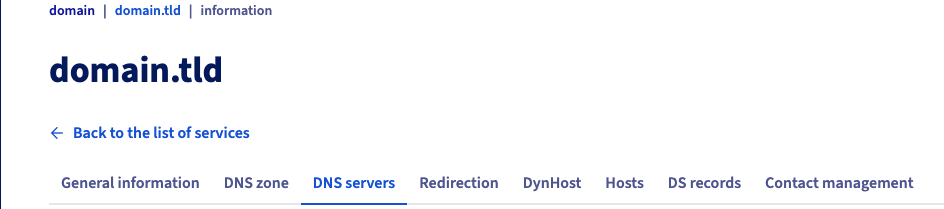
Selecione o separador Servidores DNS quando posicionado no domínio em questão.
**Etapa 3**
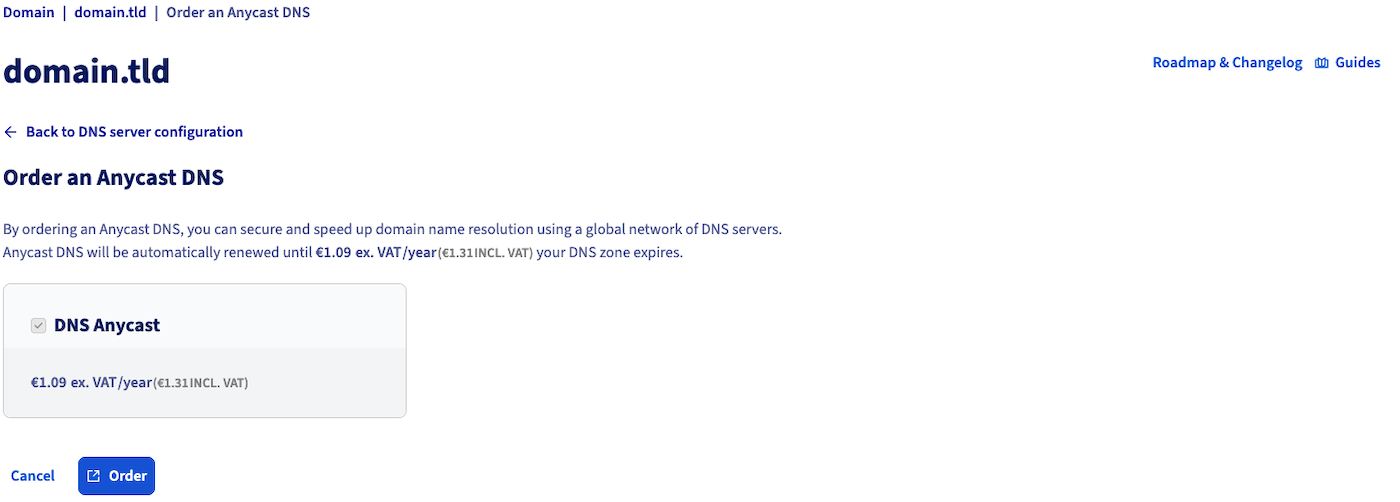
Na página que se abrir, clique no botão Encomendar DNS Anycast.

**Etapa 4**
Na nova página que vai aparecer:
- Escolha a duração proposta na secção `1` e clique em Seguinte.
- Selecione o seu método de pagamento e clique em Pagar para prosseguir com a ativação dos DNS Anycast.
Na mensagem que aparece a verde, clique no botão Nota de encomenda para ser reencaminhado para a nota de encomenda de ativação da opção DNS Anycast.
Quando estiver no pedido de encomenda, continue a validá-lo através de um método de pagamento para finalizar o processo de registo da encomenda.
A ativação da opção DNS Anycast pode levar alguns minutos.
## Quer saber mais?
Para serviços especializados (referenciamento, desenvolvimento, etc.), contacte os [parceiros OVHcloud](https://partner.ovhcloud.com/pt/directory/).
Se pretender usufruir de uma assistência na utilização e na configuração das suas soluções OVHcloud, consulte as nossas diferentes [ofertas de suporte](https://www.ovhcloud.com/pt/support-levels/).
Fale com a nossa [comunidade de utilizadores](https://community.ovhcloud.com/).