---
title: "Restaurar e importar uma base de dados no servidor de bases de dados"
description: "Saiba como restaurar e importar uma base de dados no servidor Web Cloud Databases a partir da Área de Cliente OVHcloud ou do phpMyAdmin"
url: https://docs.ovhcloud.com/pt/guides/web-cloud/databases/db-restore-import-database
lang: pt
lastUpdated: 2026-06-08
---
# Restaurar e importar uma base de dados no servidor de bases de dados
## Objetivo
No seguimento de um erro numa base de dados, deve estar preparado para restaurar um backup ou importar uma base de dados local.
**Saiba como restaurar e importar uma base de dados no servidor de bases de dados.**
## Requisitos
- Dispor de uma [instância Web Cloud Databases](https://www.ovhcloud.com/pt/web-cloud/databases/) (incluída numa oferta de [alojamento web](https://www.ovhcloud.com/pt/web-hosting/) Performance, Agency, Agency Plus ou Agency Max)
***
### Acesso à Área de Cliente OVHcloud
- **Ligação direta:** Web Cloud Databases
- **Caminho de navegação:** Web Cloud > Web Cloud Databases > Selecione o seu serviço de base de dados
***
## Instruções
:::info
As soluções [Web Cloud Databases](https://www.ovhcloud.com/pt/web-cloud/databases/) não dão acesso ao sistema de gestão de bases de dados, mas sim às bases de dados alojadas nele.
- Não há acesso de superutilizador "root".
- Os comandos SQL genéricos funcionam normalmente, e os programas de tipo HeidiSQL, SQuirreL SQL ou Adminer são plenamente compatíveis.
:::
### Restaurar e importar uma base de dados a partir da Área de Cliente
#### Restaurar um backup existente
Clique nos separadores abaixo para visualizar cada uma das **4** etapas.
**Etapa 1**
Aceda à página Web Cloud Databases e escolha a solução correspondente.

**Etapa 2**
Clique no separador Bases de dados.
Na coluna **"Backups"**, o algarismo corresponde ao número de backups disponíveis para a sua base de dados.
**Etapa 3**
Clique no botão ... à direita da base de dados e, a seguir, em Exibir os backups.
**Etapa 4**
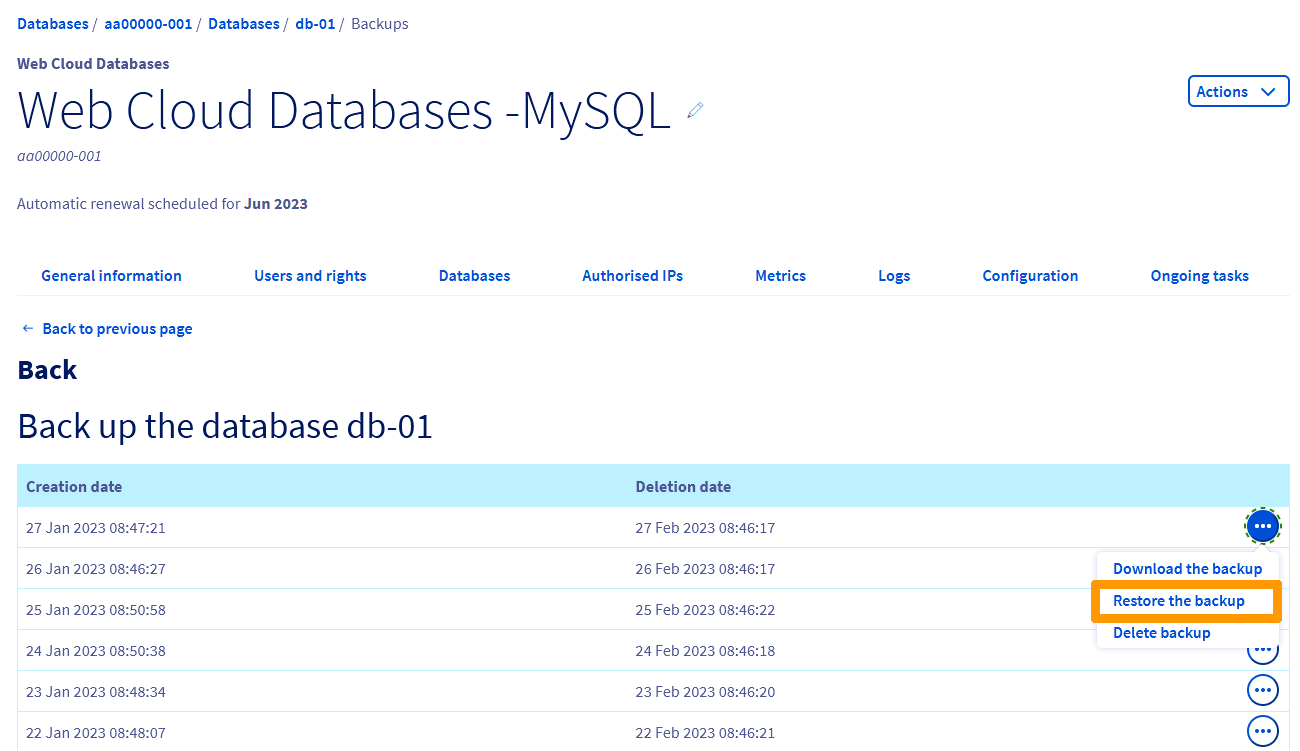
A lista dos backups disponíveis é apresentada. Clique no botão ... à direita do backup escolhido e em Restaurar o backup.
:::warning
O restauro implica a substituição do conteúdo da base de dados e, por conseguinte, uma potencial perda de dados. Caso não tenha a certeza do que está a fazer, recomendamos que efetue um backup antes.
:::
#### Importar um backup local
Clique nos separadores abaixo para visualizar cada uma das **4** etapas.
**Etapa 1**
Aceda à página Web Cloud Databases e escolha a solução correspondente.

**Etapa 2**
Clique no separador Bases de dados.
**Etapa 3**
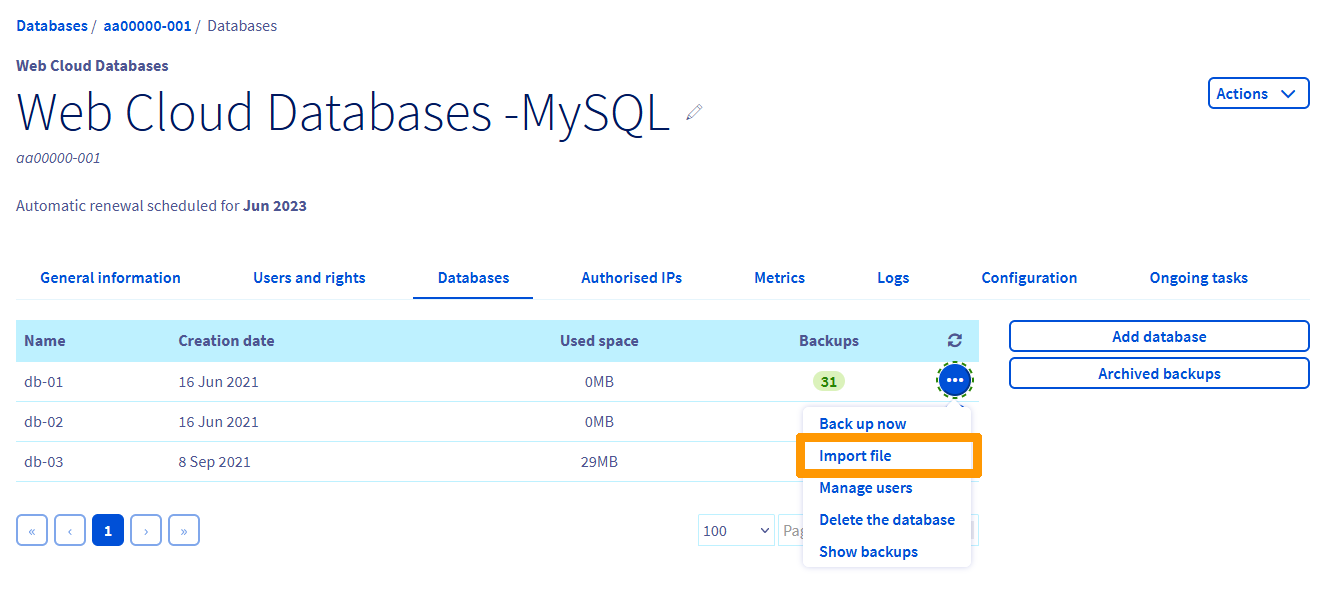
Clique no botão ... à direita da base de dados e, a seguir, em Importar um ficheiro.
**Etapa 4**
_**Tem duas possibilidades:**_
**1 - Importar um novo ficheiro**
Clique em **"Importar um novo ficheiro"** e em Seguinte.
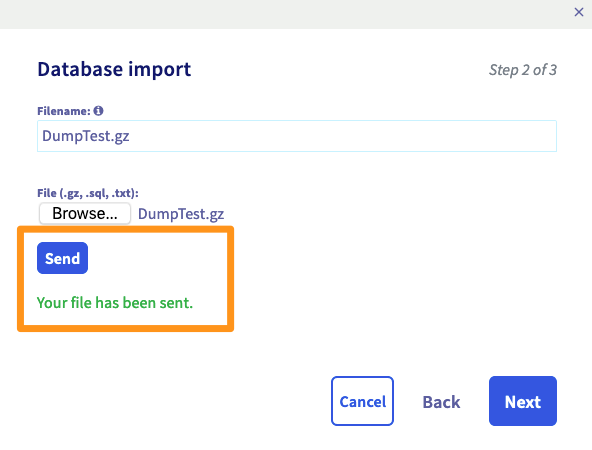
Introduza um nome para o ficheiro importado, clique em Percorrer para o selecionar, depois em Enviar e, por fim, em Seguinte.
:::warning
O ficheiro deve estar no formato ".sql", ".txt" ou ".gz".
:::
Se desejar, selecione **"Limpar a base de dados atual"** antes da importação e **"Enviar um e-mail no fim da importação"** para ser informado da conclusão da operação no endereço de e-mail de referência da sua conta OVHcloud. Por fim, clique em Validar.
**2 - Utilizar um ficheiro existente**
Se já importou um ficheiro anteriormente, poderá escolher a opção **"Importar um ficheiro existente"**.
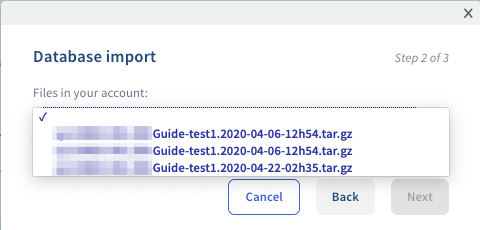
Selecione o ficheiro no menu suspenso e clique em Seguinte.
Se desejar, selecione **"Limpar a base de dados atual"** antes da importação e **"Enviar um e-mail no fim da importação"** para ser informado da conclusão da operação no endereço de e-mail de referência da sua conta OVHcloud. Por fim, clique em Validar.
### Importar uma base de dados fora da Área de Cliente
Em certos casos, a RAM disponível no seu servidor de bases de dados não permite realizar a importação desejada fora da Área de Cliente. Nesse caso, recomendamos que utilize a ferramenta OVHcloud disponível na Área de Cliente. Consulte a secção "[Restaurar e importar uma base de dados a partir da Área de Cliente](#restaurar-e-importar-uma-base-de-dados-a-partir-da-area-de-cliente)" deste guia.
**Clique no método de importação pretendido para visualizar o conteúdo.**
Importar uma base MySQL ou MariaDB a partir do phpMyAdmin
Para importar a base de dados diretamente a partir do phpMyAdmin, é necessário primeiro conectar-se. Consulte a secção "[Conexão a uma base de dados MySQL ou MariaDB](/pt/guides/web-cloud/databases/db-connecting-database-server.md#conexao-a-uma-base-de-dados-mysql-ou-mariadb)".
Depois de se ter conectado ao phpMyAdmin, selecione a base de dados clicando no seu nome.
De seguida, clique no separador Importar.
Selecione o ficheiro de backup clicando em Percorrer (o ficheiro não pode ultrapassar os 100 MB).
:::info
Caso exceda os 100 MB, recomendamos que fraccione a base de dados em vários ficheiros e que efetue várias importações a partir do phpMyAdmin.
A importação de ficheiros que ultrapassem os 100 MB pode ser feita a partir da Área de Cliente seguindo o passo "[Restaurar e importar uma base de dados a partir da Área de Cliente](#restaurar-e-importar-uma-base-de-dados-a-partir-da-area-de-cliente)".
:::
Deixe as opções predefinidas e clique em Executar para lançar a importação.
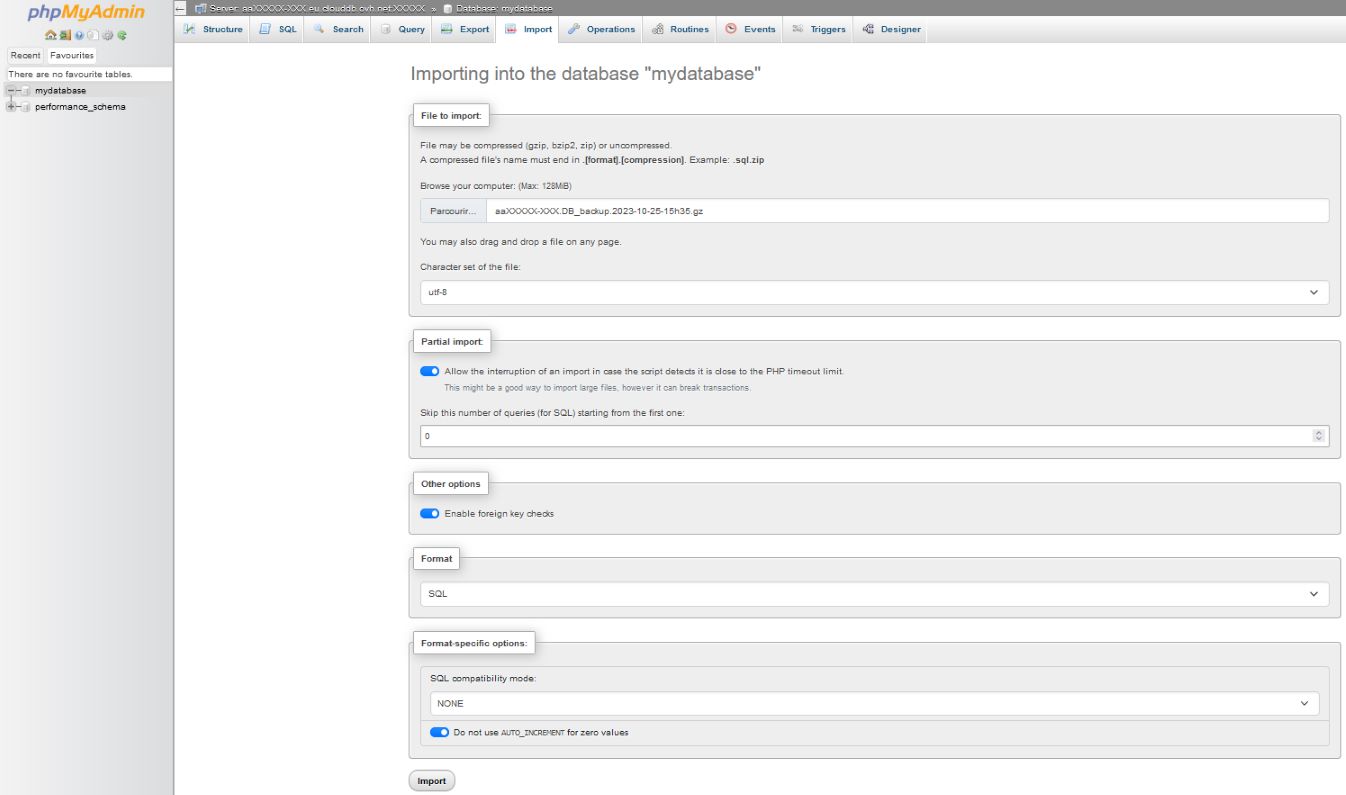
Importar uma base MySQL ou MariaDB a partir da linha de comandos
Esta ação só é possível em [SSH](/pt/guides/web-cloud/web-hosting/ssh-on-webhosting.md) a partir de um alojamento partilhado OVHcloud.
```bash
cat nome_da_base.sql | mysql --host=servidor --user=utilizador --port=port --password=password nome_da_base
```
Importar uma base MySQL ou MariaDB a partir de um ficheiro PHP
```php
1. ";
3. system("cat nome_da_base.sql | mysql --host=servidor --user=utilizador --port=port --password=password nome_da_base");
4. echo "Concluído. A base está instalada neste alojamento.";
5. ?>
```
:::warning
- De modo a evitar acessos indesejados a este ficheiro com dados sensíveis, proteja-o seguindo o guia: [Como proteger o acesso a um diretório com palavra-passe?](/pt/guides/web-cloud/web-hosting/htaccess-protect-directory-by-password.md)
- Esta operação só é possível a partir de um alojamento partilhado OVHcloud.
:::
Importar uma base PostgreSQL a partir da linha de comandos
Esta ação só é possível em [SSH](/pt/guides/web-cloud/web-hosting/ssh-on-webhosting.md) a partir de um alojamento partilhado OVHcloud em versão estável ou superior.
```bash
psql --host=servidor --port=port --user=utilizador --password=password nome_da_base < nome_da_base.sql
```
Importar uma base PostgreSQL a partir de um ficheiro PHP
```php
1. ";
3. system("PGPASSWORD=password psql --host=servidor --port=port --user=utilizador --password=password nome_da_base < nome_da_base.sql");
4. echo "Concluído. A base está instalada neste alojamento.";
5. ?>
```
:::warning
- De modo a evitar acessos indesejados a este ficheiro com dados sensíveis, proteja-o seguindo o guia: [Como proteger o acesso a um diretório com palavra-passe?](/pt/guides/web-cloud/web-hosting/htaccess-protect-directory-by-password.md)
- Esta operação só é possível a partir de um alojamento partilhado OVHcloud.
:::
## Quer saber mais?
Para serviços especializados (referenciamento, desenvolvimento, etc.), contacte os [parceiros OVHcloud](https://partner.ovhcloud.com/pt/directory/).
Se pretender usufruir de uma assistência na utilização e na configuração das suas soluções OVHcloud, consulte as nossas diferentes [ofertas de suporte](https://www.ovhcloud.com/pt/support-levels/).
Fale com a nossa [comunidade de utilizadores](https://community.ovhcloud.com/).